

1:安装OBS Studio。可以在官网下,也可以在win10商店。注意win10商店的版本比较低,是27.2.4(截止目前2025/3/29)。
2:安装OBS插件:obs-rtspserver。老OBS版本就下obs-rtspserver-v2.3.0;官方新版OBS用v3.1.0。
https://github.com/iamscottxu/obs-rtspserver/
3:OBS来源添加“显示器采集”。关闭“麦克风”。实际上就等于直播桌面:所见(闻)即所得!

4:打开OBS,打开“工具”——“RTSP服务器”。如果默认554端口启动不了,改下端口就好(如8554)。然后就可以启动了。

注意:这里点了“启动”就可以了,“不需要”再去点OBS自带的“开始推流”了!
5:考虑到电视或投影仪孱弱的性能,参数建议如下:


6:电视或者投影仪端安装VLC。
https://get.videolan.org/vlc-android/3.6.0/
v8a装不了就装v7a。
7:在VLC找到“串流”,新建,写入刚才的RTSP服务器地址:
比如,你电脑在局域网里面的IP是192.168.1.50,那么就写:rtsp://192.168.1.50:8554/
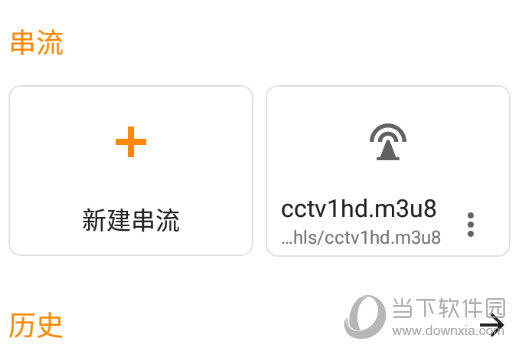
8:如果花屏严重可以考虑打开或者关闭VLC中的硬件加速。
9:如果出现严重卡顿(可能某些片源)可以考虑使用Kodi + PVR IPTV Simple Client插件代替VLC。Kodi设置比较复杂,以后有空再细讲。简单来说,可以参考这篇文章:
https://zhuanlan.zhihu.com/p/385068899
额外的操作如下:
9-1:打开记事本,把rtsp服务器信息写进去,比如:
#EXTM3U
#EXTINF:-1,Live Stream
rtsp://192.168.1.50:8554/
另存为后缀名为m3u的文件,比如
mytv.m3u
9-2:将这个文件拷贝到电视或者投影仪的硬盘(内部储存)中。
9-3:将常规-位置部分改到local path(本地路径)指定为这个文件。
9-4:回到Kodi主界面,在“电视”中就能找到刚才添加的直播了。
