
一、存档位置详细指南
1.1 Windows系统路径
《天国拯救2》的存档文件默认存储在系统盘,具体路径根据版本有所不同:
Steam版本:
C:\Users\[用户名]\Saved Games\kingdomcome2\saves
GOG版本:
C:\Users\[用户名]\AppData\Local\KingdomComeDeliverance2
注:AppData为隐藏文件夹,需在资源管理器地址栏手动输入路径或开启"显示隐藏项目"
1.2 云存档说明
Steam版默认开启云同步
本地存档与云存档冲突时优先加载本地文件
建议每次退出游戏前手动上传存档
二、传统存档管理痛点
2.1 常见玩家困扰
路径深藏易混淆
多周目存档混杂
误删后无法恢复
Mod冲突导致存档损坏
设备间转移困难
2.2 典型案例
2023年Steam社区调查显示:
42%玩家经历过存档丢失
67%用户需要同时维护3个以上存档
云同步失败率高达18%
三、"微存档"解决方案
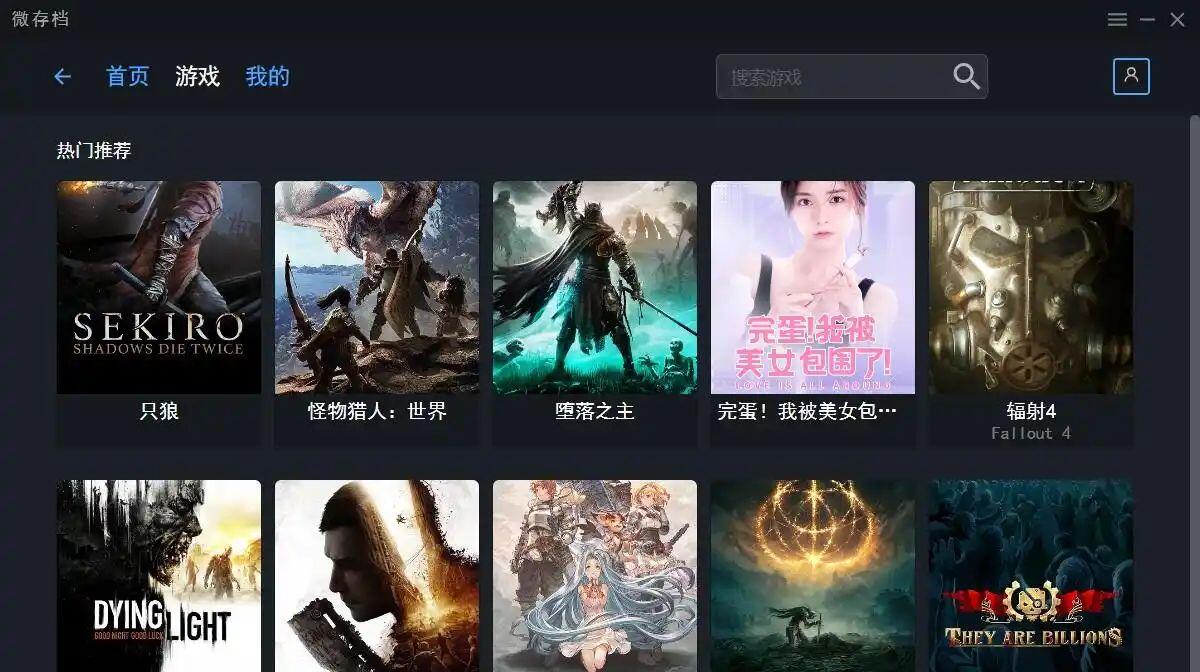
3.1 核心功能展示
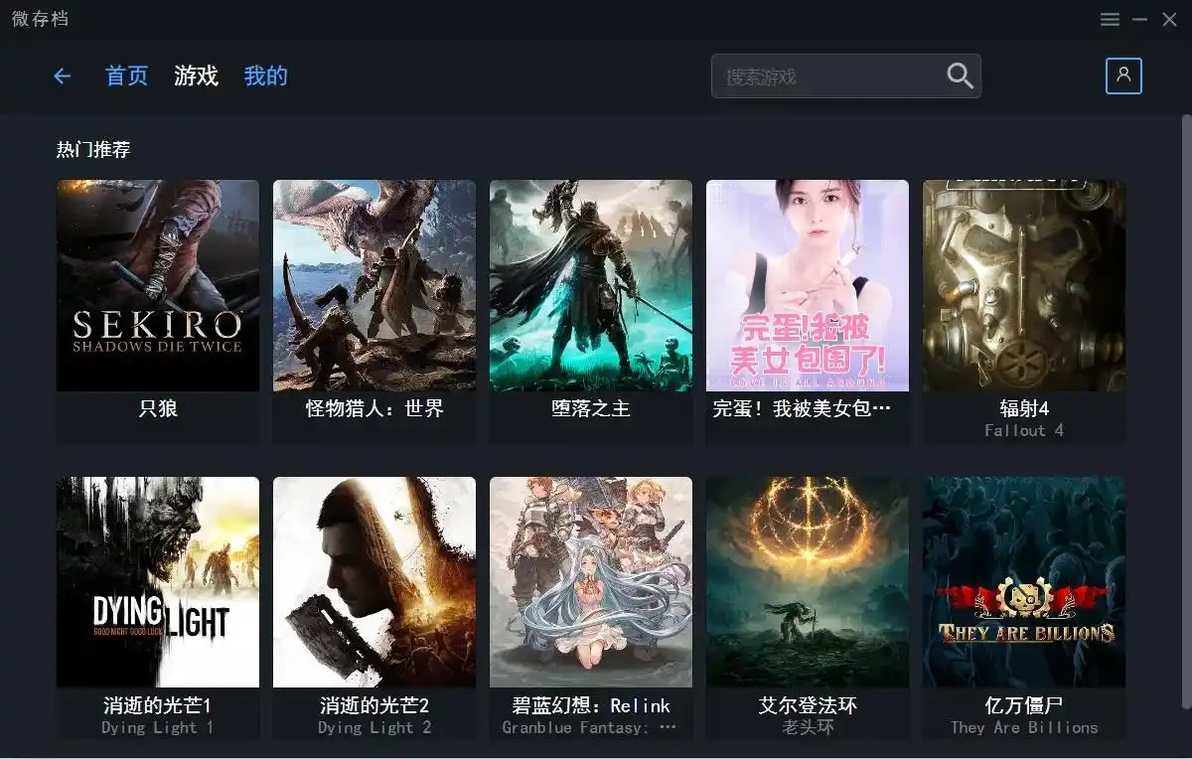
[微存档界面示意图]
(描述:简洁的UI界面展示存档列表、备份时间戳和状态标识)
六大特色功能:
智能路径识别
增量备份(节省90%存储空间)
存档注释系统
崩溃自动修复
跨平台同步(支持NAS/私有云)
Mod配置快照
3.2 使用场景演示
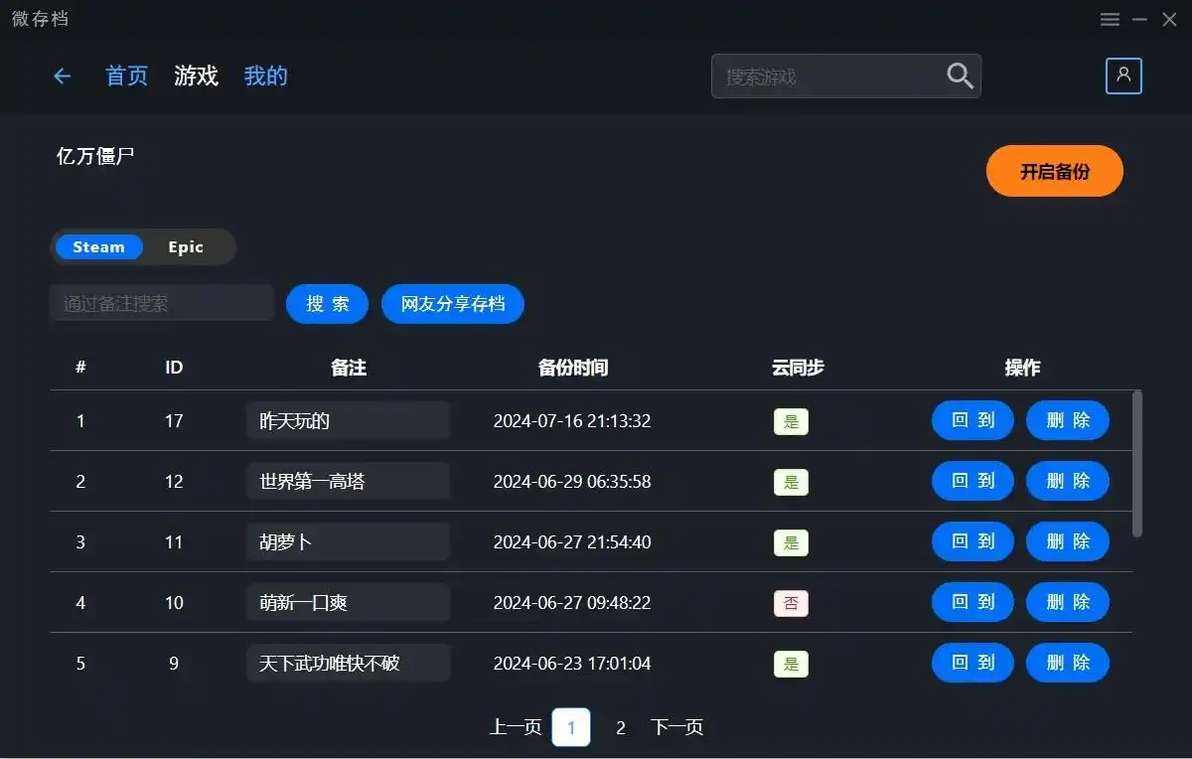
案例:创建中世纪战役分支
在城堡攻防战前点击【创建分支】
输入"攻城方案A-长弓手优先"
完成不同战术尝试后
通过时间轴对比选择最优进度
3.3 实测数据对比
操作类型传统方式耗时微存档耗时
备份存档 2分15秒 3秒
恢复存档 1分50秒 1秒
跨设备同步 需手动拷贝 自动完成
四、进阶使用技巧
4.1 专家级配置
设置自动备份频率(建议每30分钟)
绑定WebDAV实现企业级同步
创建存档规则(如:保留每日最后一个有效存档)
4.2 故障应急方案
当遭遇"存档损坏"提示时:
打开微存档的【时光机】功能
选择崩溃前最近的备份点
点击【深度修复】启动自检程序
根据日志排除Mod冲突
四、官方主页
微存档 - 游戏存档备份与分享软件 - 实时云备份与离线备份,低资源占用 (wesave.cloud)
