

最近心血来潮,玩了一段时间的饥荒联机版,初时苦于本地服务器的延迟和卡顿,后发现服务列表中有许多“专有服务器”,得知可以搭建自己的游戏服务器。经过一段时间的学习和实践,终于可以流畅的搭建出自己的专有服务器,并进行相关的一些维护(配置修改、MOD管理、游戏更新)。
这里将Windows、Linux平台搭建专用服务器的流程整理出来,避免后续遗忘,也期望可以对需要的朋友有一些帮助。本篇文章为Windows平台下的搭建教程。
Linux平台教程:后续补充
更新说明
2025-03-26 基于饥荒联机版V660872版本编写教程
1.本教程适用范围
在云服务器,Windows Server系统搭建专用服务器
在本地Windows电脑(Win7/Win8/Win10/Win11)搭建专用服务器
注:在本地Windows电脑搭建自时,跳过[#购买云服务器]节即可
2.购买云服务器
想要搭建专用服务器,必须先拥有自己的云服务器,以此为基础进行搭建。饥荒服务器并不需要很高的配置,对于6人以下的场景,如果只开地面地图,1核2G足以。如果需要地面+洞穴,2核4G则足够。
2.1购买渠道
目前国内主流云服务商(阿里云、腾讯云)都不定期有一些活动,可以在活动期间购买,还是很划算。符合条件的可以低价购买学生机,性价比超高。
2.2安全组/防火墙配置
购买服务器之后,需要放开网络限制,才能访问到服务器。根据不同的云服务厂商,配置可能略有区别,大体一致。在对应云服务商的管理界面,找到“安全组”或者“防火墙”配置,添加规则,允许所有TCP/UDP连接(追求简单,此处放开所有端口,如果对服务器比较了解,可以自定义放开对应端口,不一定放开全部)
此处以阿里云为例:

3.安装SteamCMD
我们需要使用steamCMD安装游戏服务端。
首先确认安装游戏的位置,最好不要在C盘,因为经常会因为一些权限问题导致异常
在安装游戏的位置创建一个名为steamcmd的文件夹
下载steamcmd程序,下载地址:【 https://steamcdn-a.akamaihd.net/client/installer/steamcmd.zip】。如果下载失败,可以去官网获取最新软件和相关教程,地址:【https://developer.valvesoftware.com/wiki/SteamCMD】
下载完成后,解压到steamcmd文件夹
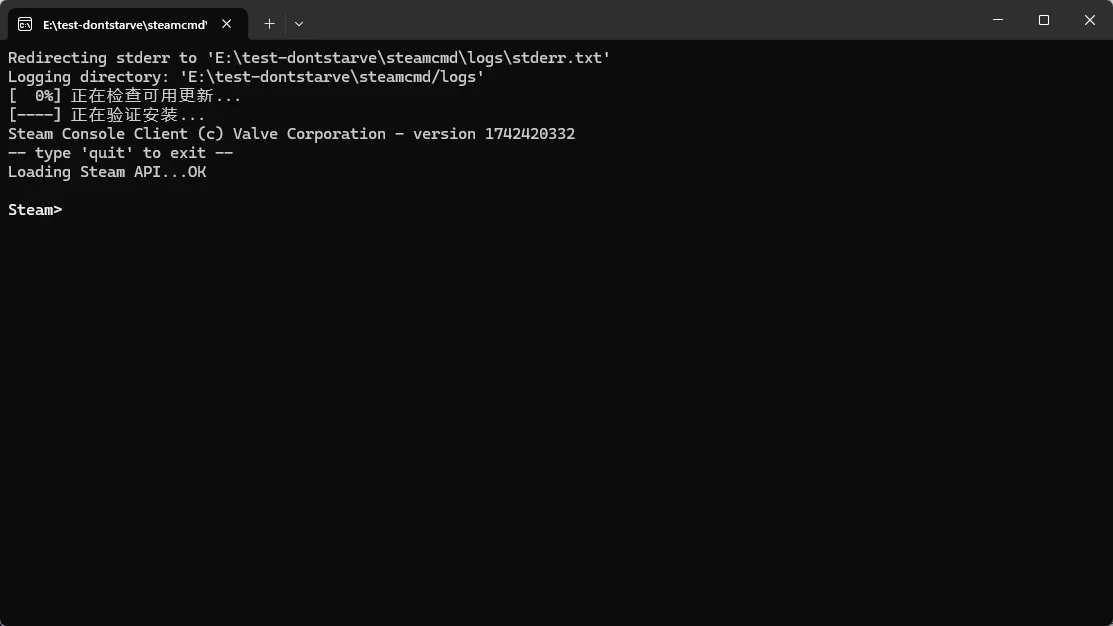
双击文件夹中的steamcmd.exe运行程序,等待完成显示【Loading Steam API...OK】
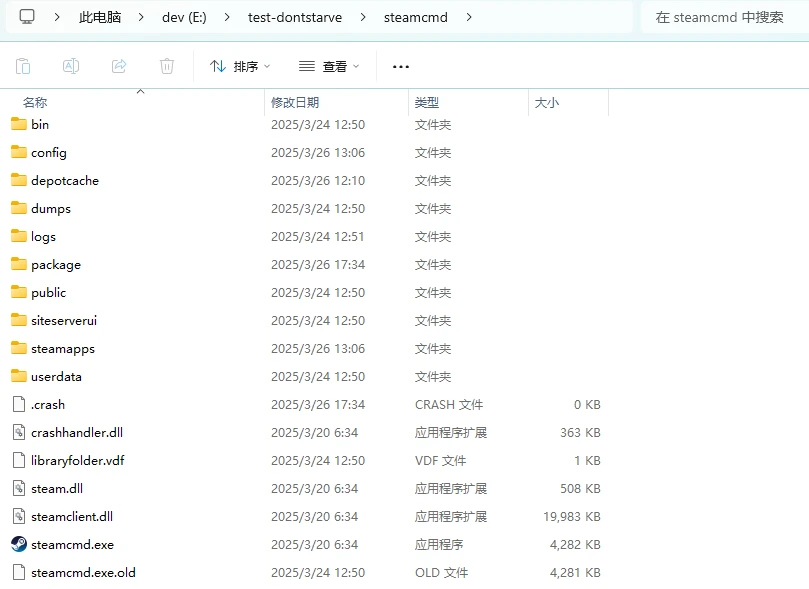
完成后的文件夹,大概如下所示:
4.安装饥荒服务端
任意位置新建文本文件,命名为:install_dst.txt。输入以下内容:
steam_cmd_path:steamcmd.exe路径(按需替换)
game_install_path:游戏服务端安装路径(按需替换)
@echo off
set steam_cmd_path="E:\test-dontstarve\steamcmd\steamcmd.exe"
set game_install_path="E:\test-dontstarve\dontstarve"

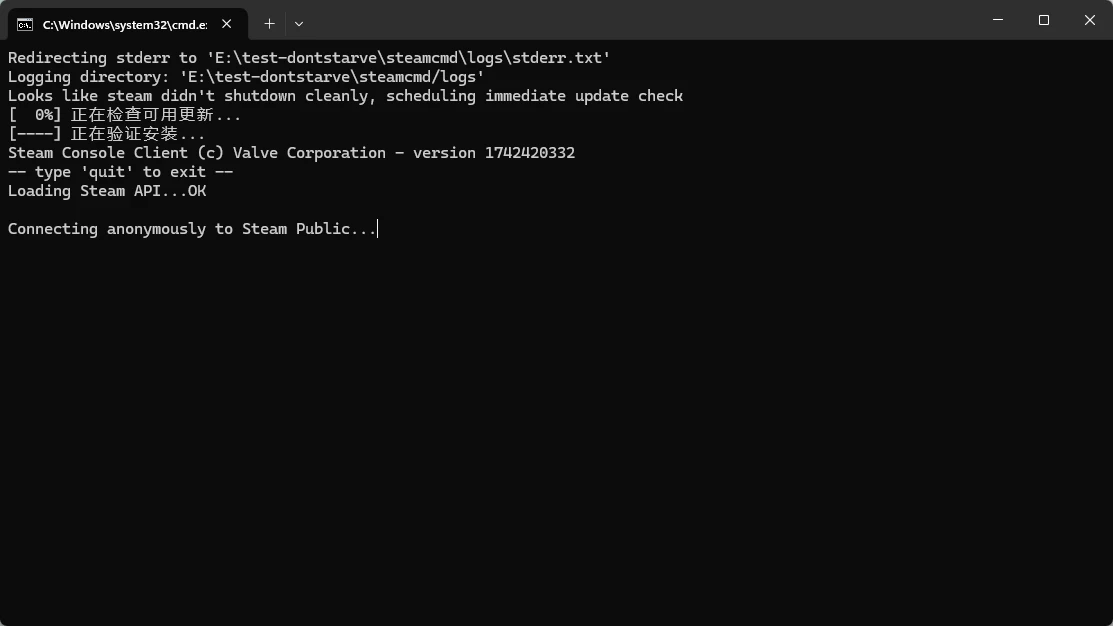
%steam_cmd_path% +force_install_dir %game_install_path% +login anonymous +app_update 343050 validate +quit修改文件后缀为.bat,即“install_dst.bat”,双击运行,会打开steamcmd程序安装饥荒服务端。由于众所周知的原因,国内安装可能会比较慢,耐心等待。
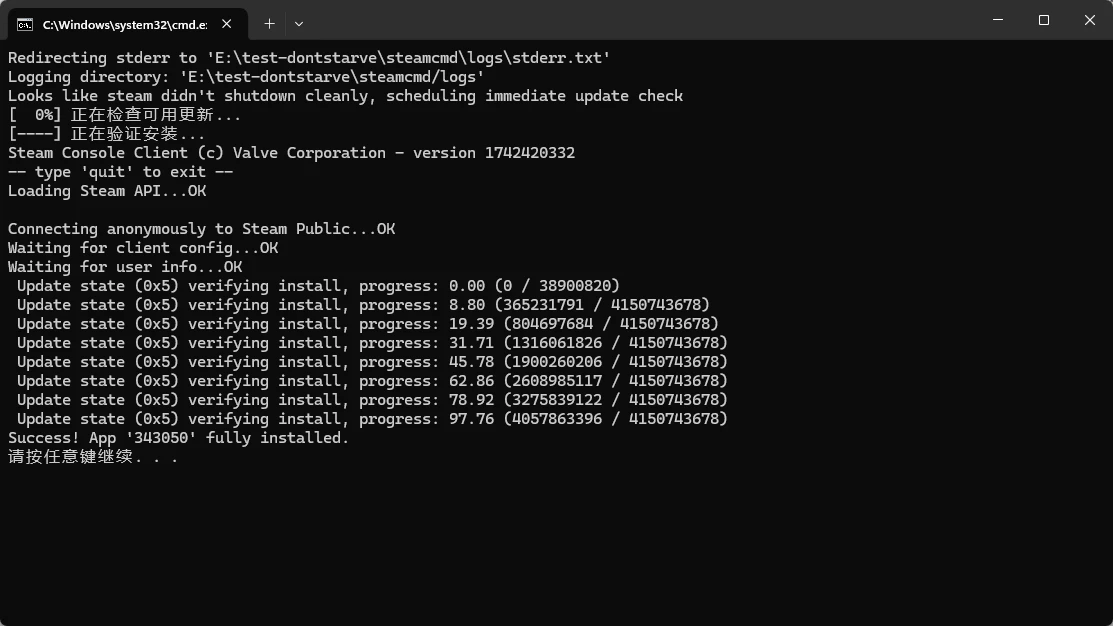
安装完成后,会看到【Success! App '343050' fully installed.】界面显示如下:
5.创建服务令牌
运行服务器,需要游戏官方的token,进行鉴权。
访问科雷官网:【https://accounts.klei.com/login】,使用steam账户登陆

登录之后选择【游戏】-【《饥荒:联机版》的游戏服务器】

添加新服务器,输入【你的服务器名称】,然后点击【添加服务器】
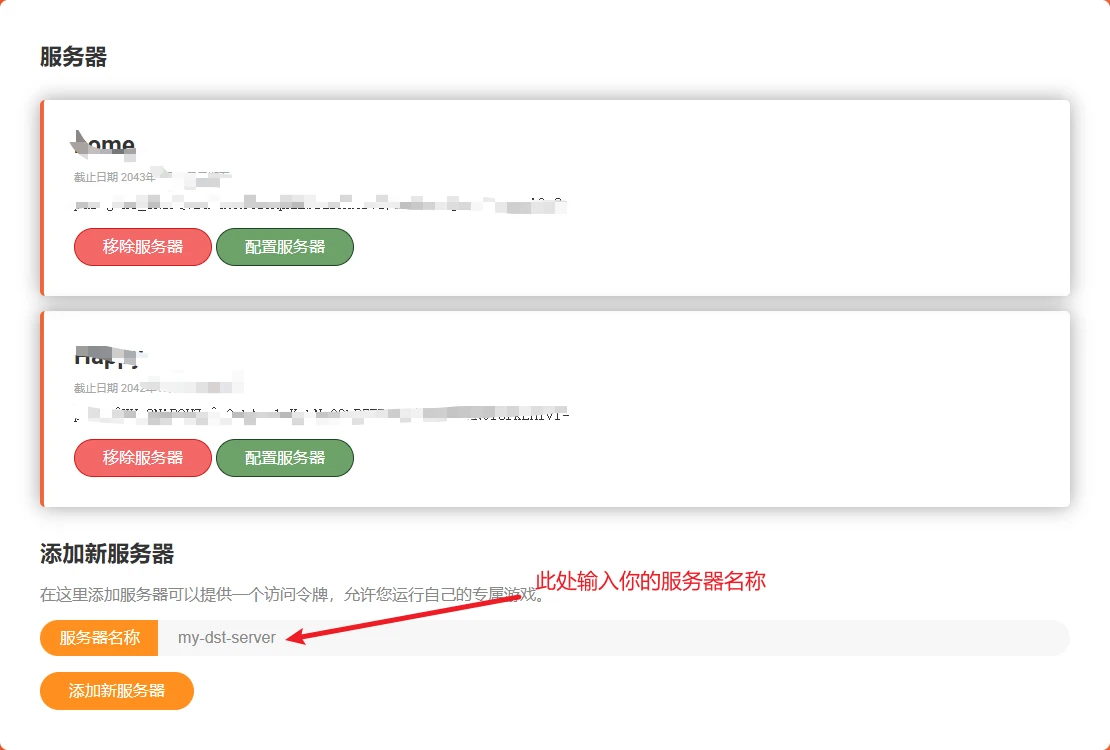
添加完成后,选择【配置服务器】

输入基础的信息,然后点击【下载设置】
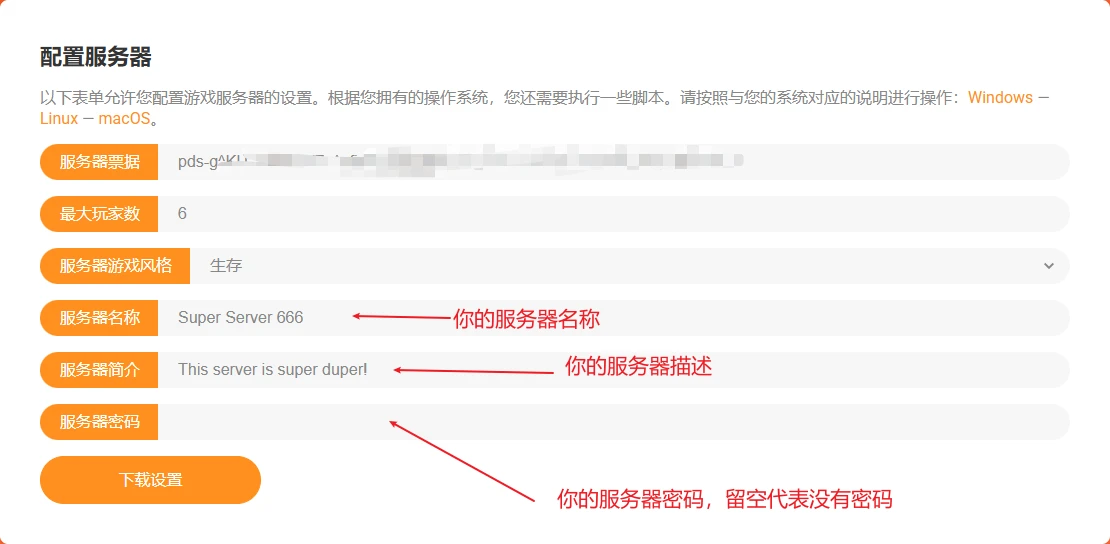
下载完成后,得到一个名为“MyDediServer.zip”的压缩文件。
在游戏安装目录的同级目录下,创建一个游戏配置文件夹“dontstarve_config”;
在“dontstarve_config”下创建文件夹“clusters”
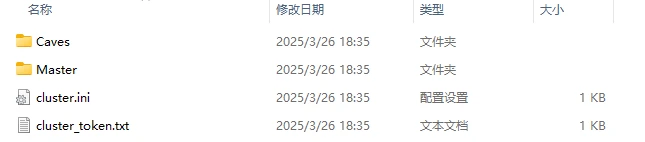
将“MyDediServer.zip”文件解压到“clusters”。此时的文件目录结构如下:

"dontstarve_config"目录结构如下:
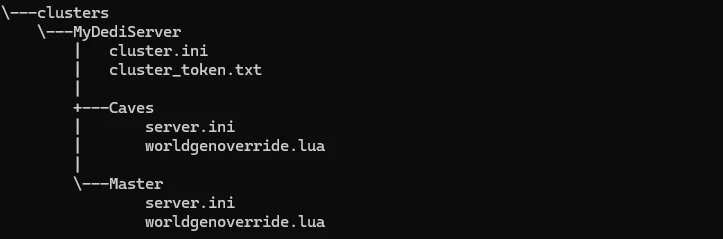
【cluster.ini】:集群的配置
【cluster_token.txt】:服务器token
【Caves】:洞穴相关的配置
【Master】:地面相关配置
6.启动游戏服务器
任意位置创建“runServer.txt”文本文件,输入以下内容:
game_install_path:游戏服务端安装路径(按需替换)
game_config_path:游戏服务端安装路径(按需替换)
@echo off

set game_install_path="E:\test-dontstarve\dontstarve"
set game_config_path="E:\test-dontstarve\dontstarve_config"


echo 启动地面服务器...
cd /D %game_install_path%\bin64
start dontstarve_dedicated_server_nullrenderer_x64 ^
-console ^
-persistent_storage_root %game_config_path% ^
-conf_dir clusters ^
-cluster MyDediServer ^
-shard Master

timeout /t 20 /nobreak >nul

echo 启动洞穴服务器...
start dontstarve_dedicated_server_nullrenderer_x64 ^
-console ^
-persistent_storage_root %game_config_path% ^
-conf_dir clusters ^
-cluster MyDediServer ^
-shard Caves

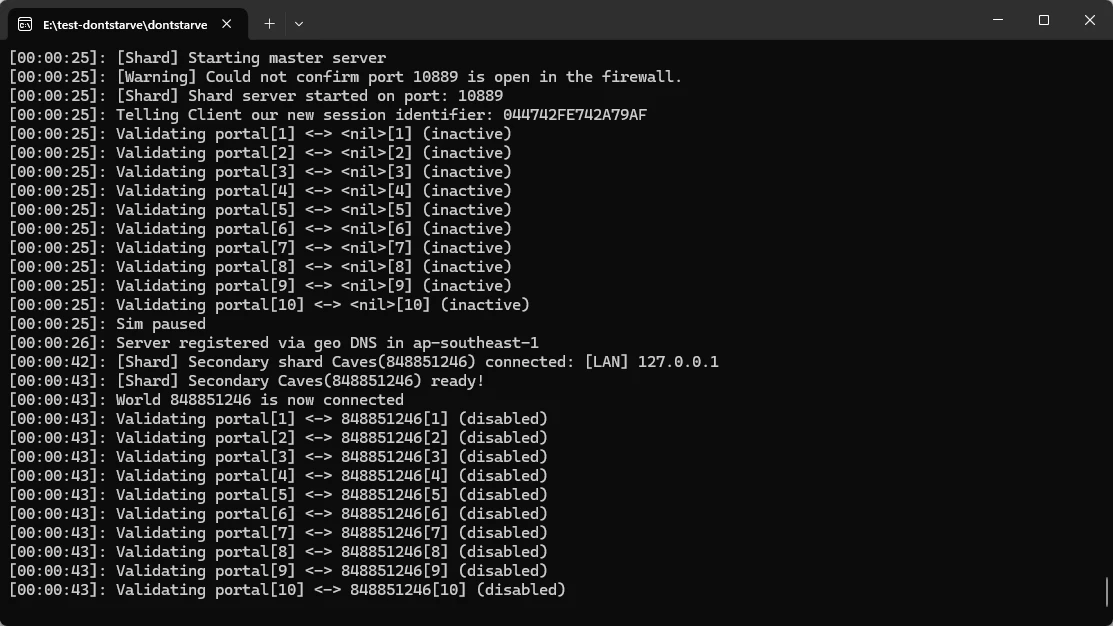
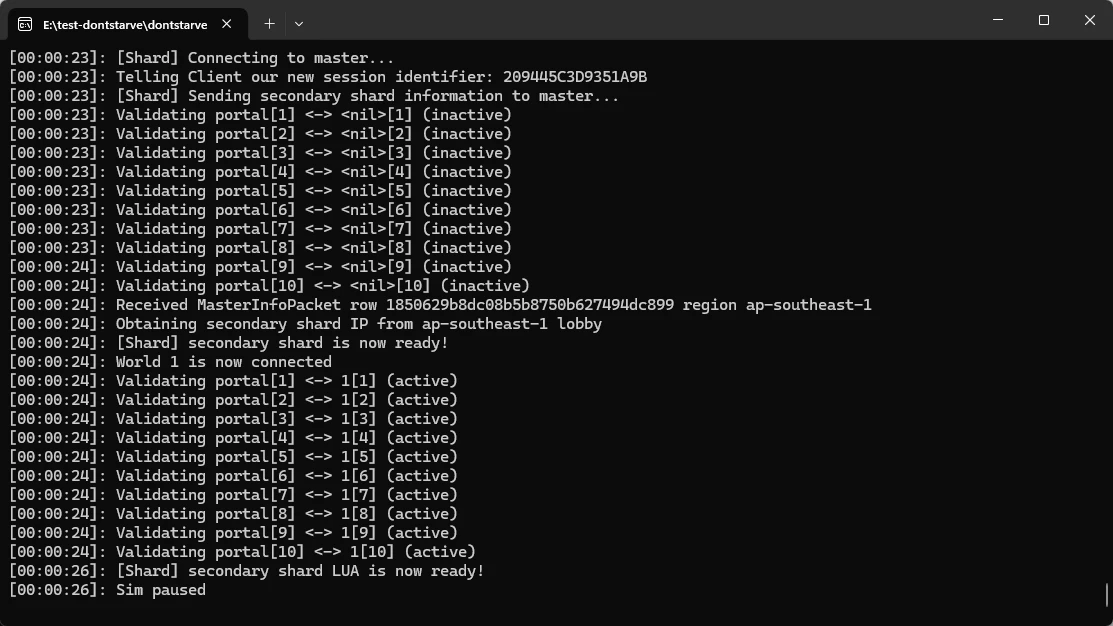
pause修改文件后缀为.bat,即“runServer.bat”,双击运行,会先后打开两个控制台窗口。启动成功的界面如下所示。
Master窗口:
Caves窗口如下:
此时,就可以在饥荒【浏览游戏】里面看到启动的服务器
7.停止服务器
【重要!重要!重要!】!!!
重要的事情说三遍,停止服务器时,不要直接关闭控制台程序,也就是点击右上角的×。大部分情况,这样做不会有问题,但是在某些特定时候,可能会导致服务器的数据来不及保存,导致存档丢失,甚至不能正常启动的情况。
最好是采用如下方式:
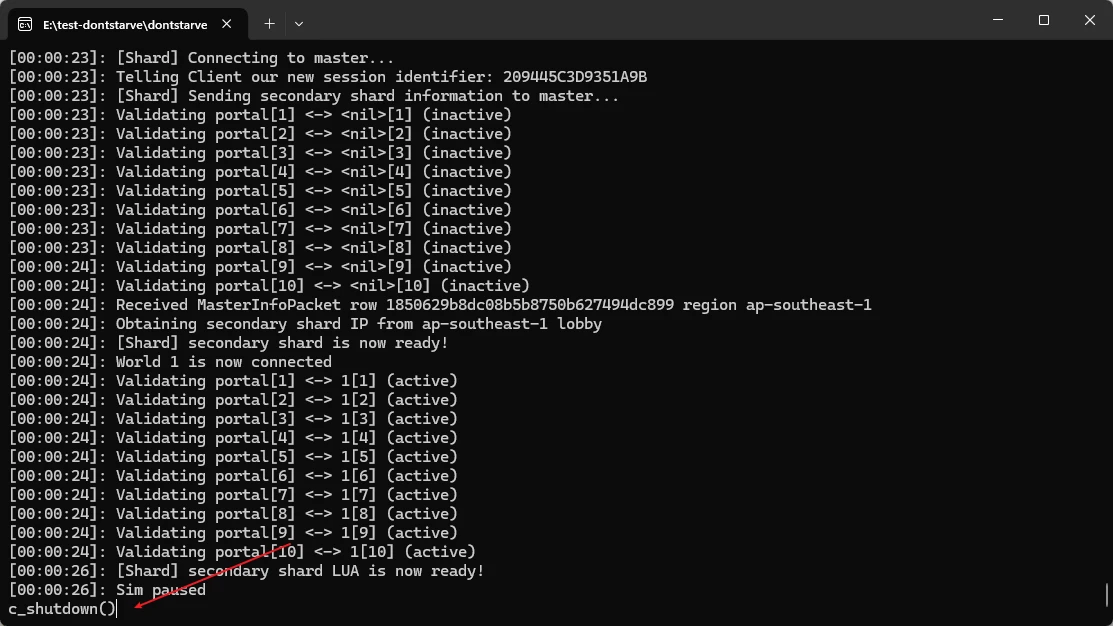
首先打开【洞穴控制台】,输入【c_shutdown()】,按下回车,优雅退出洞穴服务
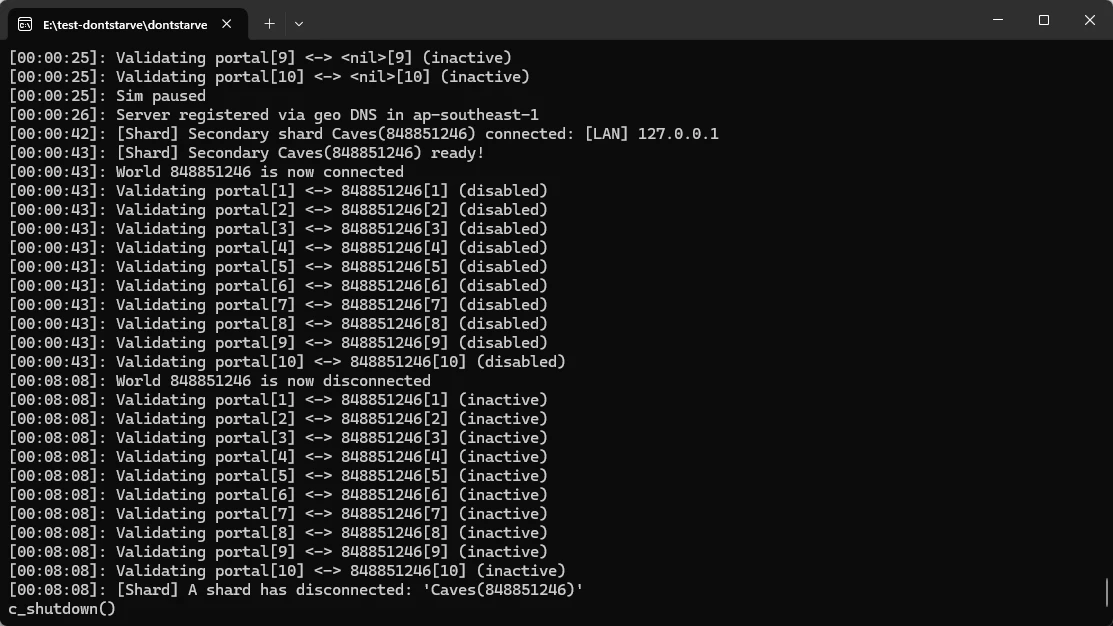
而后打开【地面控制台】,输入【c_shutdown()】,按下回车,优雅退出地面服务
附:
附上一键更新、启动脚本
@echo off

set steam_cmd_path="E:\test-dontstarve\steamcmd\steamcmd.exe"
set game_install_path="E:\test-dontstarve\dontstarve"
set game_config_path="E:\test-dontstarve\dontstarve_config"

echo ======================[更新游戏START]========================
echo 开始更新饥荒服务端
echo steamcmd路径====[%steam_cmd_path%]
echo 游戏安装路径====[%game_install_path%]
echo =============================================================

%steam_cmd_path% +force_install_dir %game_install_path% +login anonymous +app_update 343050 validate +quit
echo 更新饥荒服务端完成,启动服务?
echo =======================[更新游戏END]=========================

pause

echo ======================[启动服务START]========================
echo 开始启动饥荒服务端
echo 游戏安装路径====[%game_install_path%\bin64]
echo 游戏配置路径====[%game_config_path]
echo =============================================================

echo 启动地面服务器...
cd /D %game_install_path%\bin64
start dontstarve_dedicated_server_nullrenderer_x64 ^
-console ^
-persistent_storage_root %game_config_path% ^
-conf_dir clusters ^
-cluster MyDediServer ^
-shard Master

timeout /t 10 /nobreak >nul

echo 启动洞穴服务器...
start dontstarve_dedicated_server_nullrenderer_x64 ^
-console ^
-persistent_storage_root %game_config_path% ^
-conf_dir clusters ^
-cluster MyDediServer ^
-shard Caves

echo =======================[启动服务END]=========================
pause
本篇主要记录Windows平台下,专用服务器搭建的详细过程,关于服务器配置以及MOD相关内容,得闲之时,在之后的文章中阐述。
