

在现在信息化世界,处理海量音频文件的任务愈发频繁。不管是规整录音档案、打理音乐收藏库,还是为了文件妥善归档与便捷分享,实现高效的音频文件批量重命名,已然成为提升工作与生活效率的关键技能。接下来,为大家呈上几种经过实践检验的音频批量重命名妙招,涵盖系统自带工具与专业软件,适配各类用户需求。
一、“汇帮批量重命名”:轻松搞定批量重命名
“汇帮批量重命名”软件堪称批量重命名领域的得力助手,操作流程清晰简便:
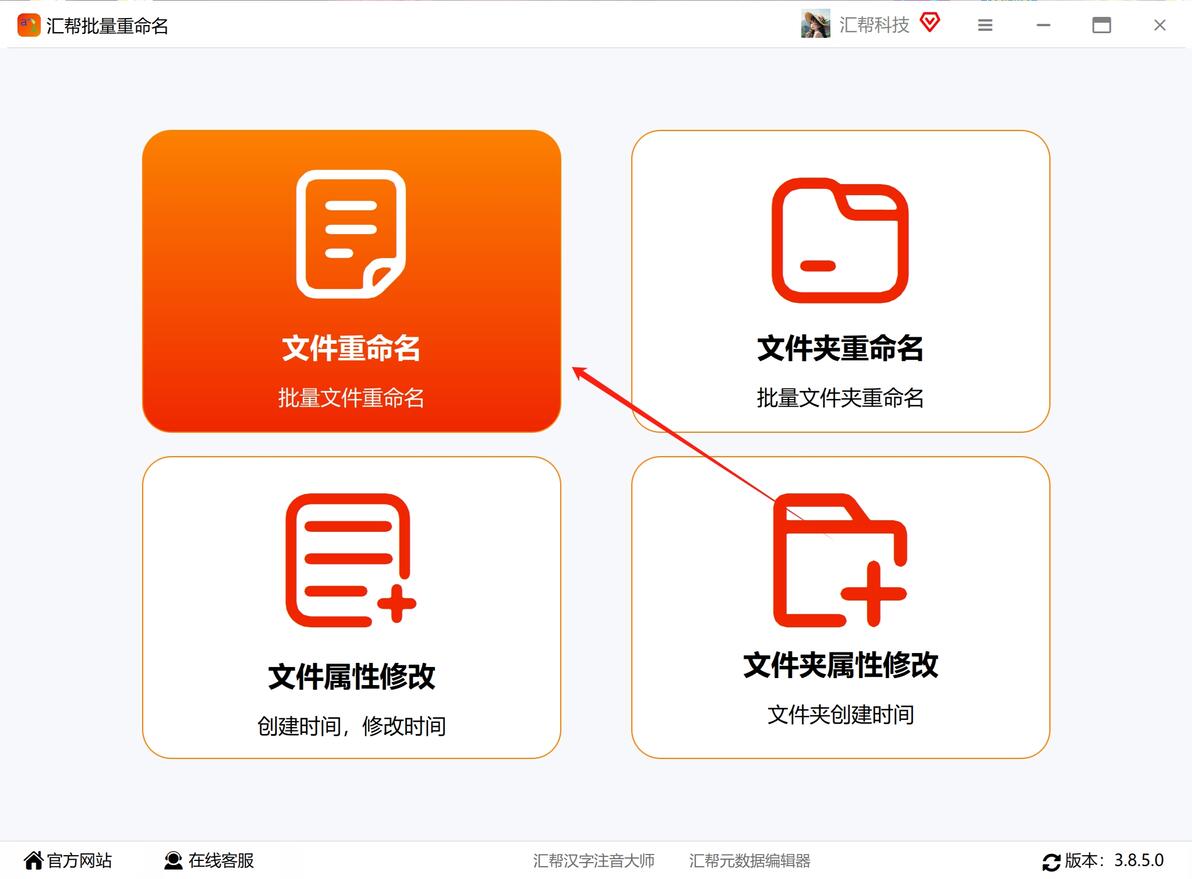
1:打开“汇帮批量重命名”软件主界面,精准点击“文件重命名”选项,随即跳转至功能详情页。
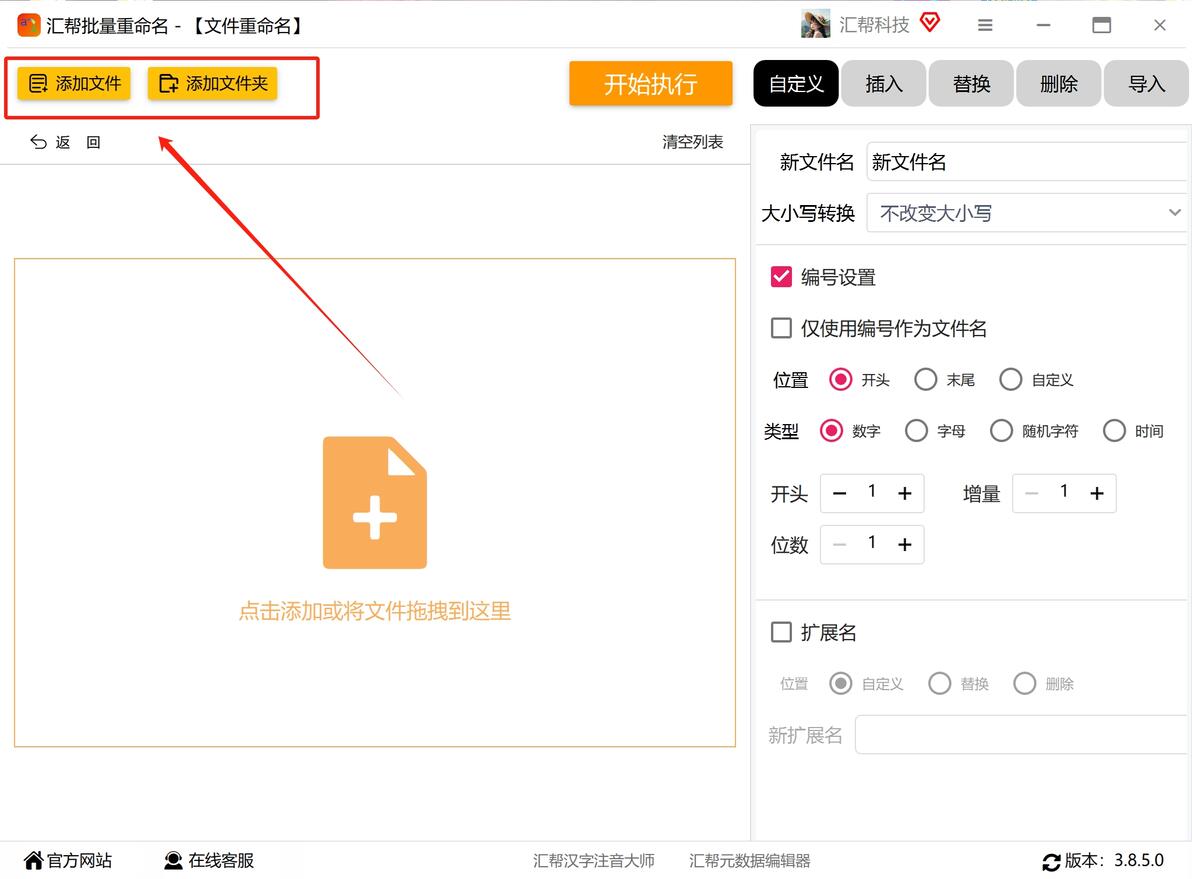
2:支持多样化导入方式,无论是何种音频格式、多大内存的文件,数量多少,均可批量导入。既能够直接选中存放音频文件的文件夹一键导入全部文件,也能采用拖拽的便捷方式,将音频文件快速添加至软件。
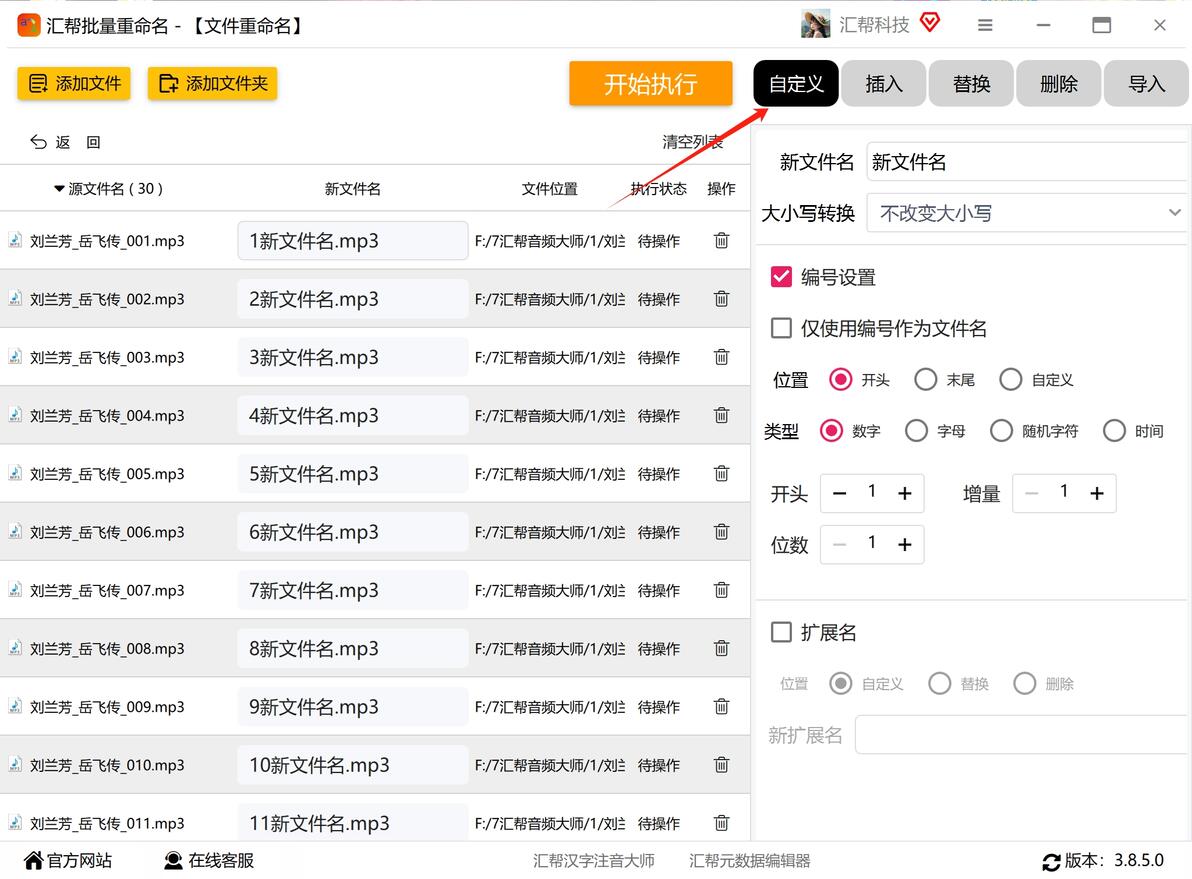
3:在软件右侧区域,找到并点击“自定义”按钮,为音频文件重命名设定方向。
4:在“新文件名”输入框内,尽情输入符合需求的全新文件名,格式不受限制,充分满足个性化命名需求。
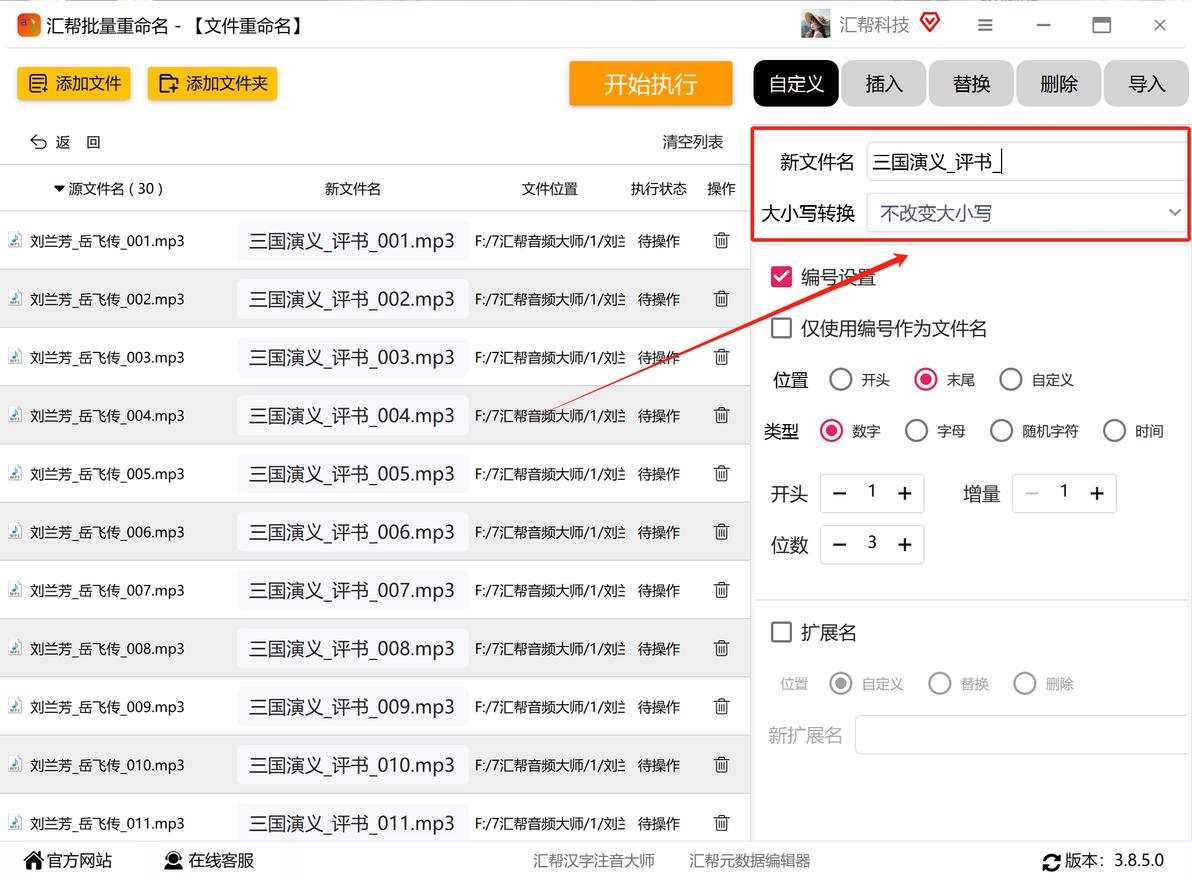
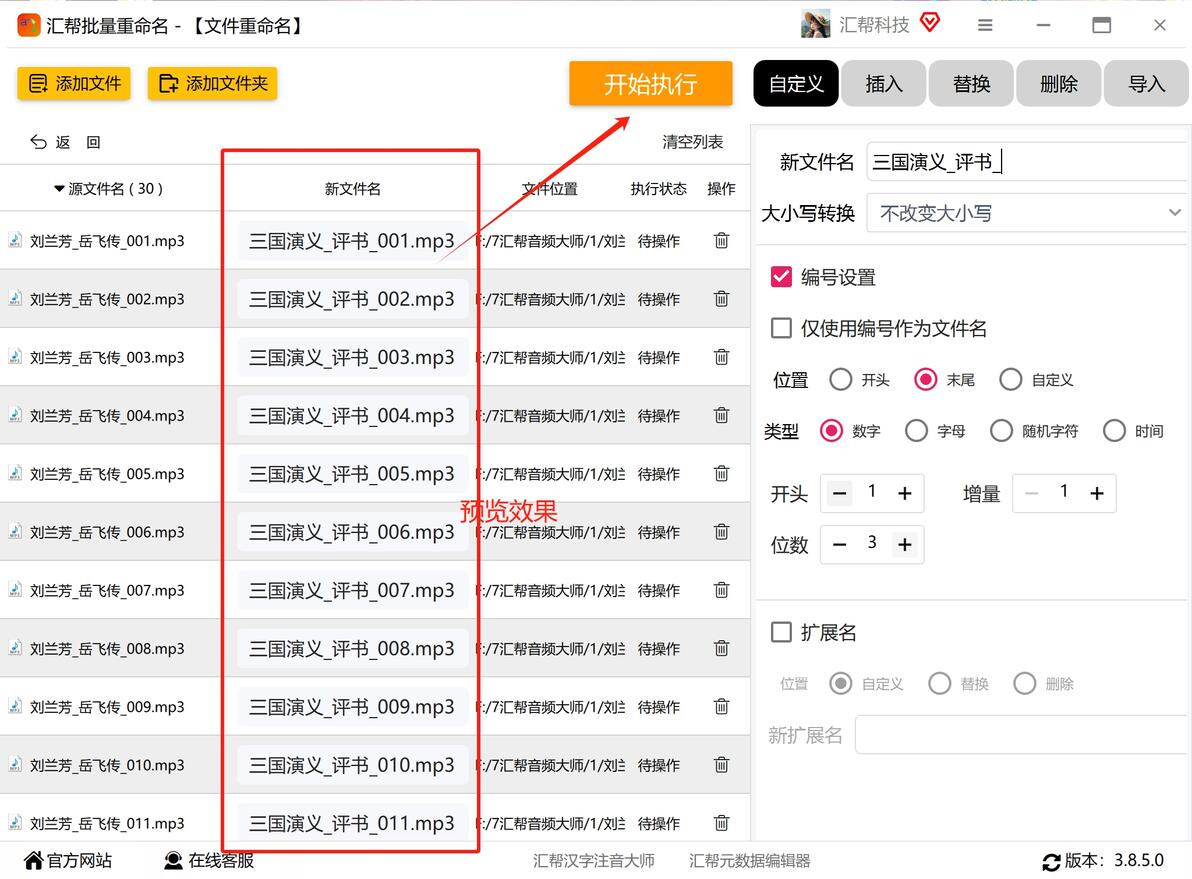
5:下方的编号设置区域,可对编号样式、位置、类型等参数进行细致调整,同时软件左侧会实时呈现文件名预览效果,让调整更具直观性。
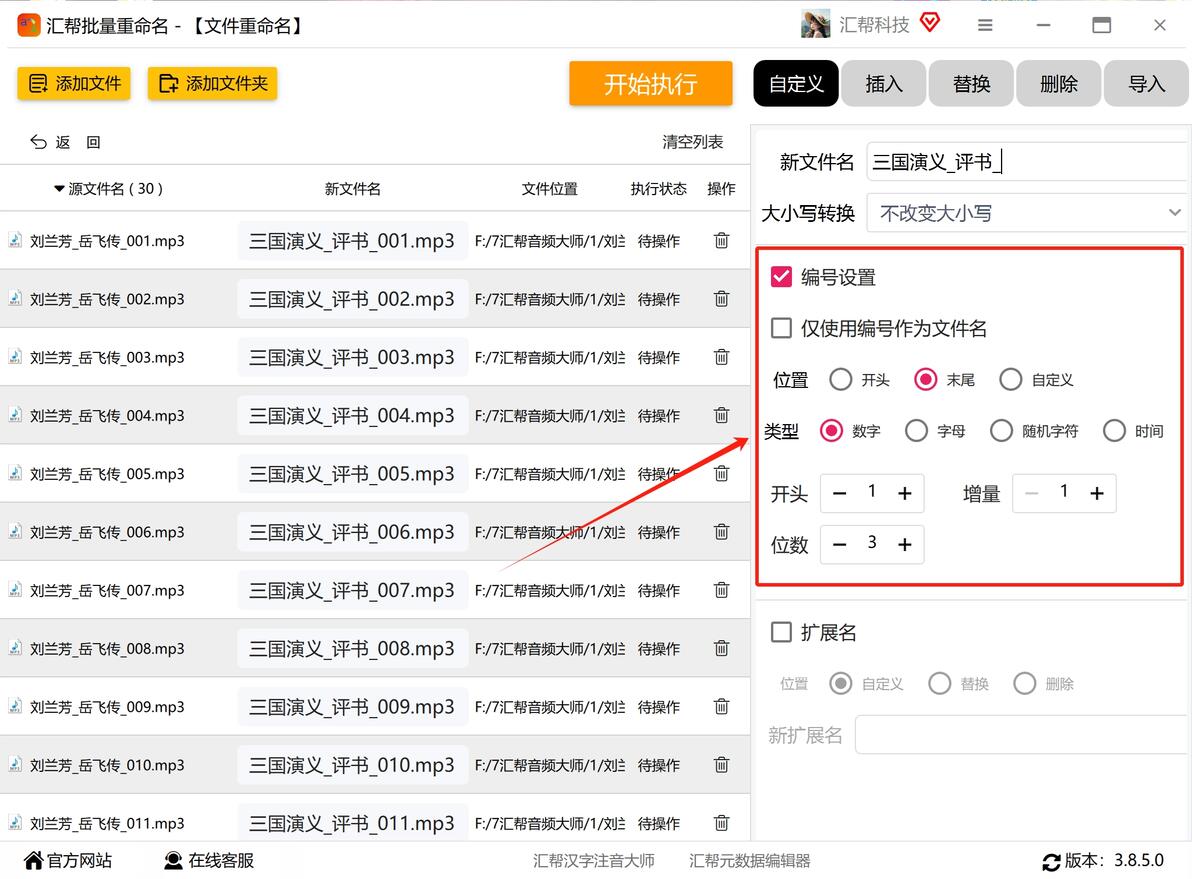
6.:当新文件名设置达到预期效果后,果断点击“开始执行”按钮,软件即刻高效运转,完成音频文件的重命名任务。
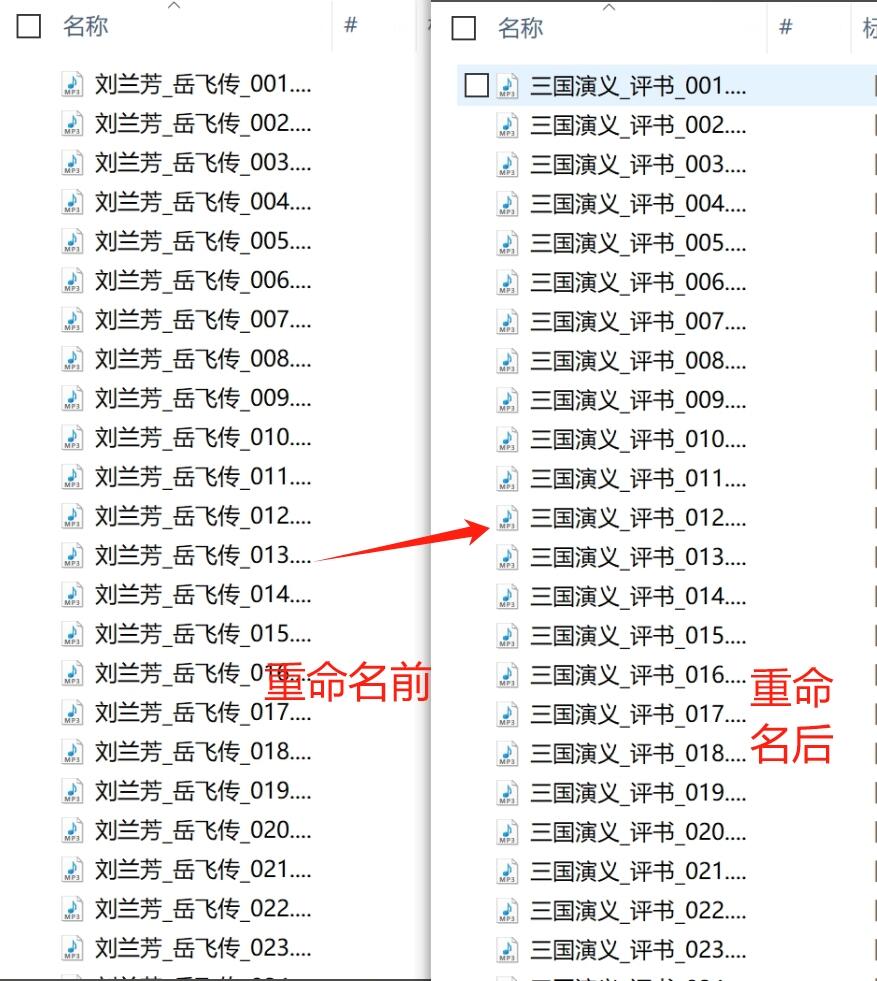
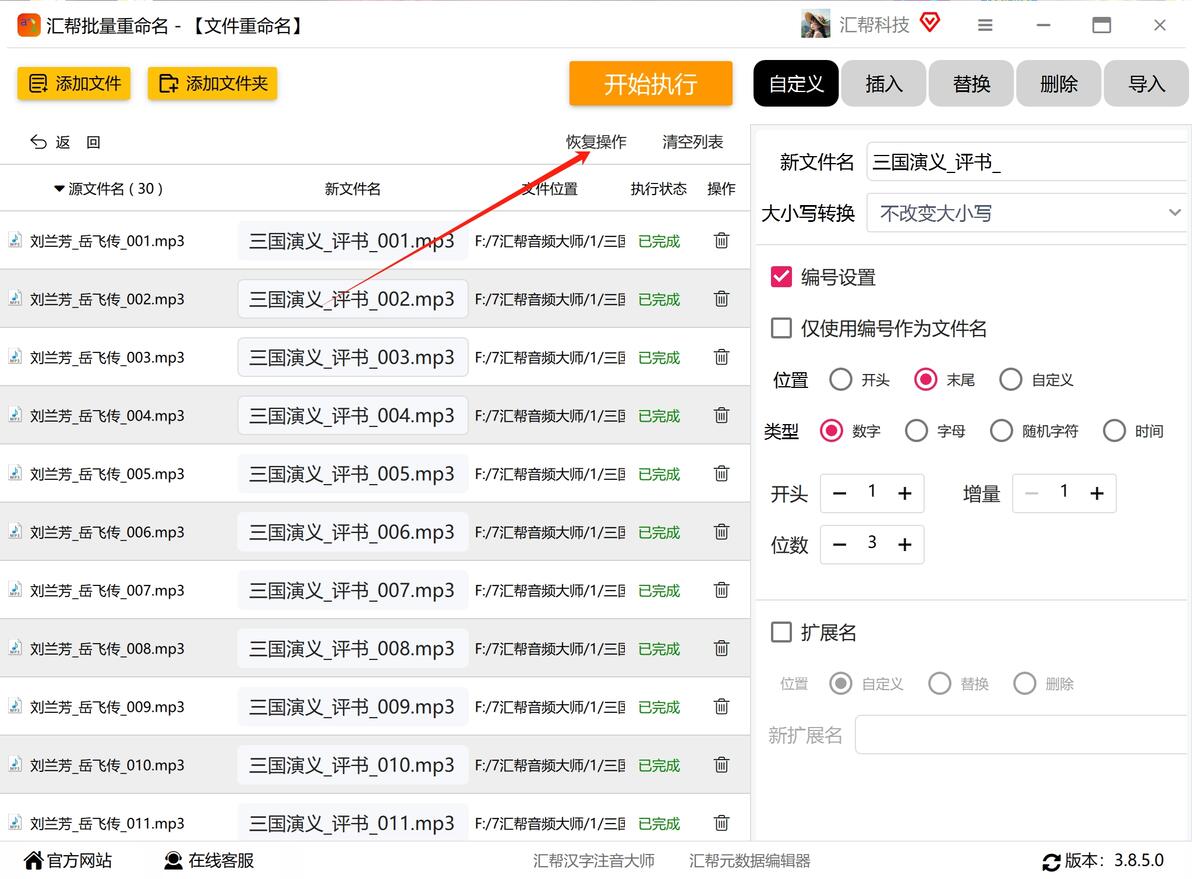
值得一提的是,若在重命名后改变主意,软件还贴心配备“恢复操作”按钮,不过该功能仅能恢复当次重命名操作,为操作失误提供了一道“后悔药”。
三、“文件批量改名高手”:专业高效的重命名方案
“文件批量改名高手”软件同样在音频批量重命名方面表现卓越:
1:成功找到并打开【文件批量改名高手】软件,运用顺手的导入方式,将待处理的音频文件添加至“文件批量重命名”板块,几乎兼容所有常见音频格式。
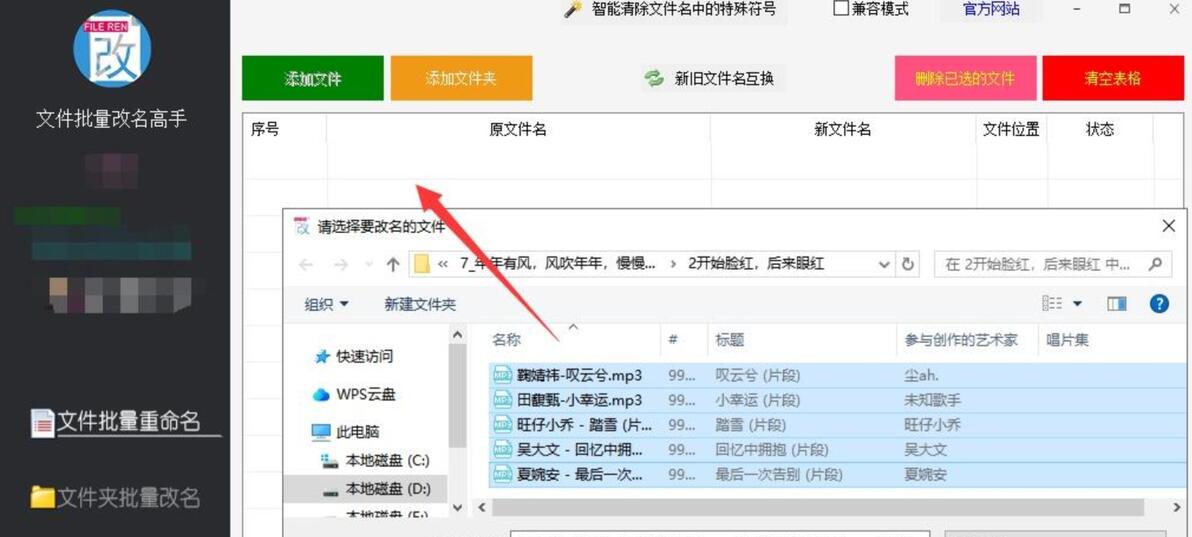
2:导入完成后,所有音频文件会依照序号整齐罗列于软件表格之中,方便统一查看与管理。
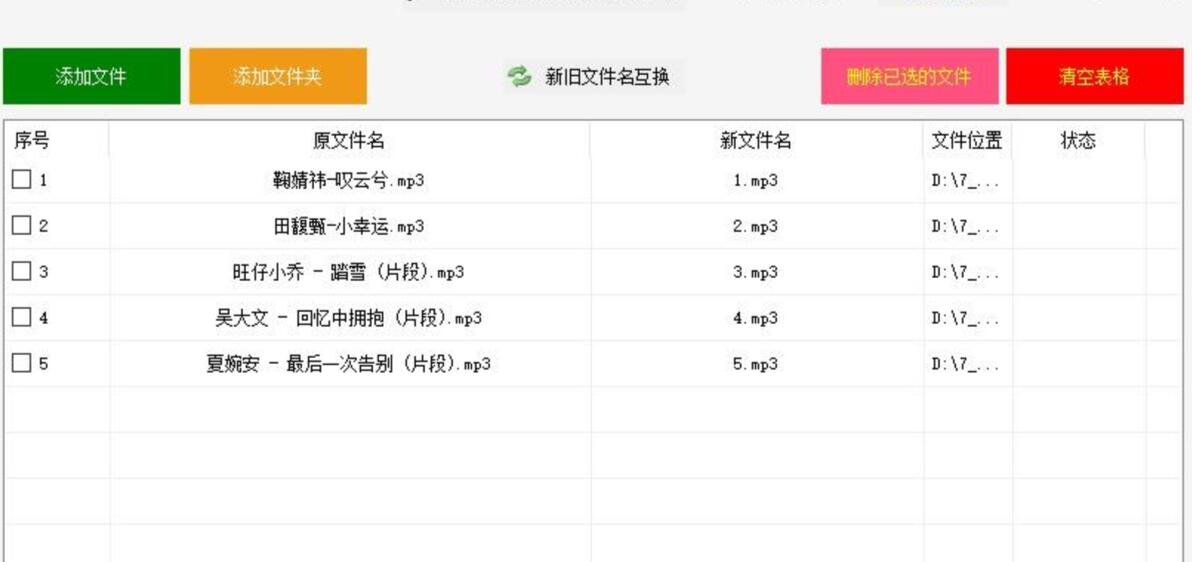
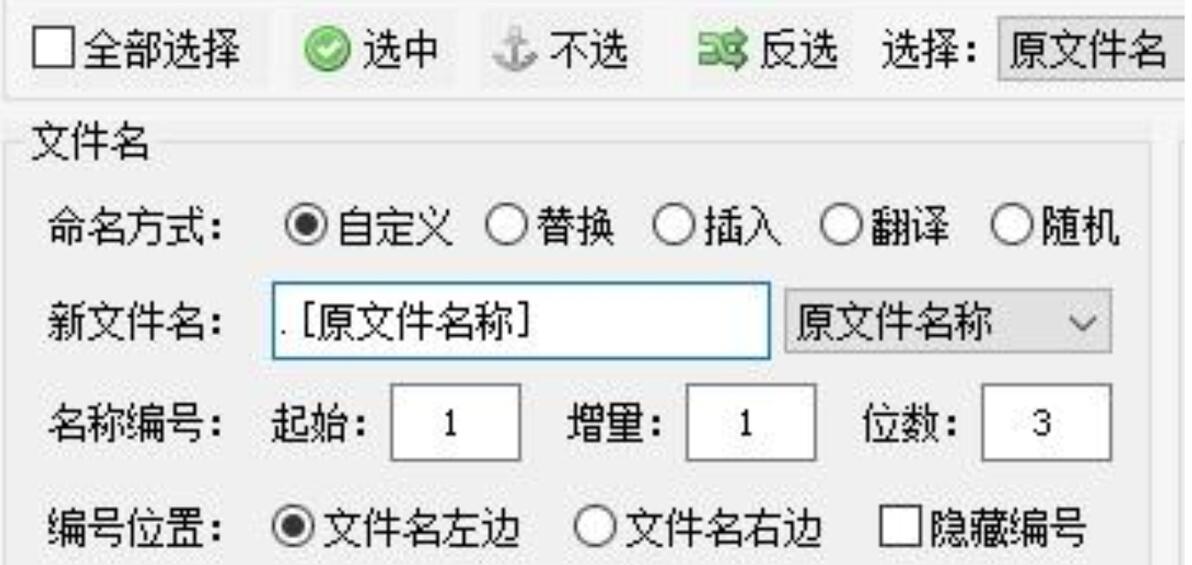
3:软件提供丰富命名方式,若计划为音频文件添加编号,可选择“自定义”选项,开启个性化重命名之旅。

4:在“新文件名”右侧,将选项切换为“原文件名称”,随后依据个人需求,对编号起始值、增量、位数以及位置等参数进行精细设置。
5:所有参数设置完毕,确认无误后,点击“开始改名”按钮,系统迅速响应。待提示重命名成功后,在表格下方任意文件处点击鼠标右键,选择“打开文件所在位置”。

6:在弹出的文件夹窗口内,便能看到所有音频文件已成功重命名,新文件名由编号与原名称有机组合而成,极大提升文件查找与管理的便捷性。

三、CMD命令行:系统自带的重命名利器
借助电脑系统自带的CMD命令行工具,也能巧妙实现音频文件批量重命名:
1:点击电脑屏幕左下角的开始菜单,从中找到“运行”选项并点击,在弹出的运行窗口输入框中,键入“cmd”,然后按下回车键,即可打开命令提示符窗口。
2:在命令提示符窗口中,完整复制粘贴以下语句:“e: cd E:pathpath2 dir/w *.mp3 > aaa.mp3 ”。这里需要特别注意,“e:”代表存放音频文件的磁盘盘符,若音频存于D盘,需将其改为“D:”;“E:pathpath2”指的是音频文件所在的具体目录路径,实际操作务必将其替换为真实的音频文件夹路径。
3:执行上述命令后,前往存放音频文件的目录文件夹,会发现一个名为“aaa.mp3”的文本文件,该文件记录着重命名相关信息,虽然并非最终改名效果,但为后续进一步处理提供了基础。
掌握这些音频文件批量重命名方法,无论是在工作场景,还是日常生活中,都将带来诸多便利。以音乐库管理为例,原文件名可能杂乱无章,通过批量重命名,按照歌手、专辑、年代等规则统一命名,如采用“歌手名 - 歌曲名”格式,想听某位歌手的歌曲时,能迅速精准定位。在音频文件分类整理方面,重命名可赋予文件清晰标识,像有声读物按章节编号重命名,方便顺序播放;用于剪辑的音效文件,按用途重命名,制作视频时能高效筛选所需素材,大幅提升工作效率。
