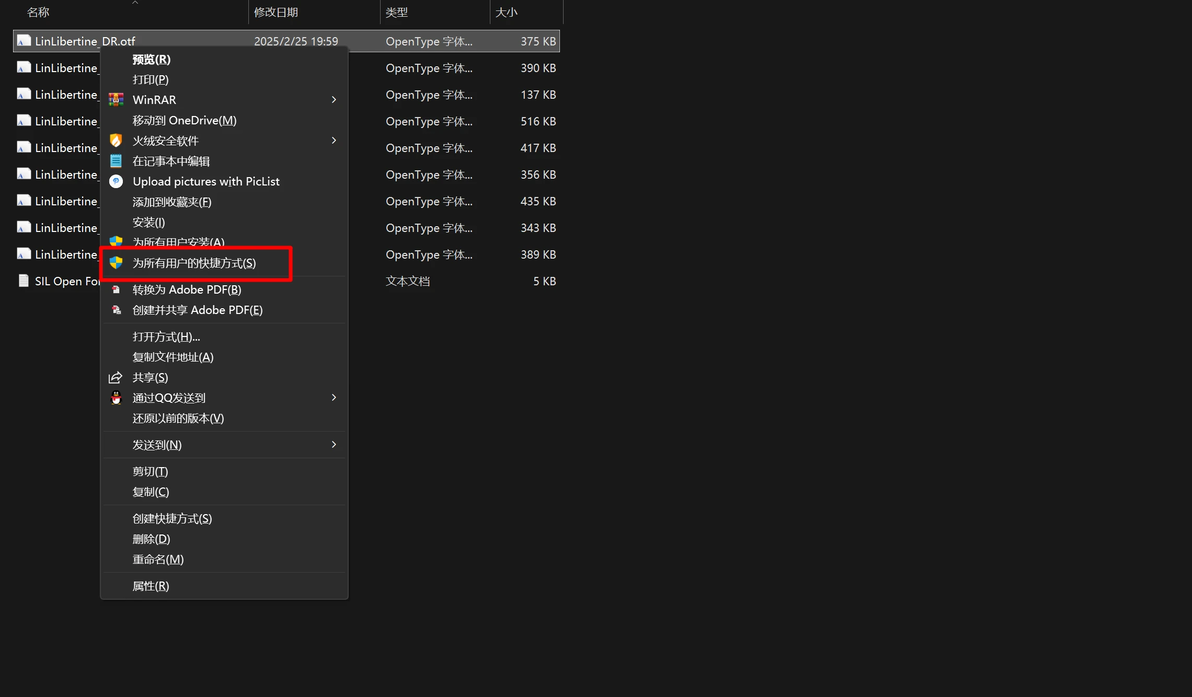
1 Windows 11 24H2 中以快捷方式安装字体
1.1 问题背景:
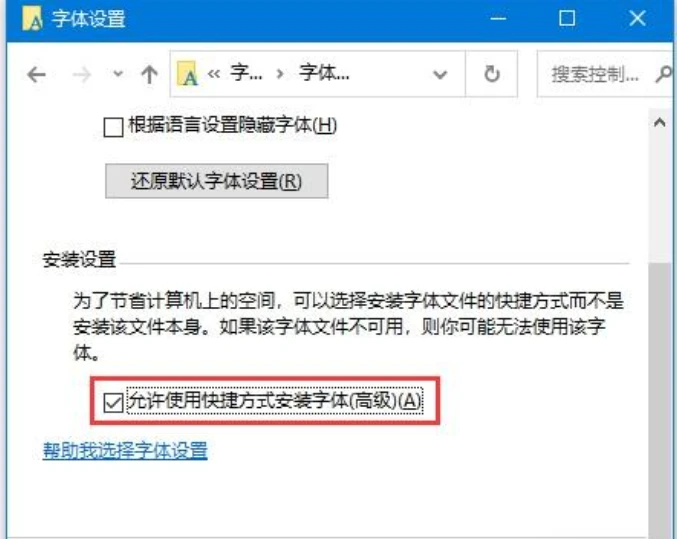
在 Windows 11 24H2 版本中,微软移除了旧版控制面板中的字体设置选项(包括“允许使用快捷方式安装字体”的复选框)。这意味着我们无法像以前那样通过图形界面来启用快捷方式安装字体。在早期的 Windows 版本中(如 Windows 10 或更早),我们可以在以下位置找到这个选项:
C:\Windows\Fonts -> 字体设置
控制面板 -> 字体 -> 字体设置
1.2 解决方法:
由于无法通过图形界面操作,我们需要通过修改注册表来实现以快捷方式安装字体。有两种方法:手动修改注册表和使用 .reg 文件自动修改。
1.2.1 方法一:手动修改注册表
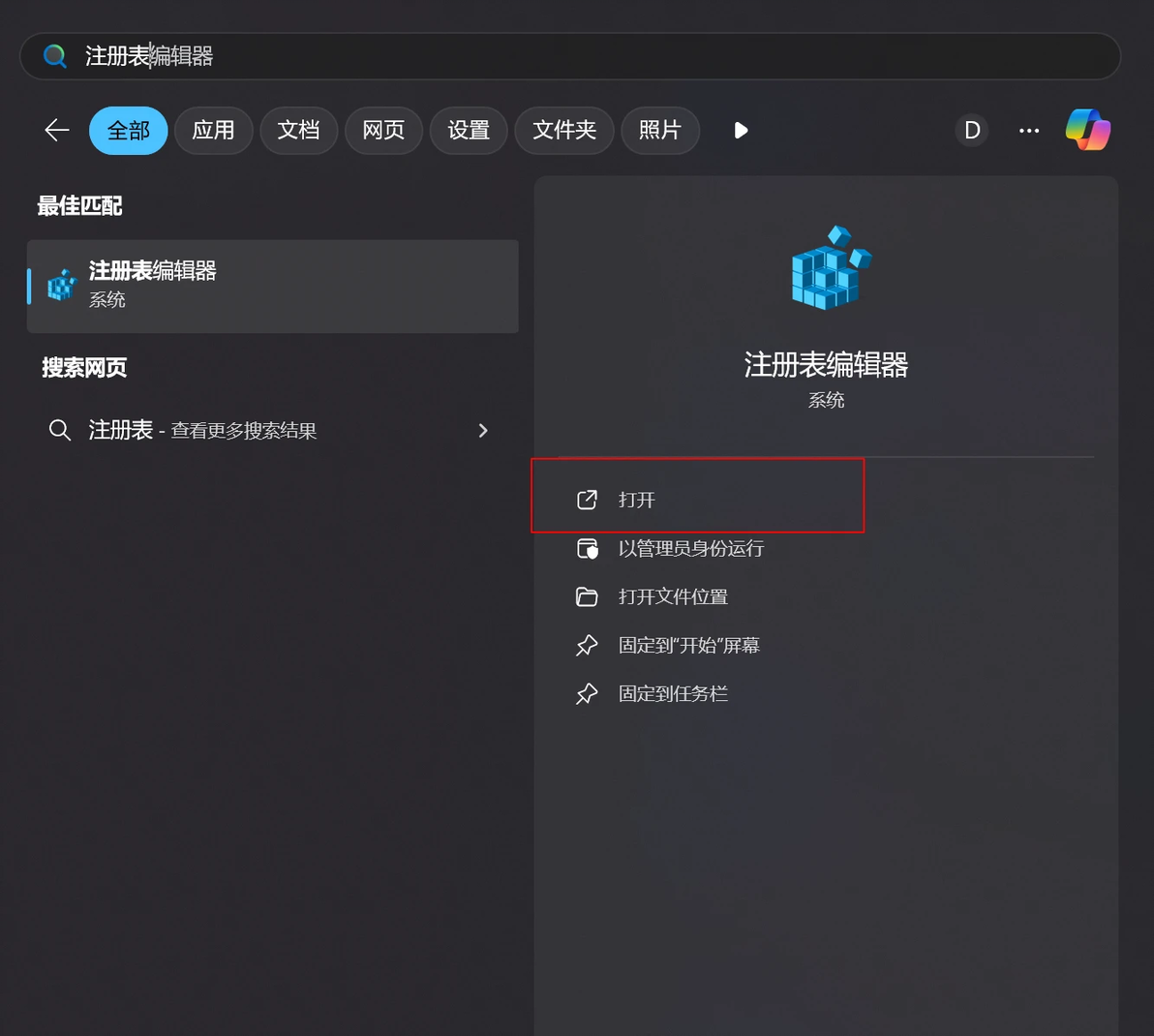
打开注册表编辑器:
方法一:在 Windows 搜索框中输入“注册表”,然后点击“注册表编辑器”。
方法二:按 Win + R 键,打开“运行”对话框,输入 regedit,然后按回车键。
如果出现用户帐户控制提示,请点击“是”。
导航到目标路径:
在注册表编辑器的左侧窗格中,逐级展开以下路径:
计算机\HKEY_CURRENT_USER\Software\Microsoft\Windows NT\CurrentVersion\Font Management
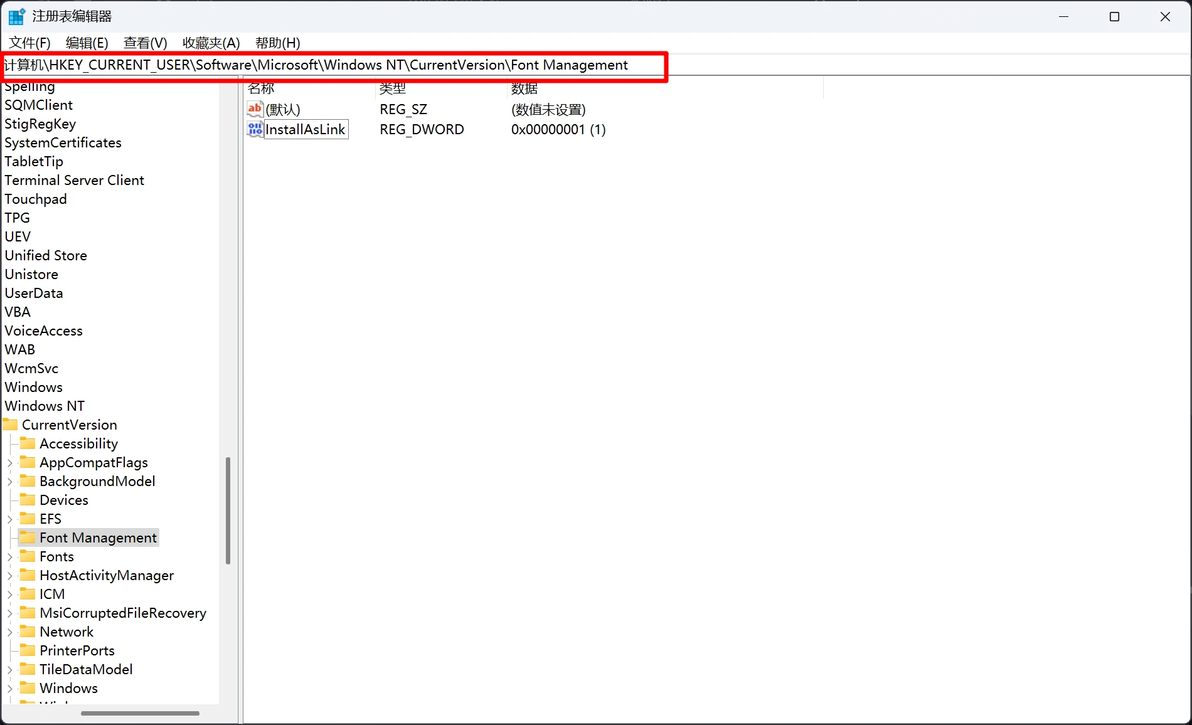
新建 DWORD 值(如果不存在):
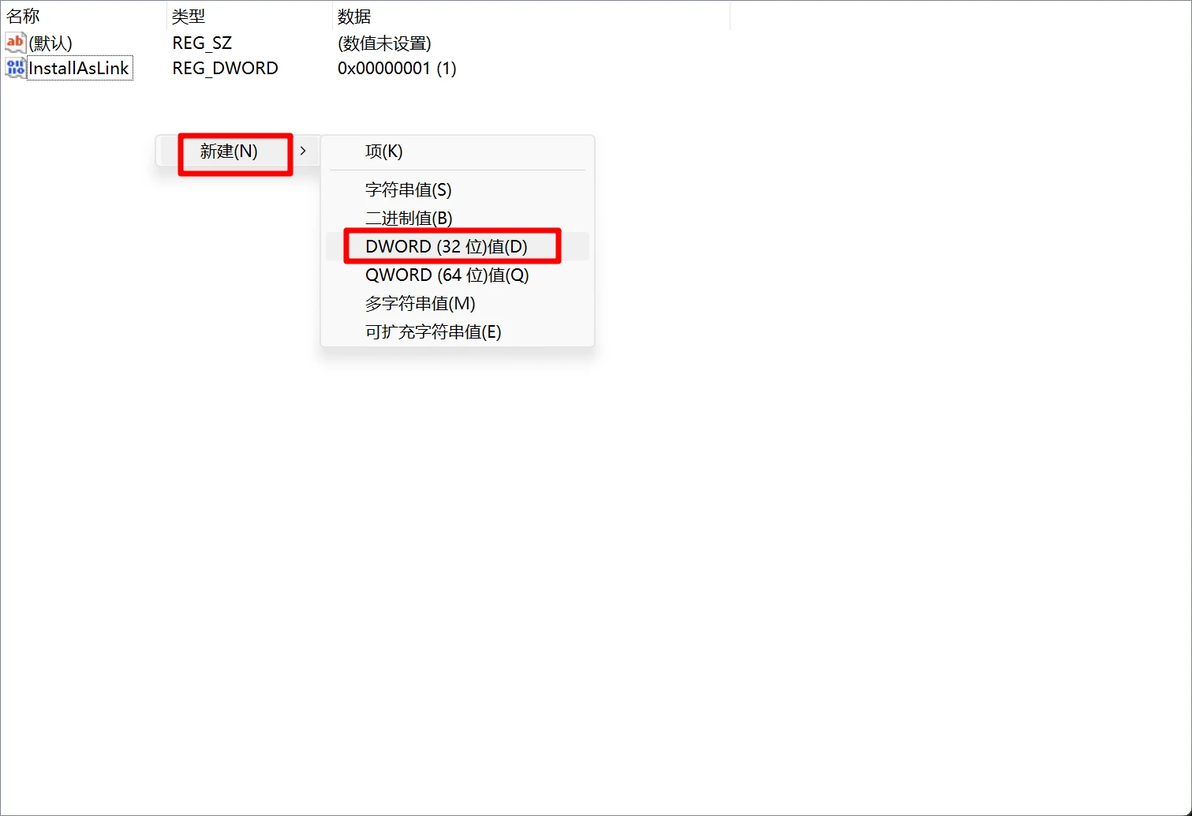
在右侧窗格中,右键单击空白区域,选择“新建”->“DWORD (32 位) 值”。
将新值命名为 InstallAsLink。
修改键值:
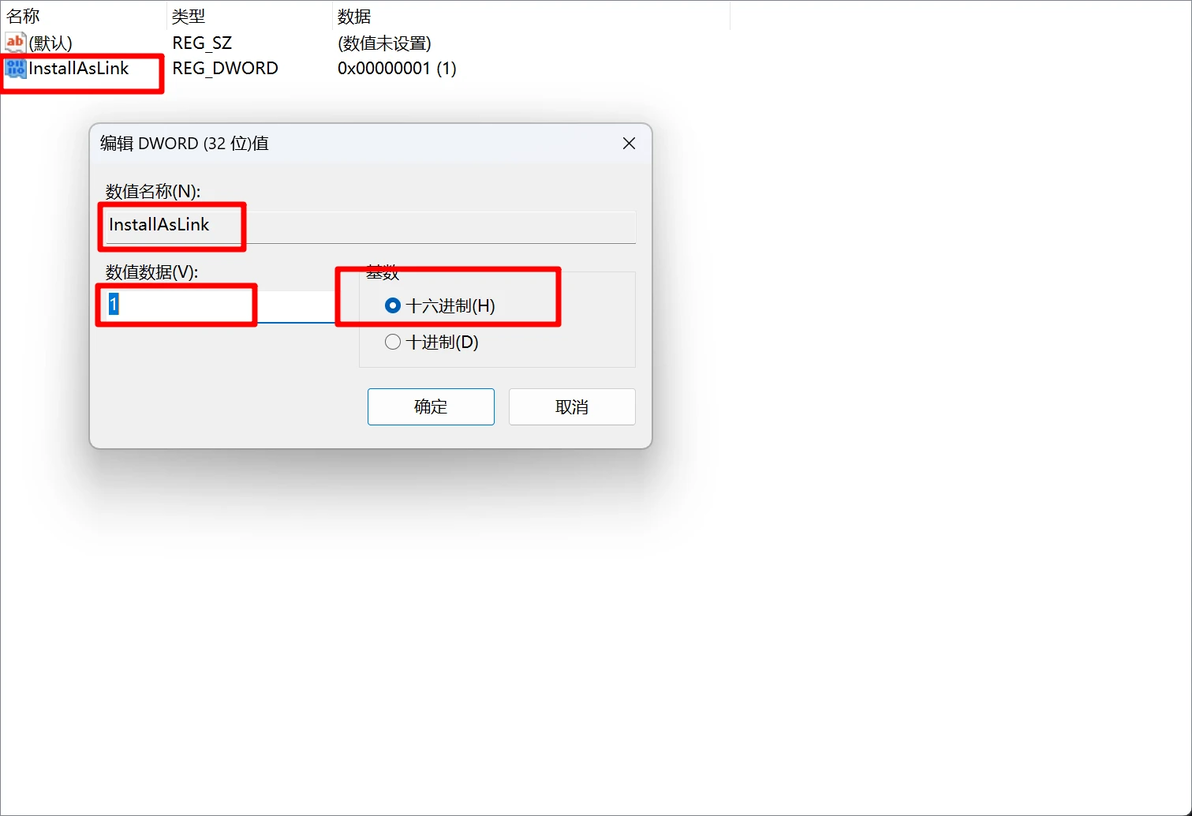
双击 InstallAsLink。
在“数值数据”框中,输入 1。
确保“基数”选择为“十六进制”。
点击“确定”。
关闭注册表编辑器。 修改完成后,关闭即可。
1.2.2 方法二:使用 .reg 文件自动修改
创建 .reg 文件:
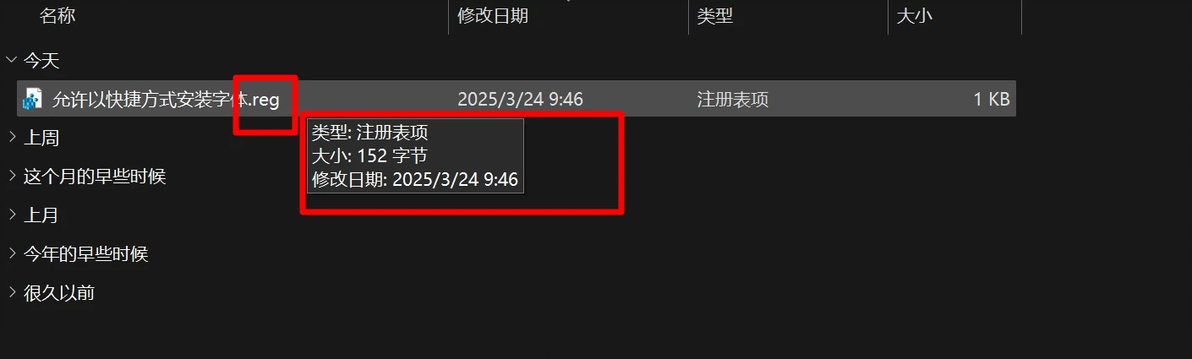
重要: 在“保存类型”中选择“所有文件 (.)”,以确保文件以 .reg 扩展名保存,而不是 .txt。
也可以先保存为 TXT 文件后手动修改后缀名
打开记事本或其他纯文本编辑器。
将以下内容复制粘贴到记事本中:
Windows Registry Editor Version 5.00

[HKEY_CURRENT_USER\Software\Microsoft\Windows NT\CurrentVersion\Font Management]
"InstallAsLink"=dword:00000001将文件保存为 .reg 扩展名(例如 install_font_as_link.reg)。
导入注册表:
双击你创建的 .reg 文件。
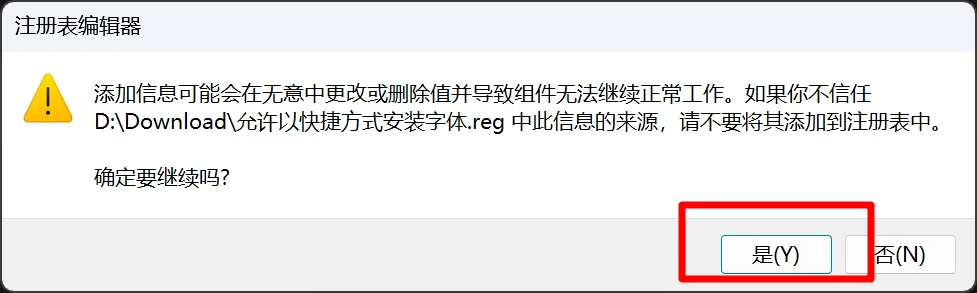
会出现一个警告,询问你是否要将信息添加到注册表。点击“是”。
会有一个提示,告诉你已成功添加。
1.3 验证结果:
完成上述任一方法后,右键单击字体文件时,你应该能在右键菜单中看到“为所有用户安装快捷方式”的选项。
普通右键菜单: 可能会出现在“显示更多选项”中。
Shift + 右键菜单: 直接显示在右键菜单中。