

本文从小黄鸭Discord搬运,原贴作者为@Ravenger。
以下基于在多台不同系统上的测试和数据:
💻 系统要求(第5条适用于笔记本):
1.Windows 11(Windows 10 需要修改注册表,并可能出现异常行为。)
2.主板需支持足够的 PCIe 带宽,以便双显卡正常运行。以下是针对主显卡或副显卡的推荐最低带宽要求:
•1080p 240Hz 及以下:PCIe 3.0 x4(保证副显卡能正常工作)
•1440p 240Hz SDR / 1440p 180Hz HDR:PCIe 3.0 x4(等同于 PCIe 2.0 x8)
•4K 240Hz SDR / 4K 144Hz HDR / 1440p 240Hz HDR:PCIe 4.0 x4(等同于 3.0 x8 或 2.0 x16)
•4K 240Hz HDR:PCIe 4.0 x8(等同于 3.0 x16 或 5.0 x4)
⚠️这一点非常重要:即使插槽是物理上的 x16,也请务必确认两个插槽都支持足够的通道带宽。你可以在主板说明书中查找扩展插槽的相关信息。
3.两张显卡都必须能装得下(注意空间和散热)。
4.电源功率充足。
5.第二张显卡必须性能足够:如果副显卡性能不够、生成帧率太低,就会成为系统瓶颈。分辨率越高、小黄鸭设置越激进,对副显卡的性能要求也越高。
👉你可以查看下方的图表,了解各显卡在作为副卡运行小黄鸭时的表现(应需要神奇网络才能打开)。https://docs.google.com/spreadsheets/d/17MIWgCOcvIbezflIzTVX0yfMiPA_nQtHroeXB1eXEfI/edit?gid=1980287470#gid=1980287470
满足以上条件后,
以下是操作步骤:
1.将显示器连接到小黄鸭使用的显卡,而不是渲染显卡。
这样视频数据只需要从渲染显卡传输到小黄鸭显卡,而不需要再传回来,从而大幅减少 PCIe 带宽和 GPU内存控制器的压力。
如果是集显/笔记本用户:你可能需要通过主板输出,或配置MUX开关;
2.确保你的“渲染显卡”已在 Windows 11 中设置为默认高性能显卡:
3.在小黄鸭软件设置中,指定你的补帧显卡。
4.在 NVIDIA 控制面板中,将OpenGL 的渲染设备指定为高性能显卡。
(该选项不适用于 AMD Radeon 或 Intel Arc 显卡)
这样可确保在《Minecraft Java》等游戏中正确使用渲染 GPU(有些情况下可能还需要 Forge 模组 API 支持)。
5.别忘了重启电脑。
✅如果以上步骤都正确完成,双显卡设置可以实现比 DLSS 帧生成更低的延迟,同时获得显著更高的帧率。
此外,副 GPU 还可以用于承担其他任务,如录像、训练机器学习模型、渲染或物理模拟等。
📌额外说明:
•在 NVIDIA 控制面板中关闭“低延迟模式”。
启用它会影响使用副卡的渲染性能。
•推荐混合使用 AMD 与 NVIDIA 显卡。
AMD 显卡在处理 LSFG 时表现更好;Intel Arc 虽然也行,但在 PCIe 通道少于 8 时会出现问题,且软件兼容性仍存在一些缺陷。
•Windows系统的自动HDR功能会对副卡带来大量性能消耗。
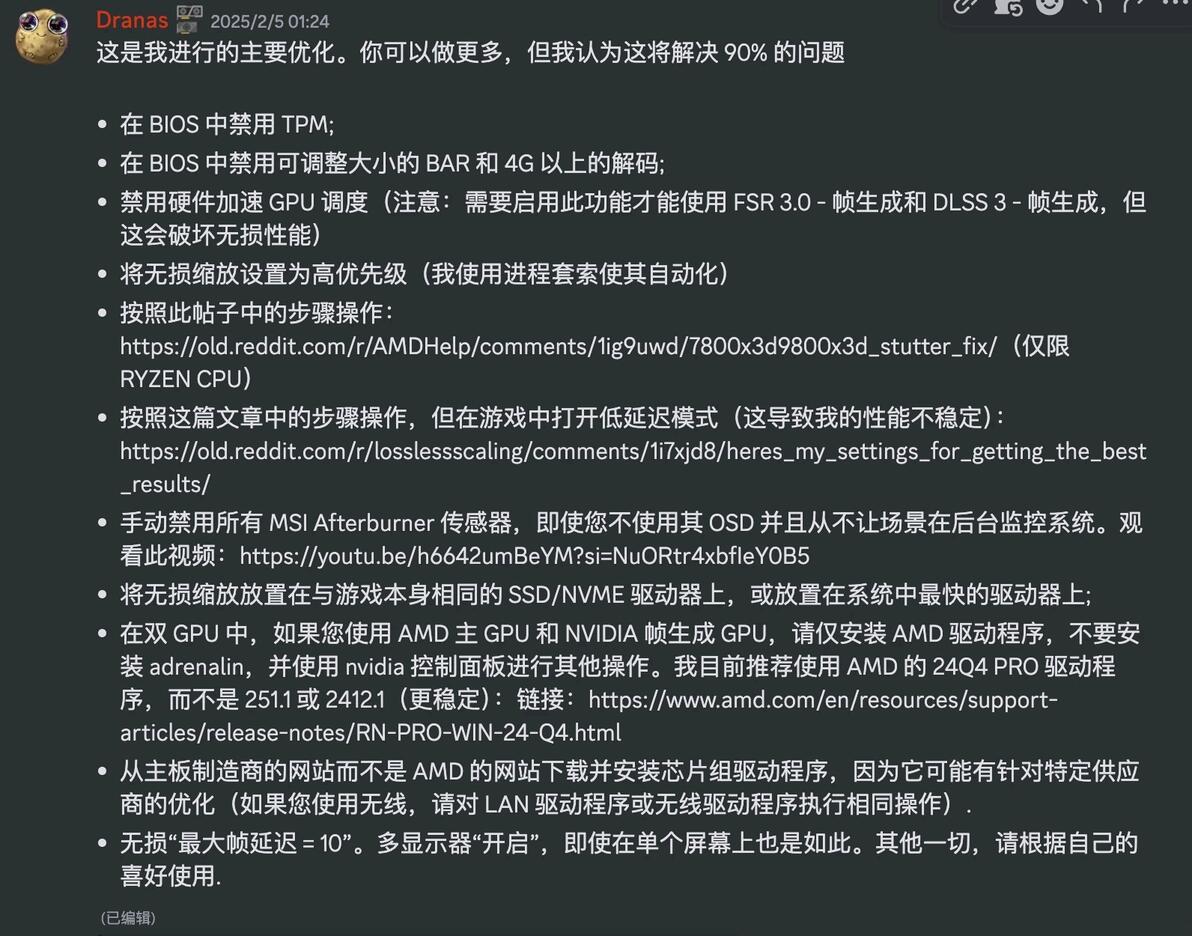
下图是官方论坛大佬总结的双卡设置:
本人已经退烧,恢复单卡了。
还需静等小黄鸭变得完美。
