

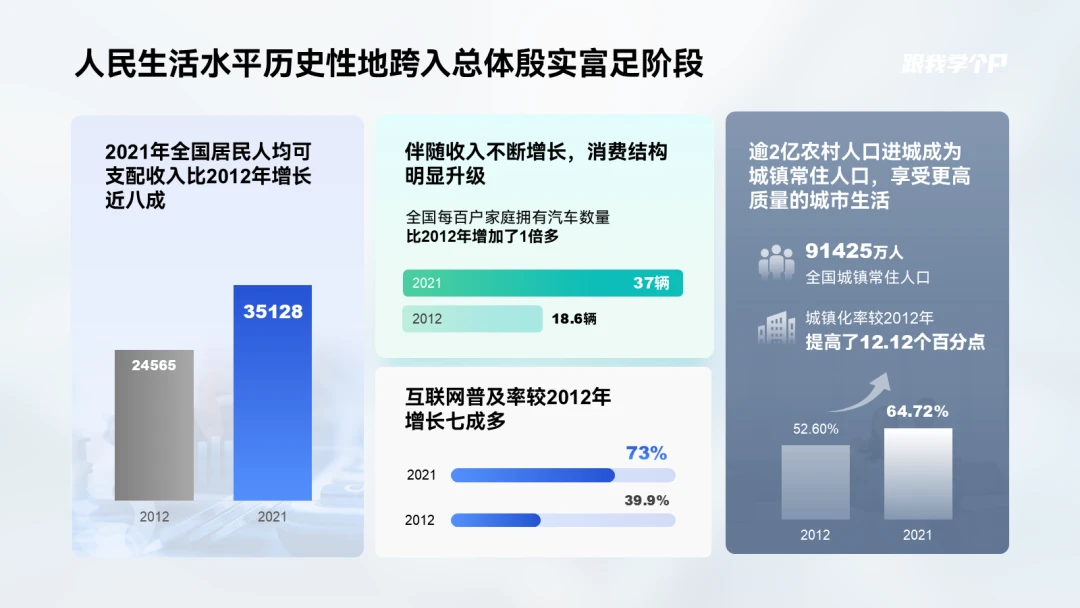
之前杭州灵隐寺的僧侣做的这页PPT在网上爆火😏:

很多小伙伴好奇这是咋做的,其实就是在几个这样的普通形状上放了几个图表而已

我今天会用胎教级的思路,教各位施主这种专业的数据图表排版法。
先引用投资家查理·芒格说过的一句很经典的话:
如果我知道我会栽在那里,我不去那里就好了。
其实排版数据图表也是一样,避开以下这三个会让图表扑街的错误,你的图表就能做得比绝大多数人专业:

给大伙儿改三页PPT案例,看完你们就明白了。
案例一:单个图表咋排版?
1)别把图表跟其他内容放在一起
大家看看下面这页PPT,有没有觉得很粗糙?
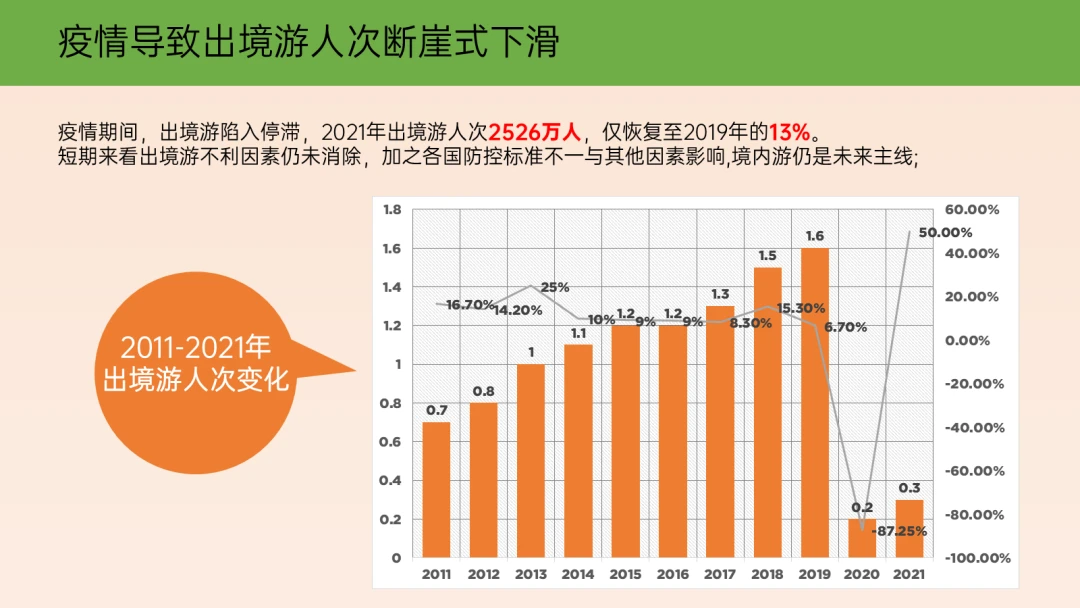
那咋办?
你先把图表跟其他内容隔开,别让它们堆在同一块区域里:
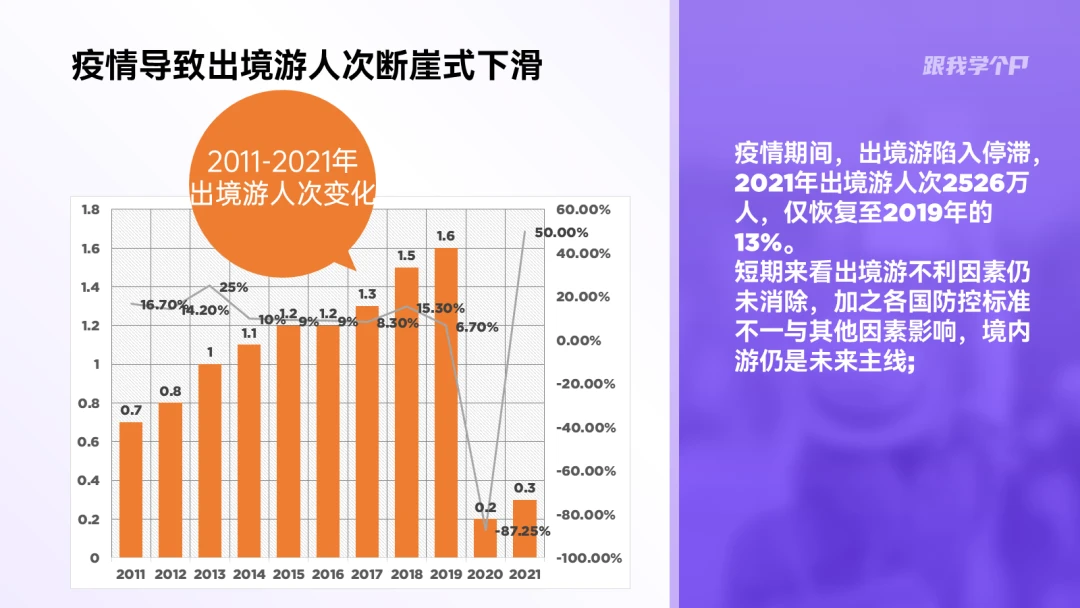
▲接下来我会用紫色作为主色
“一文一图”的内容结构很清晰了对吧?
这还不够,你还得让文案里的重点也变得清晰,其实也就是提炼标题+突出关键数据而已:
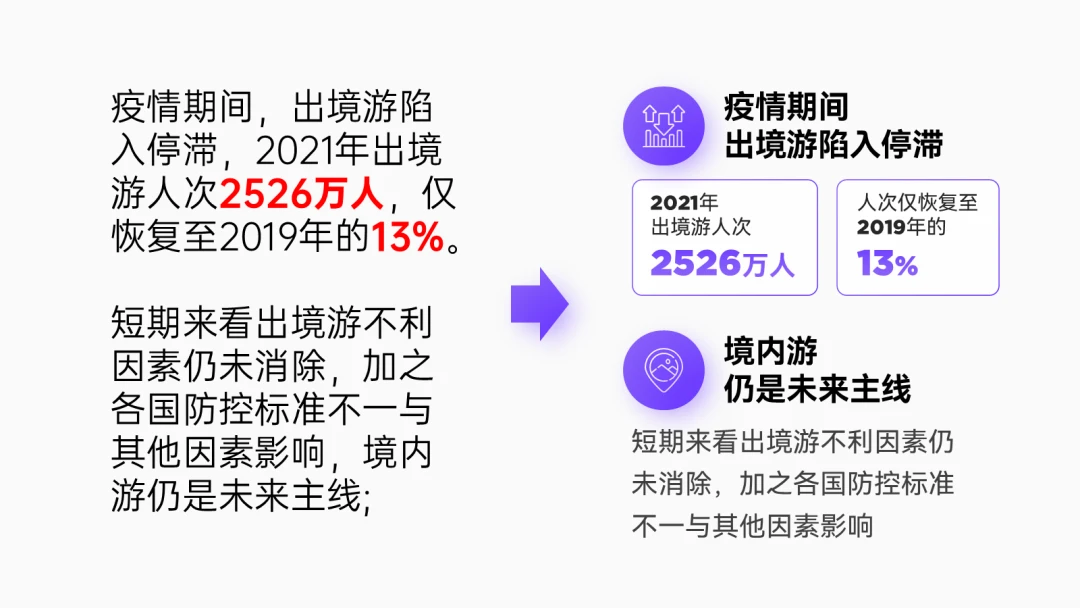
看一下文案梳理后的版面效果,你会发现左侧粗糙的数据图表配不上右侧帅气的文案😏:
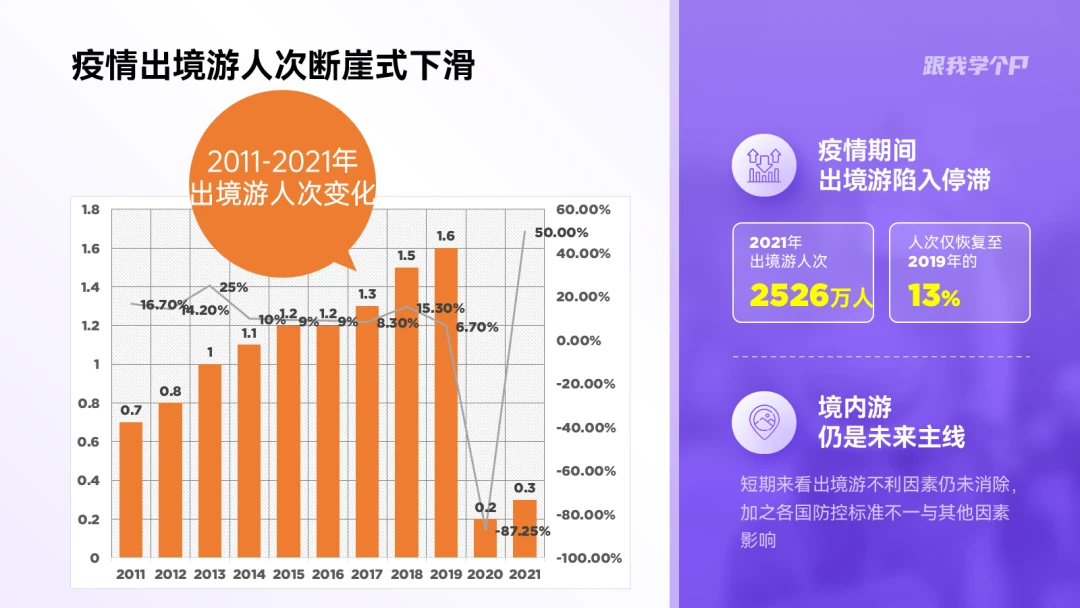
所以我们才需要避开以下这第二个错误。
2)别为图表使用太多明显的颜色
如果你的图表里只有一组数据,那请你尽量为它们使用主色调:
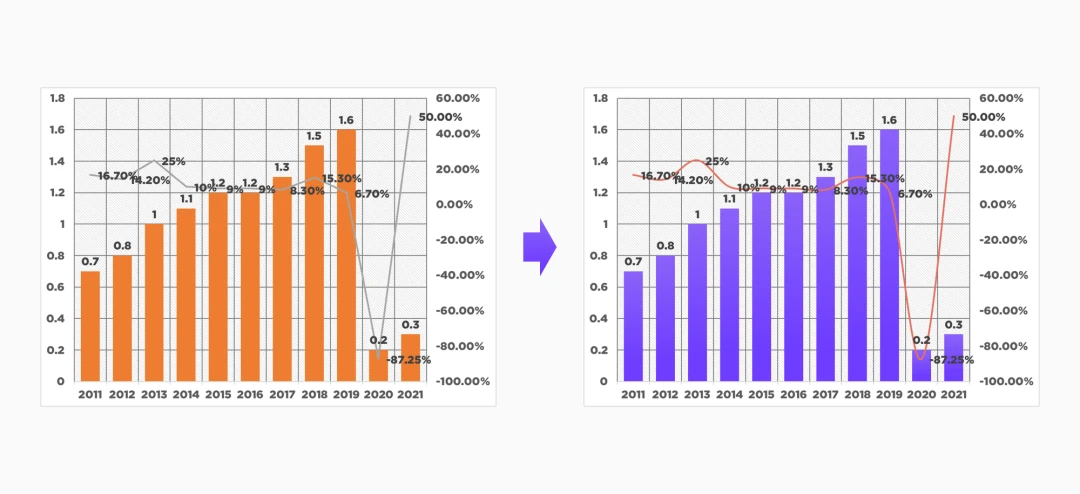
如果你希望图表显得更简洁,那你可以弱化非重点数据,只突出重点数据。
比如,为非重点数据使用灰色,或是使用较浅的主色:
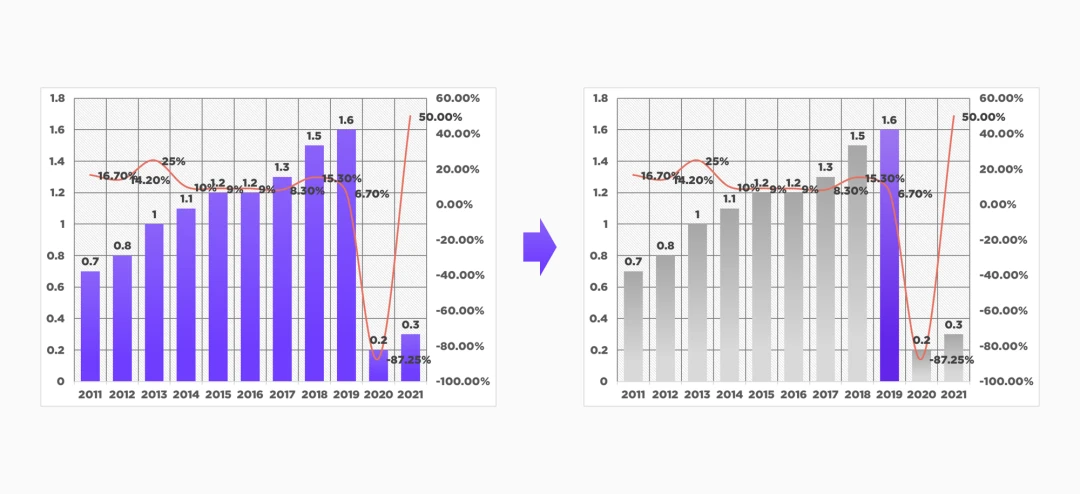
你瞧,别使用太多明显的颜色,图表不仅会能更简洁,重点也能更突出。
但这还不够,因为现在这个图表还犯了一个错误:
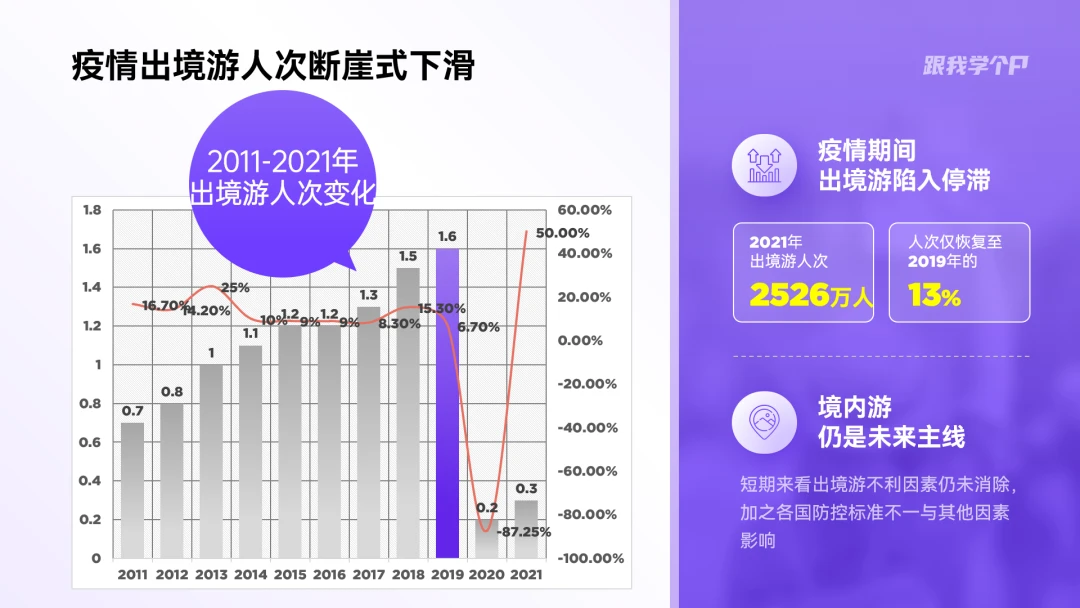
3)别使用过多冗杂的图表元素
标题、网格线、坐标轴、数据标签等元素,用得越多,图表越乱:
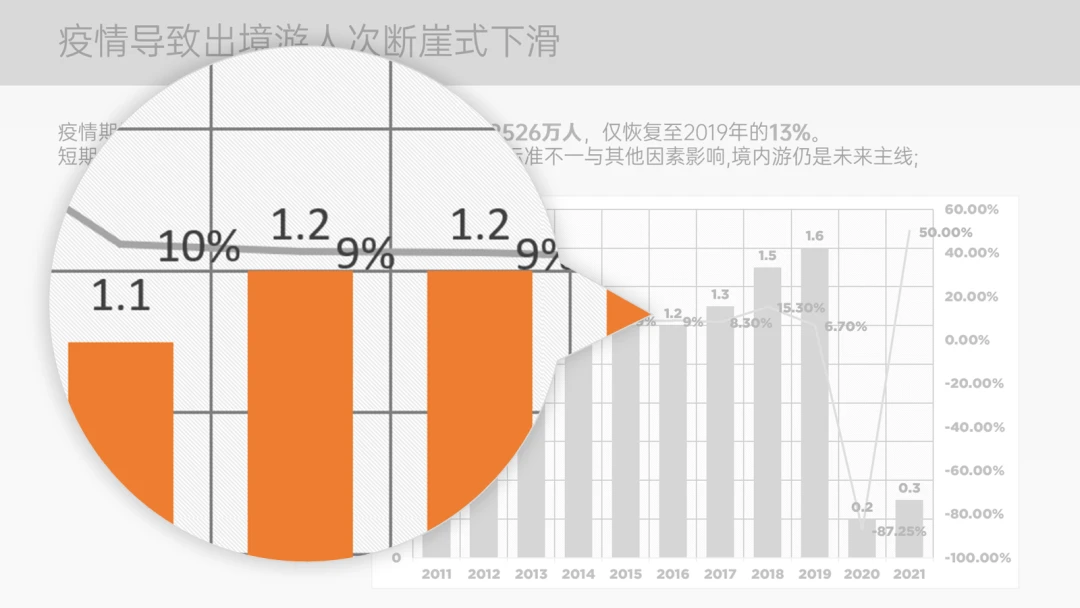
在不影响数据呈现的前提下,删减、弱化这类元素,图表会更简洁:
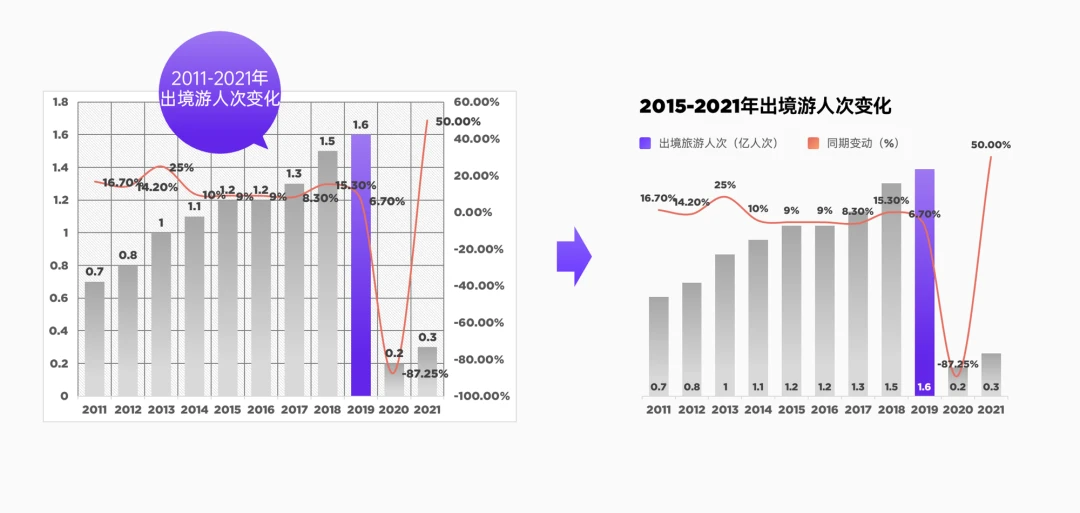
看一下以上案例的最终修改效果:
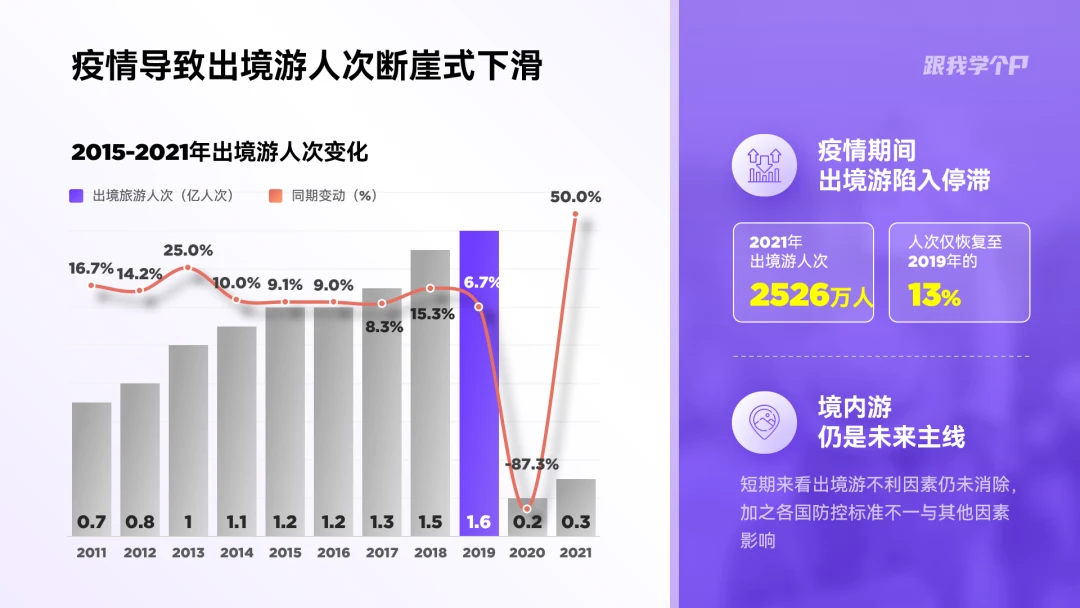
现在有没有发现单个数据图表的排版与美化并不难。
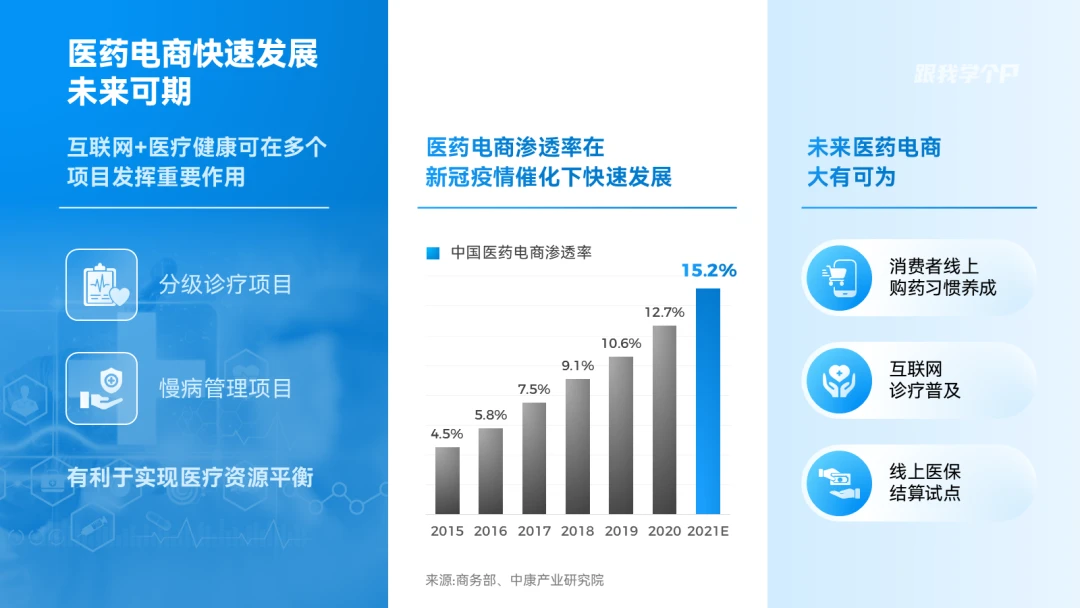
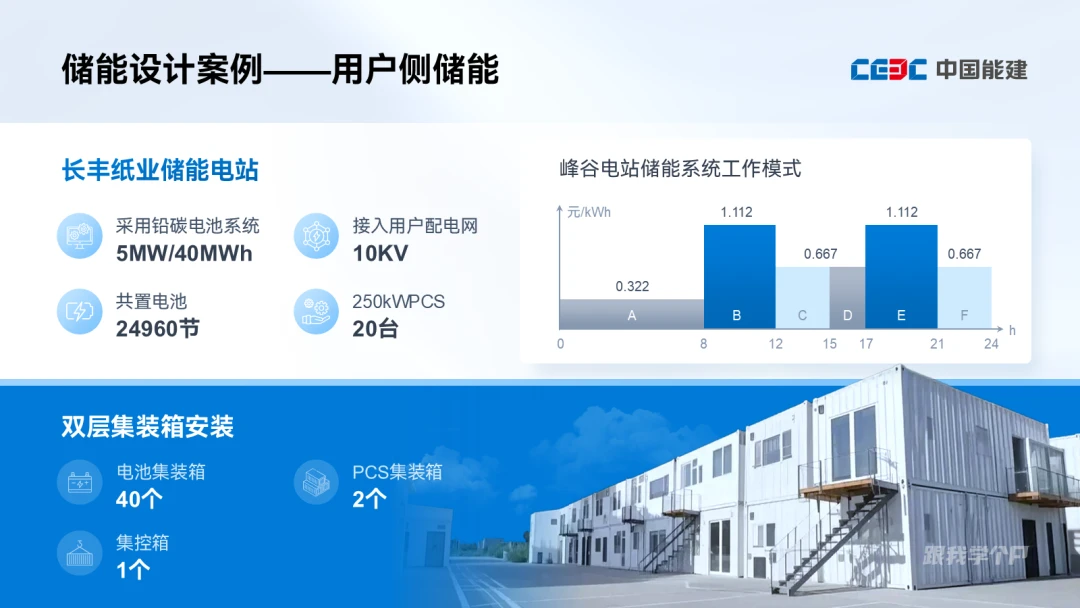
你再看看下面这些PPT,其实全都是用的一模一样的设计思路:

还没完!再给你深入分析多两个案例。
案例二:多个图表咋排版?
单个图表的优化可能比较简单,但很多人经常要往一页PPT里塞多个图表,就像下面这种。
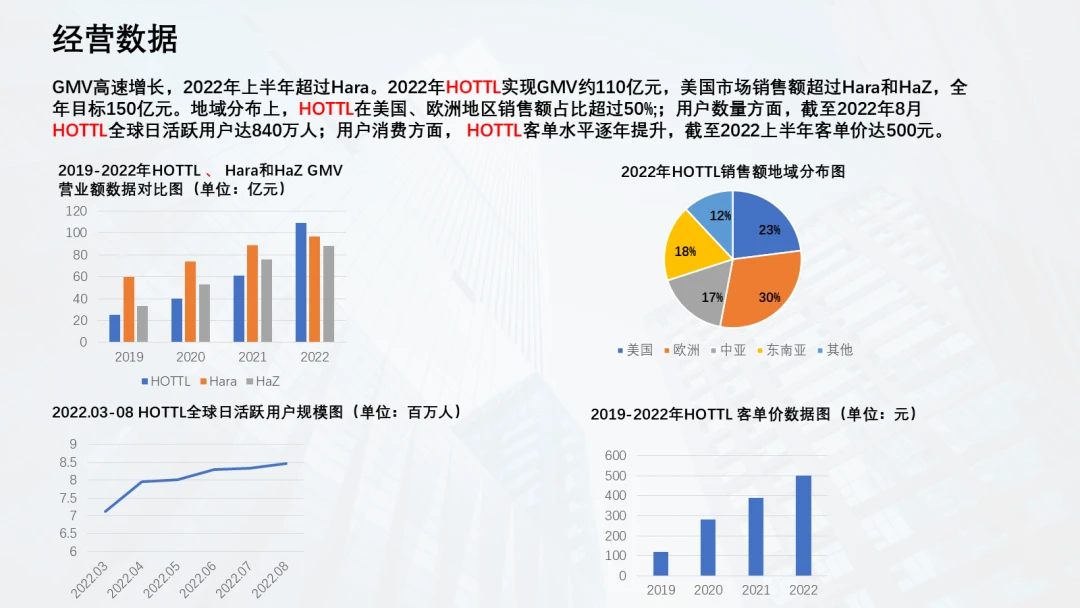
不慌,这样的PPT一样可以用那三个步骤去优化。
1)分隔图表与其他内容
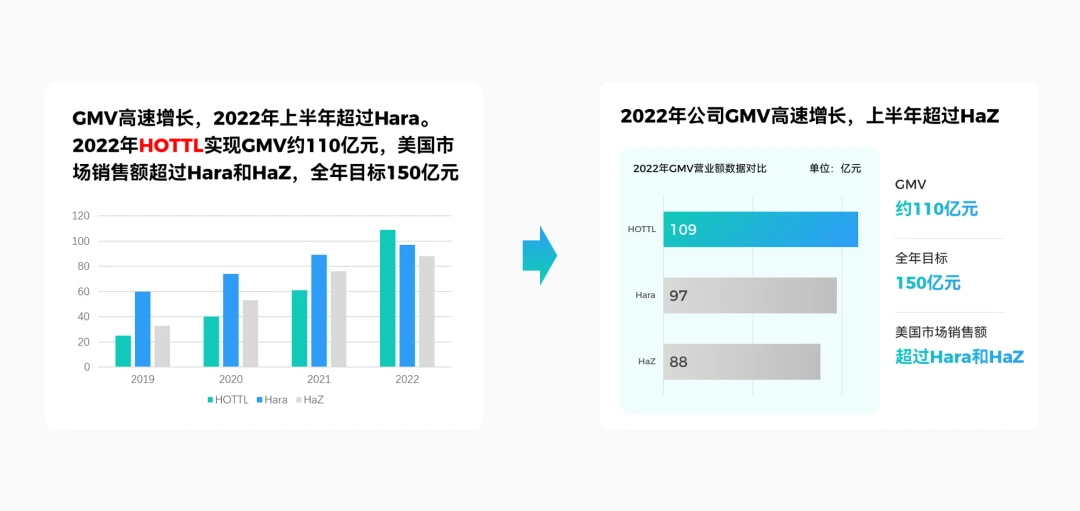
仔细读一下这页PPT,你会发现顶部的大段文案,跟其下方的四个图表有关联:
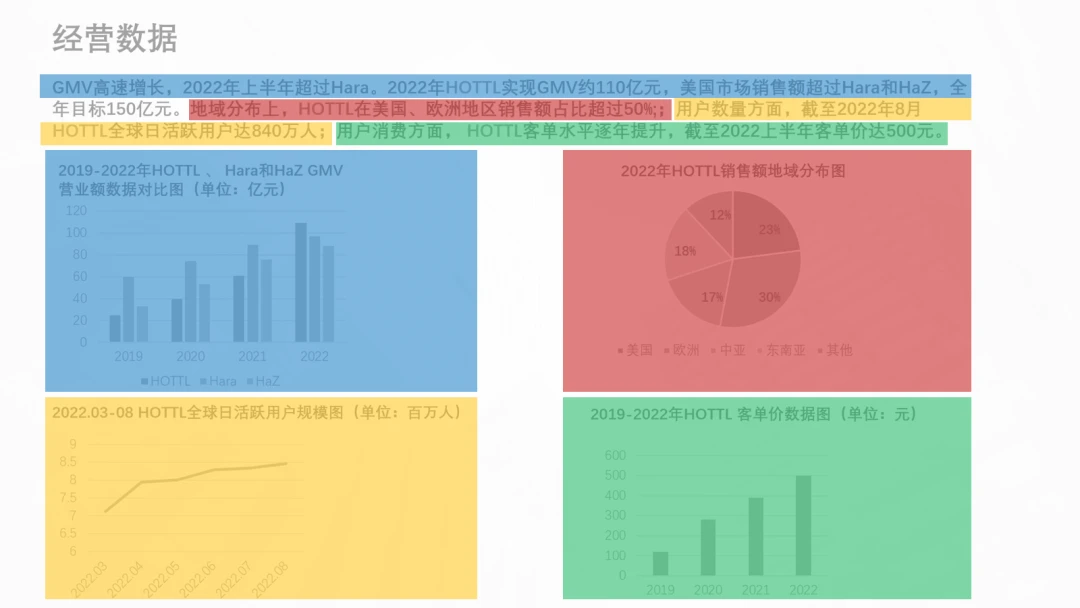
那就把有关联的信息跟图表,分别放到同一块区域中,得到以下四个内容模块的效果:
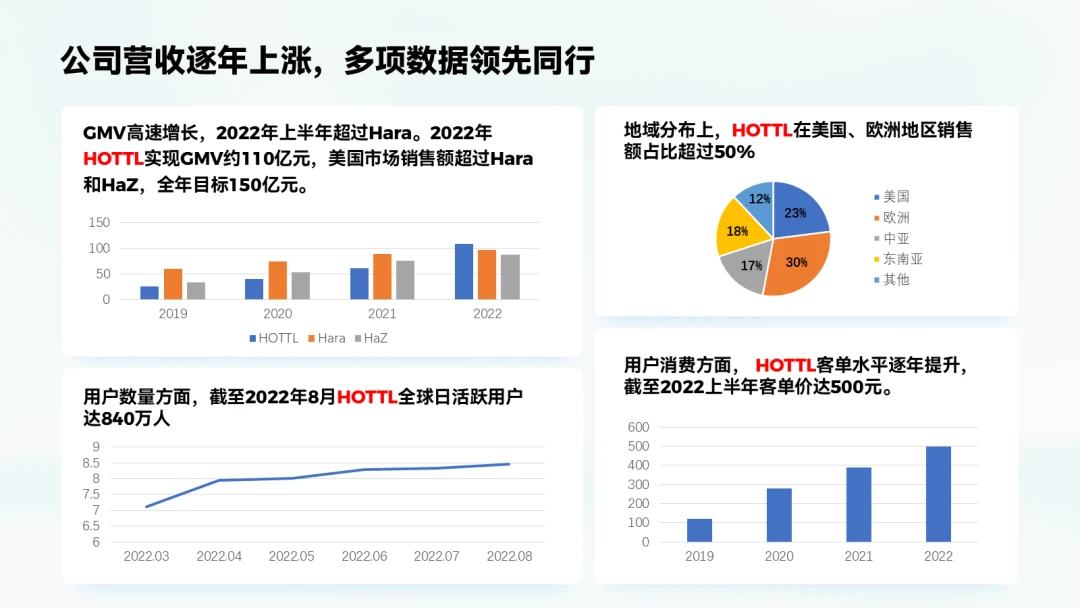
内容结构一清晰,PPT的观感也从凌乱转向有序。
2)统一并减少颜色数量
咱们先统一这四个图表的配色,改成一致的蓝绿色系:
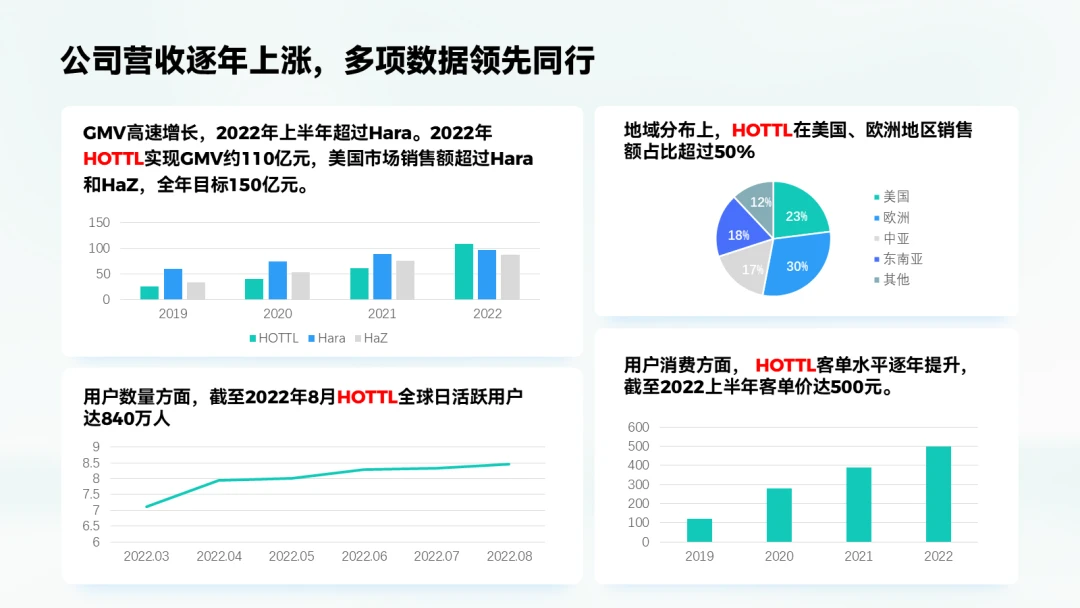
接着,所有的这些图表,其实都可以只为重点数据保留显眼的主色:
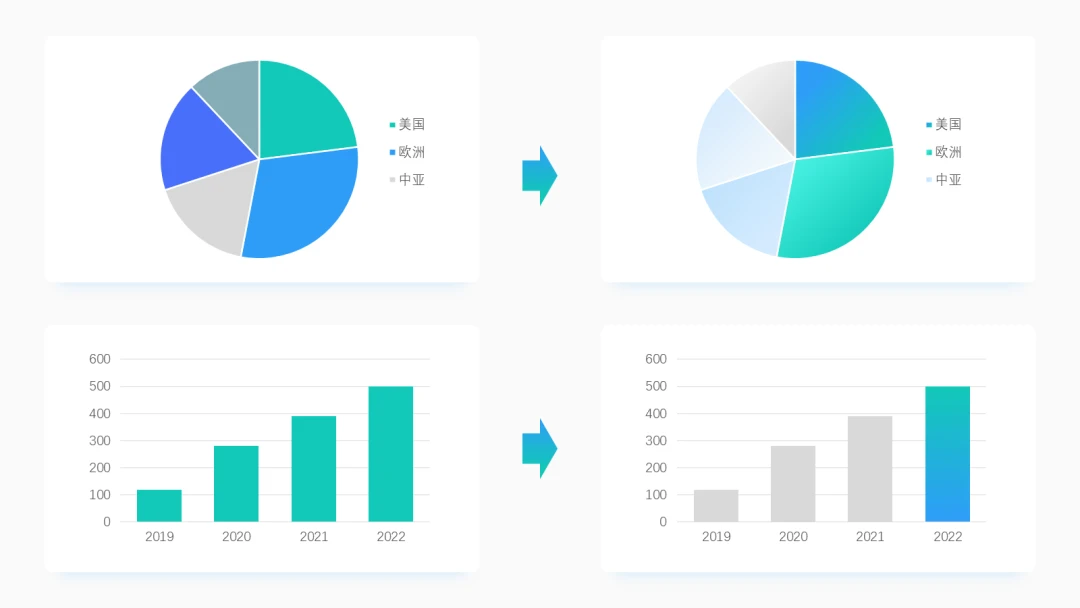
3)去除图表里的冗杂元素
这页PPT里的四个图表,其实很多都有可以继续简化的空间。
比如第一个柱形图,主旨只讲到了2022年的数据,那是否能删掉其他年份的数据,减少干扰项?
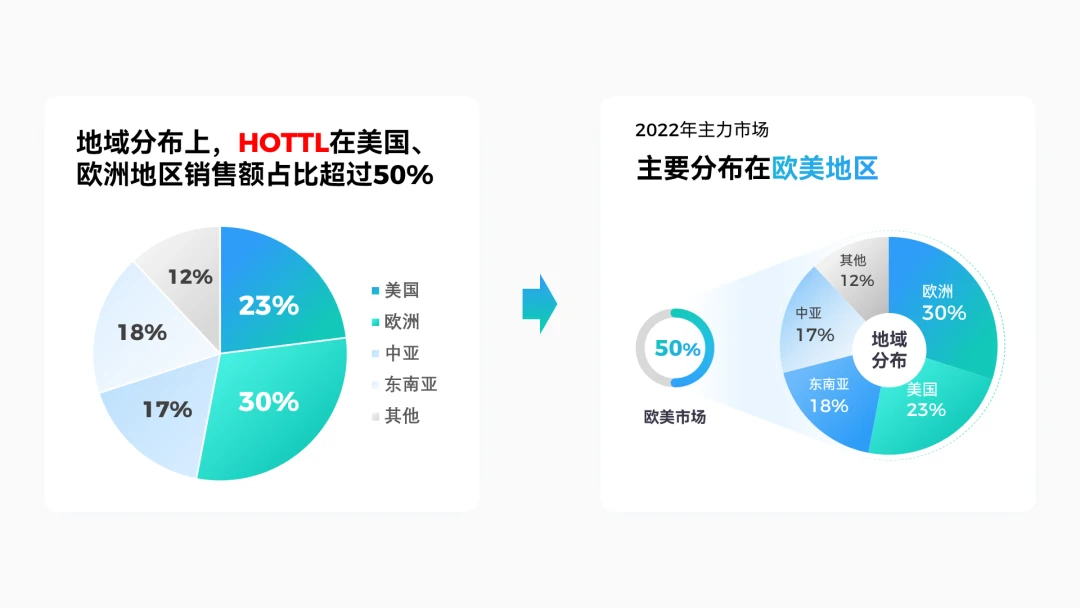
再看饼图里的图例,它们也完全可以跟饼图融为一体,因为分离反而会提高阅读成本:
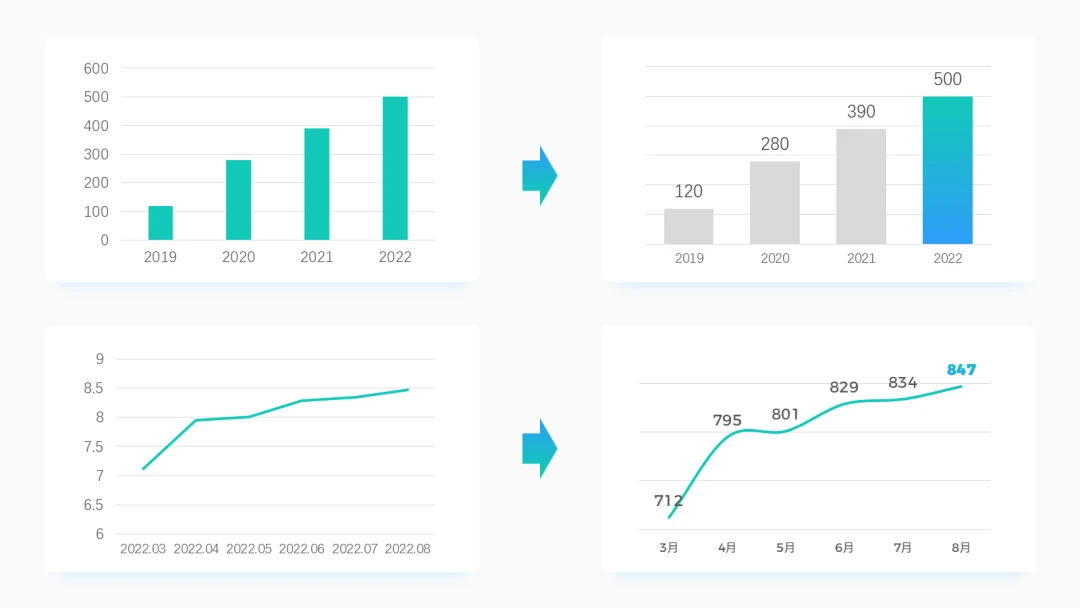
还有,折线图跟柱形图里的坐标轴,既没能直观展现数据大小,还让图表更冗杂,换成数据标签来代替就好很多:
现在来看看PPT修改后的整体效果:
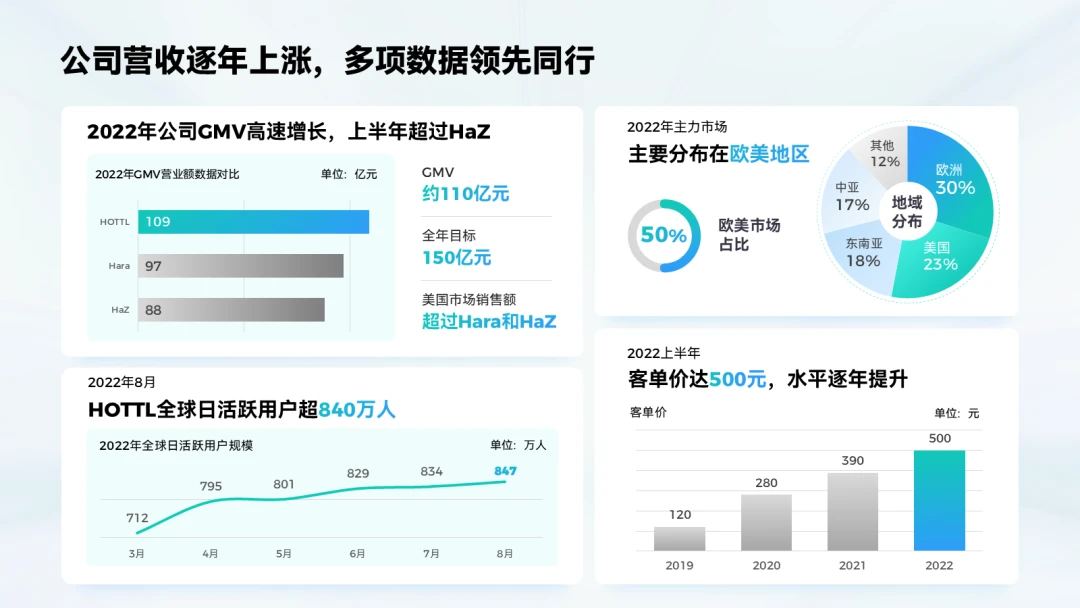
当然,有些小伙伴可能不太喜欢这么素的设计。
不慌,在这些浅色色块的背后插入一个大形状,背景丰富了,PPT整体也就丰富了:
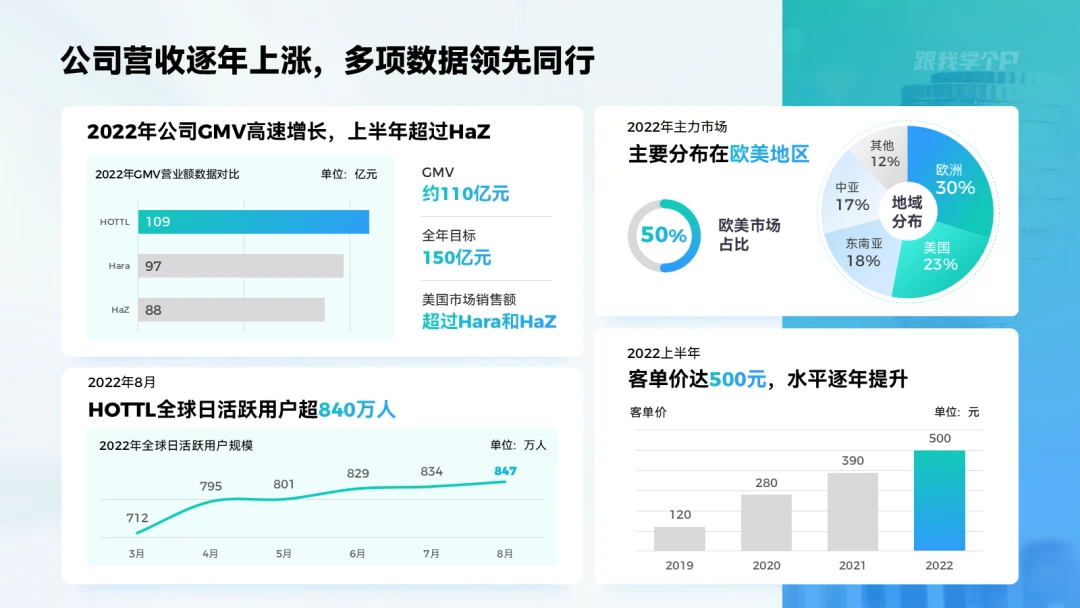
再看下面这些有着三四个图表的PPT,也都是用一样的方法排版出来的:
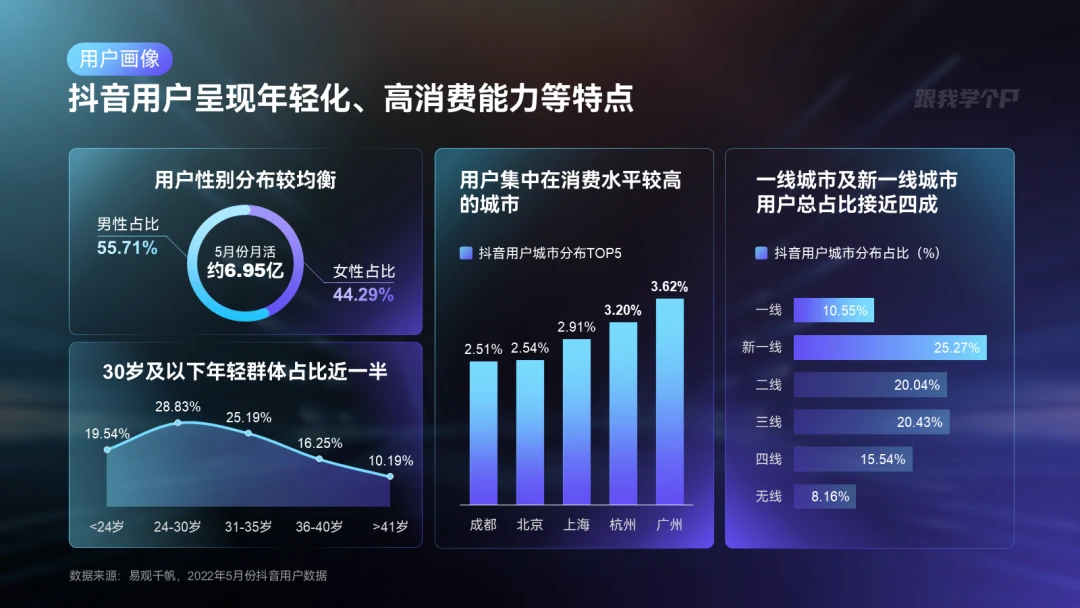
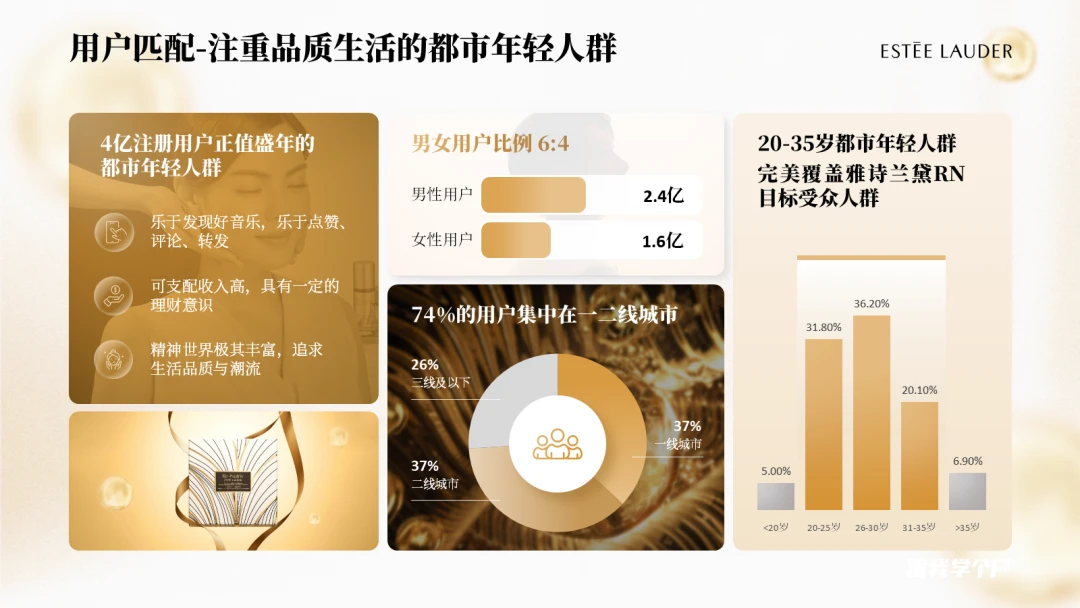
案例三:2~3个图表怎么排版?
跟数据型PPT打交道,除了数据图表以外,你应该也能经常看到表格:
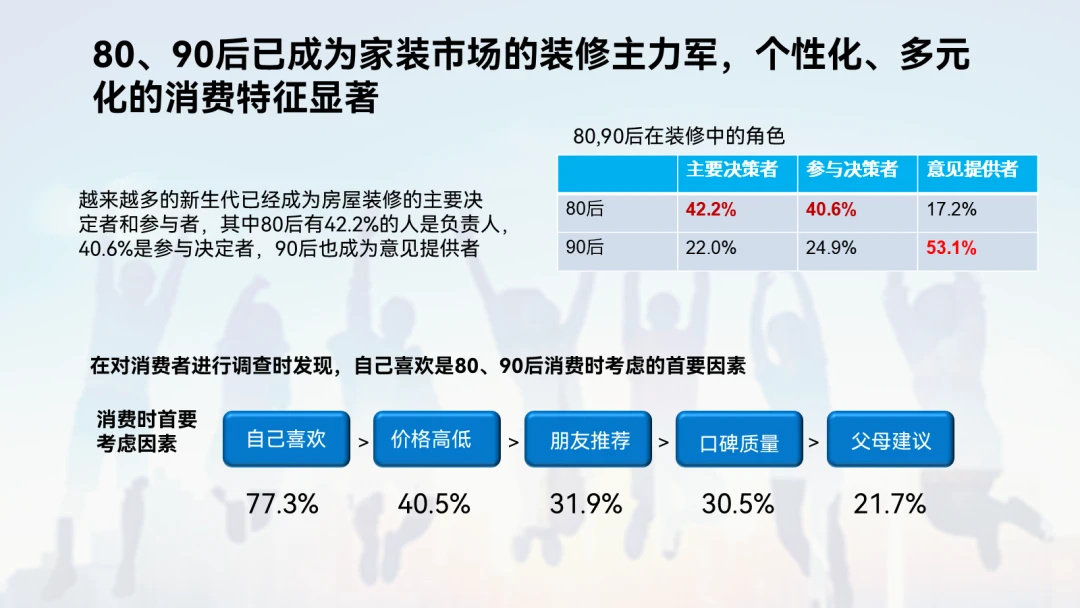
关于纯表格的排版咱们有机会下次再讲,因为以上表格,改成数据图表来呈现其实会更直观😏:
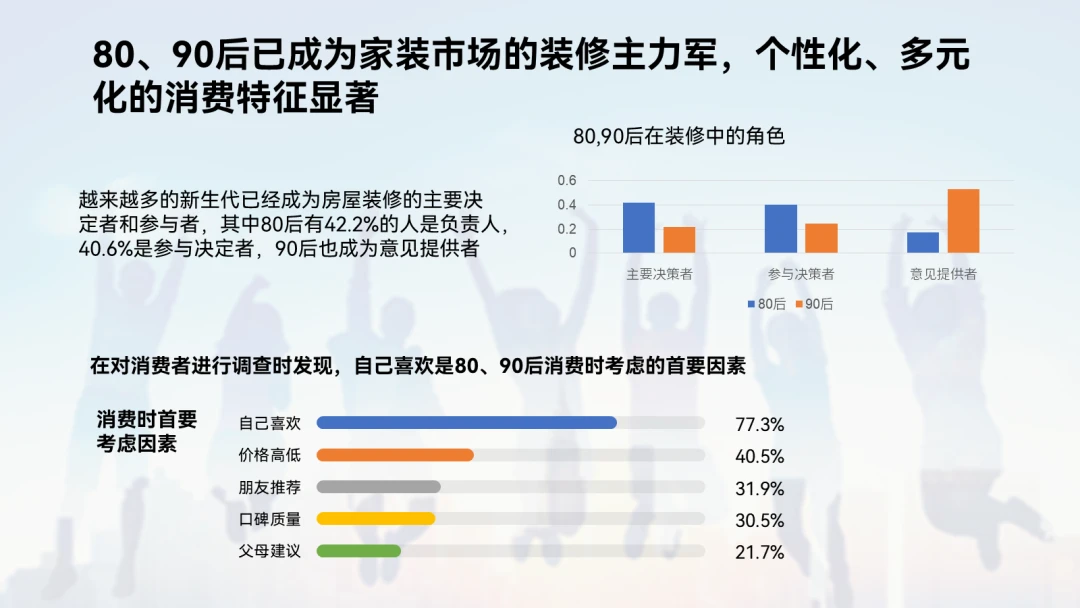
即,下回碰到数据型表格的话,你可以试试改成数据图表,再按以下三大步骤来排版图表。
1)分隔图表与其他内容
仔细读一下PPT,两段内容之间的关联性不言而喻:
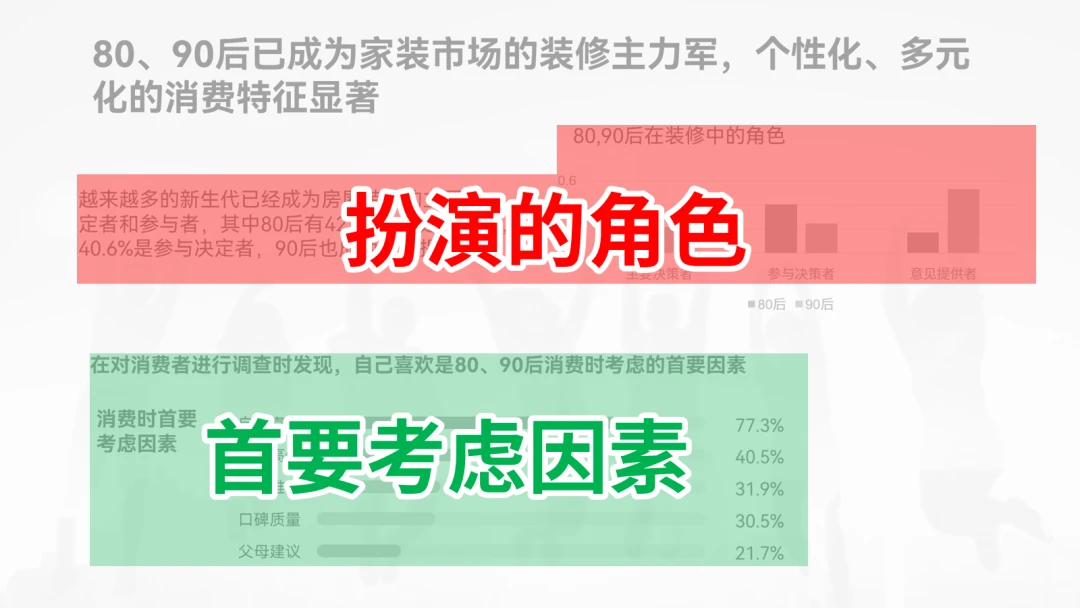
用两深、两浅共4个矩形,把版面隔成左右两大模块:
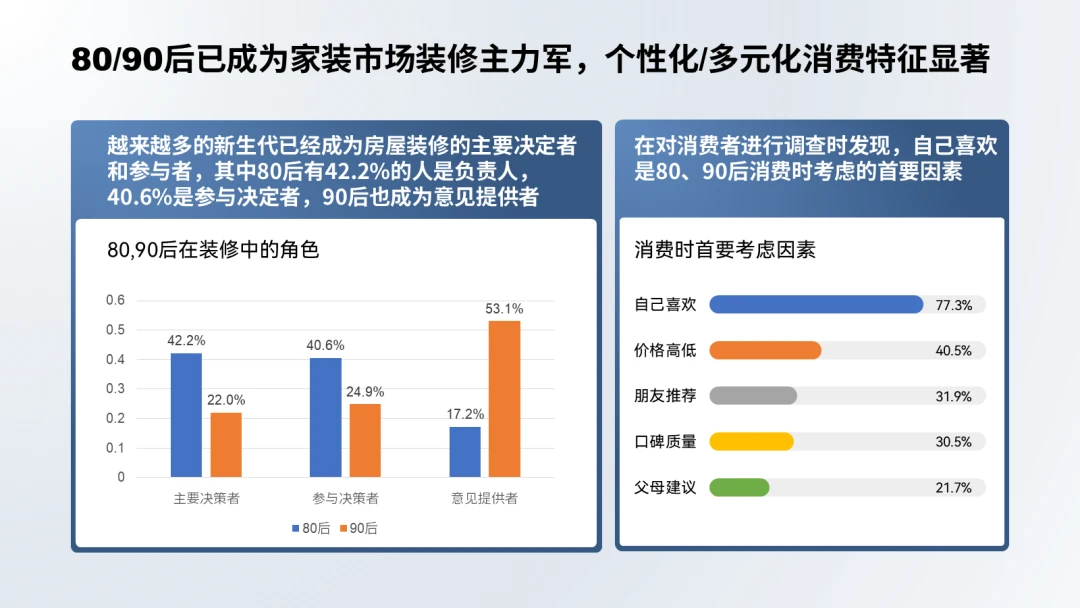
2)统一并减少颜色数量
为图表里的所有数据都使用主色蓝色,再为非重点使用更不显眼的颜色,弱化非重点:
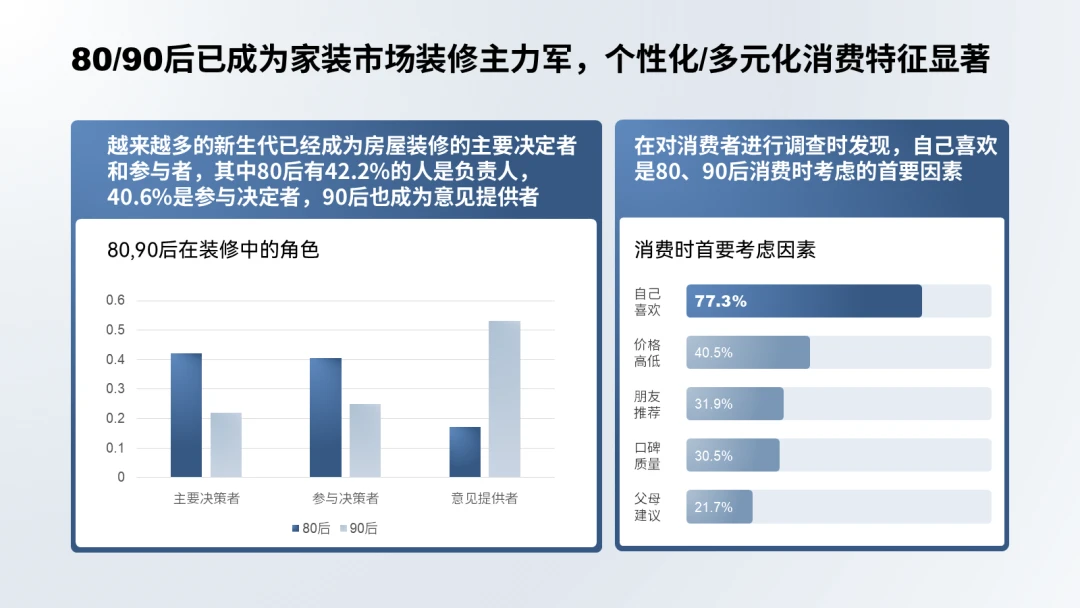
3)去除图表里的冗杂元素
在前面的案例中,我让大家弱化、删减网格线或坐标轴等图表元素,来让图表显得更简洁。
但如果图表中的文案字数过多,一样会导致图表有冗杂感:
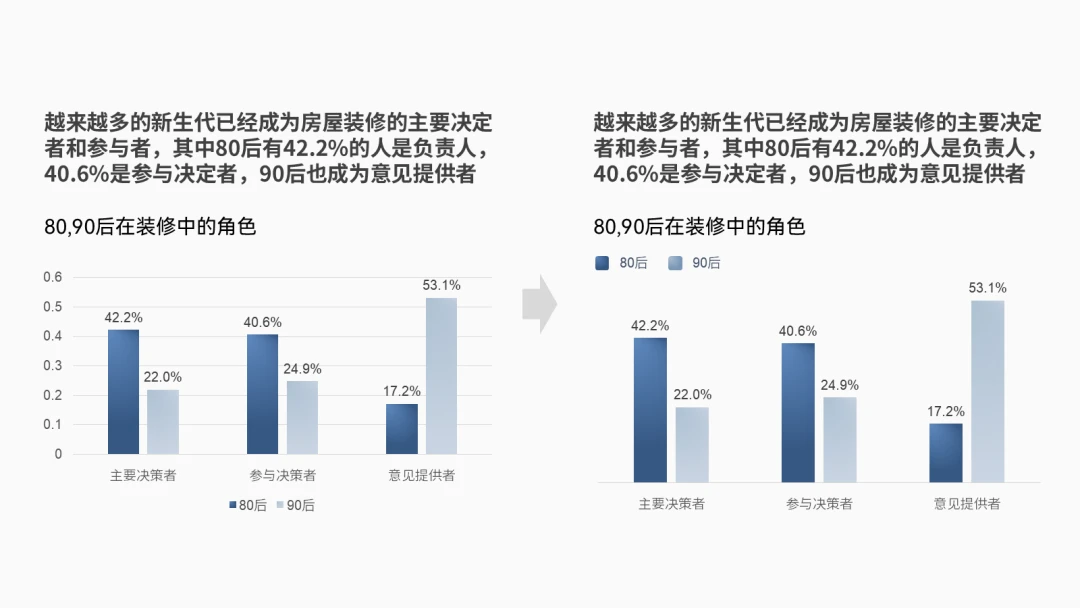
▲删除网格线与坐标轴,改善也不大
不慌,试试用图表来呈现文案的逻辑,让部分文字与图表融为一体,就像这样:
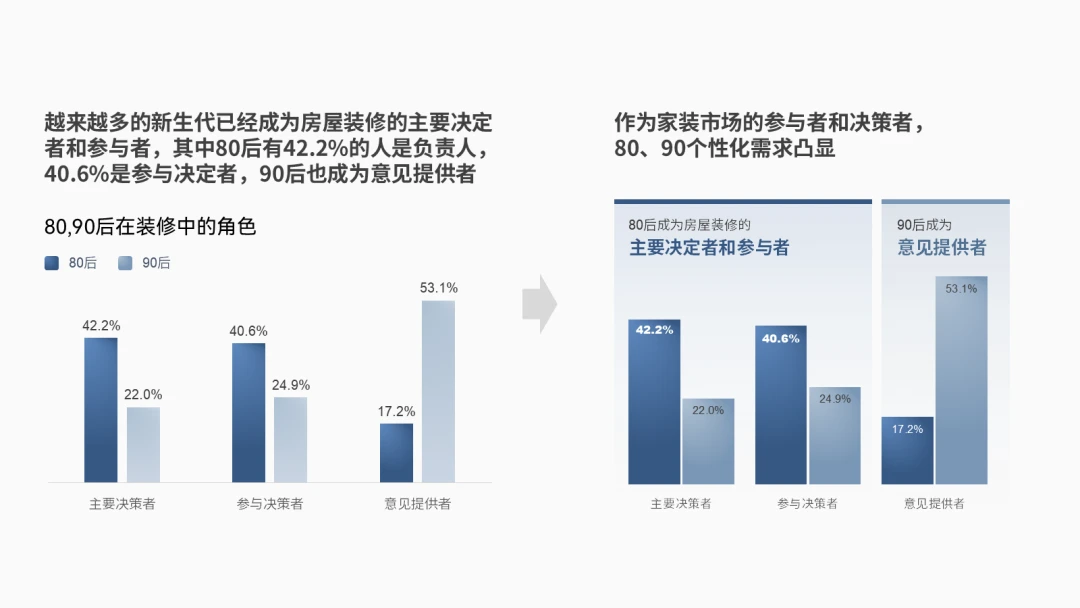
现在看一下最终效果:
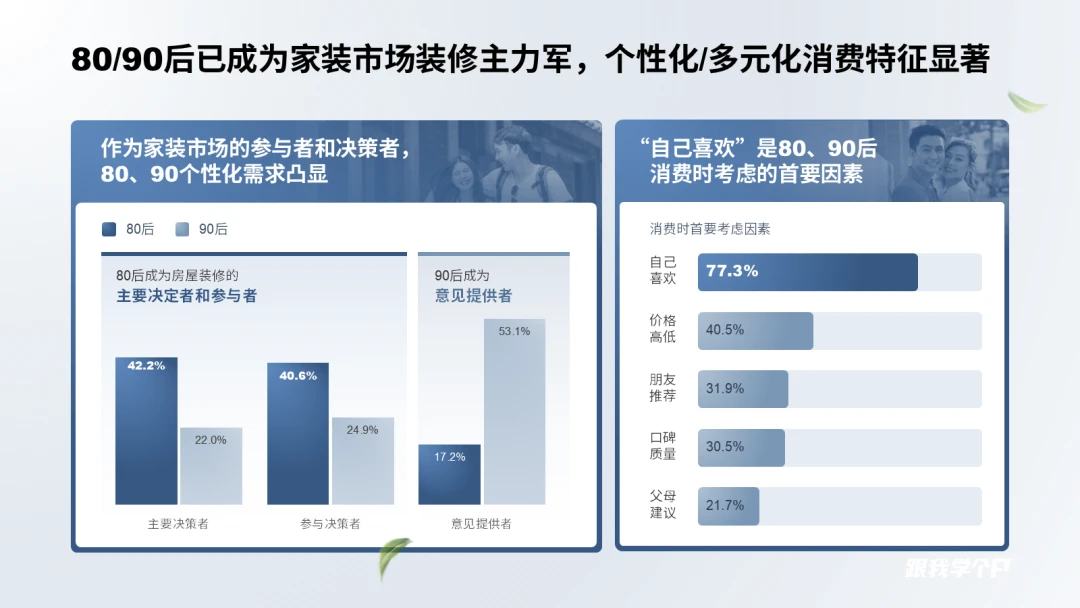
不过,改完以后我觉得整页PPT的色彩面积有些过大。
所以我把原本“厚重”的深色色块,改成了浅色色块:
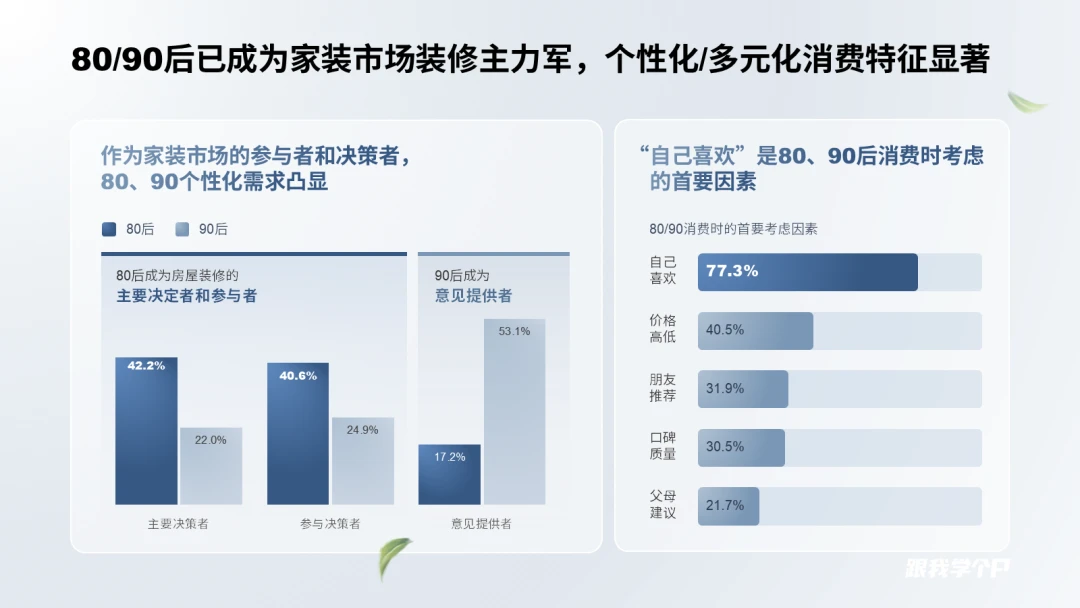
现在是轻盈了许多,只是可能又有点轻盈过了头😏。
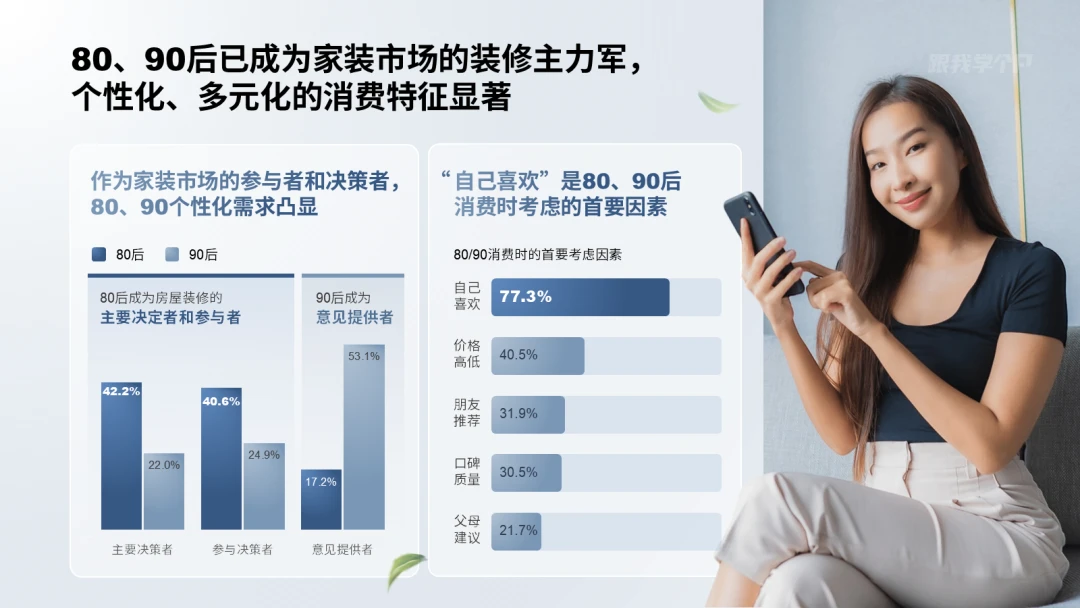
试试加张图片进去,好像还不错:
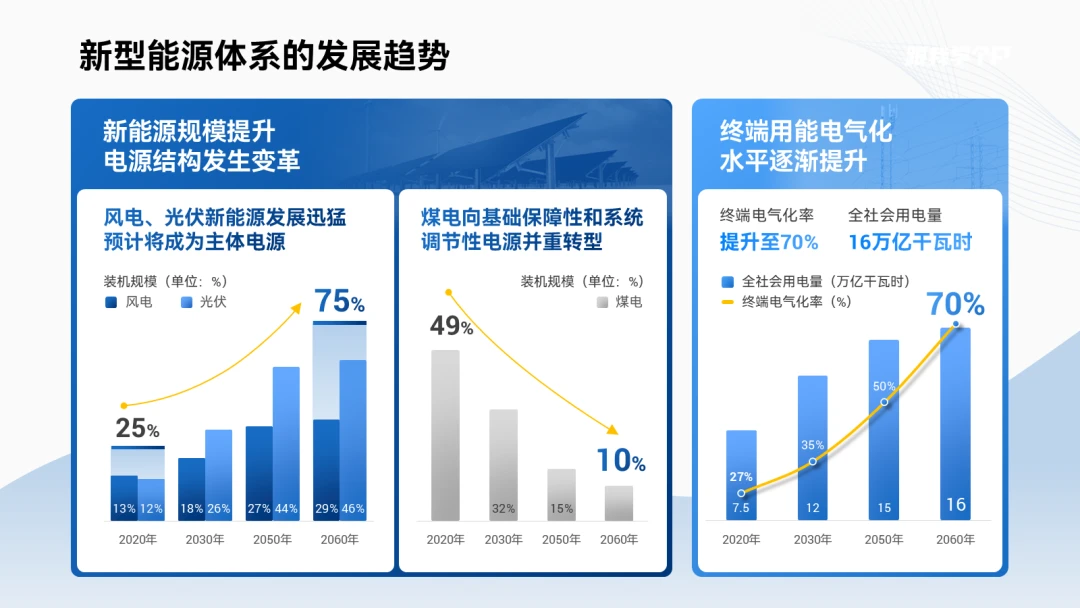
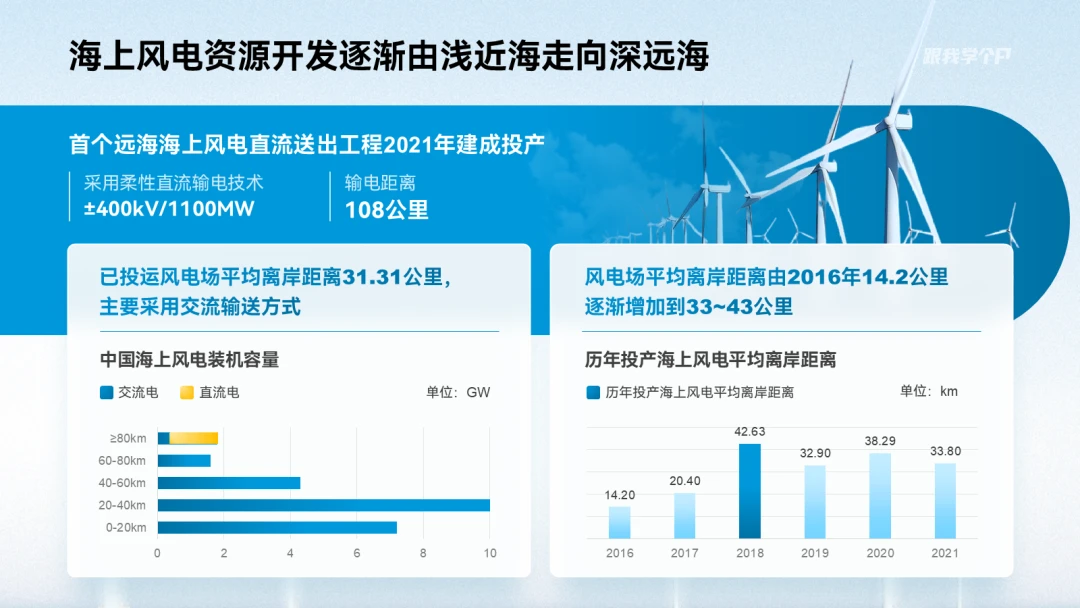
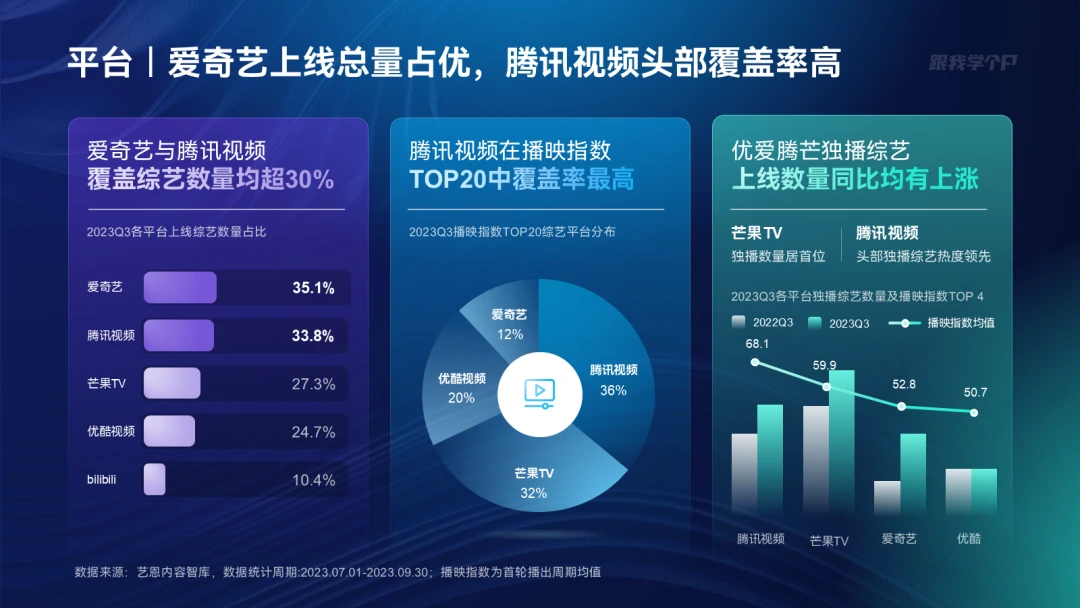
现在再看以下这几页同样排版了两三个图表的PPT,有没有一种开窍了的感觉😏?
总结
现在我们来总结一下在PPT里排版数据图表的三个要点:
1)别把图表跟其他内容放在一起;
2)别为图表使用太多明显的颜色;
3)别使用过多冗杂的图表元素。
OK,有启发别忘了点赞哈。
PPT模板,8门AI+PPT系统课程,每周打卡训练。社群原价488元,直减100元!只要388!一次开通,终身有效!

