
2025年8月更新说明:
Kindle的DRM加密在2.7.1版本中加强了一波,而大概今年4月还是5月之后,新书强制只能在2.7.1或以上版本中下载,导致旧的方法变得不管用了。这个在评论区也有大佬提到。原本以为只能硬着头皮用Kindle的app来看了,结果在网上找着找着,竟然意外地找到了能用的方法。
可行的方法有两个。一是用Epubor Ultimate,但必须最新版,估计至少也得是3.0.16.360或以后的版本,因为在这之前的版本都是今年4月以前的,没有对应最新的加密。但很可惜的是最新版没有能找到破解(试用版只能导出一小部分内容),能找到破解的都是旧版的。而正版费用得30美元/年,那就只能说再见了。
二是用最新的DeDRM插件。DeDRM的原作者那边已经不再更新了,但有另一位大佬fork了之后还在继续更新(Satsuoni/DeDRM_tools)。使用步骤变得更复杂了一些,但尝试了一阵之后终于成功了。
具体方法会放在原文的最后面,并在原文中更新必要的提示。
2025年11月更新说明:
目前Kindle最新版到了2.8.0(70980),需要新的密钥提取工具。而相应地插件也更新到了v10.0.15,能够对应这个新版本的Kindle。
今天尝试了一下在新版Kindle中用新版插件,算是顺利成功了。顺便还做了一个视频教程,光读文字一头雾水的话可以尝试看一下。
顺便也修改了一下这边的步骤描述。应该能变得更加清晰些吧,应该吧。
原文:
平常在zlibrary白嫖多了,一不小心就有了喜欢的轻小说,然后一不小心今天等到了最新卷(实际是一个多月前了,但草稿存到现在才发)。想着等有人传盗版估计也得几个月后,于是就这样踏上了早买早享受的不归路。
前前后后在十几个网页到处倒腾了2个小时左右,总算是搞好了。时间倒是不长,不过还是想着将操作过的步骤和用过网页在这里记录一下,方便以后还要搞一次。
怎么连上日亚和日亚账号注册就不细说了,搜一下教程应该都会有不少。
一、日本亚马逊买电子书
充值是在淘宝买的日本亚马逊的礼品卡。机器人秒发货,对社恐极为友好。
买电子书也需要填地址之类的,交给生成器:
·日本地址生成器:https://ratenn.com/japan.html
但其中的邮政编码(即ZIP)大体会和实际地址对应不上,想要保险起见的话可以在这里查:
·日本郵便番号検索ジップコードJP:https://www.zip-code.jp/adr.php
二、电子书下载
下载Kindle for PC 2.4.0版本,不要最新的,因为2.4.0以上版本的加密目前破解不了。
Kindle for PC 2.4.0下载地址:https://download.epubor.com/KindleForPC-installer-2.4.0-70904.exe
现在用旧版本的Kindle会不让下载新书,所以只能乖乖下载最新的了……这次成功破解DRM使用的是Kindle PC 2.7.1(70978)版本。如果以后最新版变得用不了的话,可以回来找这个版本的试一试。
当前(文章发布时)Kindle的最新版本是2.8.0(70980)。对应2.8.0版本的key提取工具比对应2.7.1版本的工具用起来要简单一些,所以个人比较推荐直接下载Kindle 2.8.0(70980)。
Kindle 2.8.0(70980)的安装包可以在这里找到:https://pan.baidu.com/s/1fddBTWdC87e53HllZ9_iAw?pwd=dsac。
然后安装什么的都没什么特别要注意的。登录的时候记得选amazon.co.jp,不然会说账号不存在。最后找到刚买的电子书下载就可以了。下载好的电子书在“C:\Users\acer\Documents\My Kindle Content\”文件夹中。
三、电子书破解与转换
用Calibre导入和破解,有绿色免安装版。下载地址:https://calibre-ebook.com/download
而破解和转换需要DeDRM插件和KFX格式文件转换插件。最新DeDRM插件需要到https://github.com/Satsuoni/DeDRM_tools/releases里下载。KFX插件则直接在Calibre中下载即可。
DeDRM安装后需要先进行一定配置才能生效。详见后文,或者直接看这个视频:
KFX插件同样也要在配置里把第一项Allow import of KFX format books from Kindles选上才可以。现在KFX插件安装完即可使用,不需要额外配置。
搞好两个插件之后直接转换就可以了。
四、epub格式问题
我自己平常在手机上用的阅读app是静读天下。但可能是非日本本土app的原因,这东西在处理epub的假名读音标注的时候有些问题。具体来说,如果标签是这样的话:<ruby><rb>只</rb><rt>ただ</rt><rb>事</rb><rt>ごと</rt></ruby>。那么「ただ」会正常出现在「只」的上方,但「ごと」却会掉落到「事」的右边。
解决方法倒也很简单,将<rb>和</rb>标签都删掉就可以了。这个需要用到epub编辑软件。这边用是Sigil。批量删除的方法是用查找和替换功能,查找填<rb>或</rb>,替换留空,替换范围选所有html文件,最后点全部替换,保存。
DeDRM的安装和使用:
本文这次更新的时候DeDRM插件的最新版本是10.0.15,所以这里也是以这个版本为基础来介绍。
插件下载地址:https://github.com/Satsuoni/DeDRM_tools/releases/download/v10.0.15/DeDRM_tools.zip
压缩包里面需要用到的文件有两个。一是DeDRM_plugin.zip,这个就是插件本体,在Calibre中安装即可。二是KRFKeyExtractor28.exe,这个是用来提取key的。key似乎是与设备还是用户相挂钩的,甚至好像每次下了新书都得重新提取一次的样子。具体步骤如下。
将KRFKeyExtractor28.exe解压到任意文件夹。
按Win+R弹出运行框,输入cmd,确定,打开命令提示符窗口。
输入cd C:\Users\acer\Desktop\DeDRM_tools。具体路径根据自己KRFKeyExtractor28.exe的所在目录来调整。
输入KRFKeyExtractor28.exe "C:\Users\acer\Documents\My Kindle Content" kfxkey k4ikey.k4i。双引号里面的是Kindle电子书文件的下载目录,根据自己实际的目录来调整。
如无意外的话文件夹里会产生两个文件,一个是kfxkey,另一个是k4ikey.k4i。
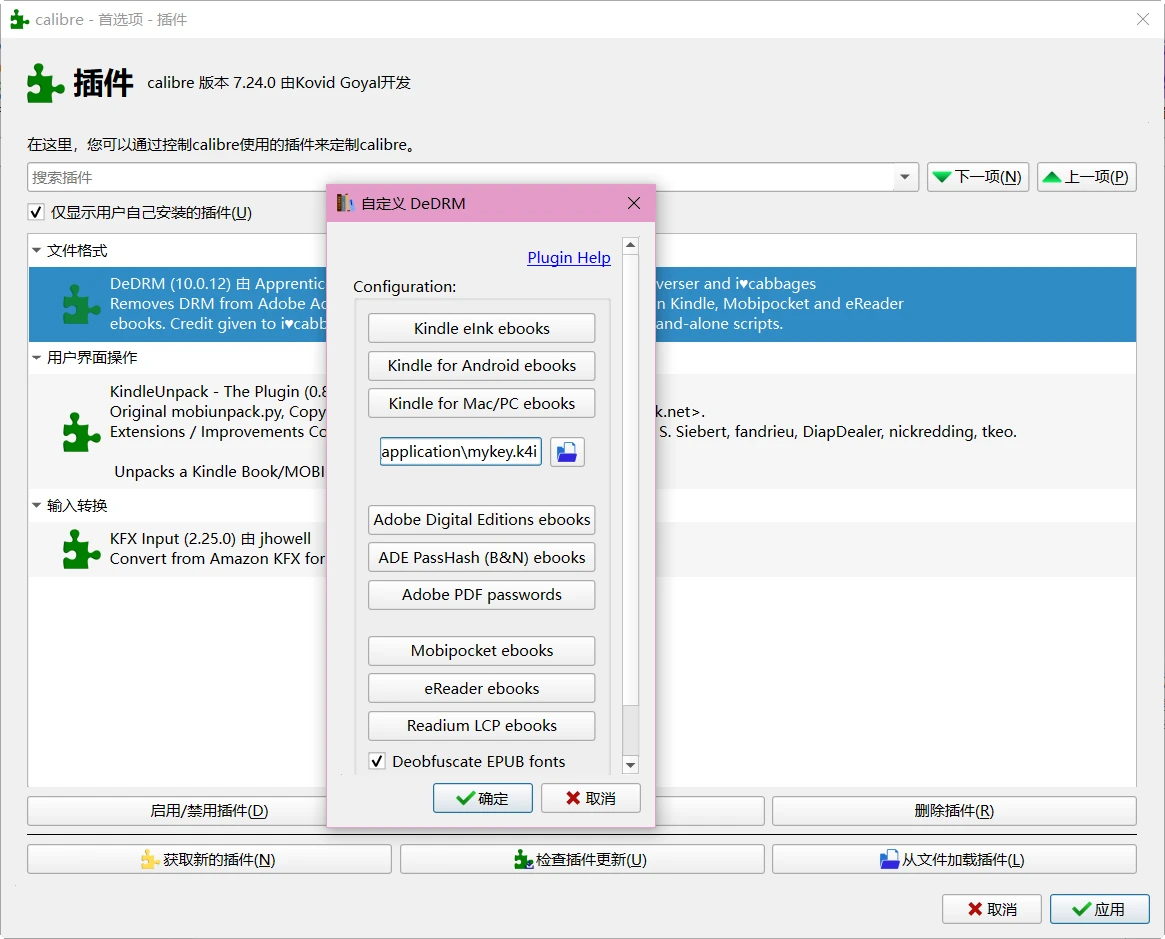
在Calibre的DeDRM插件自定义设置中,将kfxkey文件的路径放进下图中的位置。确定。
(可选)点击Kindle for Mac/PC ebooks,再点Import Existing Keyfile,选择k4ikey.k4i文件。确定。
之后再把电子书文件(如B0FJWY259S_EBOK.azw)拖进来,如无意外就可以顺利干掉DRM啦。
最后是转epub格式后出现的格式小问题以及处理方法记录。这次在破解完DRM后惯例转成epub,但丢进手机里之后发现电子书最前面几页的彩色插图丢了。通过用Sigil打开研究后发现,是content.opf里没有包含某一页(c0.xhtml),而那一页恰好被toc.ncx指定成了“表紙”章节的第一页,于是就喜闻乐见地出错了。
处理方法的话,因为看c0.xhtml里引用了一个不存在的图片,不想搞再多的麻烦事,就直接跳过了c0.xhtml,将在toc.ncx中将“表紙”章节的第一页指定成原本的下一页了。
