
Word文档作为信息交流和存储的重要载体,其安全性显得尤为重要。
为了防止敏感信息泄露,给Word文档加密成为了一项必备技能。

本文将介绍三种简单有效的Word文档加密方法,帮助您轻松提升文档的安全性。
方法一:使用Microsoft Word自带加密功能
Microsoft Word作为最常用的文字处理软件,自带了强大的加密功能,操作简便且效果显著。
设置打开密码:
打开需要加密的Word文档。
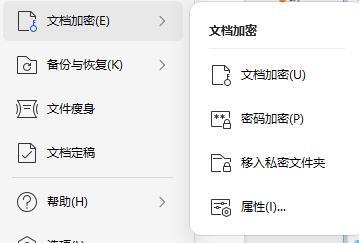
点击左上角的“文件”选项,选择“信息”标签页。
在“保护文档”下拉菜单中,选择“用密码进行加密”。
在弹出的对话框中输入密码,并再次确认密码。
点击“确定”保存文档。这样,每次打开该文档时都需要输入正确的密码。
限制编辑:
打开Word文档,点击“审阅”选项卡。
选择“限制编辑”,在右侧弹出的“限制编辑”窗格中,勾选“仅允许在文档中进行此类型的编辑”选项,并选择相应的编辑限制(如“不允许任何更改(只读)”)。
点击“是,启动强制保护”,并设置密码。这样,文档可以打开查看,但无法进行编辑或修改。
方法二:使用专业加密软件
对于需要批量加密或更高级加密需求的企业和个人,专业加密软件是一个不错的选择。这些软件通常支持多种文件格式加密,并提供细粒度的权限控制功能。
选择加密软件:如安企神软件等。这些软件均提供强大的文档加密保护功能,支持按部门、用户角色进行权限分配。

安装并运行软件:根据软件安装向导完成安装,并运行软件。
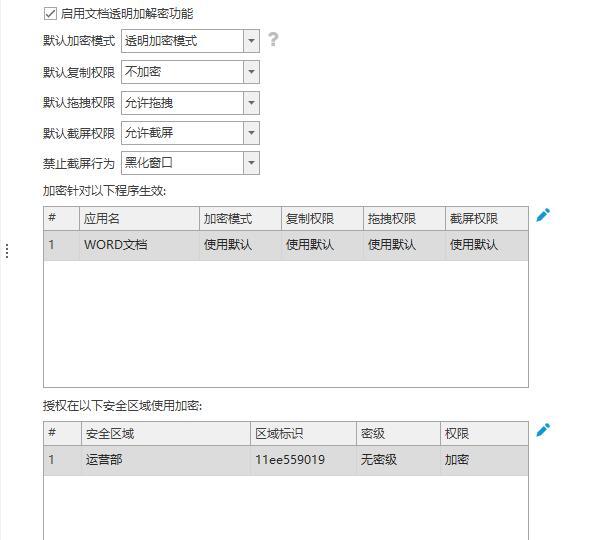
加密文档:在软件界面中,选择要加密的文档格式(如Word文档),设置加密参数(如加密算法、密钥长度等),然后确认加密操作。等待加密完成后,文档即被安全保护。
加密策略设置:
加密word文档
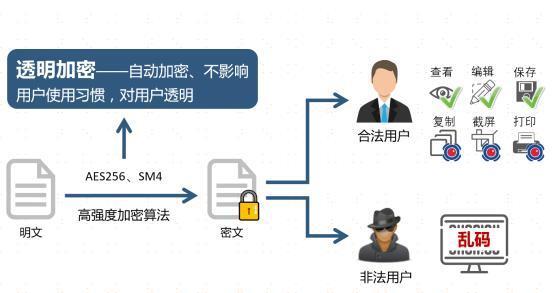
透明加密技术:支持透明加密,能够在不影响用户工作流程的情况下自动加密文件。
用户无需手动操作即可完成加密过程,大大提高了加密效率,并降低了因人为操作失误导致的数据泄露风险。
灵活权限管理:软件提供灵活的权限管理功能,支持按部门、员工或计算机等维度进行权限设定。
管理员可以根据实际需求为不同用户或用户组分配不同的访问权限,确保只有授权用户才能访问指定的文件或资源。

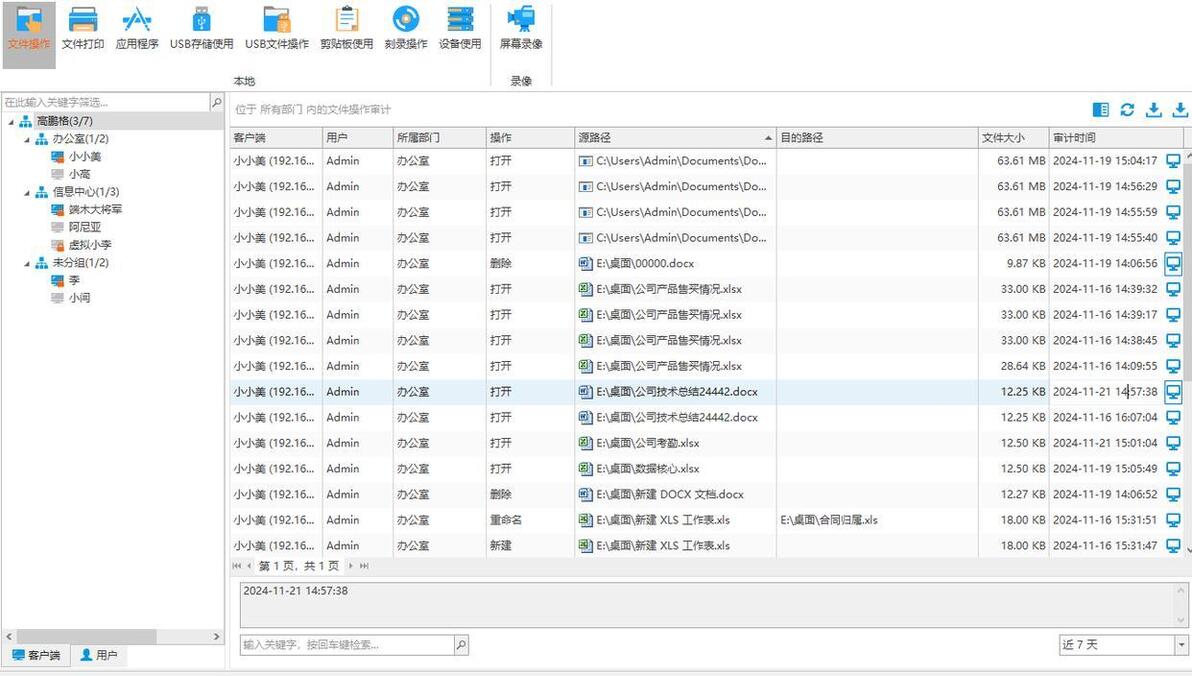
全面审计功能:安企神具备全面的审计功能,能够记录所有用户的操作日志,包括文件操作、网络访问等操作。
这些日志可以用于安全审计和追溯,帮助管理员及时发现和处理潜在的安全问题。
外发管理:当企业需要与合作商互发文件时,可以将文件制作成外发包。
通过控制文件的最大可打开天数、次数、打开密码等参数,有效控制外发文件的二次扩散,防止文件被客户或供应商泄密。
方法三:使用Windows系统加密功能
如果您的电脑运行的是Windows Pro及以上版本,可以利用系统自带的加密功能对Word文档进行加密。
右键点击文档:在文件资源管理器中,右键点击要加密的Word文档。
选择属性:在弹出的菜单中选择“属性”。
高级加密:点击“常规”标签页中的“高级”按钮。
勾选加密选项:在高级属性窗口中,勾选“加密内容以保护数据”选项。
保存设置:点击“确定”并保存更改。这样,文档就被系统加密保护了。
需要注意的是,使用Windows系统加密功能加密的文档在共享时可能面临加密失效的风险,因此建议仅在内部使用或确保共享环境安全的情况下使用此方法。
以上就是小编分享的全部内容了,如果还想了解更多内容,可以私信评论小编哦~ 责编:婵婵
