

Docker的安装与配置
Docker是一组平台即服务的产品,它基于操作系统层级的虚拟化技术,将软件与其依赖项打包为容器,其中托管容器的软件称为Docker引擎
以下安装配置教程基于【Windows11家庭版】操作系统,使用的PowerShell为5.1版本
开启Windows的子系统(WSL)
1.安装WSL
在开始菜单找到PowerShell,以管理员身份运行
输入如下指令:
【dism.exe /online /enable-feature /featurename:Microsoft-Windows-Subsystem-Linux /all /norestart】
该命令用于开启windows的子系统功能,之后我们再输入如下指令:
【dism.exe /online /enable-feature /featurename:VirtualMachinePlatform /all /norestart】
该命令的作用是启用虚拟机平台功能
完成上述步骤后,我们需要重启计算机
2.下载安装WSL2的Linux内核
点击这里下载吧 ꒰ঌ(🎀 ᗜ`v´ᗜ 🌸)໒꒱
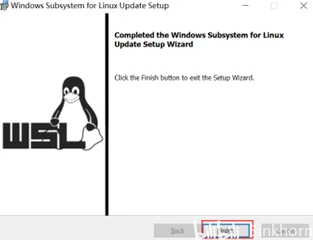
下载后双击wsl_update_x64.msi安装即可,安装完成则会显示下图,点击【Finish】即可
3.设置WSL版本
接下来我们要将WSL的版本设置为2,WSL2是WSL1的升级版,使用了hyper-v虚拟化技术,比版本1性能高
首先我们执行命令【wsl -l -v】,可以看到WSL当前版本为1,需要执行升级变为版本2
输入如下指令设置WSL版本为2:
【wsl --set-default-version 2】
安装适用于Windows的Docker
[点击这里下载Docker吧꒰ঌ(🎀 ᗜ`v´ᗜ 🌸)໒꒱] (https://www.docker.com/get-started)
由于某种不可抗力,Docker下载网址打开较为缓慢(也有可能打不开),建议先开魔法🌸꒰ঌ(ᗜ`‸´ᗜ ) ໒꒱💈
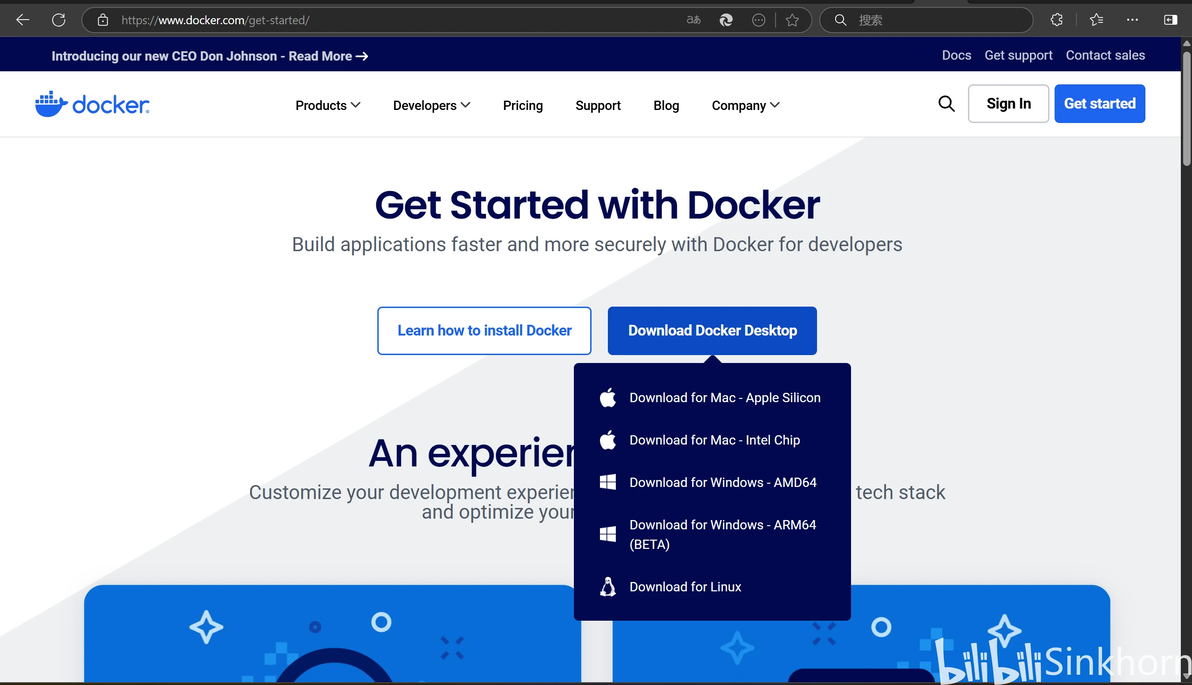
打开后在【Download Docker Desktop】处选择你要安装的版本(本教程基于Win11,故选择的是Windows-AMD64版本的Docker)
下载后,运行【Docker Desktop Installer.exe】进行安装即可
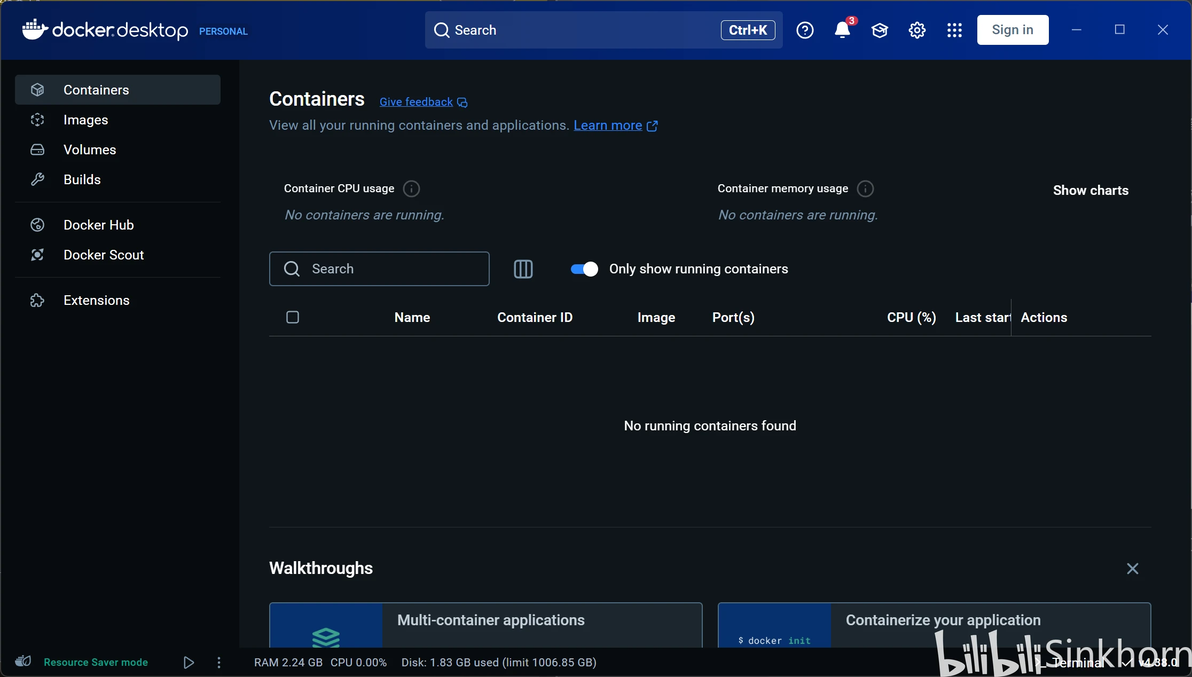
安装成功后,点击桌面上对应的快捷方式打开,显示如下:
这样,我们就完成了Docker的安装
通过Docker拉取镜像
打开【PowerShell】,我们输入指令【docker pull <此处填入你要拉取的镜像名称>】即可,接下来我们将以拉取openGauss镜像为例子
这时候,我们就会遇到一个看上去棘手的问题:

这是怎么辉石呢?去年六月以来大量Docker镜像网站停服,国内从DockerHub拉取镜像变困难了,原因是啥各位懂的都懂(
这时候我们就需要配置镜像加速器来解决这个难绷的问题了(:
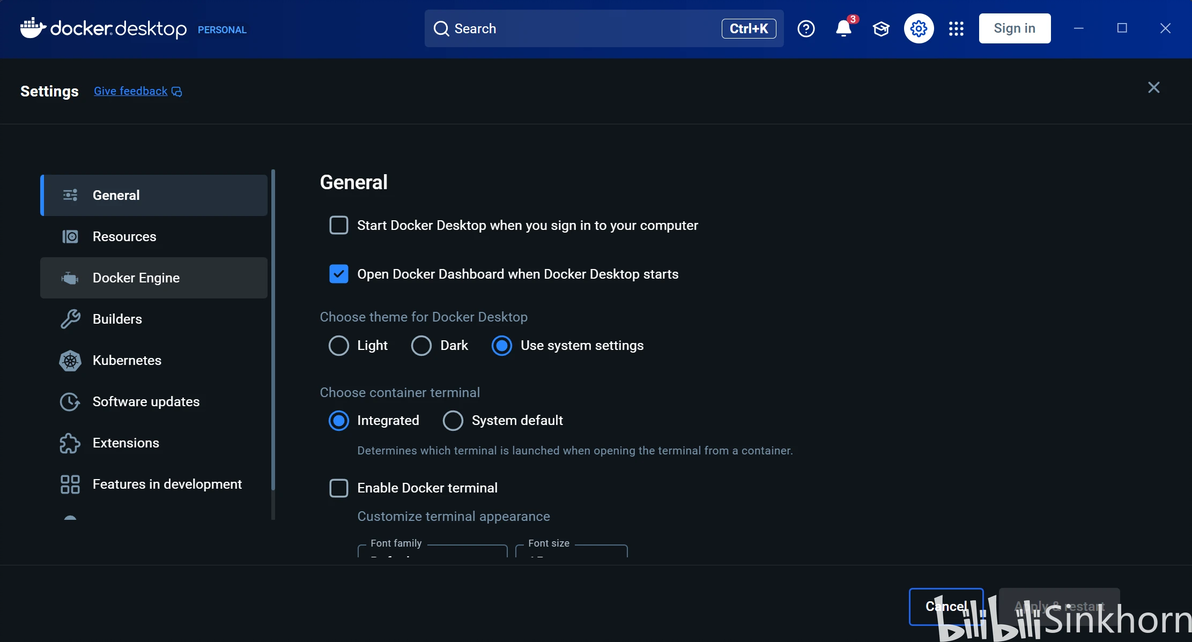
让我们回到docker desktop界面,打开设置选项,选择下图中所示的【Docker Engine】:
之后,将原先的配置内容修改为如下内容:
{
"builder": {
"gc": {
"defaultKeepStorage": "20GB",
"enabled": true
}
},
"experimental": false,
"registry-mirrors": [
"https://docker.mirrors.ustc.edu.cn",
"http://hub-mirror.c.163.com",
"https://docker.1ms.run",
"https://docker.xuanyuan.me"
]
}
其中【http://hub-mirror.c.163.com】、【https://docker.1ms.run】和【https://docker.xuanyuan.me】均为镜像加速器
配置完成点击【Apply & restart】后,我们返回PowerShell,再次输入拉取指令,这时就能正常拉取了:
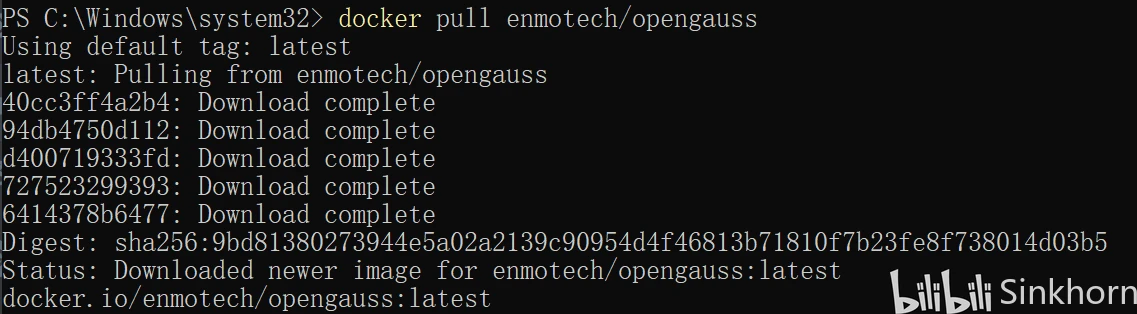
至此,我们完成了Docker的安装与配置꒰ঌ(🎀 ᗜ`v´ᗜ 🌸)໒꒱
