
有些 GPU 包含一个 GPU 系统处理器(GSP),可用于卸载 GPU 初始化和管理任务。该处理器由固件文件驱动。一些特定产品目前默认使用 GSP,更多产品将在未来发布的驱动程序中利用 GSP。
卸载传统上由 CPU 上的驱动程序执行的任务,可以通过更低的延迟访问 GPU 硬件内部来提高性能。
此功能在Linux上使用,尚未在Windows上使用,以下是我自己发现并成功在Windows上启用
20系及其以上应该都有gsp固件,本人显卡RTX2080成功启用
修改注册表有可能导致开不了机,请先准备好pe等工具以备不时之需
要在Windows上启用GSP Firmware
在此注册表位置下添加值:
[HKEY_LOCAL_MACHINE\SYSTEM\CurrentControlSet\Control\Class\{4d36e968-e325-11ce-bfc1-08002be10318}\0000]
"EnableGpuFirmware"=dword:00000001

!!!有核显或者多显卡的请注意是不是Nvidia显卡的名称!!!
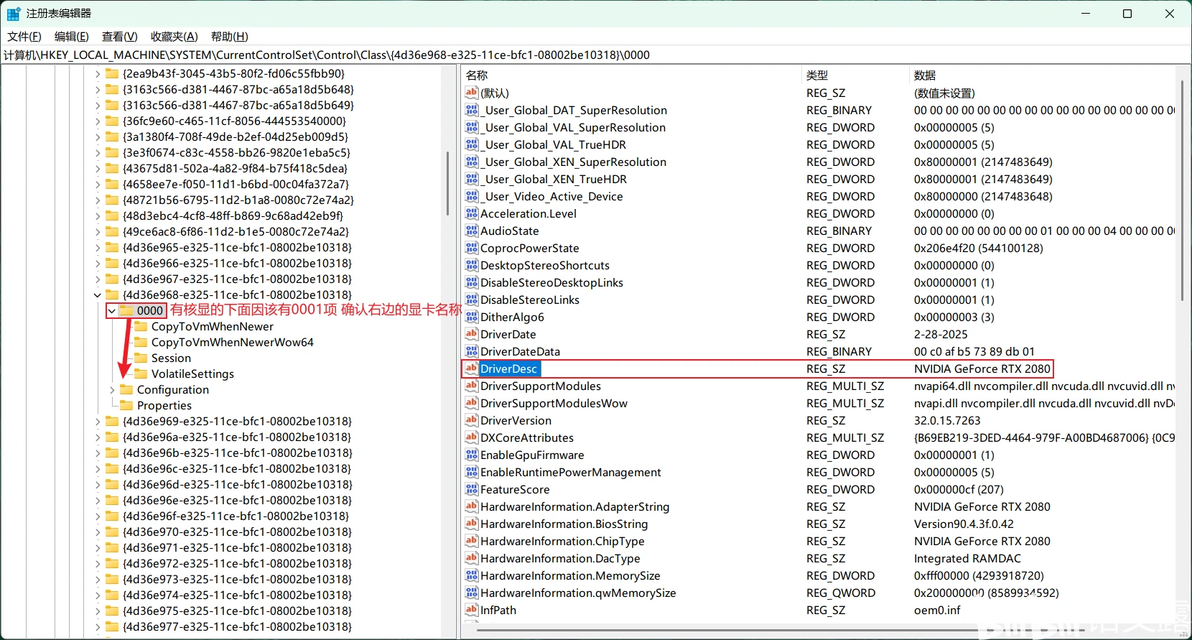
例如:
[HKEY_LOCAL_MACHINE\SYSTEM\CurrentControlSet\Control\Class\{4d36e968-e325-11ce-bfc1-08002be10318}\0001]
重新启动系统后在PowerShell中输入 “nvidia-smi -q” 可显示固件版本

众所周知N卡的DPC延迟一直较高,GSP固件开启后测试DPC延迟下降效果不错
未开启之前:
Total = 43248 for module nvlddmkm.sys
Elapsed Time, > 0 usecs AND <= 1 usecs, 2457, or 5.68%
Elapsed Time, > 1 usecs AND <= 2 usecs, 19820, or 45.83%
Elapsed Time, > 2 usecs AND <= 4 usecs, 6011, or 13.90%
Elapsed Time, > 4 usecs AND <= 8 usecs, 2486, or 5.75%
Elapsed Time, > 8 usecs AND <= 16 usecs, 4791, or 11.08%
Elapsed Time, > 16 usecs AND <= 32 usecs, 3624, or 8.38%
Elapsed Time, > 32 usecs AND <= 64 usecs, 3170, or 7.33%
Elapsed Time, > 64 usecs AND <= 128 usecs, 237, or 0.55%
Elapsed Time, > 128 usecs AND <= 256 usecs, 567, or 1.31%
Elapsed Time, > 256 usecs AND <= 512 usecs, 82, or 0.19%
Elapsed Time, > 512 usecs AND <= 1024 usecs, 3, or 0.01%
Total, 43248
开启之后:
Total = 43162 for module nvlddmkm.sys
Elapsed Time, > 0 usecs AND <= 1 usecs, 5820, or 13.48%
Elapsed Time, > 1 usecs AND <= 2 usecs, 19976, or 46.28%
Elapsed Time, > 2 usecs AND <= 4 usecs, 6072, or 14.07%
Elapsed Time, > 4 usecs AND <= 8 usecs, 6875, or 15.93%
Elapsed Time, > 8 usecs AND <= 16 usecs, 3469, or 8.04%
Elapsed Time, > 16 usecs AND <= 32 usecs, 693, or 1.61%
Elapsed Time, > 32 usecs AND <= 64 usecs, 189, or 0.44%
Elapsed Time, > 64 usecs AND <= 128 usecs, 67, or 0.16%
Elapsed Time, > 128 usecs AND <= 256 usecs, 1, or 0.00%
Total, 43162
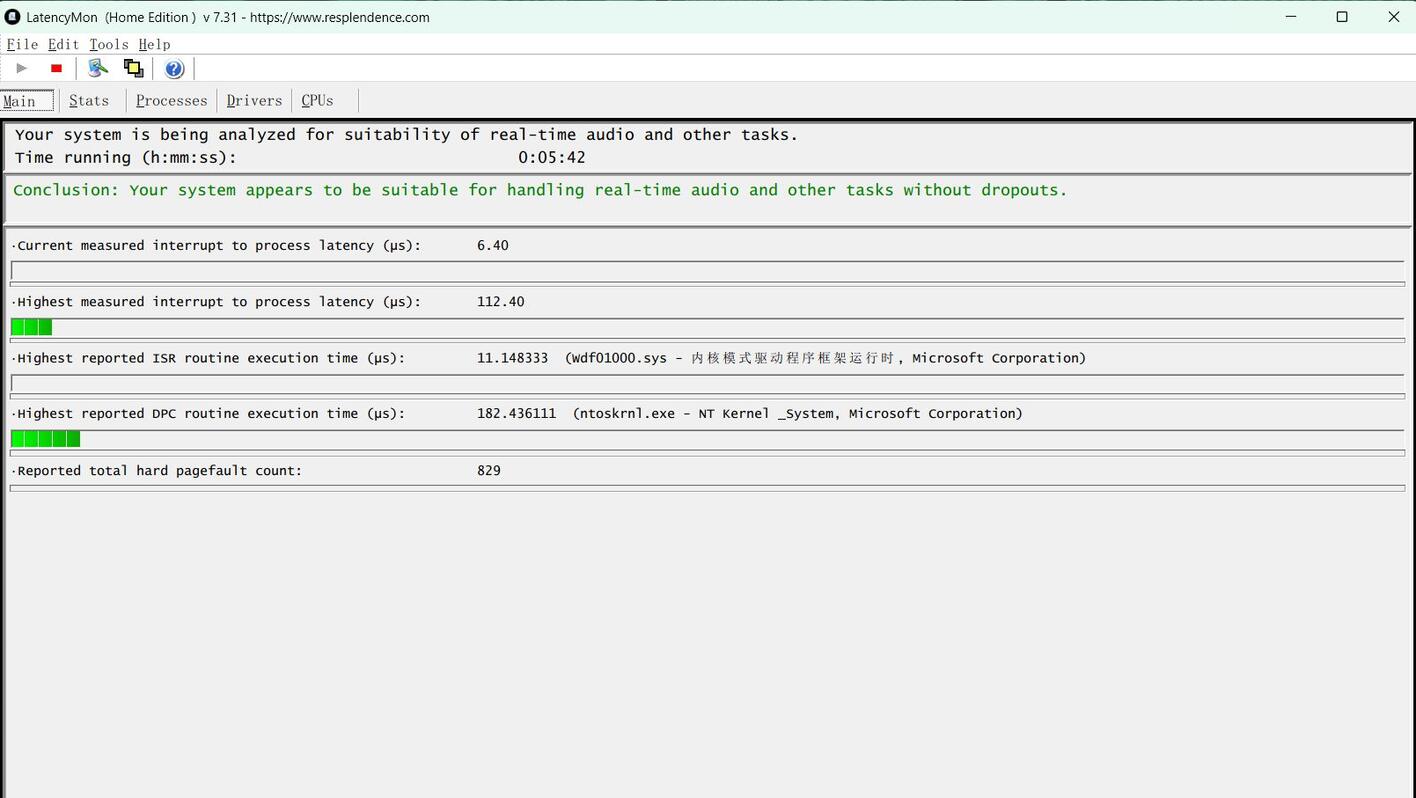
LatencyMon日常使用测试:


根据一些用户反馈,启用此功能可能需要一些前置条件:
在BIOS中开启 Above 4GB MMIO BIOS assignment 功能
在UEFI模式下运行Windows

此功能还需要占用一些显存
gpuz:


可能遇到的问题:
G-SYNC失效
使用多显示器的用户可能会遇到一些问题
某些游戏或应用无法运行或者在运行时导致Windows蓝屏
但是此功能让延迟下降了一些,还有一些应用场景性能得到了提升,如AI方面的场景
此内容为本人原创分享,在B站和guru3d论坛发表
