
从b站下载下来的视频,本地找到之后会发现是音视频分离的。M4S格式本地是无法播放,针对这个问题我也研究一下费了番功夫,顺便写下来。
这篇教程主要针对电脑PC端的,手机缓存下来的话则更为好处理,电脑上却麻烦一些,需要一些工具。话不多说,进入正题。
对了,最好先把本篇教程通读一遍之后再开始操作。
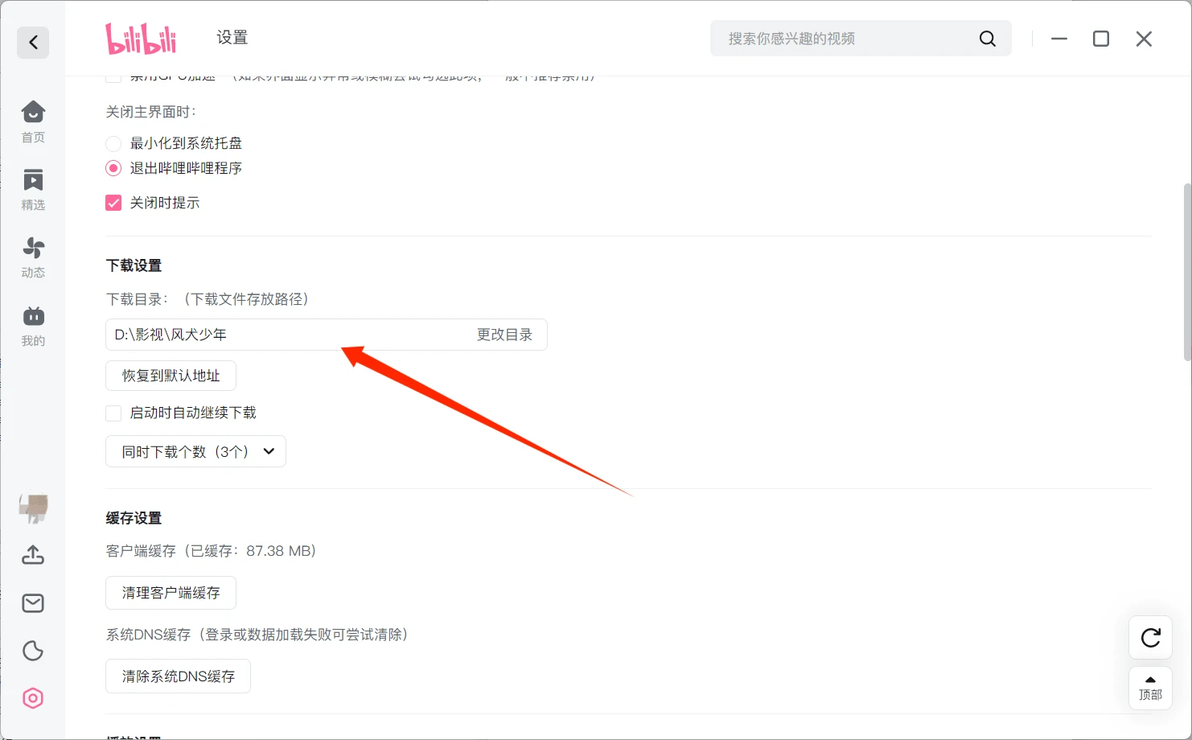
如上图,PC端设置里找到下载目录,可以是默认位置,也可以是自定义的文件位置。
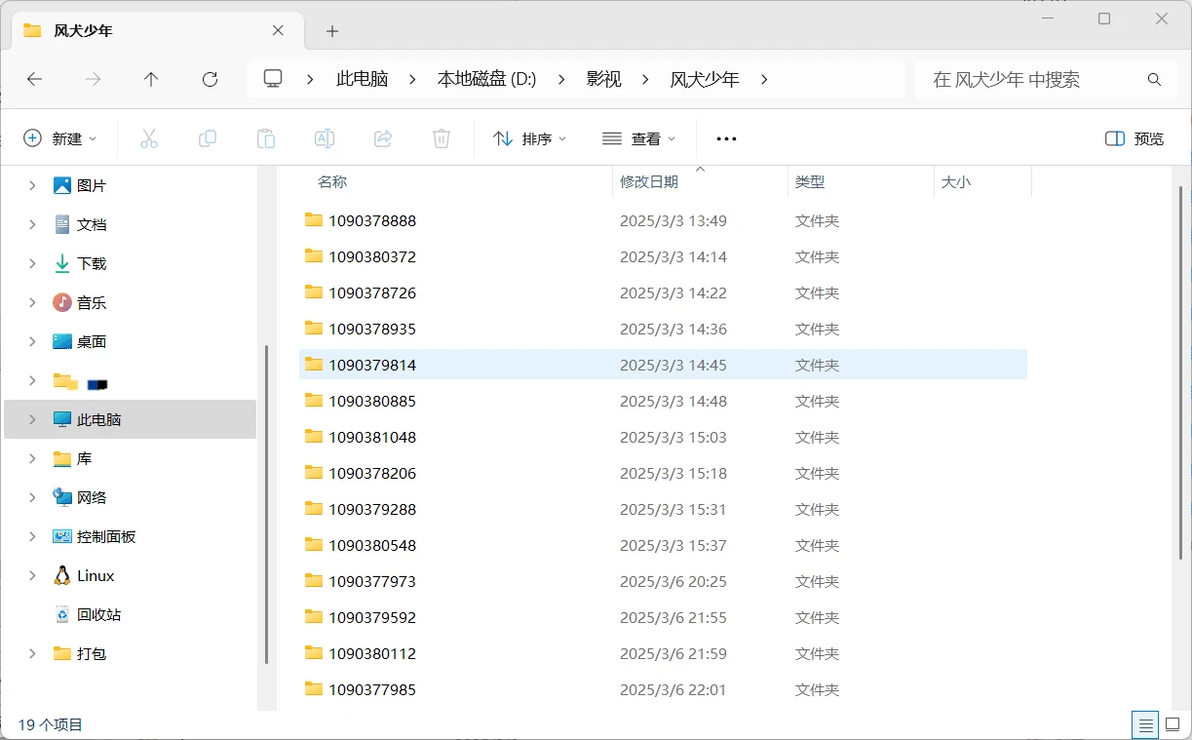
下载完成后,这个文件夹里就是这个样子的,我下载的是一部电视剧,16集,每一集都是一个文件夹。
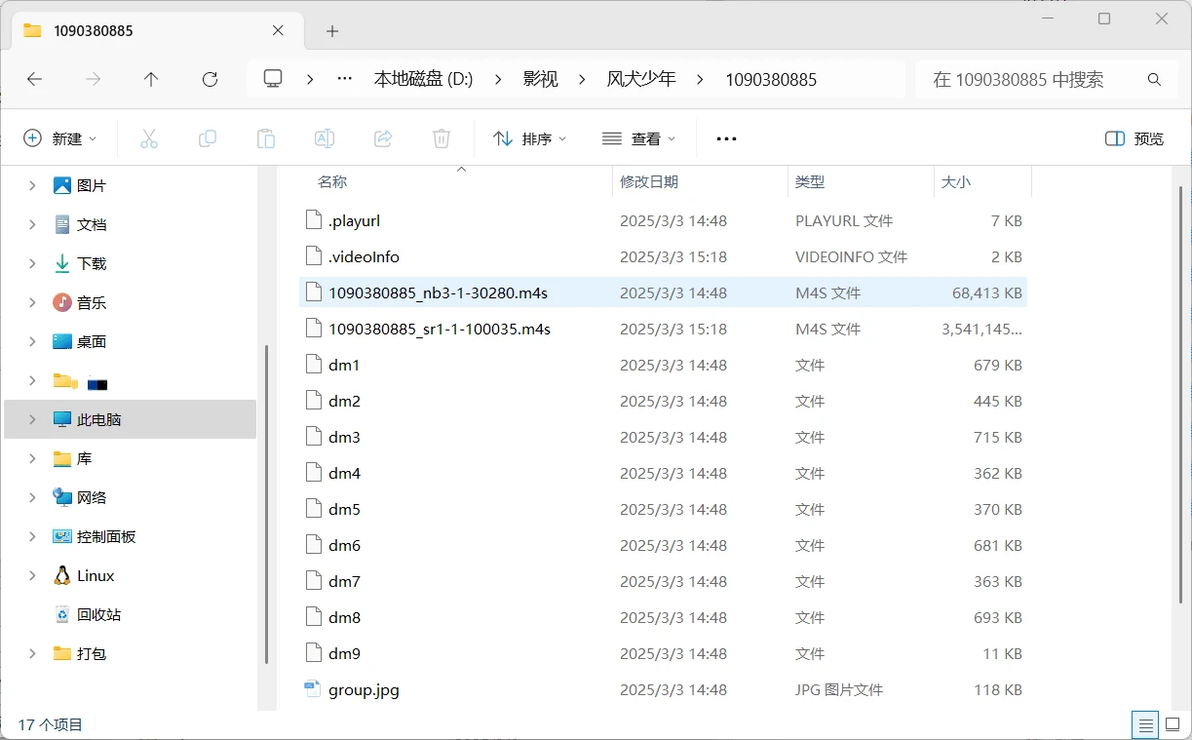
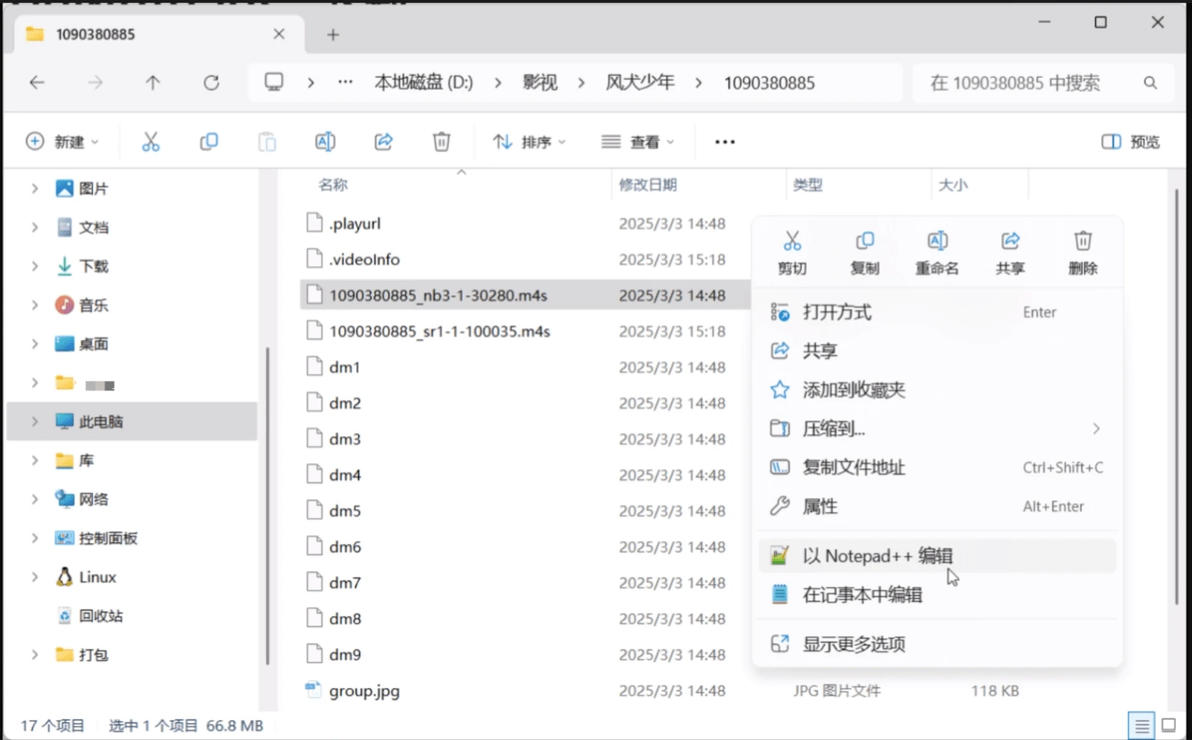
文件夹打开,文件看起来很多。重要的就两个,对,就是名字最长的那两个。尾名30280的是音频文件,另一个是视频文件,这一点大家知道就行。
要处理这两个文件需要下载一个记事本编辑,电脑系统自带的记事本不可以哦,亲身体验是系统自带的记事本打开保存的过程会破坏文件,导致无法正常工作。建议下载Notepad++,网站地址在这儿了https://notepad-plus-plus.org/downloads/
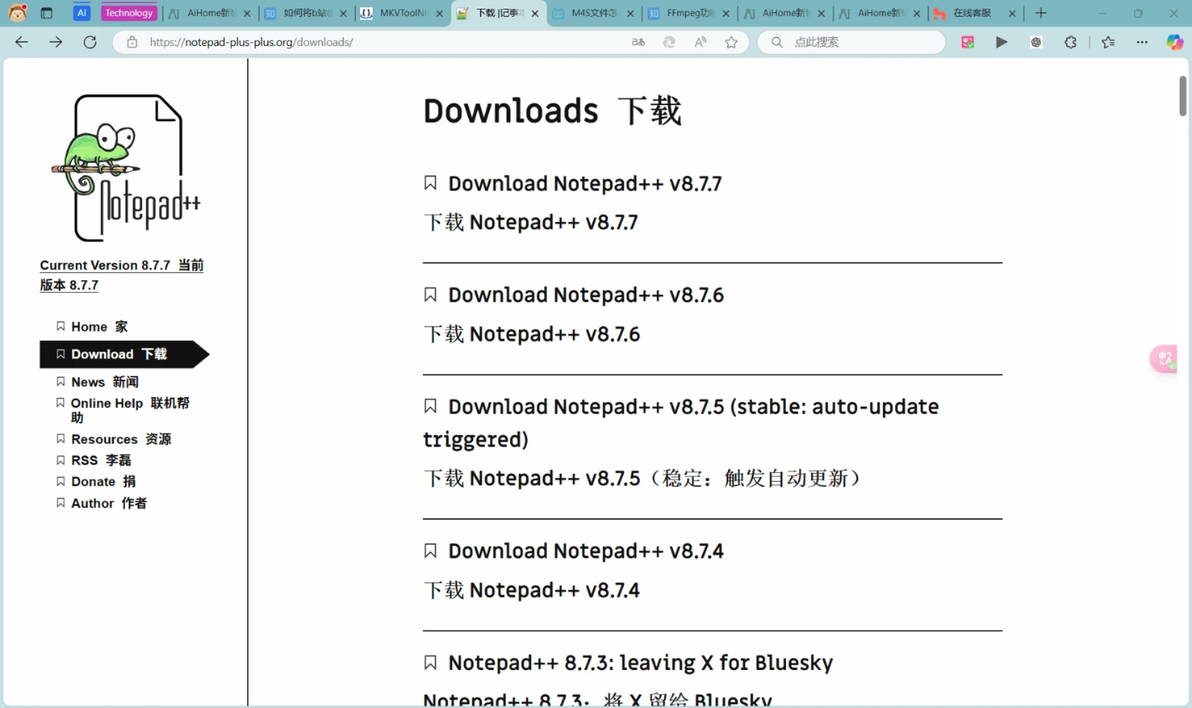
选最新的的下载就行,安装过程默认就可以。安装好之后,打开我们刚才要处理的文件夹,找到那俩文件,鼠标右键-用Notepad++打开,如下图
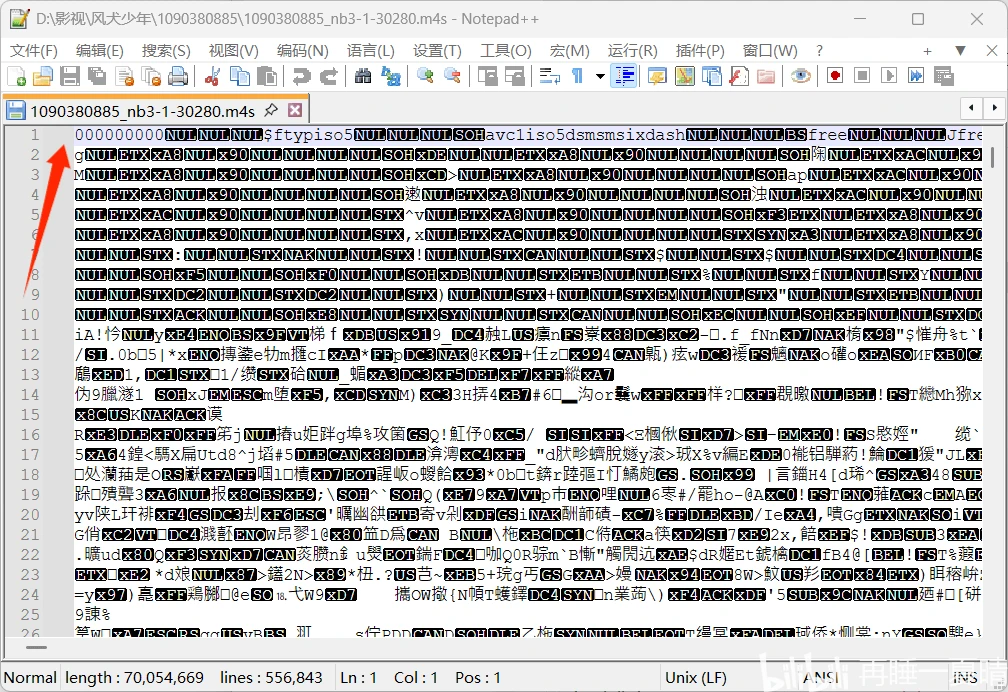
打开之后看到代码前面的9个0了吗?删除掉,保存,一定记得保存!
对两个音视频文件都进行这样的处理,建议可以先做备份,再修改处理。
两个文件都处理完成之后,算是完成第一步,现在我们可以把音频文件的后缀名直接修改为MP3,视频文件的后缀名修改为MP4,然后你就可以点击播放了,but一个只有画面没有声音,一个有声音没有画面。
接下来我们只需要合成。
这一步你有其他自己熟悉的剪辑软件的话也可以用,只要把音视频文件合成就可以了。
我推荐的是更方便功能强大的Mkv,先附上下载地址https://mkvtoolnix.download/downloads.html#windows
根据电脑系统选版本下载就可以
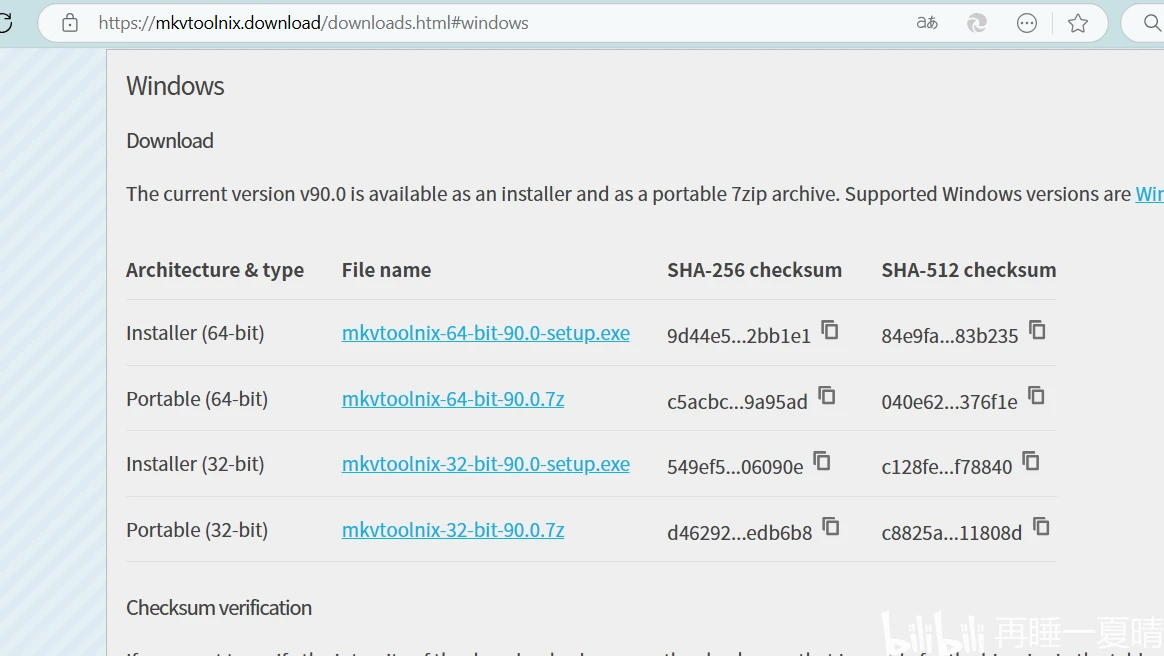
和我一样的window64位就下载第一个
安装好之后双击MKVToolNixGUI运行,然后把两个音视频文件拖进来(如果你也选择用MKV的话,那么前面不需要改后缀名也可以处理),拖进来会有一个提示,如下图,直接确认
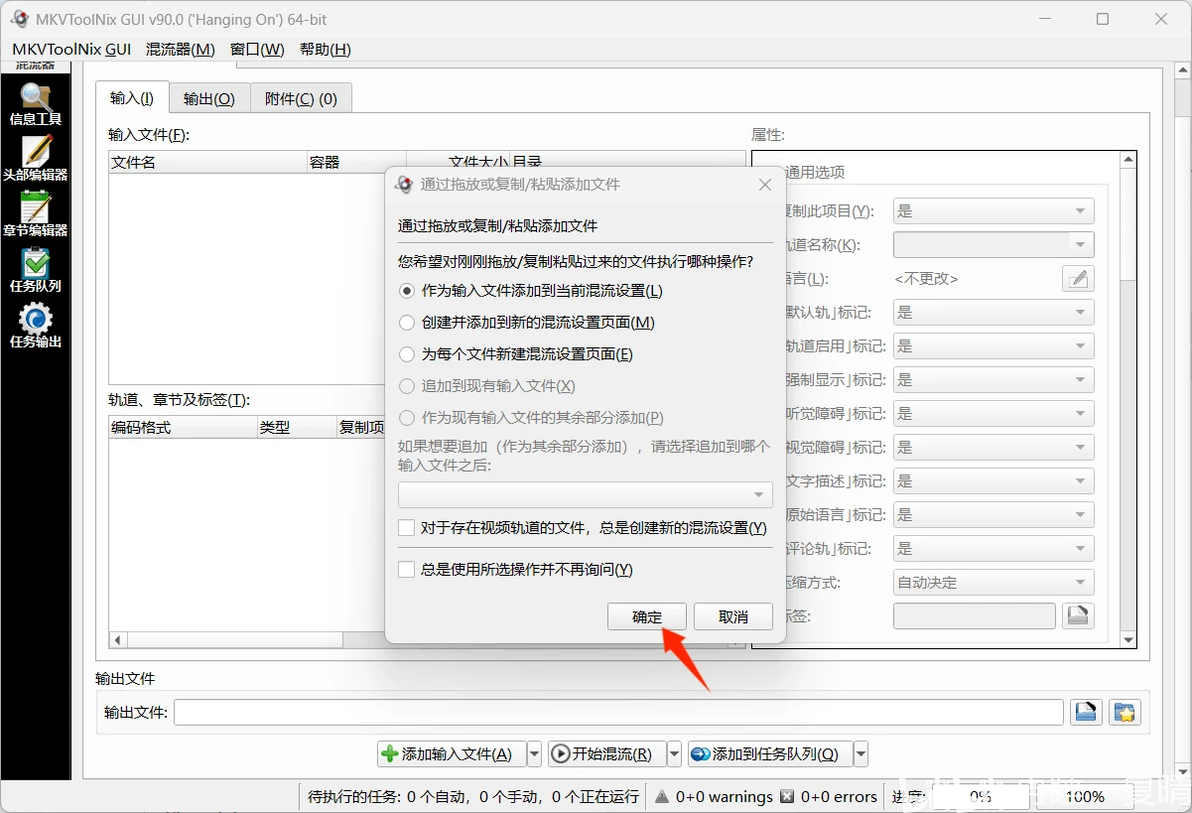
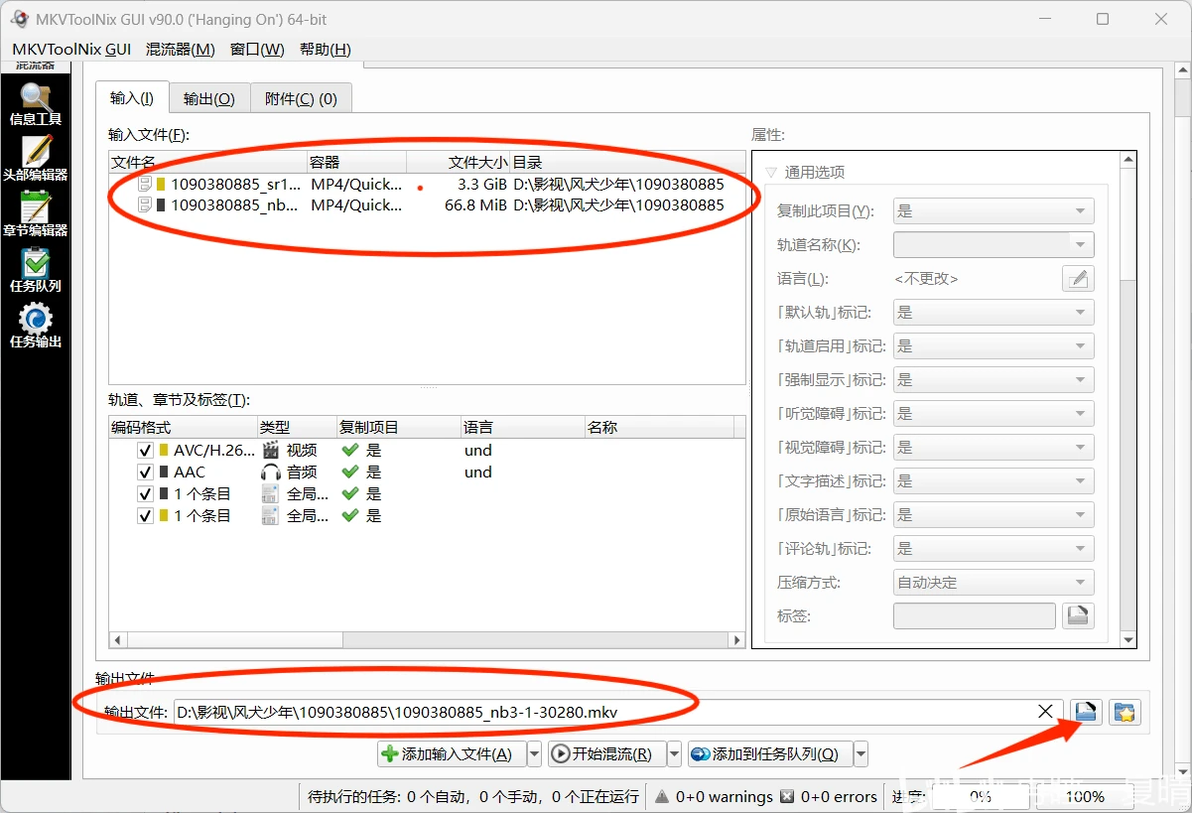
上面圈的两个文件就是我们放进来的,下面是合成文件的输出位置,默认位置是员文件位置,也可以点击浏览自定义,重命名也可以,只是我现在并不知道这是电视剧的哪一集,所以暂时没有重命名。点击输出就可以了。
现在成功把音视频文件合成了。
我试了其他的视频解码器都不行,b站算是做了个简单的加密,别的解码器看到前面9个0直接懵了,只有b站的可以。删掉9个0之后,回到b站找到我的缓存就不能播放了哦,因为没有那9个0它也不认识了哈哈哈,所以如果你们还想用b站的播放器的话可以备份,不过我觉得应该不需要,本地自带的播放器也可以的。
最后一个小技巧
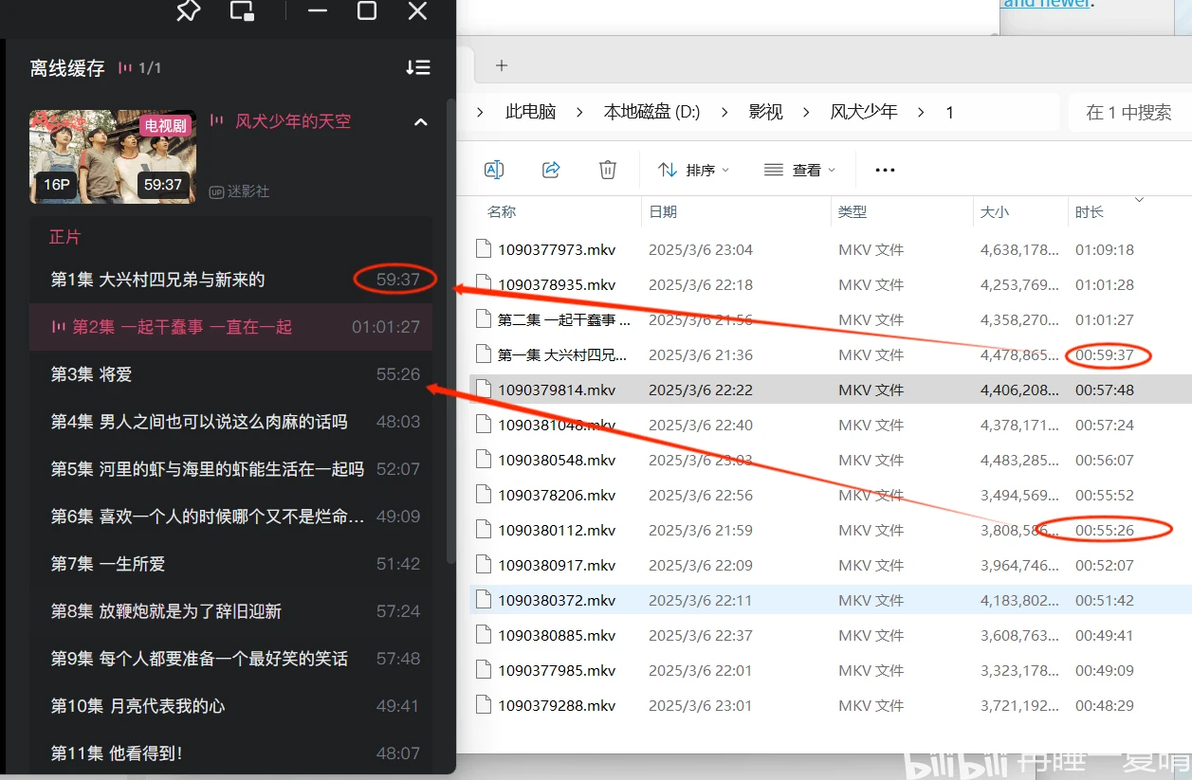
文件命名,我是不想一个个打开看是哪一集的,直接跑到b站对应时长直接改名就好。
顺便推一下这部剧,风犬少年的天空,刷完第3遍了,安利!!
