

在我们日常使用电脑的过程中,经常会有需要录屏的时候,比如给朋友展示电脑上的某个操作,或者录制一段有趣的视频分享给大家。
说到录屏,很多人首先想到的可能就是QQ,它确实有录屏功能,而且操作还挺方便。那么Q怎么录屏呢?今天小编就给大家介绍2种录屏方法,一种是QQ自带的录屏,另一种是功能强大的数据蛙录屏软件,大家可以对比看看哪种更适合自己。话不多说,马上开始!

QQ怎么录屏
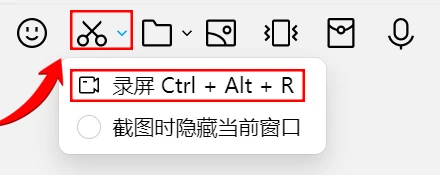
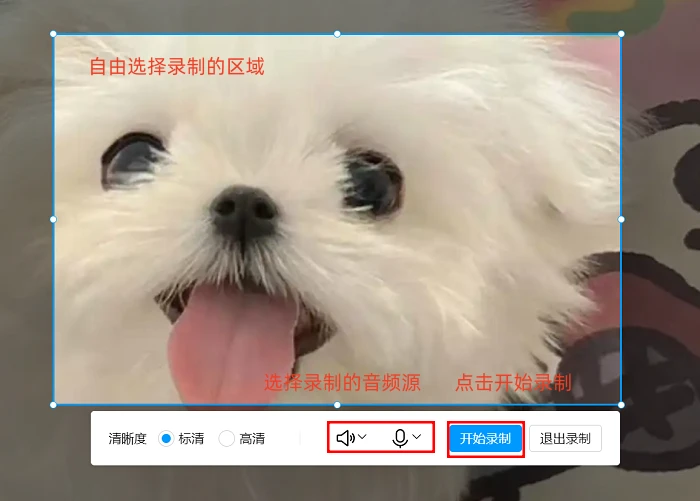
QQ大家都再熟悉不过啦,它的录屏功能藏在聊天窗口里。QQ怎么录屏?操作步骤也比较简单,只要你登录了QQ,然后就可以直接在需要录制的页面按下“Ctrl+Alt+R”唤出QQ录制了。接下来你可以自由选择需要的录制区域、音频源等,最后点击“开始录制”就可以了。而且在录制结束后,视频会自动保存到QQ的默认文件夹里,还可以在聊天窗口直接发给好友,是不是很方便?
不过虽然QQ录制比较方便快捷,还能直接分享,但是它也有一些不太给力的地方。它的功能比较基础,没办法在录制的时候添加复杂的标注、特效。而且在画质和音质方面,QQ录屏表现得中规中矩,录制高清视频或者高音质音频的时候,效果就不太理想,视频可能会出现画质压缩、声音嘈杂的问题,影响整体质量。
使用数据蛙的录屏软件
如何在电脑上录制视频?接下来,重点给大家介绍一下数据蛙录屏软件。这个软件可以说是录屏界的“宝藏神器”,功能强大到超乎你的想象!而且数据蛙录屏软件的优势可太多了!首先,它能实现高清录制,不管是游戏里的精彩细节,还是软件操作界面上的细微之处,录制出来的视频都特别清晰,不用去担心模糊问题。
其次,这款电脑录屏软件的录制选项特别丰富,多种录制模式任你选择,在录制过程中,还能随时添加画笔标注、文字注释等。更重要的是,数据蛙录屏软件还自带后期编辑功能,一站式解决你的录屏剪辑烦恼。
接下来我们就一起看看数据蛙录屏软件的具体操作步骤吧:
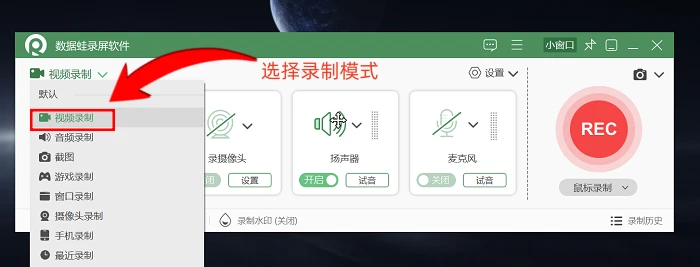
步骤1:首先,打开数据蛙录屏软件。然后在主页面中,找到录制模式选项。本文以“视频录制”为例。
备注:软件有多种录制模式供你挑选,如视频录制、游戏录制、音频录制等。
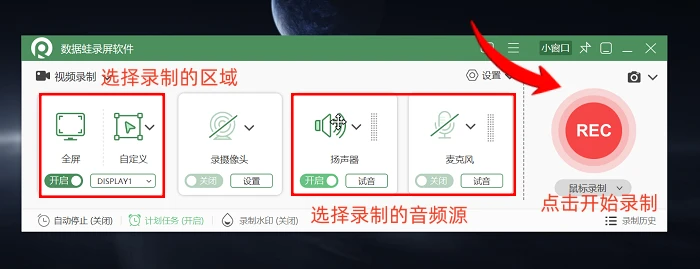
步骤2:紧接着,就要着手设置录制区域了。同时,音频源的选择也至关重要,你既能够单独录制系统声音,也可以只启用麦克风收录人声,当然,若想二者兼具,同时勾选也没问题。倘若你有特定的录制时间安排,也开启计划录制功能。当这些个性化设置都完成后,点击界面上的“REC”按钮,视频录制就正式启动啦。
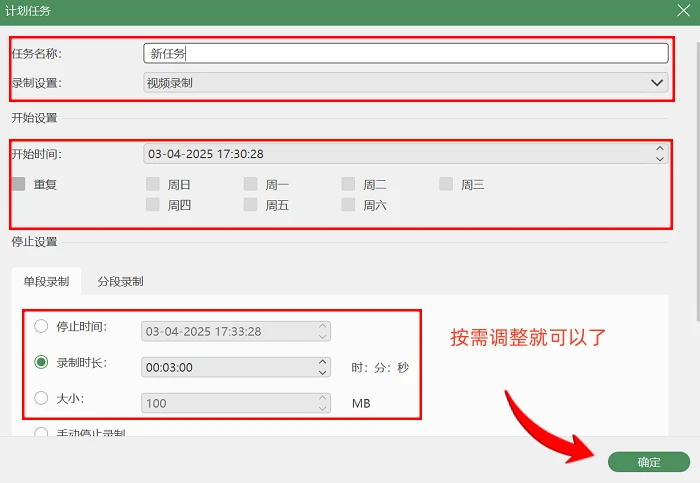
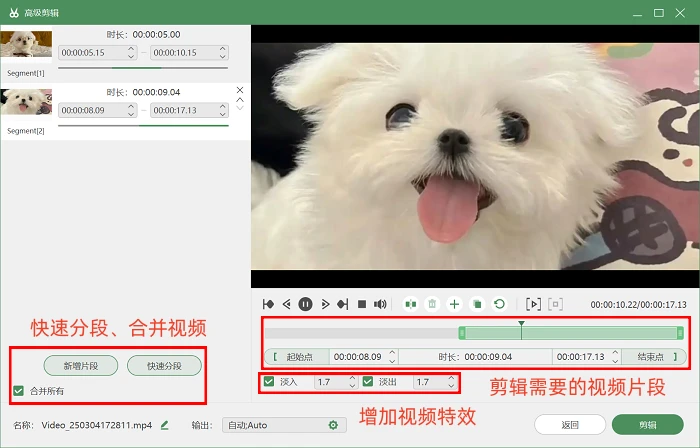
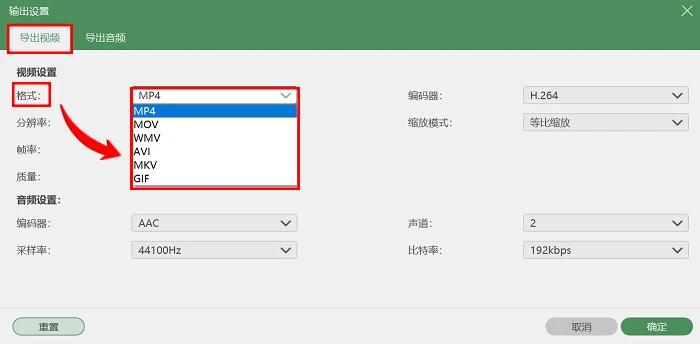
步骤3:录制结束后,软件会自动进入预览页面。在这里,你能够快速浏览录制成果。要是你觉得视频还需要进一步加工完善,点击右下方的“高级剪辑”按钮就可以开启编辑了。如快速将视频分段,为视频增添特效等,还可以调整视频的格式哦!
在这篇文章中,针对QQ怎么录屏这个问题,给大家分享了2种方法。其实对比QQ录屏和数据蛙录屏软件之后我们不难发现,它们各有各的特点。QQ录屏就比较方便快捷,在聊天窗口就能直接操作,还能直接分享视频,适合临时录制一些简单的内容。
但要是你对录屏功能有更高的要求,想要制作出高质量、专业性强的视频,数据蛙录屏软件就会是更好的选择。它强大的功能、高清的录制效果以及丰富的录制选项,能帮你轻松实现各种创意,在视频创作的道路上助你一臂之力。在下次需要录屏的时候,不妨试试这2种方法吧,看看哪种更符合你的需求。
往期推荐:
