
本文面对的是小白/外行!
(现在麦麦提供傻瓜包
https://github.com/MaiM-with-u/MaiBot/releases/tag/EasyInstall-windows
你可以使用这个!(仅需要看注册API与麦麦配置部分))
良好的网络连接
还有认真!!!!!
(顺便宣传一下我的API站!我提供硅基的解析,Claude,GPT等等的调用,并且要价低!加我QQ群获取详情(959331513),若要询问部署问题群评论区表表群或者麦麦官方群))
本教程仅使用于麦麦Classic版!
如果你需要最新版的教程,请去以下这个链接!
麦麦0.6.0版本的手动部署教程!(MaiMbot) - 哔哩哔哩
用我的api!
比硅基快~~感谢!
然后...Let's go!!!!!
第一章,安装Python
Python安装十分简单,就是下载有够麻烦的...(还有没加Path)
在文章末尾我提供了python的蓝奏云链接
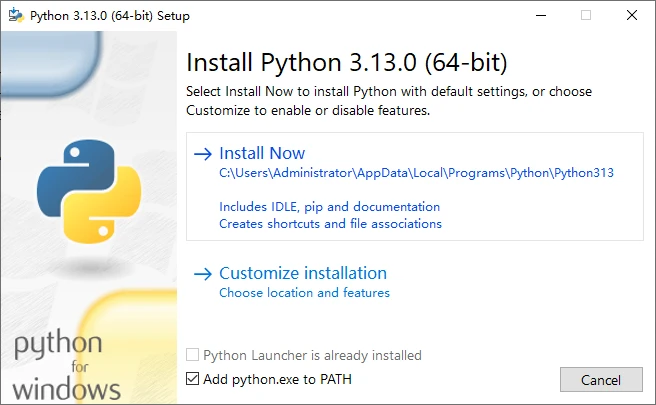
下载后双击打开,进入如下图
python launcher已安装这个选项选不选都可以,其他按照我的来,然后点击
Install Now
不要忘记勾选Add python.exe to PATH!!
第二章,安装MongoDB
这个下载速度十分的慢...(slow)
如果你会使用IDM这样的软件请使用
下载链接同样在文章末尾!
www.runoob.com/mongodb/mongodb-window-install.html
访问上面这个链接了解如何正确的安装mongodb并启动
第三章,安装Napcat!
如果你要把麦麦加到群里你就要用到Napcat
下载链接在文章末尾,我们先默认你解压并且安装好了

启动Napcat请使用这个"NapCatWinBootMain.exe"文件!
然后正常登录你的Bot账号即可
第四章,下载MaiMbot!
文章末尾附上了0.5.8-alpha.zip的压缩包文件
你也可以自行去MaiMbot的github仓库下载最新构建
解压到一个你喜欢的地方!(此处以G:/bot为例子)
第五章,获取一个API!
MaiMbot需要siliconCloud的Api才能运行(你用其他的也可以,但是默认是这个)
https://cloud.siliconflow.cn/i/PIRi9yVx
你可以用这个链接注册(我的邀请码,用我的邀请码注册后可以得到14元余额!)
注册完成之后,打开后你要点击下面这个按钮
进入之后,你会看到右上角有一个"新建API秘钥"
点击ta,随便填一个备注,然后你就拥有了自己的APIKEY!
复制好,后面会用到!
第六步,让我们开始MaiMBot配置!
此处若存在问题,请检查纠错文档,这是链接

首先,你应该把文件夹配置成这样(解压出来的文件夹名称改为"bot",方便后续的操作)
然后你需要:

点击上面的地址栏,让它变成这个样子
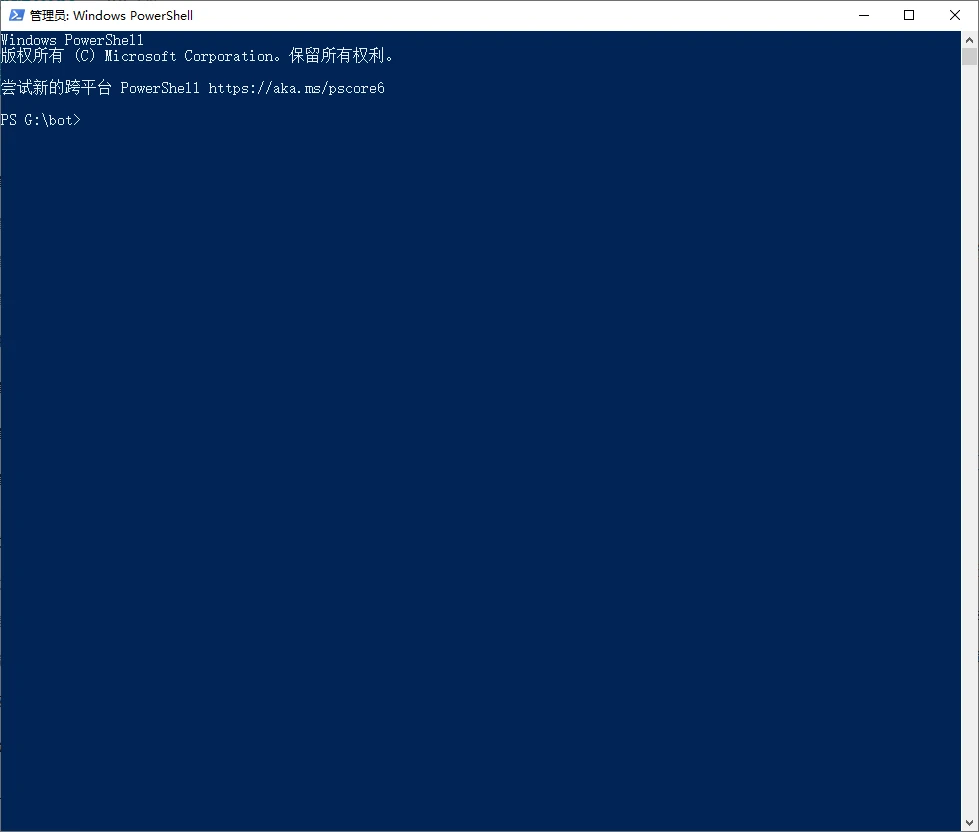
然后输入"powershell"
你会看到这个页面
接下来,输入
python -m venv bot
这样你就成功创建了虚拟环境
接下来,输入
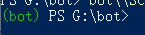
bot\\Scripts\\activate
如果有这种东西出现,那么就说明你成功了
输入
cd bot
pip config set global.index-url https://mirrors.tuna.tsinghua.edu.cn/pypi/web/simple
pip install -r requirements.txt
然后就等完成!这样你的MaiMbot前置就完成力!
然后输入
nb run
等提示你初始化完成之后就可以安心关闭窗口了~
现在,你需要一个文本编辑器(不要用记事本!!!)
https://gitee.com/cxasm/notepad--/releases/download/v3.2/Notepad--v3.2.0-plugin-Installer.exe
请用这个!(notepad--,默认安装)
打开bot文件夹,打开里面的.env.prod文件
(打开问你要用什么务必选择notepad--)
*如果没有请检查你是否nb run进行了初始化
在SILICONFLOW_KEY=
的等号后面直接粘贴上你获取到的apikey
(没有的回去看前面!)
然后再打开
config
目录内的bot_config.toml文件
(打开问你要用什么务必选择notepad--)
将QQ等于后面的123改成你QQ的QQ号(你要使用的bot的!)
注意,数字前面只有一个空格!(等号后面的),数字后面没有空格!
将nickname = "麦麦"
这个"麦麦"改成你的bot的名字(自己取名字而不是QQ名)
[groups]
talk_allowed = [
123,
123,
] #可以回复消息的群
然后在上面这样中,将这些 123 改成你bot要发言的QQ群号码
如果要添加就另起一行加上QQ号,然后加上 英文逗号
加的时候要保证数字前面的间隔和默认前间隔一致!
对于新版本的麦麦来说,如果你使用硅基流动的免费余额
你需要将
"Pro/deepseek-ai/DeepSeek-V3" "Pro/deepseek-ai/DeepSeek-R1"
这两个前面的 "Pro/"删掉
改完后应该是这样
"deepseek-ai/DeepSeek-V3"
"deepseek-ai/DeepSeek-R1"
若你使用我的API则不用更改
至此,MaiMBot配置完毕!
第七步,启动你的麦麦!!!
回到config文件的上一级,即"bot"文件夹
双击run_db.bat这个文件(启动的时候都要双击,如果机器人关了这个还开着那么直接开机器人,不需要双击这个)
启动你的NapCat(没有看上面)

点击这个,然后点击设置,进入之后找到"NapCatQQ"选项卡
点击"在QQ内打开配置界面"
如果要求输入密码,只需要输入 napcat
点击网络配置选项卡,右侧你会看到有一个"新建"
点击!再点击最下面的"Websocket客户端"
其中名称填写"bot",URL处填写
ws://localhost:8080/onebot/v11/ws
再把最上面的启动点亮
滚轮向下面滑,点击保存!!
你的napcat就配置好了!(可以安心X掉)
回到你安装MaiM的目录(是有bot目录和你下载的maiM压缩包的那一级!)
再次点击地址栏,输入powershell
输入
bot\\Scripts\\activate
输入
nb run
如果你看到开始跑东西恭喜你!你的bot跑起来了!(没有终止的话)
以后启动都是这个步骤!
(如果提示"nb未安装"请重新尝试安装依赖,或者使用
python bot.py
命令启动)
相关链接
表表Offical官群(不是麦麦,是我的)
959331513
Python 3.13.0 https://chouli.lanzout.com/ilSoe2pwjh4f
密码:heu9
MaiMbot-0.5.8-alpha
https://chouli.lanzout.com/iYZOh2pwjgwh
MongoDB下载
https://fastdl.mongodb.org/windows/mongodb-windows-x86_64-8.0.5-signed.msi
NapCatQQ
https://github.com/NapNeko/NapCatQQ/releases/
下载最新版本的"Win64有头版本"
SiliconCloud
https://cloud.siliconflow.cn/i/PIRi9yVx
