
资源来自网络,侵删!
虚拟机安装群晖和过去安装istore os软路由是不一样的,它依赖引导,而且每次启动必然是引导先动,不像istore os本身就可以直接启动;
所以我们配置的时候,就要有两个步骤,第一个是引导盘安装配置,还要添加一个硬盘作为系统盘和存储盘;跟过去安装的飞牛os有点类似,但是飞牛os我们用的是iso镜像安装,而且它本身启动不依赖镜像,安装完就可以直接删除了。
RR引导下载:https://rrorg.cn/download (有189和123网盘下载,用最新的就行)
VM虚拟机下载安装:VM虚拟机下载和安装 - 哔哩哔哩 (里面有转换好的RR引导,不过一般不会更新了版本25.2.3)
镜像转换:StarWind V2V Converter转换img镜像为VM虚拟机识别文件 - 哔哩哔哩
正文开始:
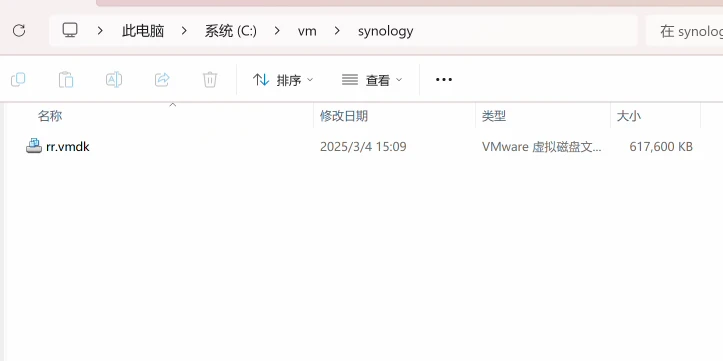
RR引导下载后解压,里面有一个img文件,通过转换工具转换为VM可以识别的vmdk文件。
在自己能找到的位置新建一个文件夹,并把转换后的vmdk文件放到这个文件夹里面(文件放不放进去无所谓,一开始可以照着来,会玩了可以按自己想法来)
打开vm虚拟机,左上角文件-新建虚拟机
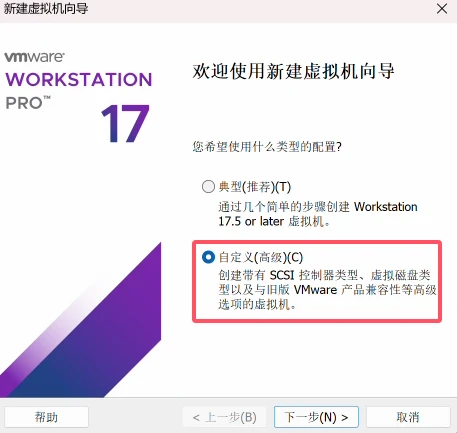
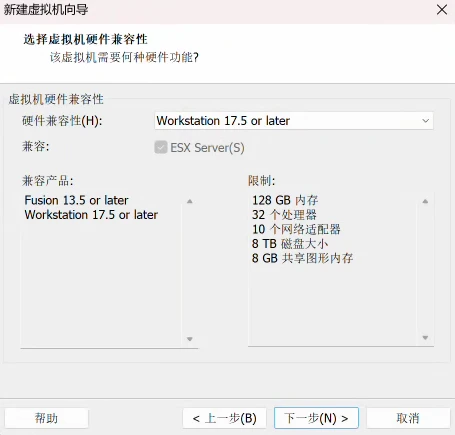
默认
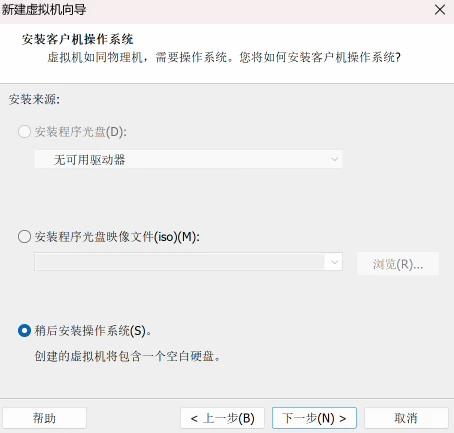
我们是vmdk文件要在后面安装系统,所以选择第三个;
默认
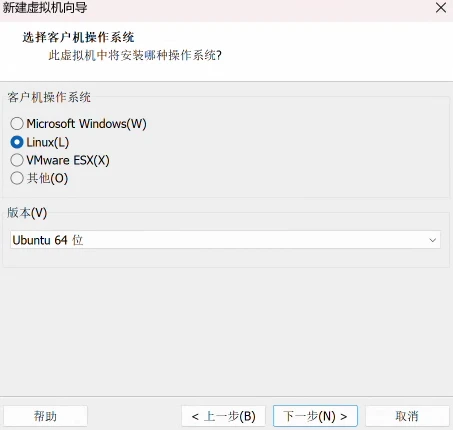
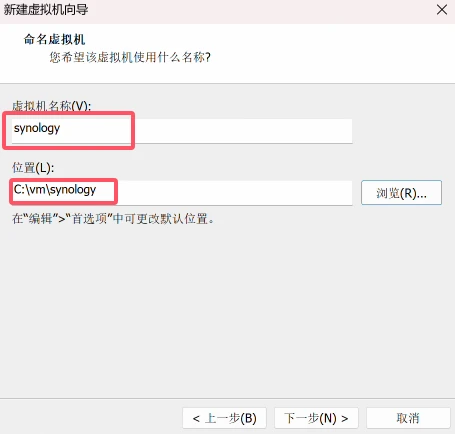
名称随便取,位置我选择的是一开始新建的文件夹,可以随意,找得到就行。
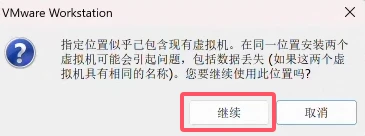
因为我把vmdk文件放到这里了,所以提示有虚拟机,你没放就不会提示,如果放了提示了就点继续;
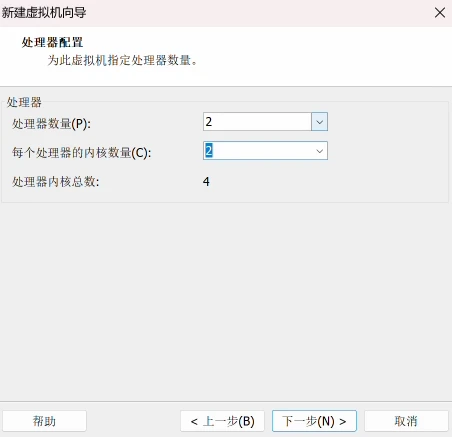
不能太抠,给的多用的爽
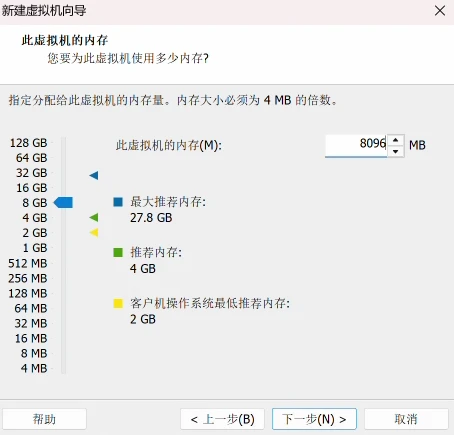
内存多给点吧,给的少的话,系统会吞一点就更少了,有的时候吞的多了,就会卡了
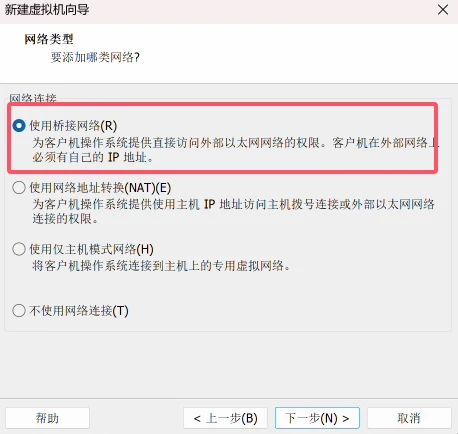
桥接,最简单
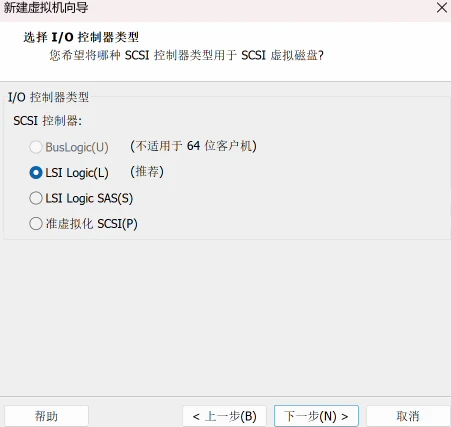
默认
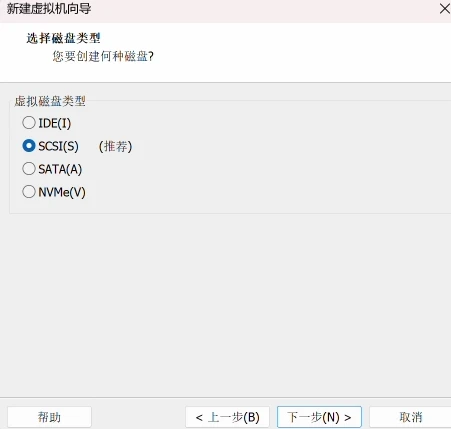
默认
我们有rr引导盘,所以选择第二个
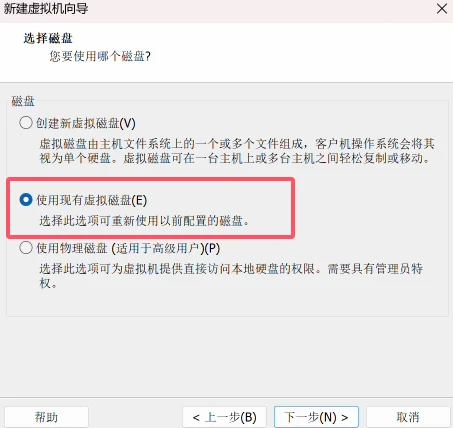
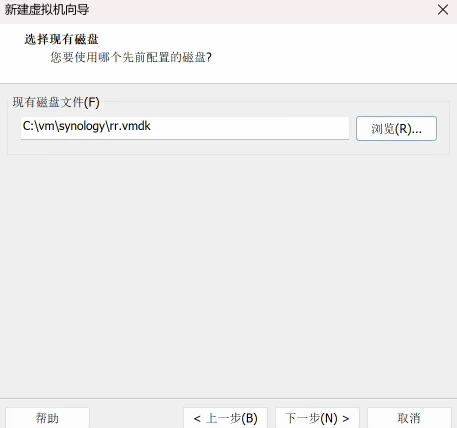
浏览找到你转换好的vmdk文件
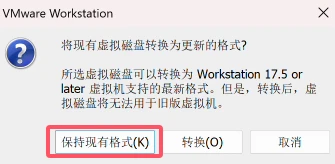
保持格式,当然转换也没事,看心情
自定义一下
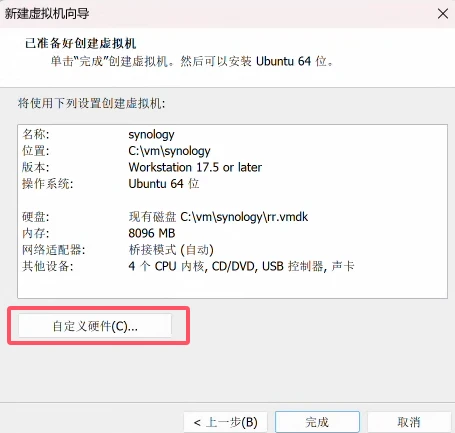
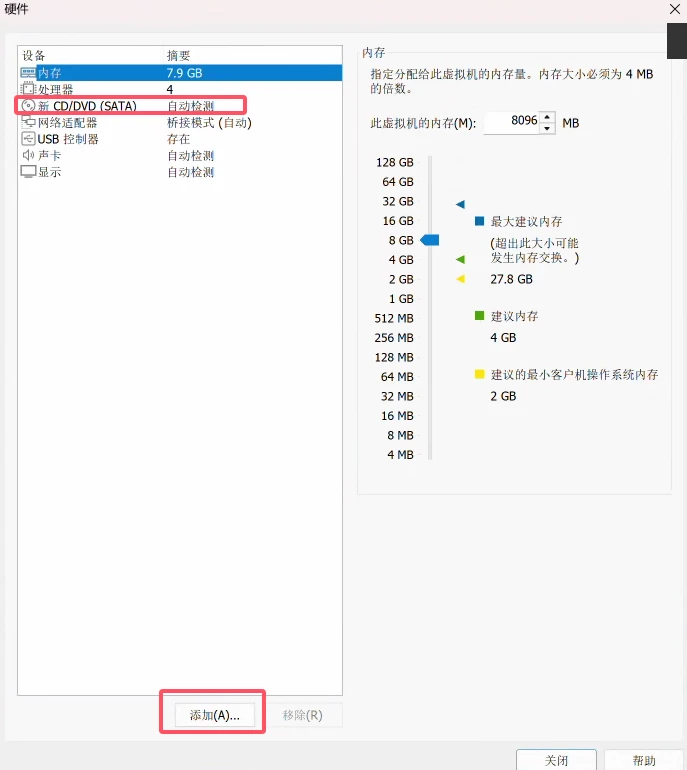
这货碍眼,删了吧,下面应该是移除,懒得改了
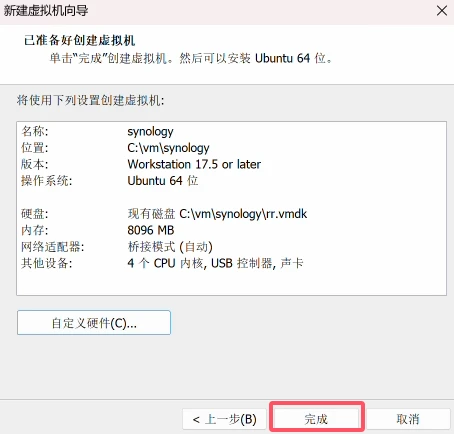
点击完成
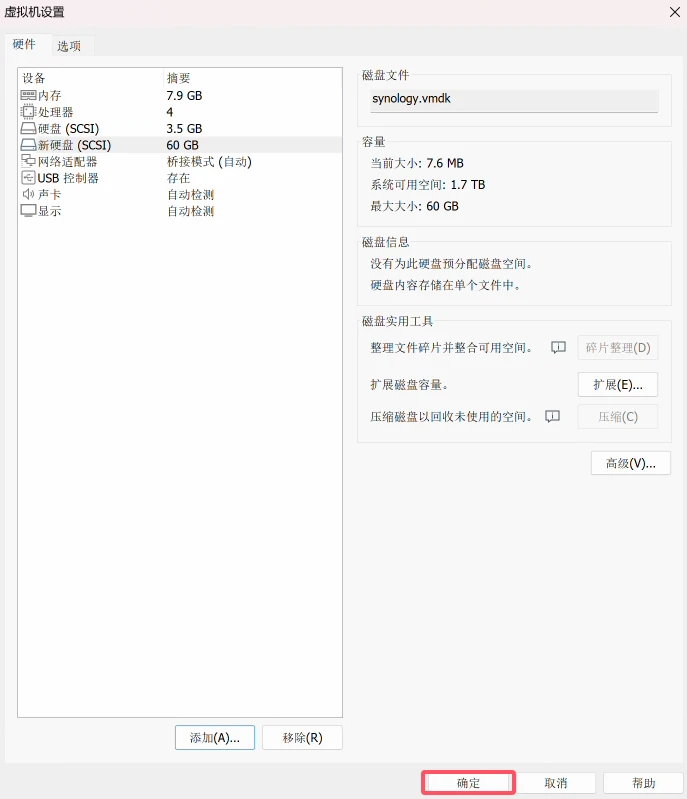
要添加硬盘了,就是一开始说的,rr是引导盘,系统盘需要第二个硬盘。
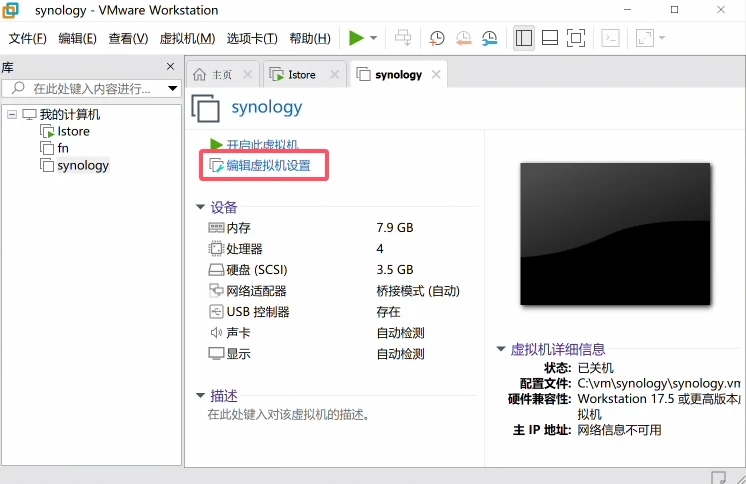
添加硬盘
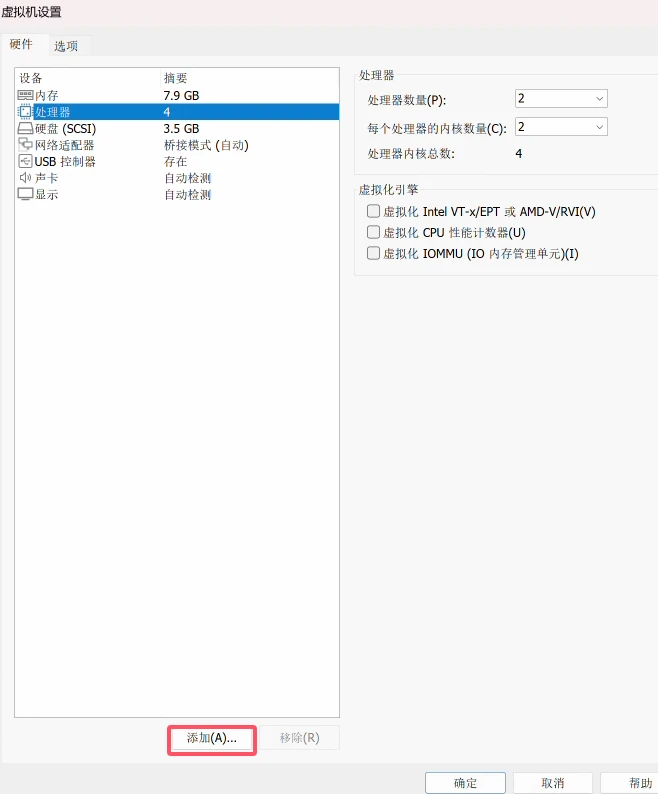
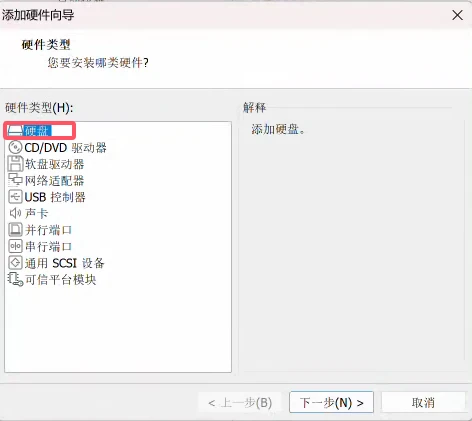
默认
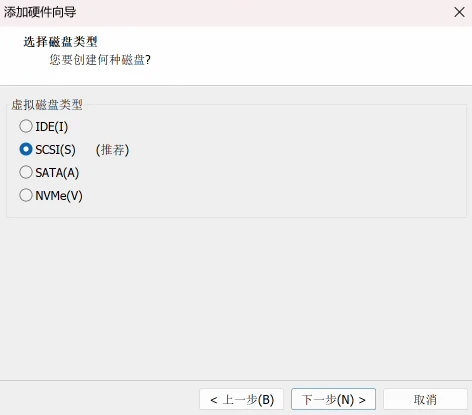
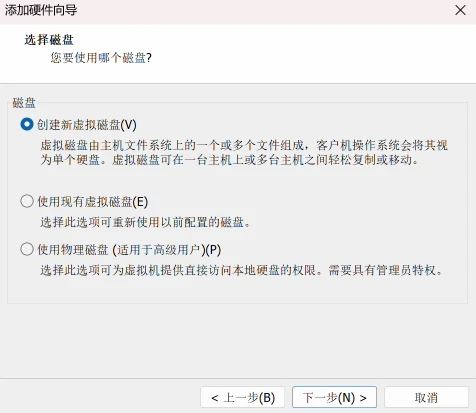
创建新硬盘,放系统和存储空间
能多给就多给,主玩windows,我就给的少点
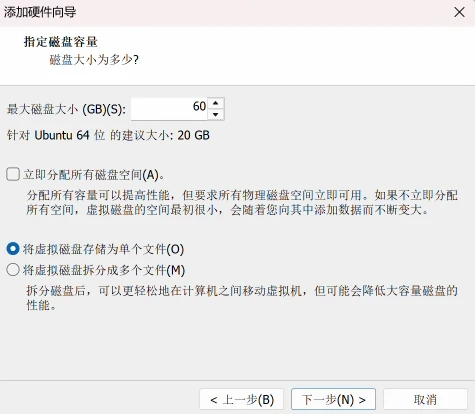
默认
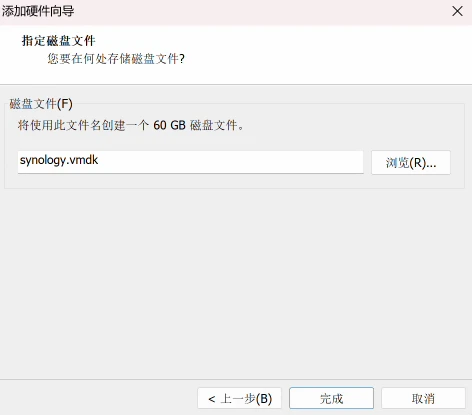
确定
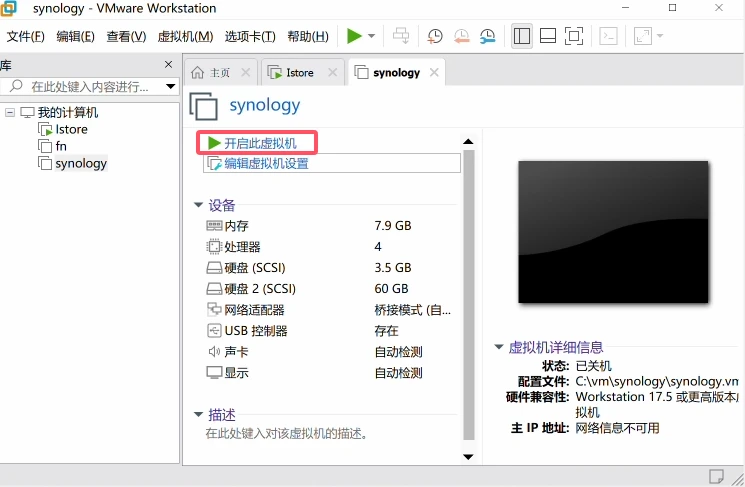
开启!
碍眼,点了我已安装,不点也没事
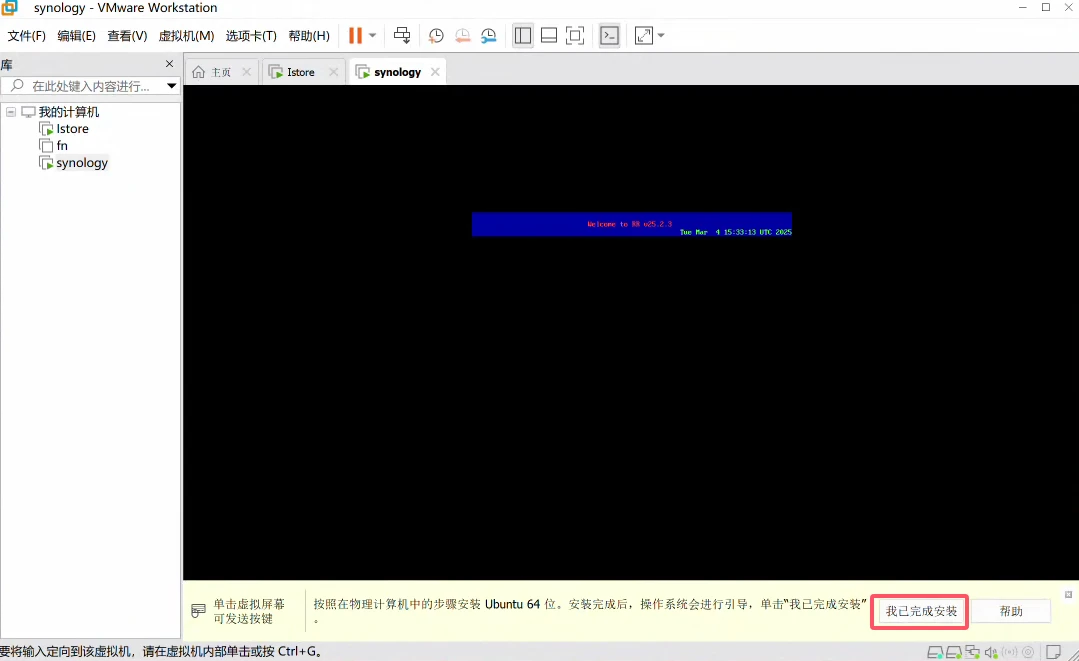
跑完到这,找到这个网址,记下来,在浏览器打开
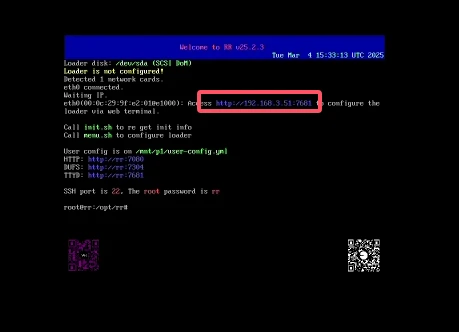
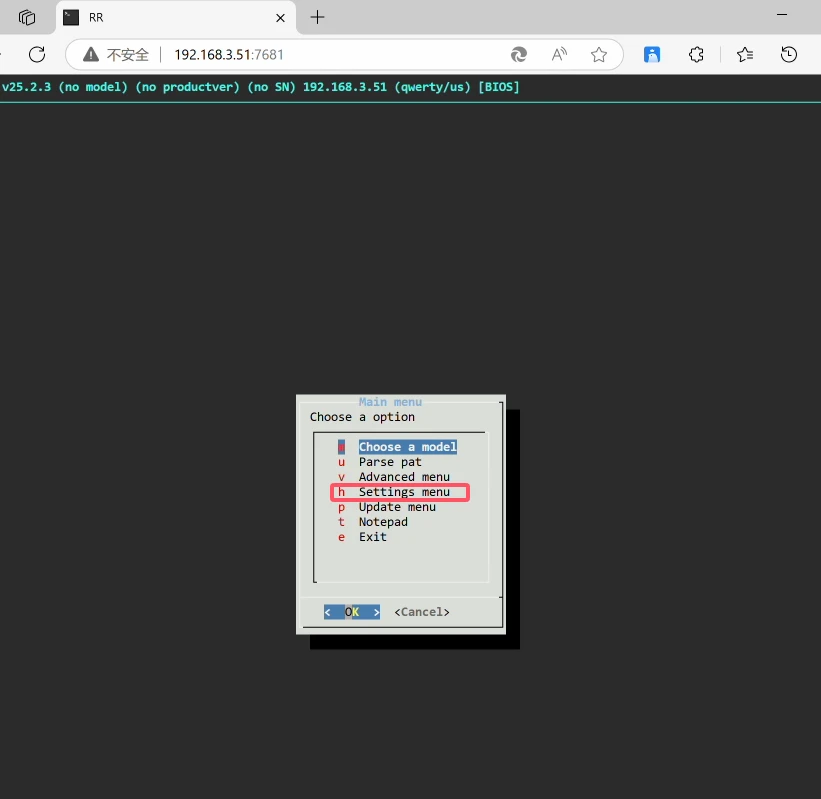
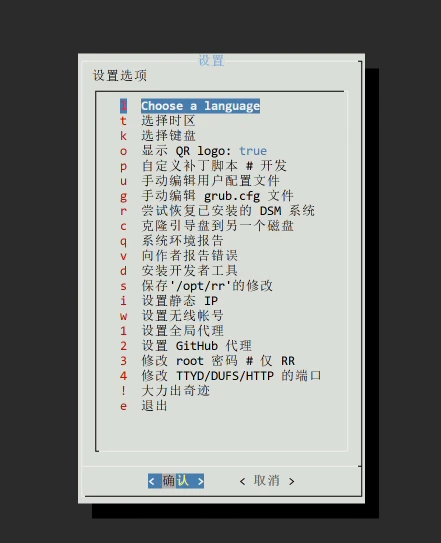
进入引导了,找到对应选项,设置下语言;上下左右是方向,回车是确认,esc是后退
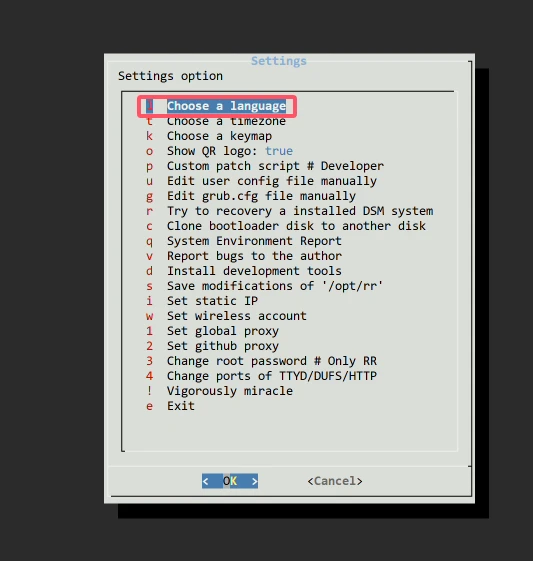
zh-cn就代表简中,选中后,回车
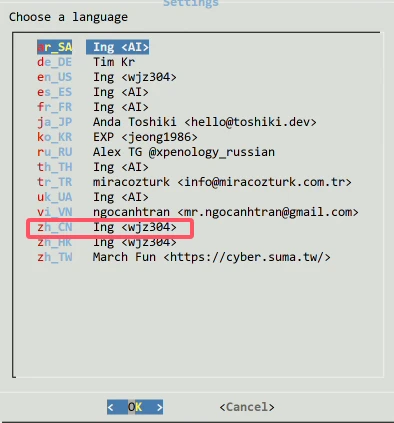
ESC回去
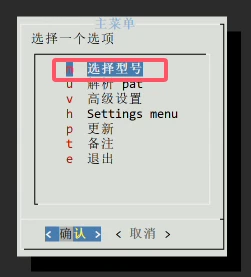
选型号
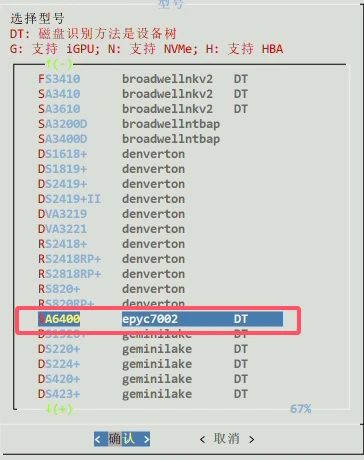
安装的型号比较少,装这个sa6400比较稳,想尝试的可以试试其它的
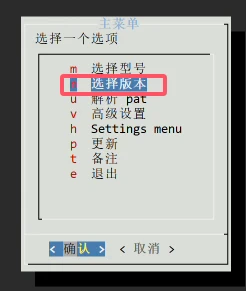
选版本
7.2最新的
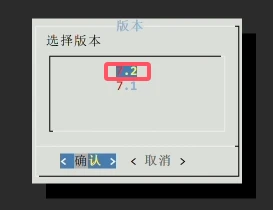
最新的
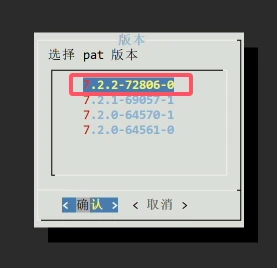
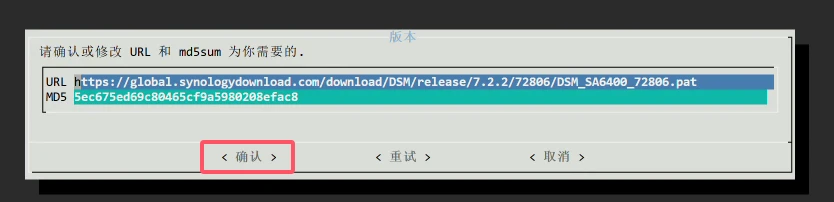
确认 回车
内核这 回车一下;;两个版本official是官方核心,custom是自定义核心,咱这还是自定义吧,CPU都对不住还官方啥。
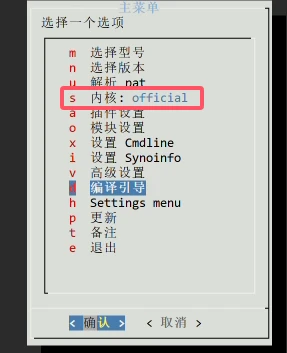
按一下回车就变了,再按下就又变了,反正按成custom就行了。
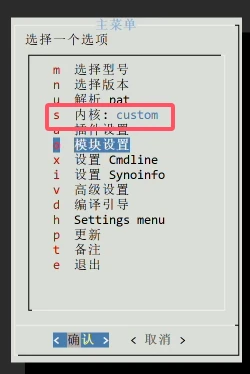
找到编译引导 回车
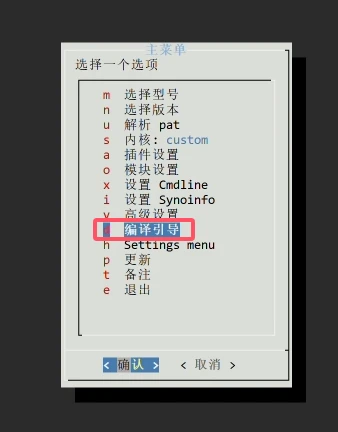
开始跑码
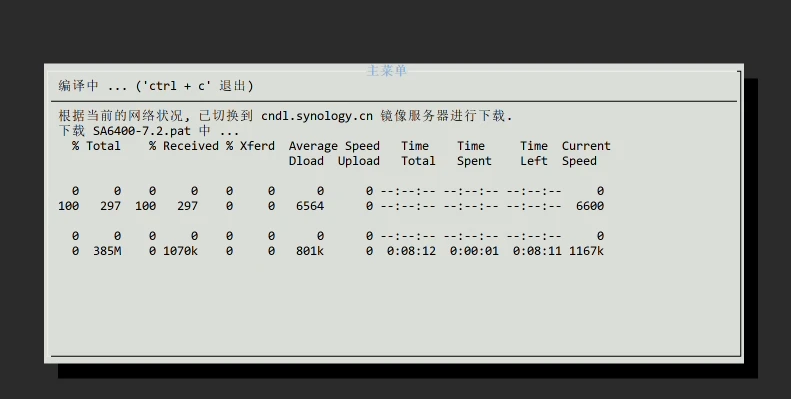
跑完了,回到这,点启动,引导基本完成
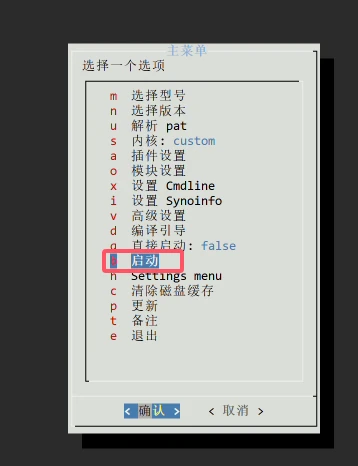
启动后就到这了,找到这个网址,冒号是英文
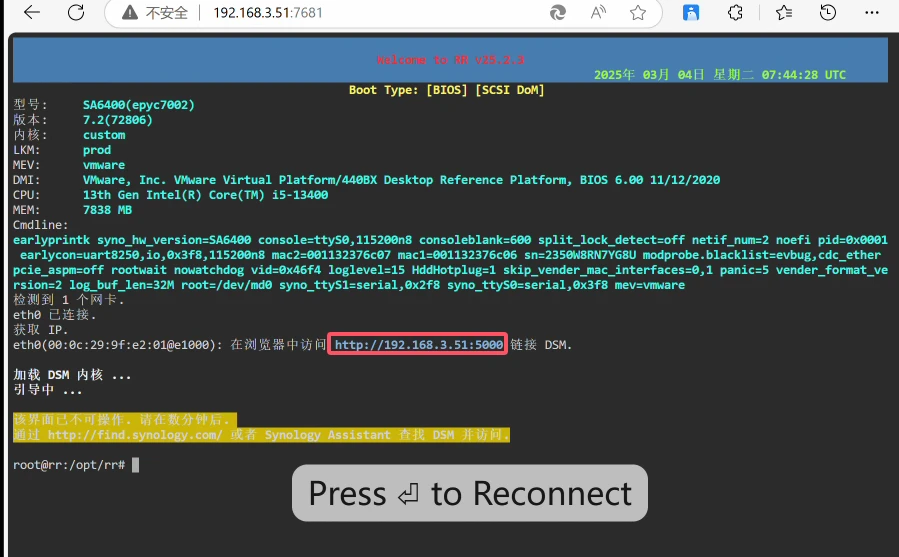
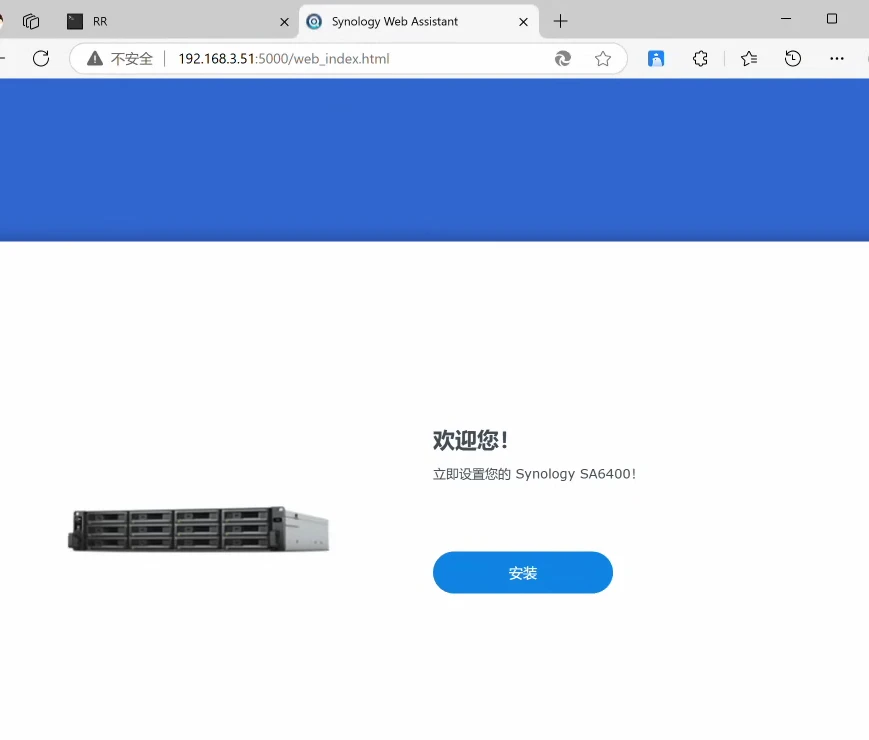
基本1分钟左右,不会太久,就可以打开上面那股网址,看到这,就算引导成功了。
如果这个网页始终打不开,或者你想换一个型号,可以在上面那个7681端口的引导配置页面重新再折腾一下,不用从头配置虚拟机,虚拟机那一块已经完活了。
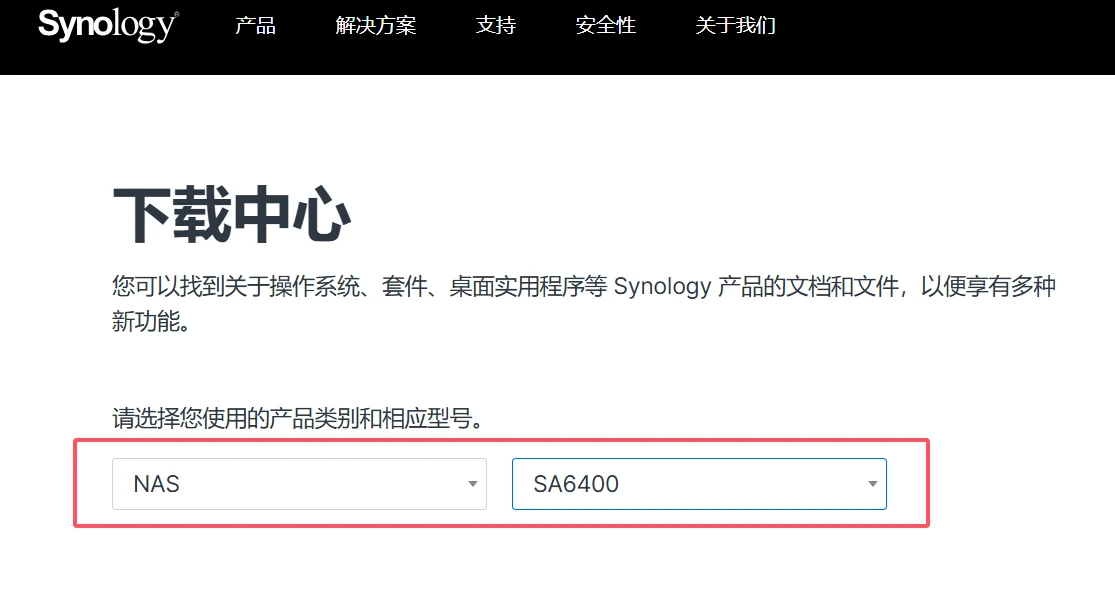
https://www.synology.cn/zh-cn/support/download 这里选择好型号,下载对应系统文件
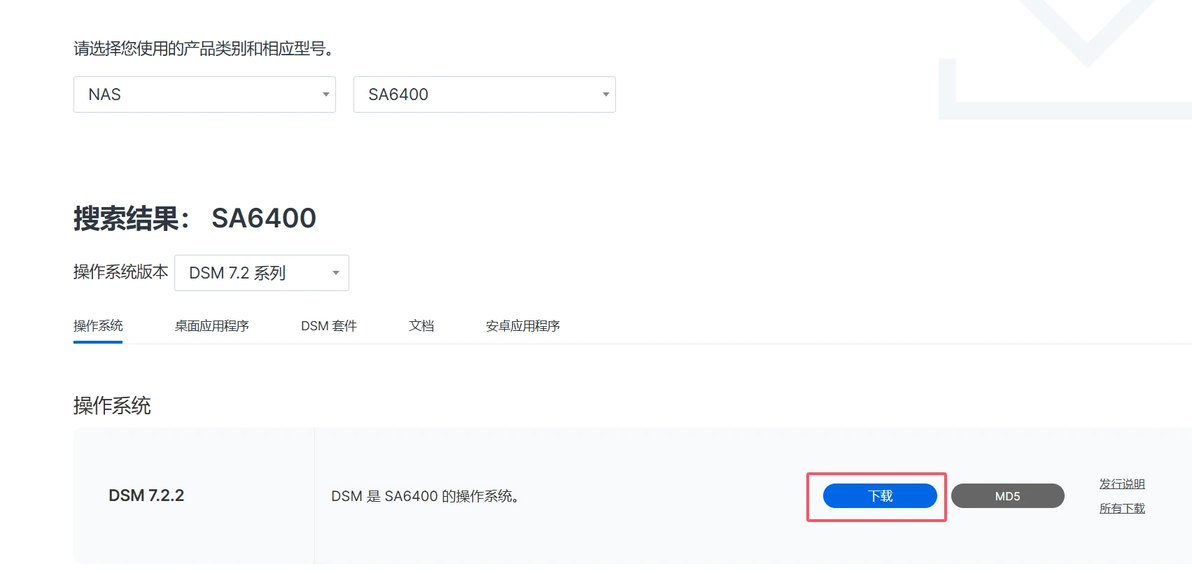
下载好后,回到这个安装界面,如果不小心关了这个页面,重新还是上面那个5000端口的网址,再打开,点击安装
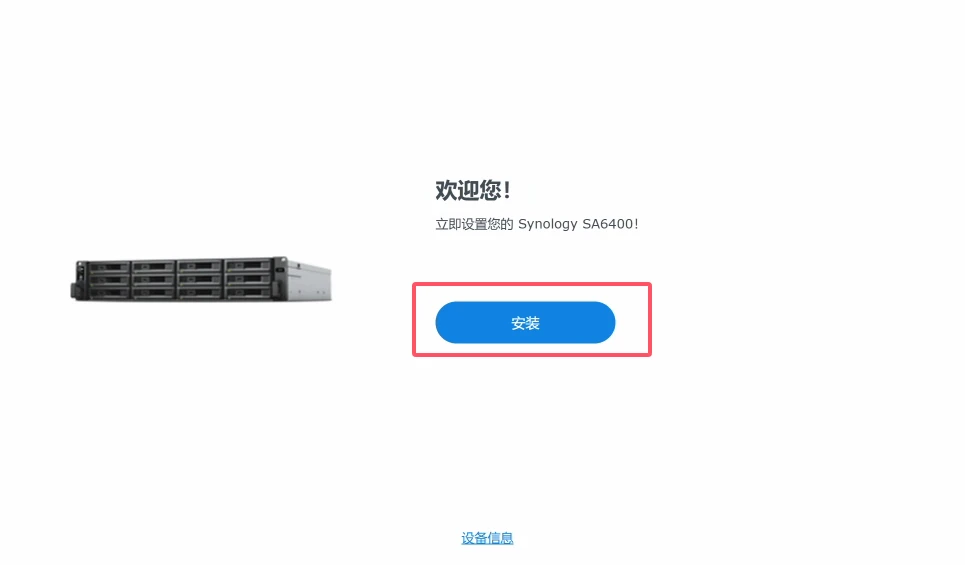
选择刚才下载的文件

勾选 然后继续

填写型号 然后点删除
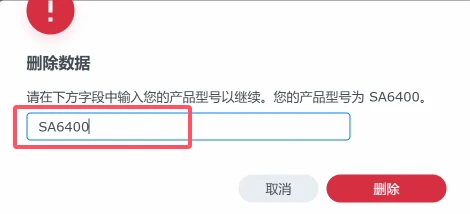
跑码
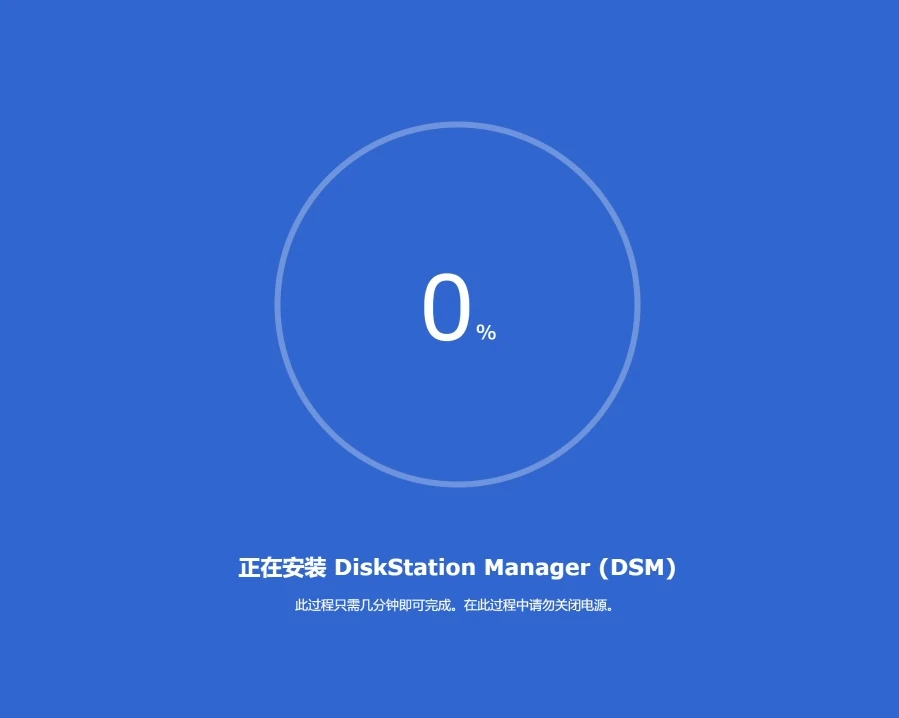
接着跑 啥也不动
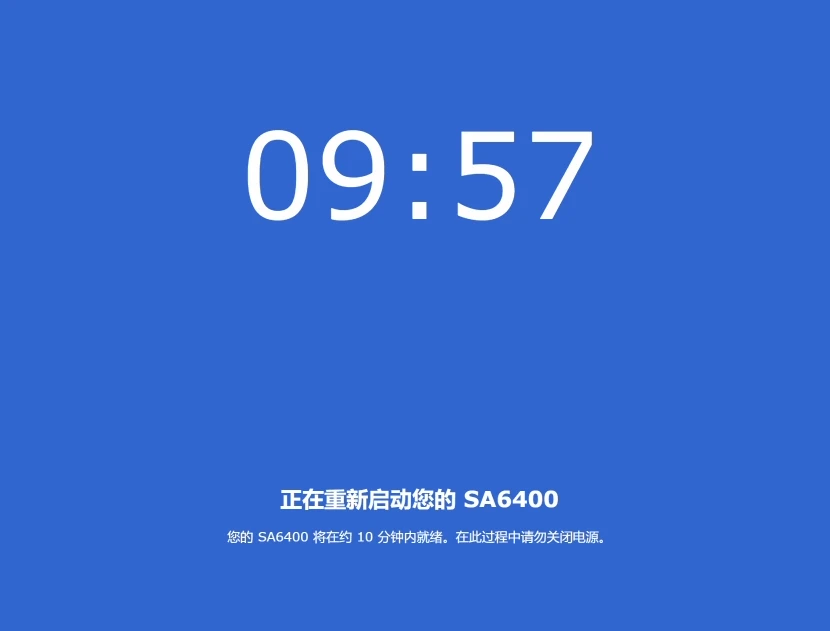
跑完 成功
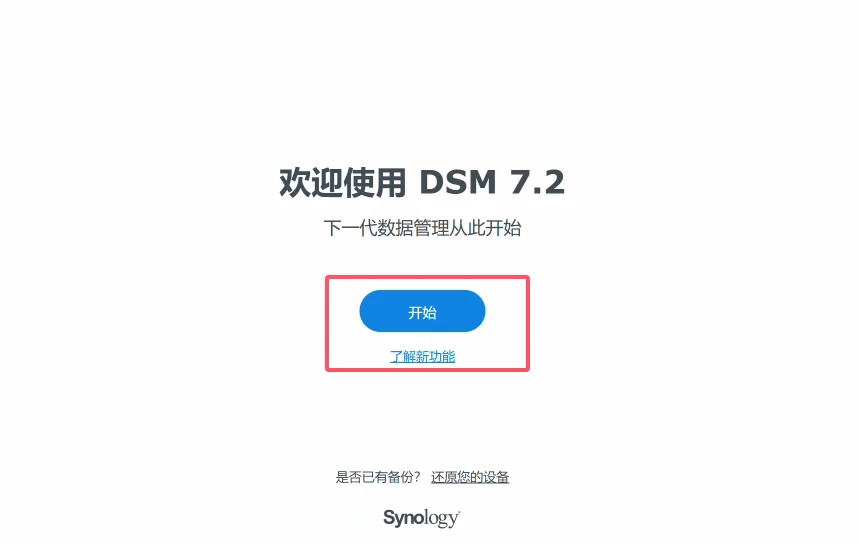
名称自己填 账户密码自己填 密码要有个大写字母
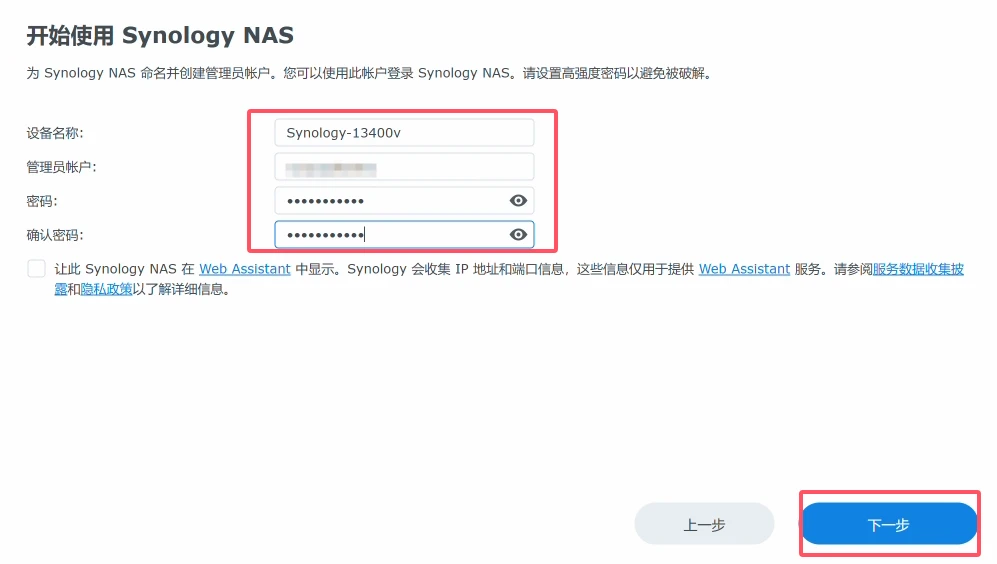
手动安装
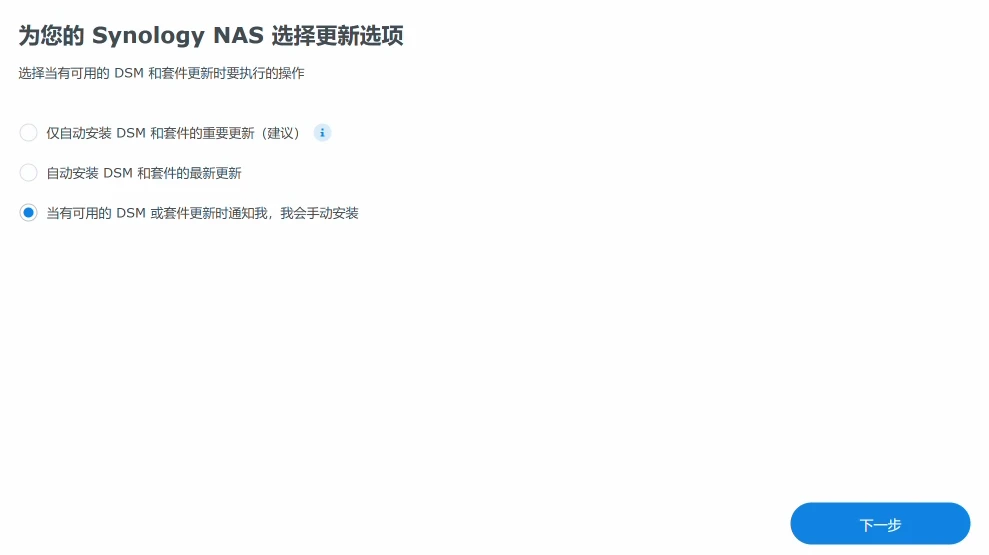
跳过
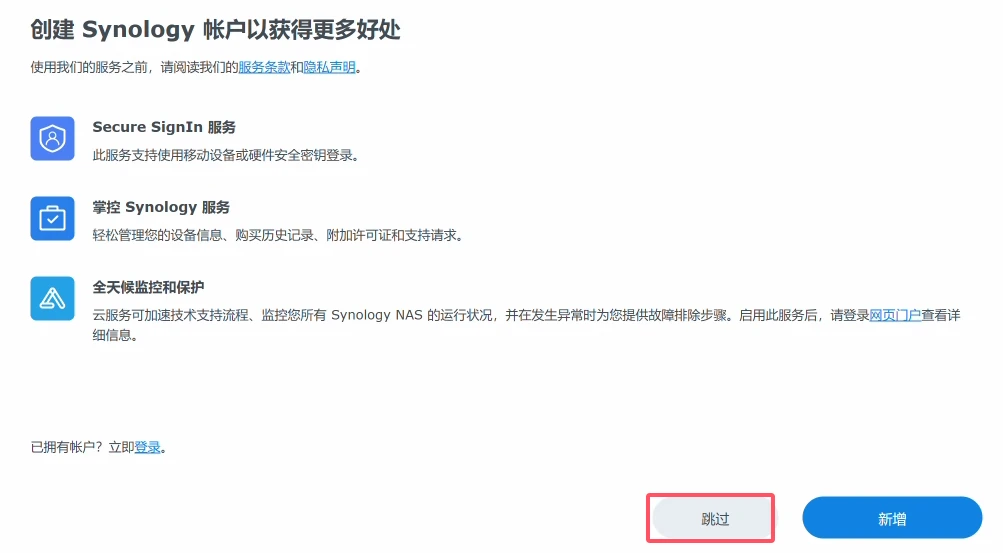
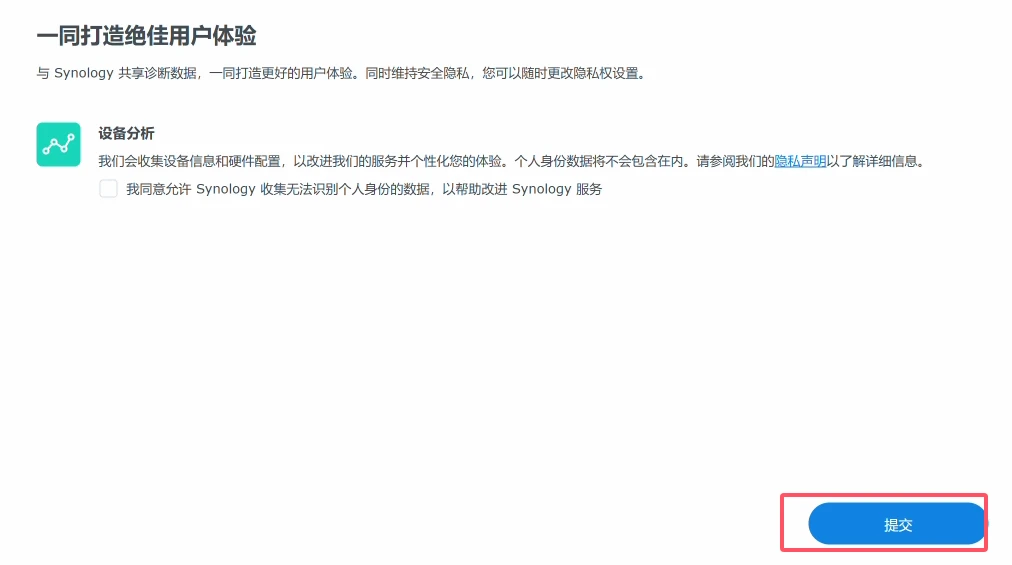
不勾选 然后提交
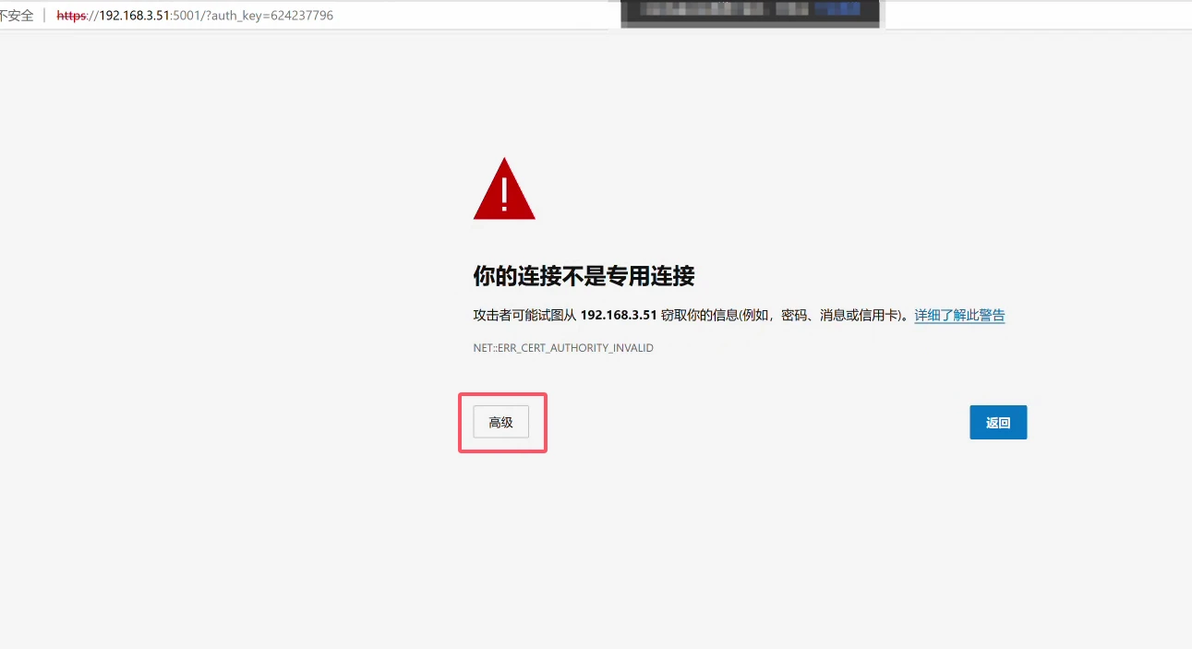
刚开始,没证书,然后默认的定向到https了,所以会有安全提示,你可以点高级
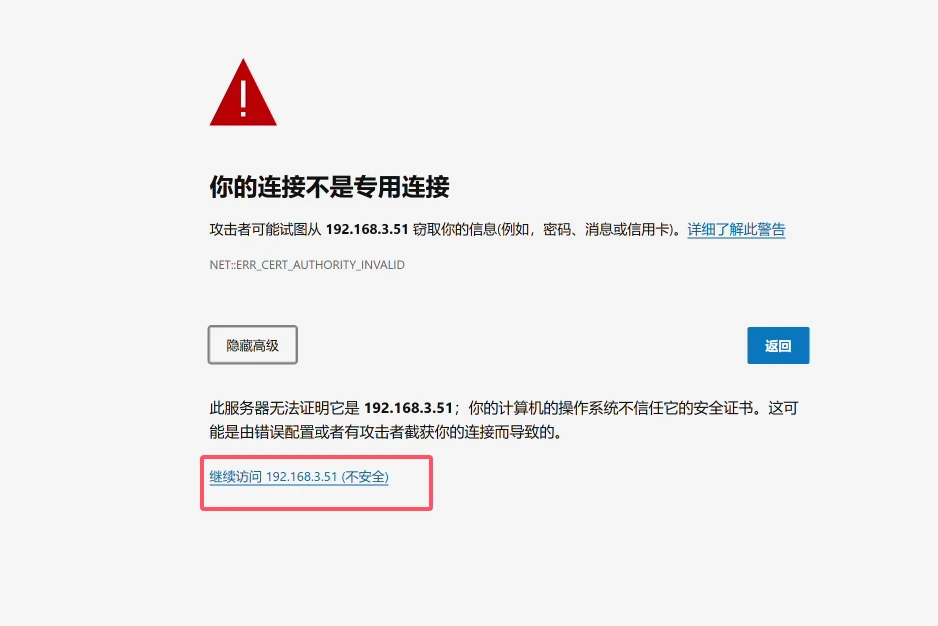
继续访问
不用了
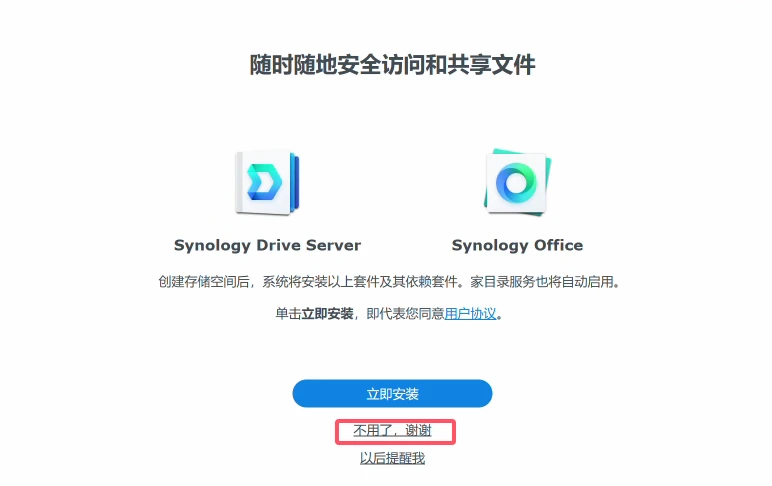
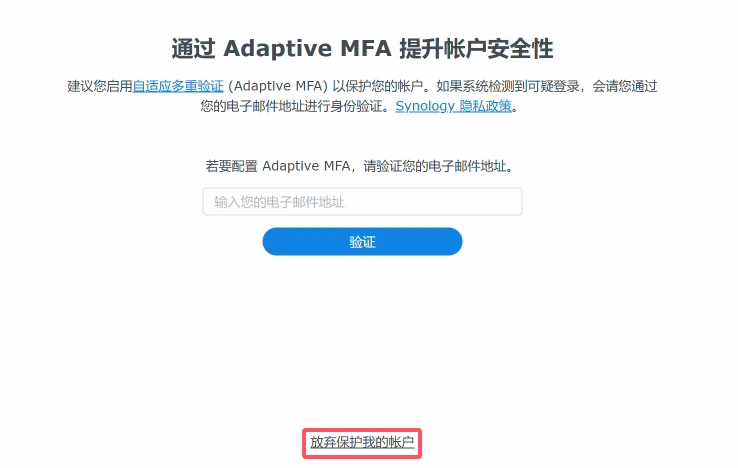
不用了,后面想用,再添加
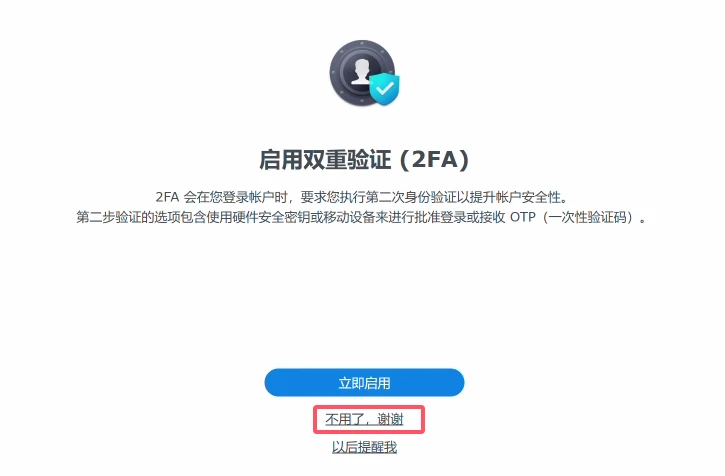
放弃

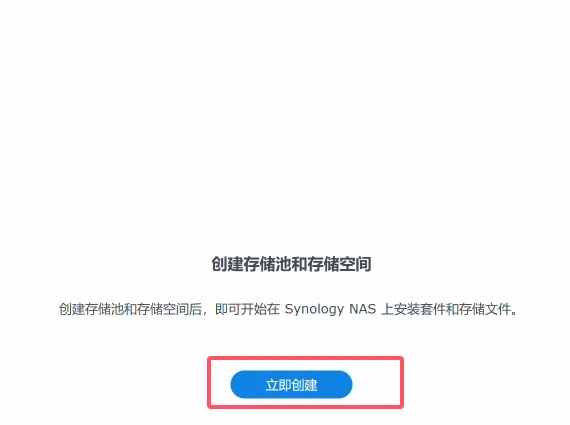
创建存储池
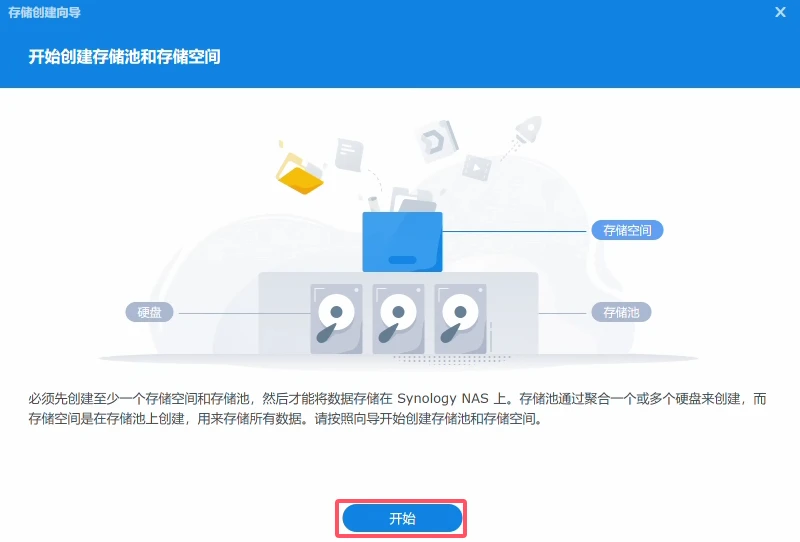
开始
选择基础款basic
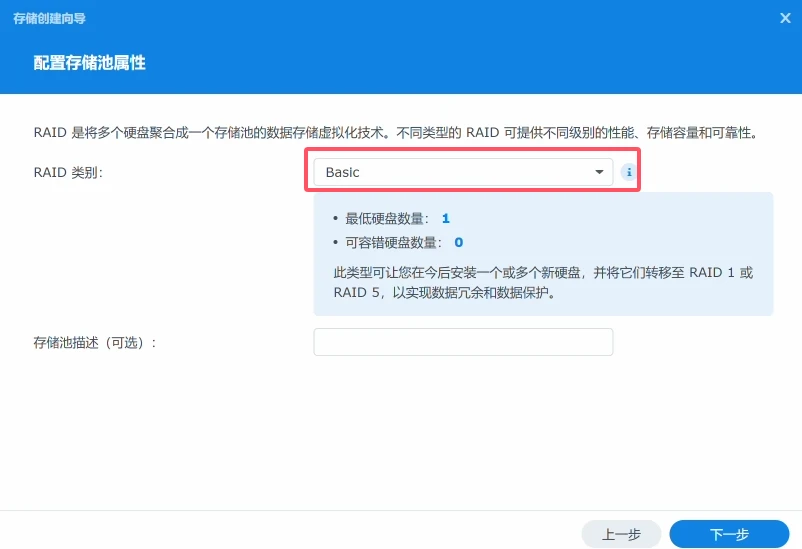
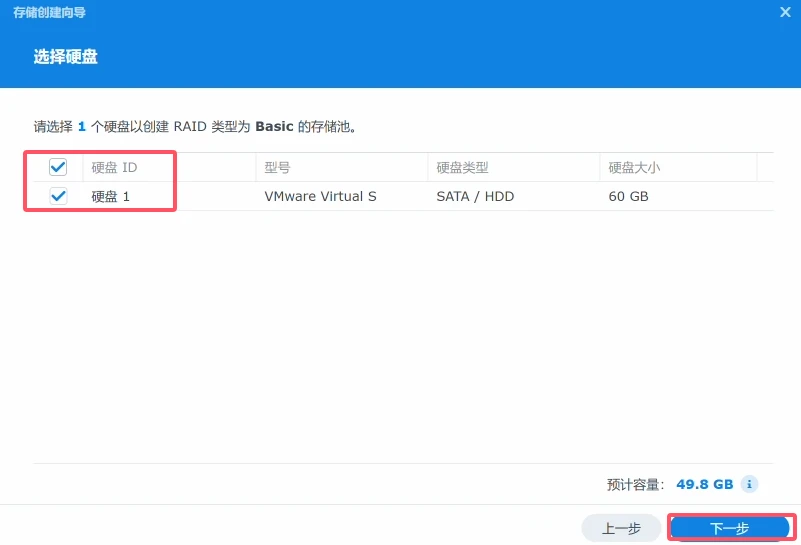
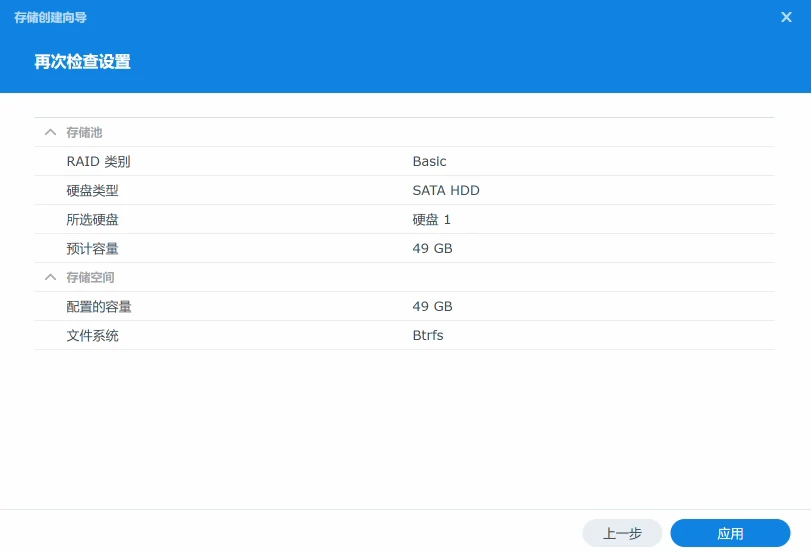
就一个60G的盘,如果想要扩展或者添加,可以关掉群晖后,参考上面添加硬盘的步骤,再来一遍,没新建一个硬盘,就是多一个vmdk文件。
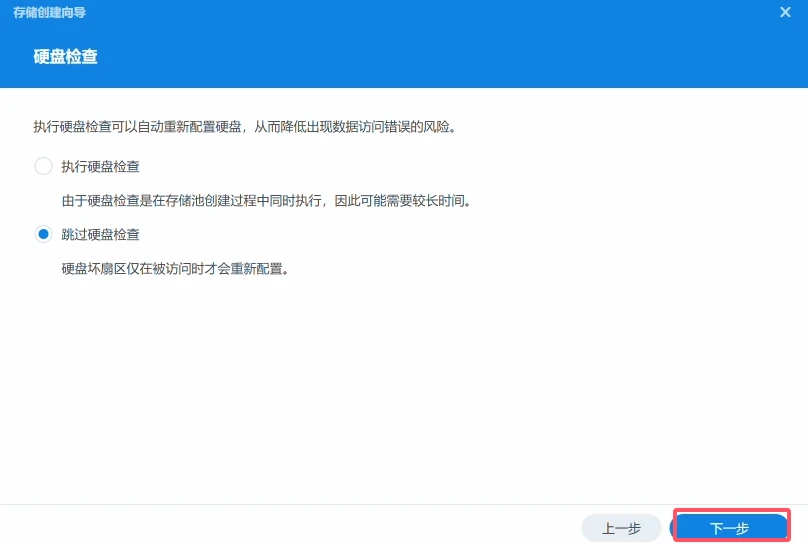
跳过
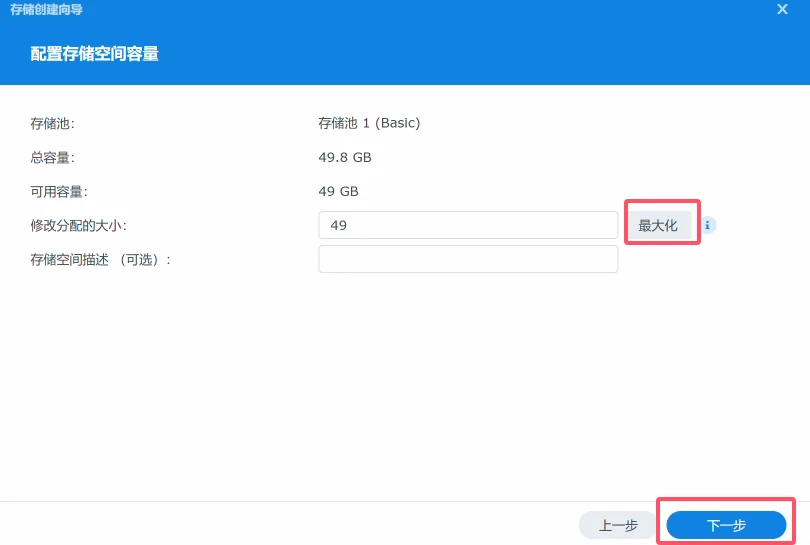
最大化,省的手写,当然你也可以分配小一点 剩下的再分配一个,类似于硬盘分区
Btrfs默认
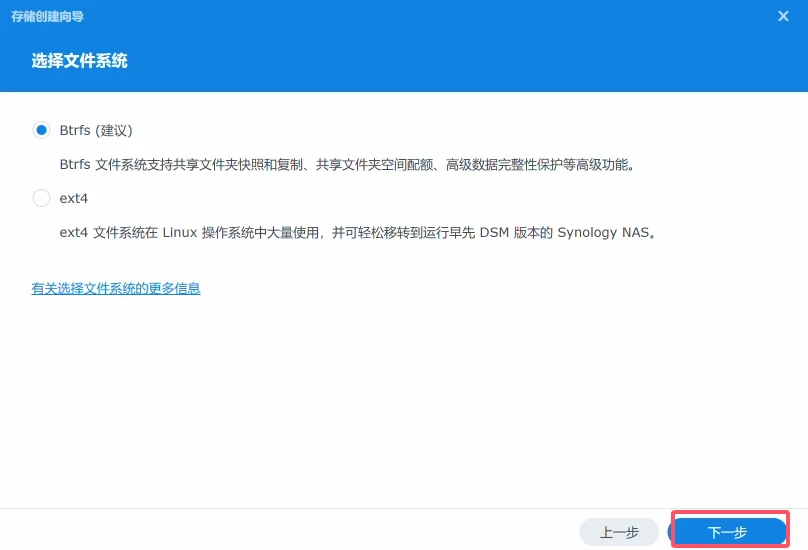
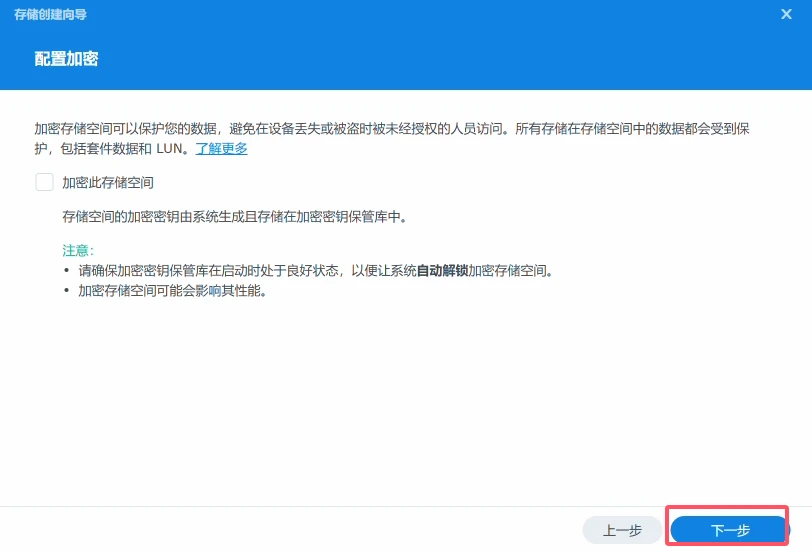
不加密 下一步
应用
确定

这样整个过程就完活了,安装还是很简单,这才是玩群晖的第一步,后面还有很多可玩的东西,如果新手玩家,不用担心安全问题,你家的局域网串不到外网上的,随便浪随便折腾,但是一旦玩到了内网穿透、外网访问这一块的时候,就要注意下安全问题了。
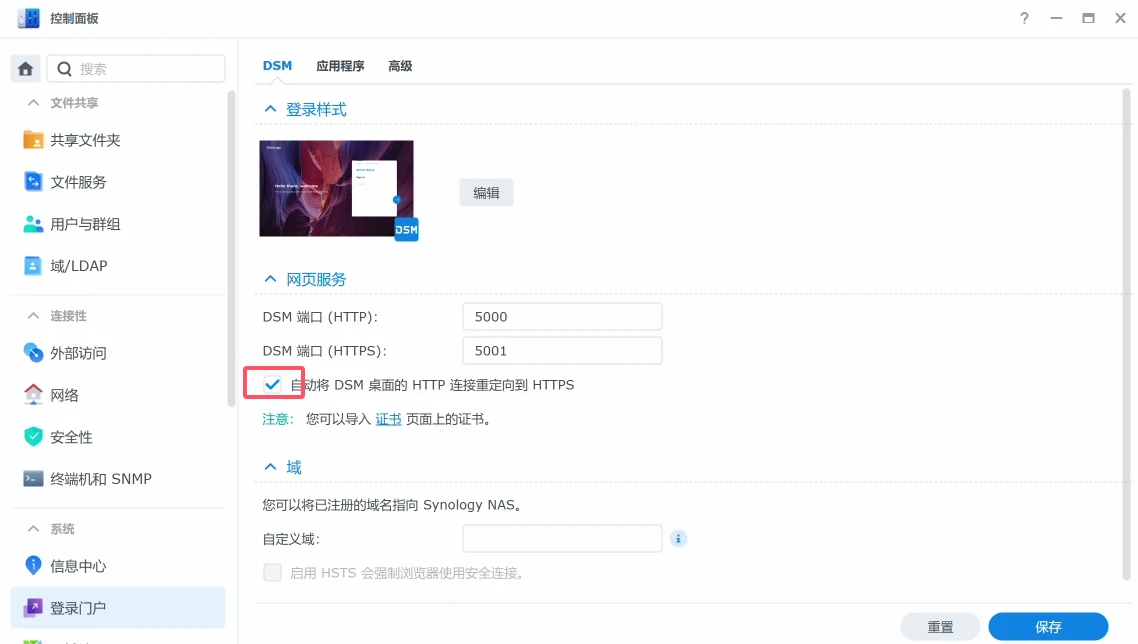
因为定向到https,所以导致每次浏览器打开都会显示安全警告,可以在这里改一下就好了。
桌面-控制面板-登录门户
在这里把连接重定向到HTTPS前面的√去掉,然后保存就好了,后面就可以直接IP+5000的端口访问了,不会给你搞到https上了,有的时候访问不了,前面就加个http://
装好了,可以点开左上角的四个小方块的应用中心,里面有资源监控,看下内存占用状况。
如果太卡,很可能就是里面的内存占用太高,换个型号,不要用sa6400;或者不是sa6400,就换成6400再试试。
