


缘起,在之前的教程中,尝试整合不同版本的Windows系统,以简化装机流程。但许多朋友的老旧机型使用仅兼容BIOS启动的Windows XP,在合并后使用EFI引导时遇到了诸多问题,调试过程非常复杂,着实秃头…。

为了解决这些问题,决定另辟蹊径,为大家介绍 Ventoy 这一简单快捷的系统多功能启动U盘制作。希望这个方法能简化装机流程,解决兼容性问题,尤其对经常装机或者碰到不同新旧机器较多的朋友。
问题概述:
如何使用Ventoy制作全能多系统启动U盘,集系统安装ISO、系统维护PE、WinToGo(口袋)随身系统。
Ventoy多功能系统启动U盘优势:
1、操作简单;
2、支持多种格式镜像文件(ISO/WIM);
3、塞入多种PE工具箱维护系统;
4、将WinToGo(Win系统)直接塞入Ventoy中;
5、应对不同新老旧设备不同系统不同需求;
6、支持多种操作系统(win/Linux/Unix/Ubuntu)等等。
初级应用
操作方法:
第一步、准备工作
1、下载安装Ventoy 多系统工具(文末下载)。
官网
https://gitee.com/longpanda/Ventoy.git

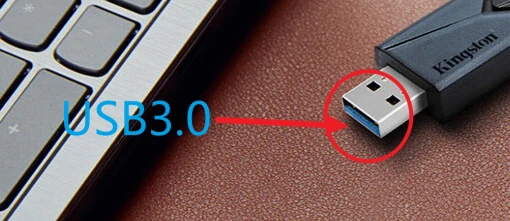
2、准备一个至少16G的3.0 串口U盘。
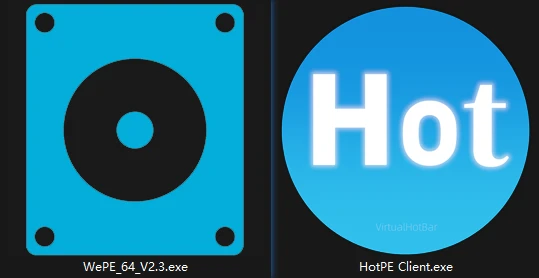
3、准备PE工具(微PE&HotPE)版本根据自己的需求选择(文末下载)最近准备自己DIY一个纯净PE给各位粉丝老铁们,给自己先埋个雷😎。
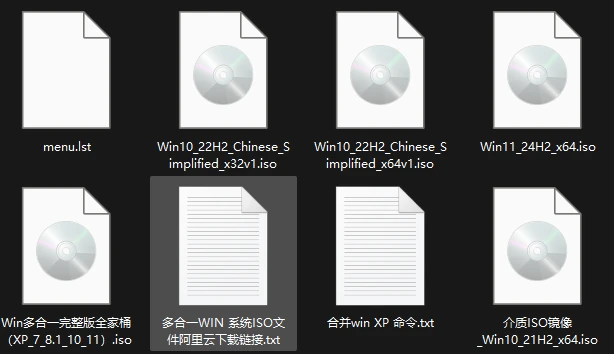
4、准备不同版本的Win系统&ubuntu系统的ISO镜像文件。
第二步、安装Ventoy到U盘
1、插上准备好的U盘。
2、在下载的Ventoy中找到Ventoy2Disk 应用程序,启动安装,在安装界面选择插入的 U 盘,点击安装(操作很简单)。
注意:配置选项检查是否把 “支持安全启动”勾选。
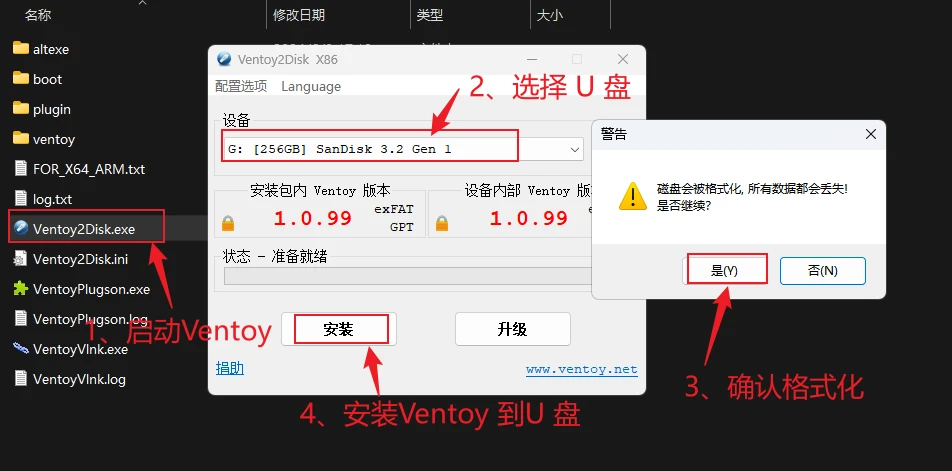
3、安装之前会格式化 U 盘 ,注意备份数据(格式化将分为两个区,存放区1 NTFS和引导区2 GPT)。
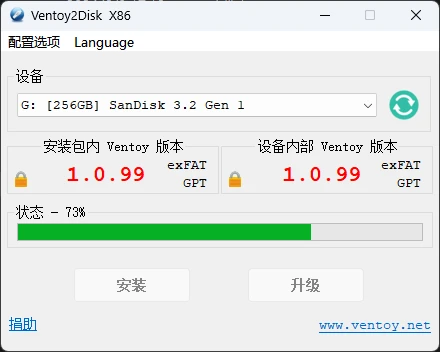
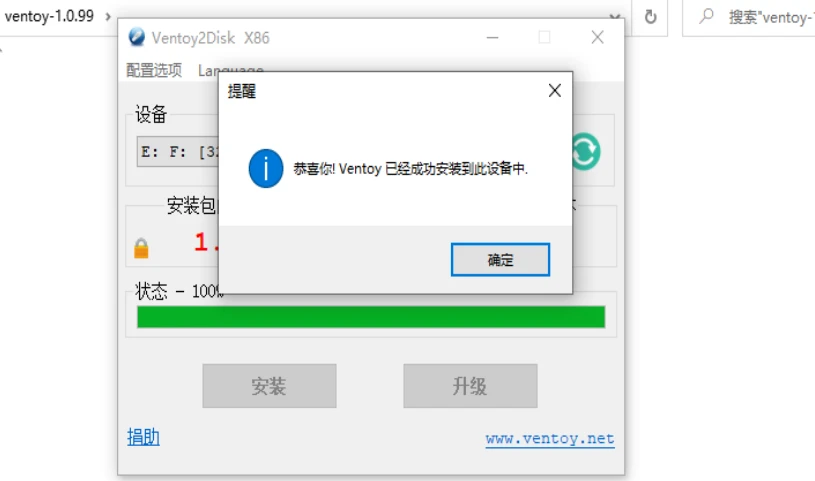
4、打开等待30秒 即可安装完成。
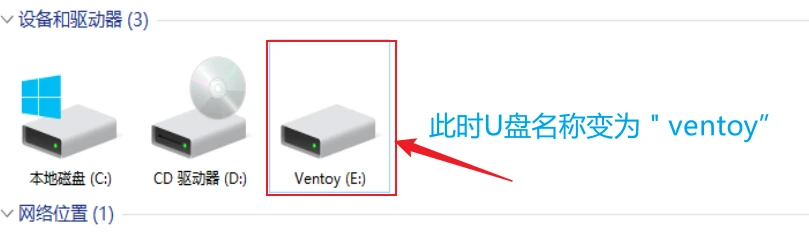
5、查看U盘 名称 变为“Ventoy” 说明安装完成。
6、初始化U盘Ventoy分区
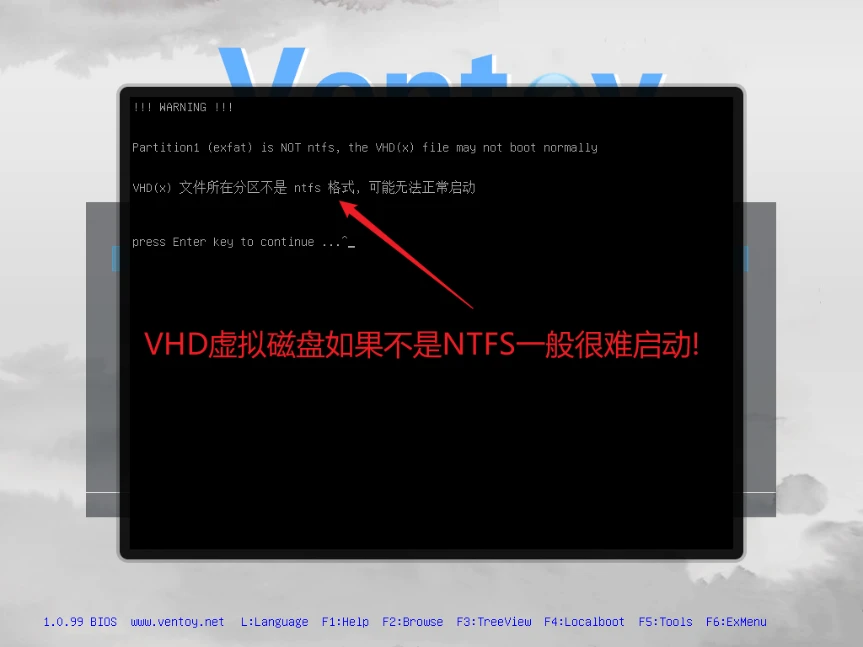
警告:Ventoy分区 配置文件系统为NTFS,否则后续操作容易出错。
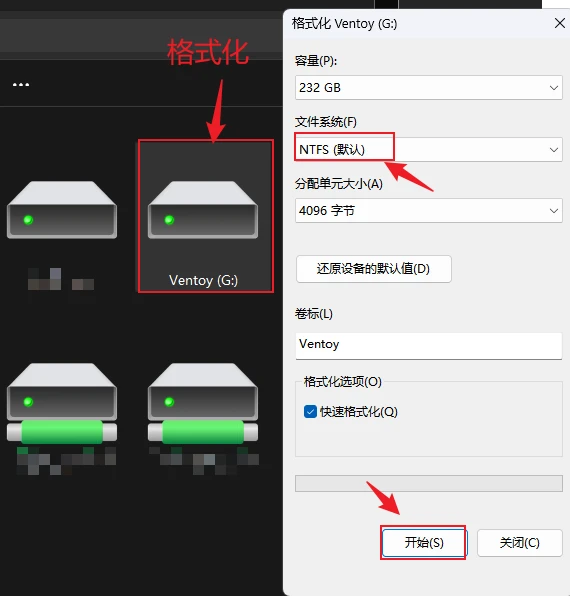
注意:如果只是单纯需要安装系统,只需将系统的镜像ISO文件拷贝到“Ventoy”下根目录中或任意子目录就可以直接装系统啦!
7、重启电脑将U盘设置为第一启动盘即可进入Ventoy。
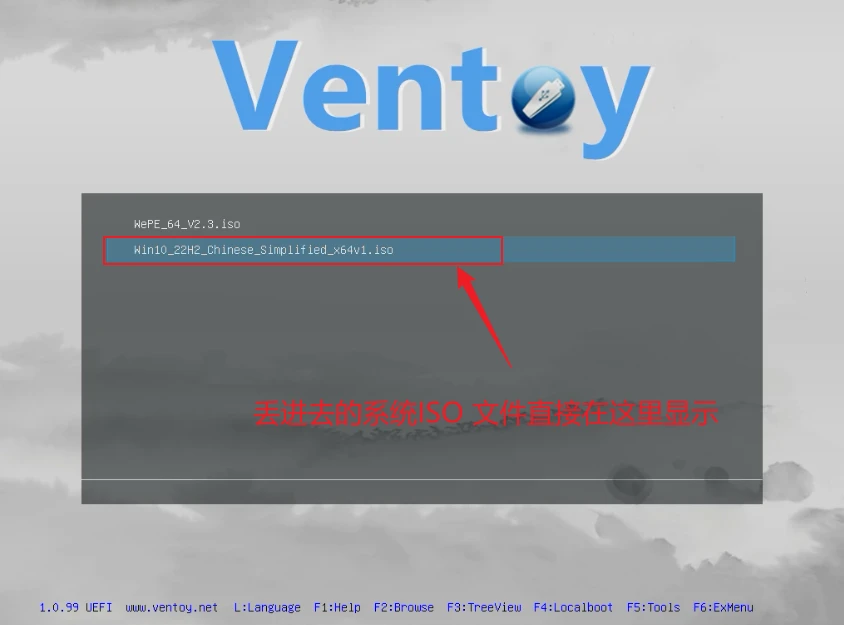
而爱折腾的摄影大叔想要分享的是打造一个多功能系统启动盘,它即可安装系统还能进行日常系统维护那么接着往下看!
第三步、集成多版PE工具到Ventoy中
将前面准备的微PE&HotPE安装到 Ventoy 中,便于后期管理不同电脑硬件,也可放置其它Pe,这里PE侧重不同设备维护。
1、将微PE 以ISO的方式 安装到Ventoy中。
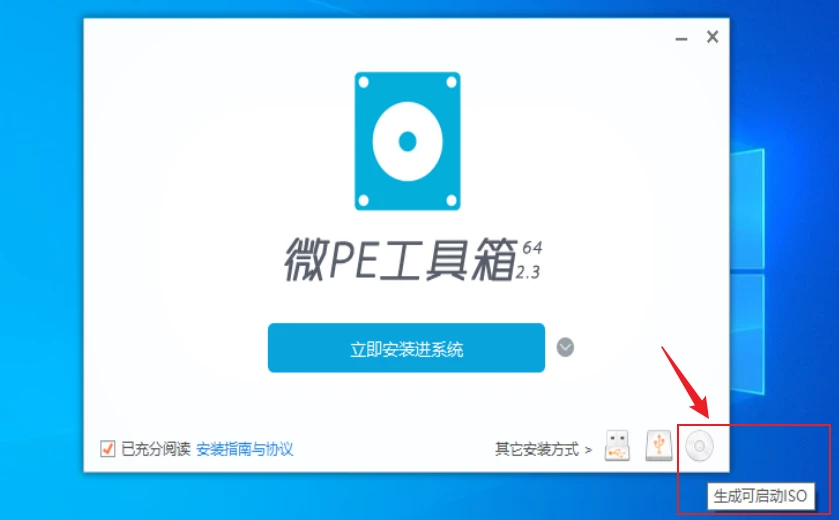
1.1、启动微PE 工具箱(WePE_V2.364位 或32位 ),在微PE 界面右下角点击光盘图标,生成可启动ISO 文件。
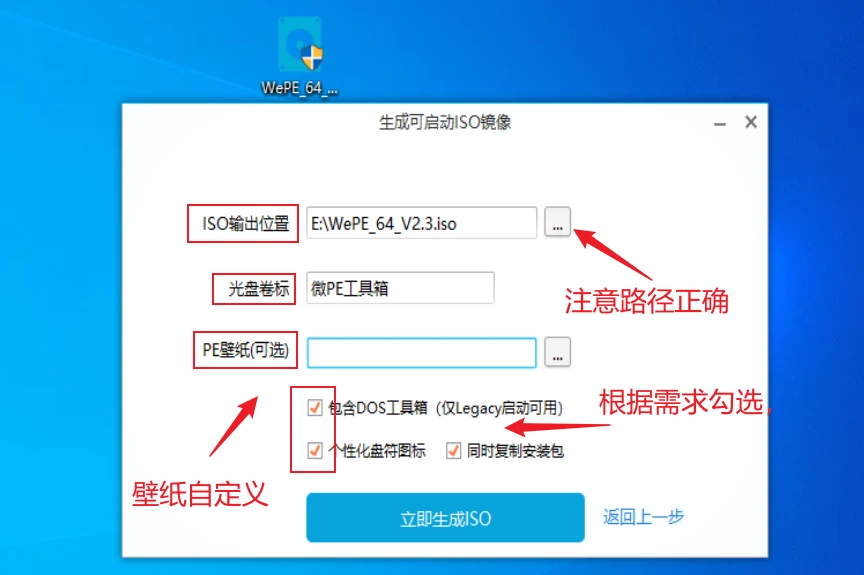
1.2、ISO输入位置 U 盘的Ventoy盘中,建议如下图勾选即可,设置完成后点击“理解生成ISO”。
1.3、等待生成完成即可。
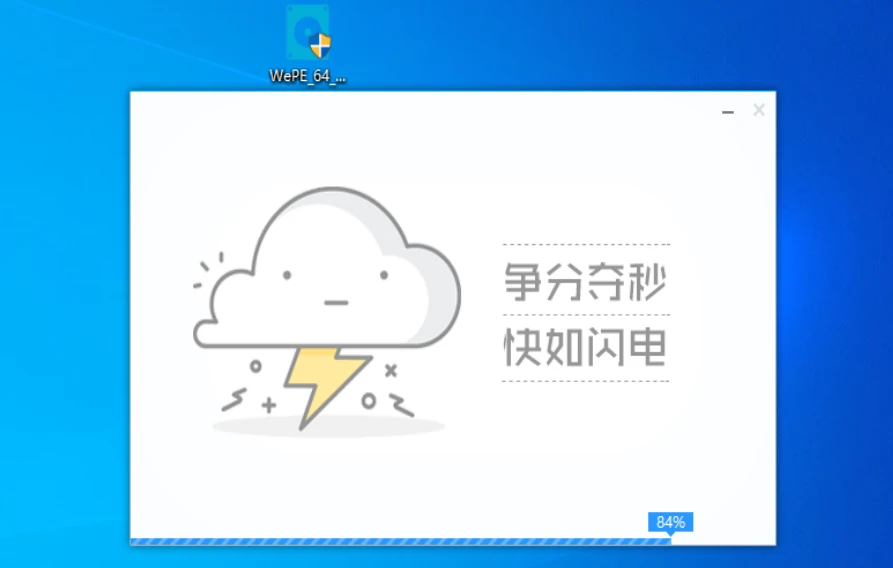
2、将HotPE 以ISO 的方式安装到 “Ventoy” U盘。
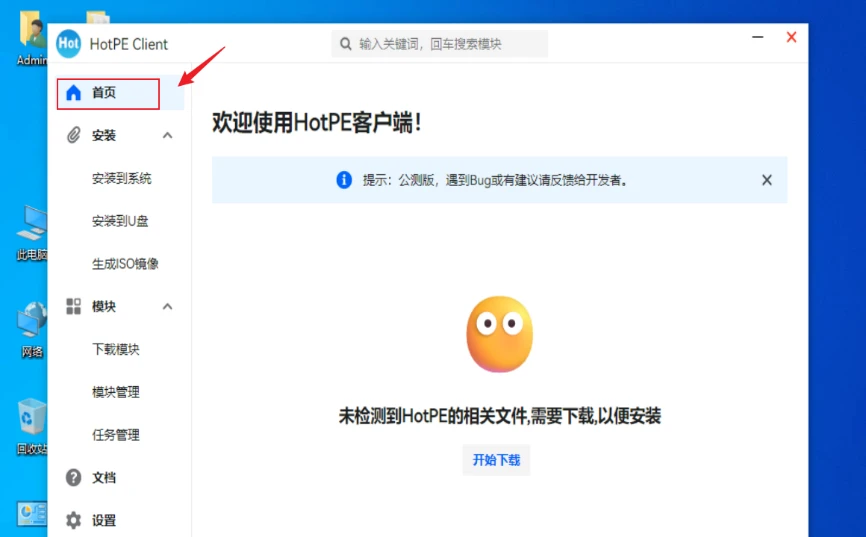
2.1、启动HotPE 中的 “HotPE Client” 安装文件,在首页下载必要文件。
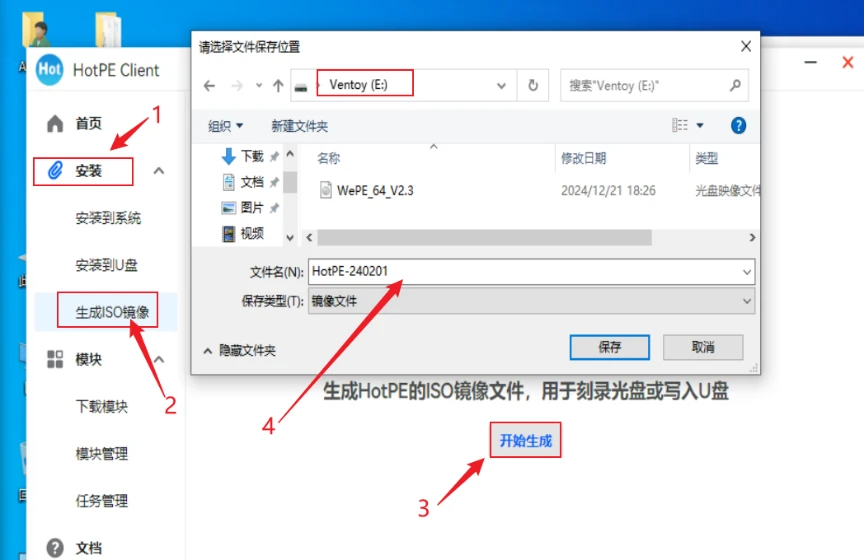
2.2、下载完成后,选择 安装 选项下 “生成ISO 镜像” 点击 开始生成,选择插入的U 盘“Ventoy”,点击保存等待生成完成。
3、检查 U 盘中 微 PE &HotPe 文件。

第四步、添加ISO文件到Ventoy中
警告:Ventoy不直接支持Win XP 系统的ISO镜像文件,使用Ventoy中安装的PE工具启动后再进行安装Win XP 系统。
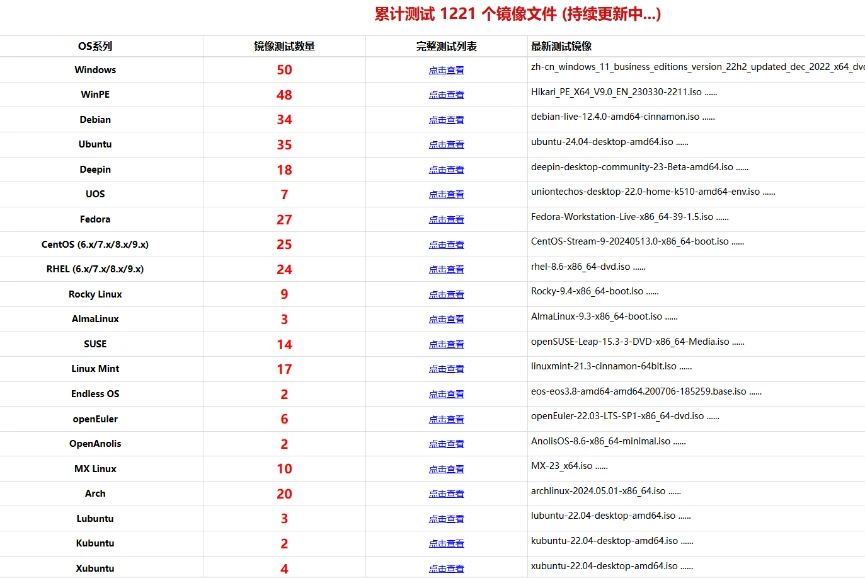
1、官方给出的测试支持1221个镜像文件,涵盖了大部分市面上可见的系统ISO 文件,如Windows、Linux、Ubuntu等操作系统。
https://ventoy.net/cn/isolist.html
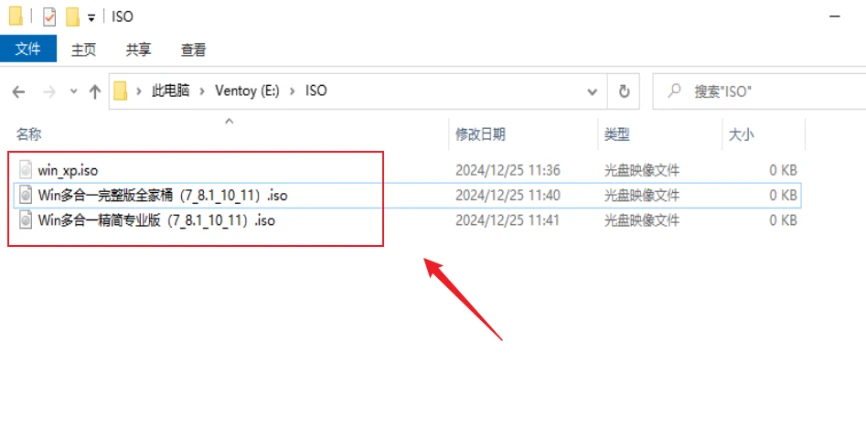
2、而爱折腾的摄影大叔在 Ventoy 根目录下新建了子目录ISO 文件夹,在ISO 文件夹中添加了win 系统的各版本本系统。
进阶应用
进阶一:添加支持WIM安装插件
Ventoy 还支持直接使用***.wim 文件安装系统(Legacy BIOS + UEFI),wim 文件需要含有引导文件,使用Wim安装的优势是节省内存及磁盘空间。
操作方法:
1、下载ventoy_wimboot.img 插件文件(文末下载)。
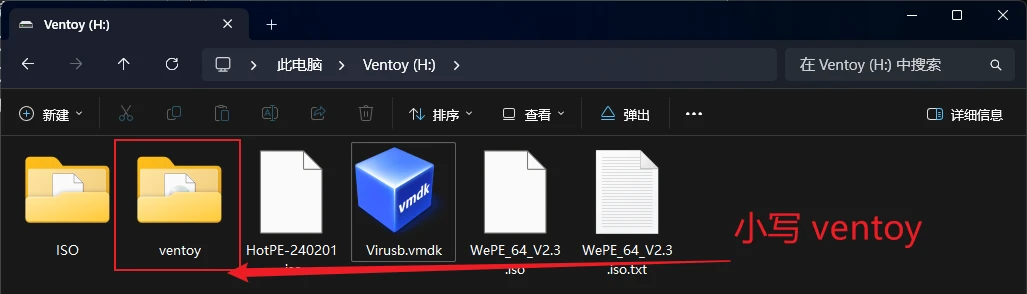
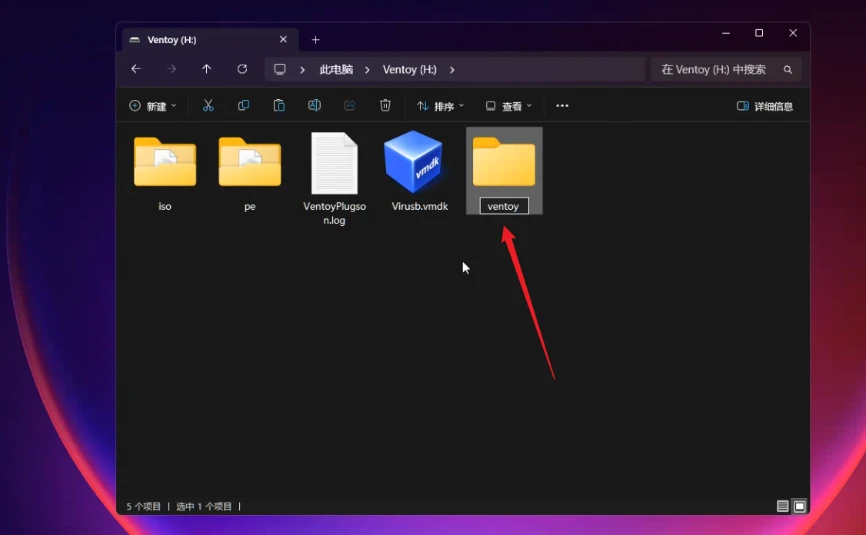
2、在Ventoy 中U盘中手动新创建一个名为“ventoy”的文件夹(注意是小写,默认没有这个文件夹目录)。路径为“/ventoy/ventoy_wimboot.img”、
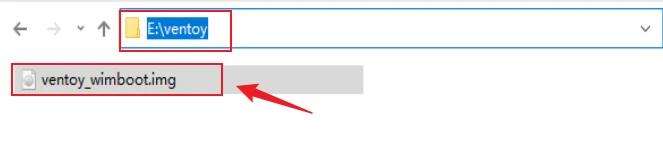
3、将下载“ventoy_wimboot.img”文件拷贝到U盘新建的“ventoy”文件夹中。
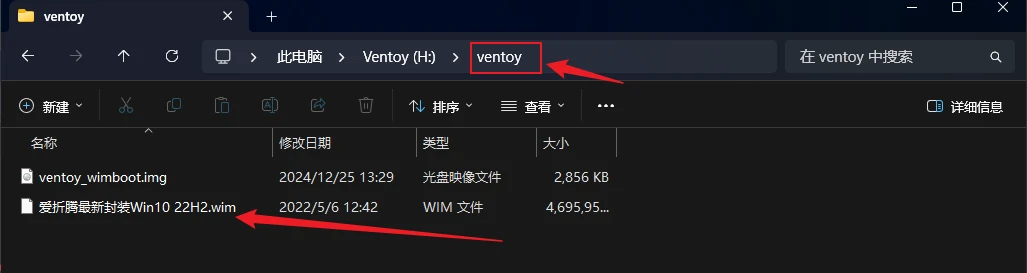
4、将自己封装的wim格式系统文件拷贝到新建的“ventoy”文件夹中即可。
关于自己如何封装包含驱动及常用软件的Windows系统WIM文件后面有机会再介绍。
安装演示:
重启电脑,进入U盘 Ventoy界面,重启电脑进U盘即可进入Ventoy。

进阶二:ventoy主题美化
如何使用ventoy主题美化及配置ventoy主题方法!
操作方法:
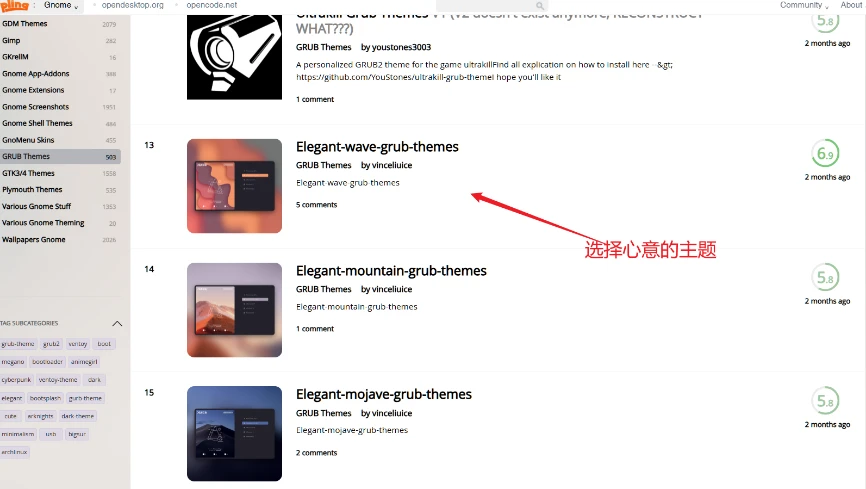
第一步:下载支持 Ventoy 的 GRUB 主题,挑选自己心仪的主题下载。
官网
https://www.gnome-look.org/browse/1、进入后选择GRUB Themes 。

2、选择自己喜欢的主题。
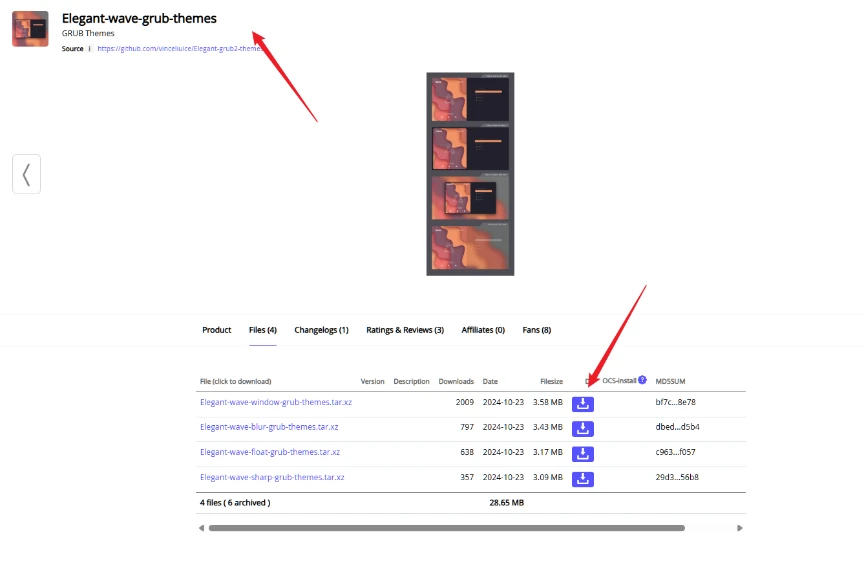
3、下载喜欢的主题。
第二步:添加 主题到Ventoy。
1、插上 U 盘,在 Ventoy 分区新建小写的 ventoy 文件夹。
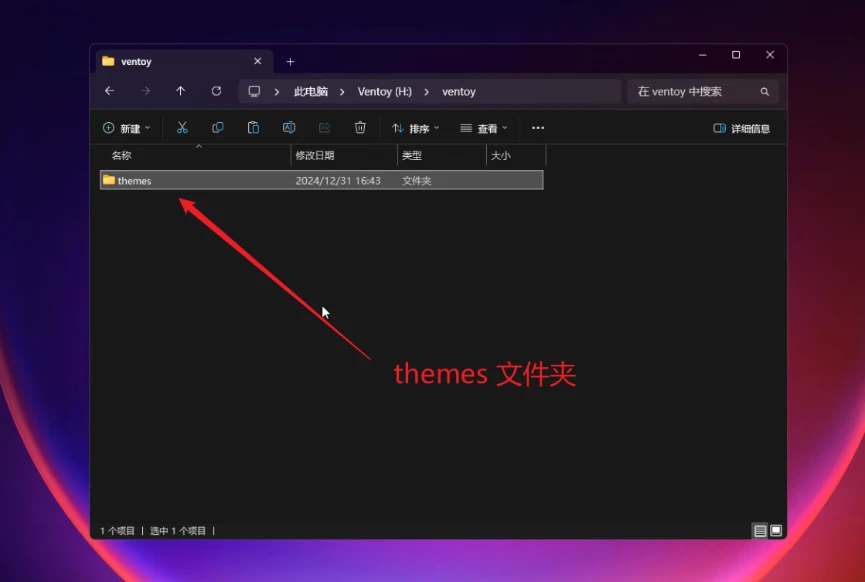
2、于 ventoy 文件夹下添加 themes 文件。
3、再将下载的主题拷贝进去。
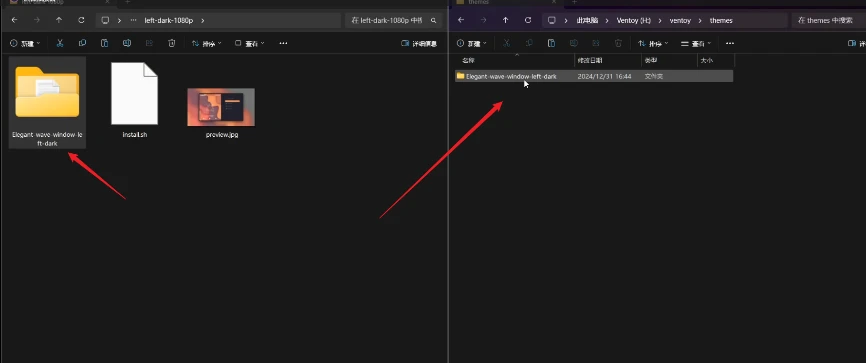
4、打开主题中的 theme.txt 文档,添加 title。

5、将下载的“Ventoy热键显示脚本.txt”中的内容复制到“theme.txt” 底部即可(文末下载)。

第三步、配置ventoy 主题必要项。
1、启动 “VentoyPlugson.exe” 工具。
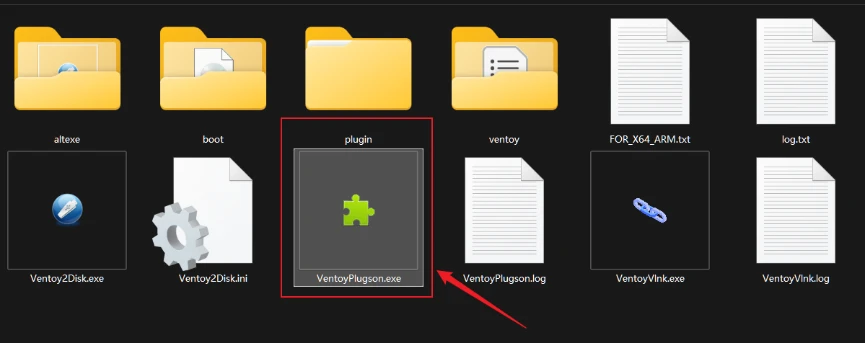
2、点击 “主题插件”,添加 thems 主题文档的绝对路径。

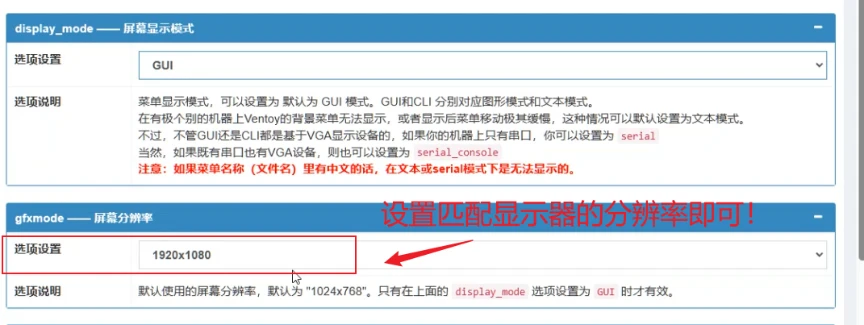
3、依据自己显示器及主题分辨率情况设置分辨率。
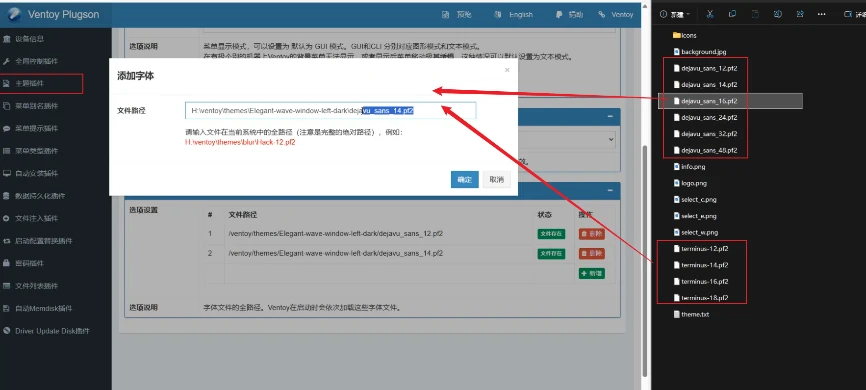
4、把主题包中的字体 PF2 文件路径全部加载进来。
5、选择 “菜单类型插件”,新增添加图标关键词,(windows系统和winPE )(区分大小写)完成后查看(根据U盘中文件名称设置,可以自定义图标)。
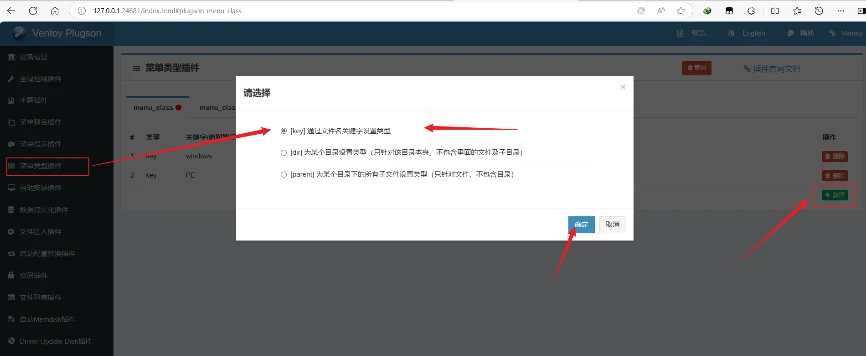
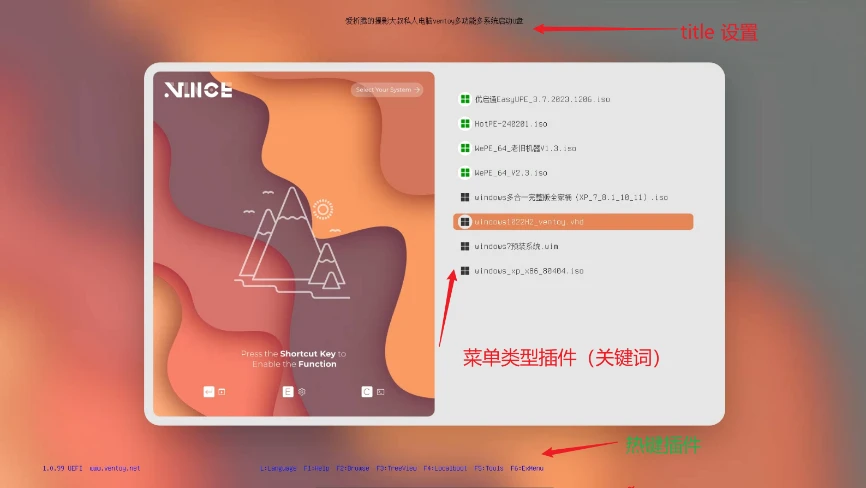
6、Ventoy 就比原来美观许多(当然还可以多主体,自己研究玩吧)。
个性化一:
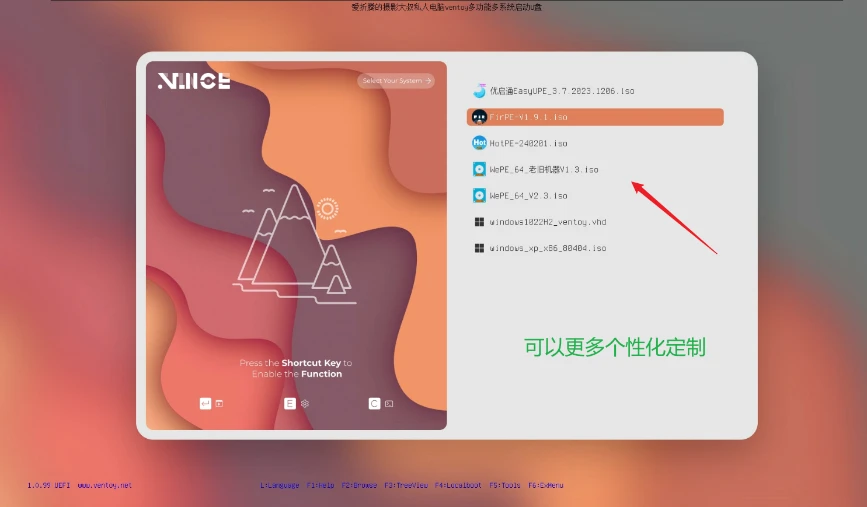
个性化二:
扩展:ventoy多主题
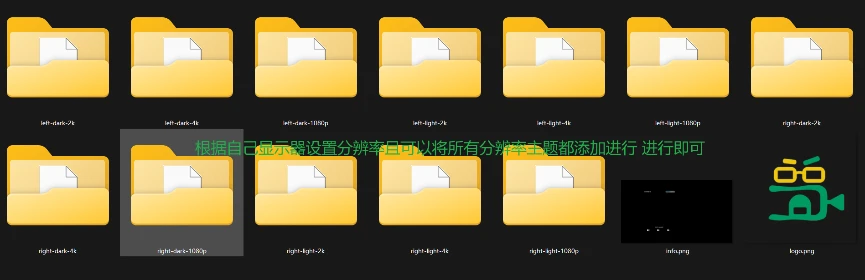
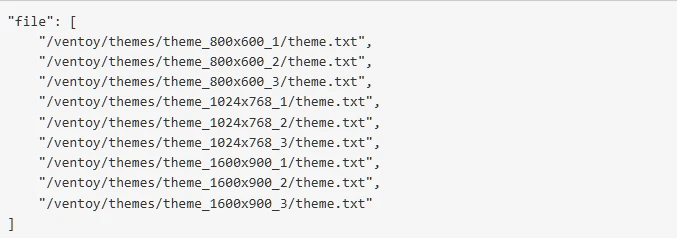
1、多分辨率多主题:根据自己显示器设置一个或多个分辨率主题,将不同分辨率主题添加进行themes 文件夹,然后重新配置即可。
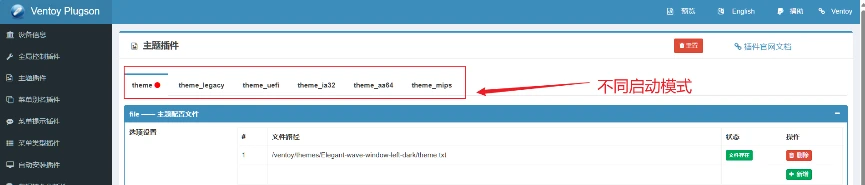
2、多模式主题:可以分别配置 theme_legacy theme_uefi theme_ia32 theme_aa64 theme_mips,分别针对 x86 Legacy BIOS、x86_64 UEFI、IA32 UEFI、ARM64 UEFI 和 MIPS64EL UEFI 模式生效。
高级应用
操作方法:
第六步、添加Windows系统到Ventoy 中
注意事项:不是高速SSD且空间大于128GB 的U盘不要尝试!
注意事项:不是高速SSD且空间大于128GB 的U盘不要尝试!
注意事项:不是高速SSD且空间大于128GB 的U盘不要尝试!
将Windows系统(仅Win7以上)安装到Ventoy 中,集成一个强大携带方便的移动电脑系统。需安装支持Windows VHD文件的启动插件。支持 Legacy BIOS 和 UEFI 模式。支持固定大小以及动态扩展类型的 VHD/VHDX 格式。

1、下载支持Windows VHD 文件启动插件“ventoy_vhdboot.img”文件(文末)。
开源下载:
https://github.com/ventoy/vhdiso/releases
2、在Ventoy 中U盘中手动新创建一个名为“ventoy”的文件夹(注意是小写,默认没有需手动创建),路径为“/ventoy/ventoy_vhdboot.img”。。
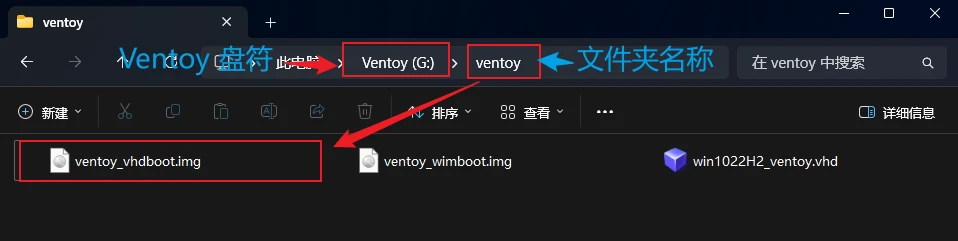
3、使用VirtualBox 虚拟机创建Windows 10的VHD 文件。
具体关于VirtualBox 如何使用查看下文:
3.1、打开VirtualBox 虚拟机 创建虚拟电脑,设置名称: win1022H2_ventoy,路径在本地磁盘。
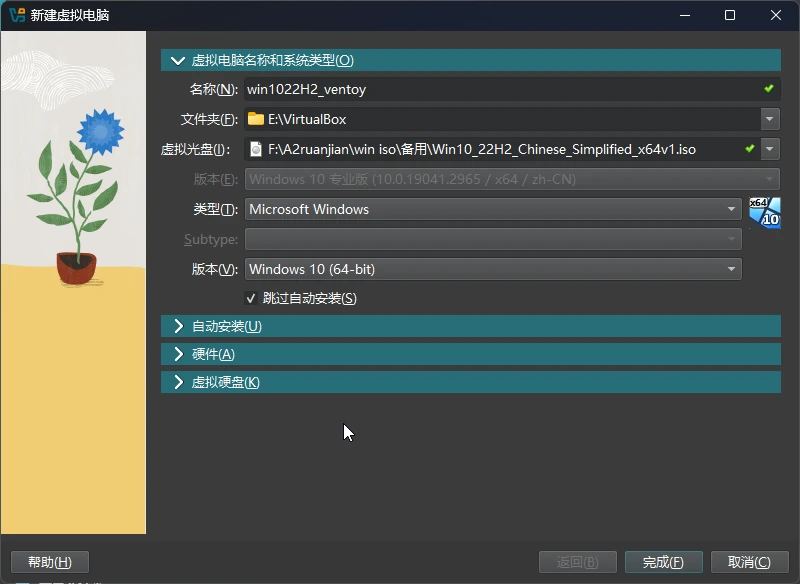
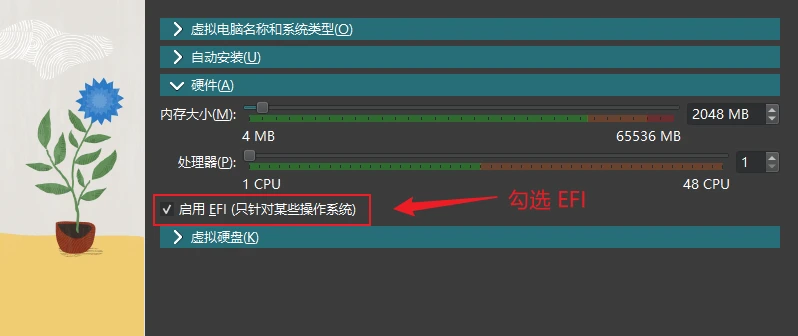
3.2、注意勾选 启用EFI,使既能支持Legacy BIOS 模式启动,也能支持 UEFI 模式启动。
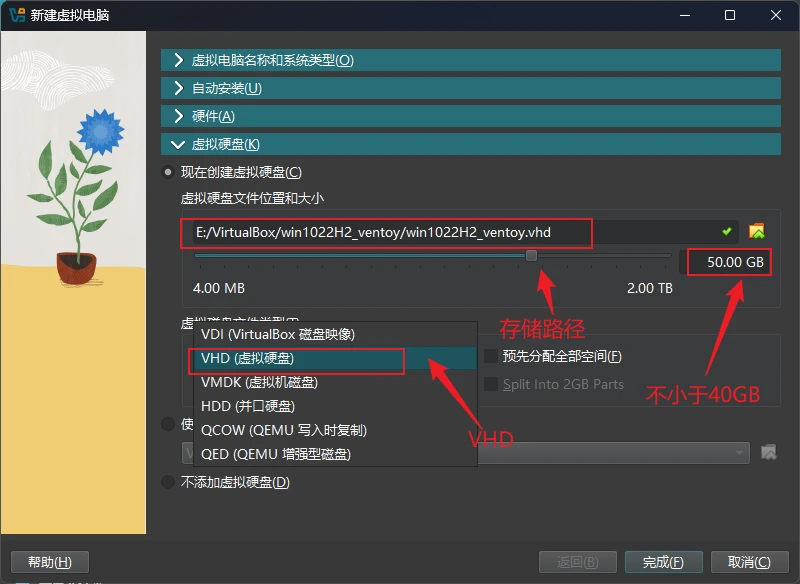
3.3、并创建“(VHD)虚拟硬盘”,空间大小在50Gb左右(不小于40GB),根据需求调整,位置路径设置在本地磁盘中,制作完成后需要拷贝win1022H2_ventoy.vhd 文件到U盘中。
4、使用VirtualBox 虚拟机将Windows10 系统安且装激活完成后,设置及安装必备使用软件后,正常关闭虚拟机电脑。再将“win1022H2_ventoy.vhd” 拷贝到U 盘“ventoy” 目录下。

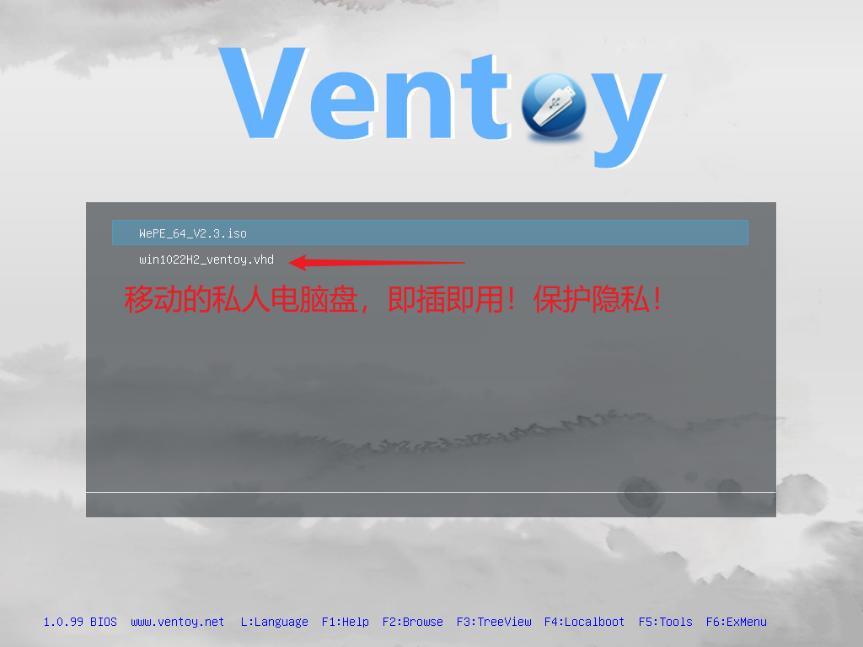
5、测试,重启电脑选择U盘启动,选择VHD 系统文件启动。
6、注意:VHD虚拟磁盘如果不是NTFS一般很难启动!
好了,本文终于完成,断断续续制作测试好几天!
关于更多ventoy使用
https://ventoy.net/cn/doc_news.html
