2026.9.10
还有在折腾这个软件的b友们,可以使用下2.0.2.163这个旧版本,在UP的设备上是可以正常使用的
最简洁版:
参考专栏[2020/8/16]利用新版x360ce在PC上使用杂牌手柄
废话版:
背景:
对于非STEAM购买的游戏、学习版游戏,在电脑连接手柄后,是不一定能够直接使用的。以我的PS5手柄为例,对于某款非STEAM游戏,手柄是完全无法进行操作。这时网上的通用解决方法是在STEAM中添加非STEAM游戏,但这种操作不一定总是生效,后续你可能又得到处搜怎么让STEAM添加非STEAM游戏,如果你用管理员模式打开STEAM还是添加不了,你又得到处搜......这其实已经脱离初衷了,我们只是想给游戏添加手柄支持而已,和STEAM本身就没有什么关系,STEAM也并非给游戏增加手柄支持的必要项。
再说下STEAM为什么能够给游戏增加手柄支持,粗略的搜索了下,可能是手柄直接连接电脑,输入协议非Xinput,总之就是游戏读取不到这个手柄。而通过STEAM启动游戏,STEAM自己有一套配置,能够映射按键,对协议进行转换,所以通过STEAM启动的游戏能正常用手柄游玩。
解决方法:
其实我们并不需要关注别的,既然游戏识别不到我现在输入的手柄,那我转换一下让电脑能识别就行了。
X360CE,通常用途是配置杂牌手柄为游戏可识别,具体教程可以看最上面的专栏。我这里也算留个备份简单贴一下图。
1、官网下载
https://www.x360ce.com/
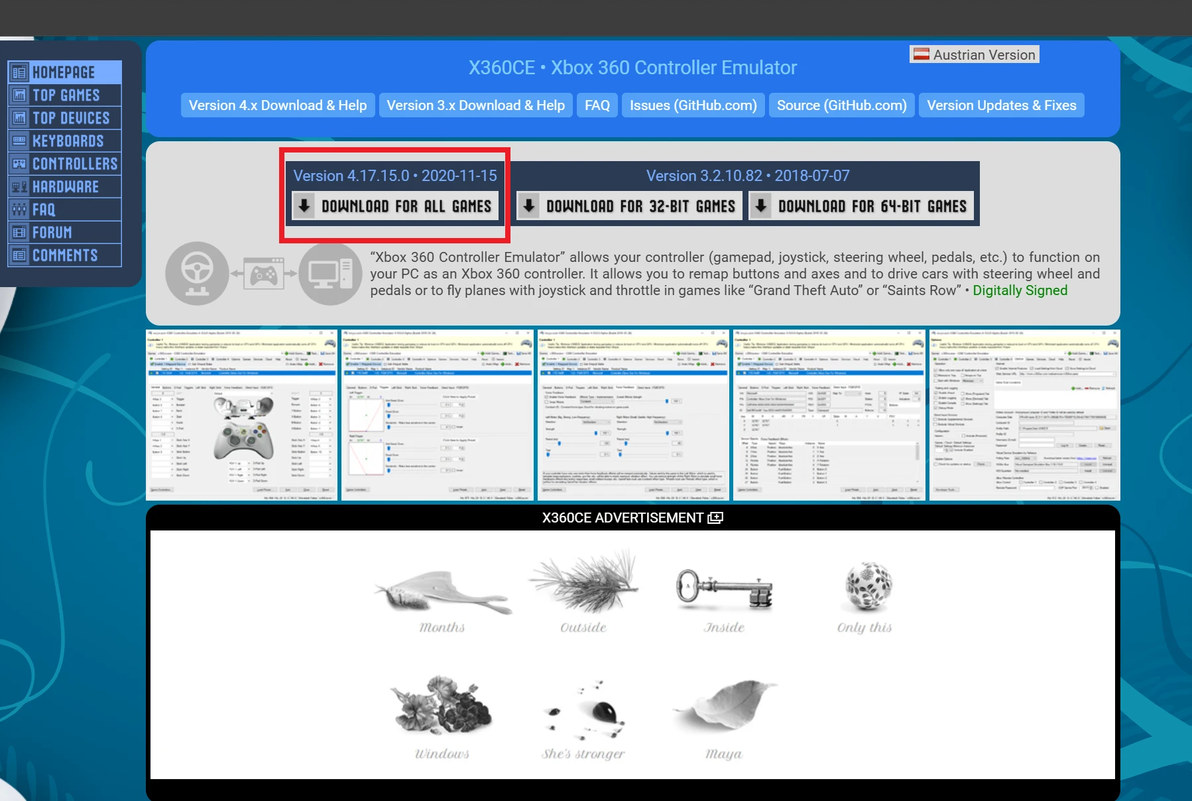
2、解压,打开软件
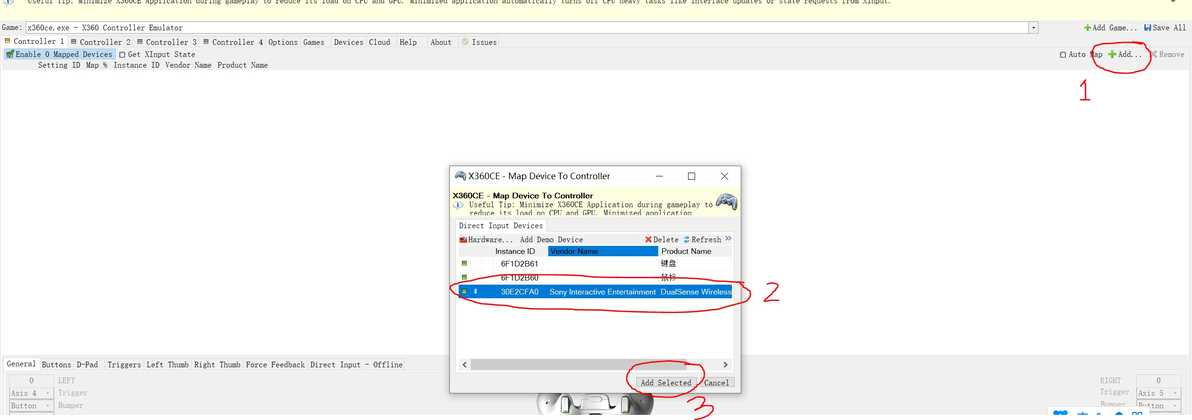
3、controller1处进行操作,点击ADD GAME,并且在下拉框切换到你add的那个game


4、依次点击Add----选中手柄-----Add Selected
5、点击AUTO自动配置映射
有需要的话可以自己配置一下各个按键的映射,需要配哪个,就在对应按键处点开下拉框,然后点击[Record]再输入你的手柄对应按键。
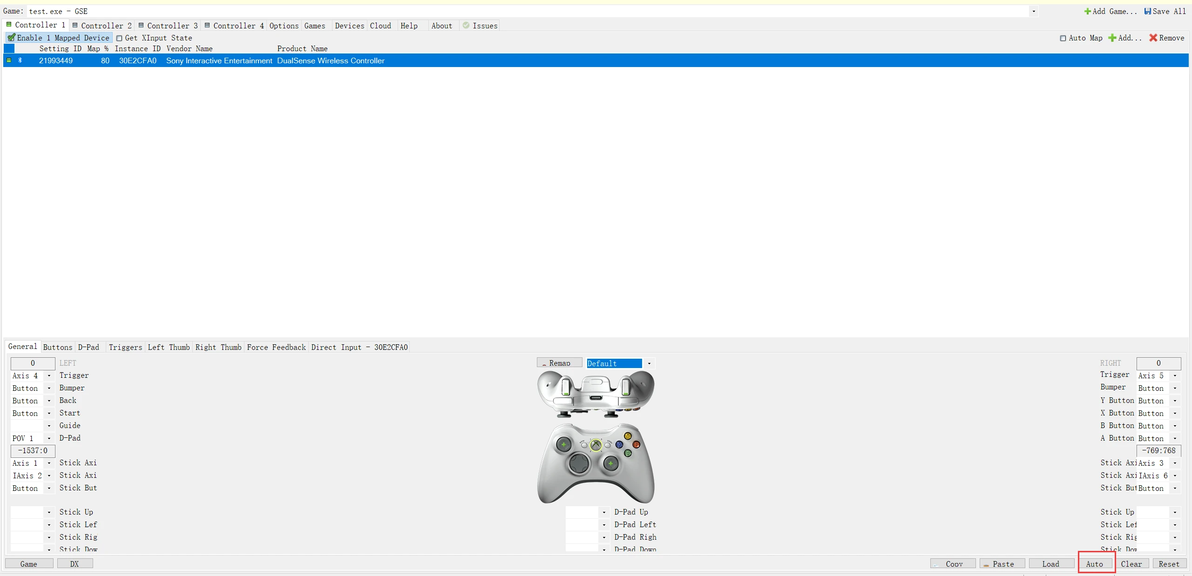
6、勾选Enable 1 Mapped Device

7、点击右上角的save all
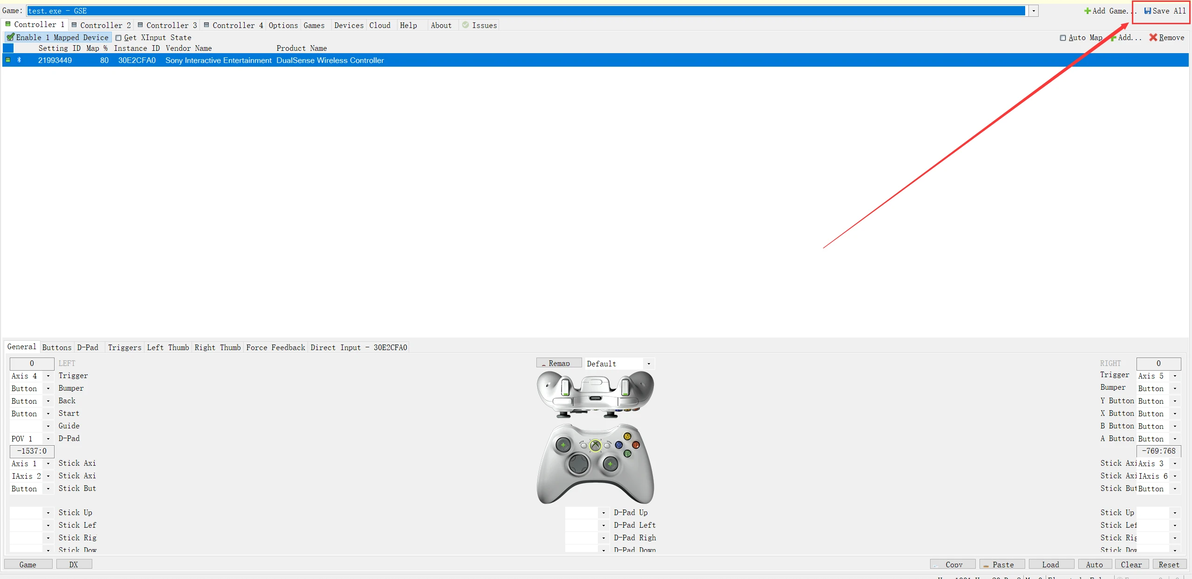
8、最小化窗口,然后进游戏试一下
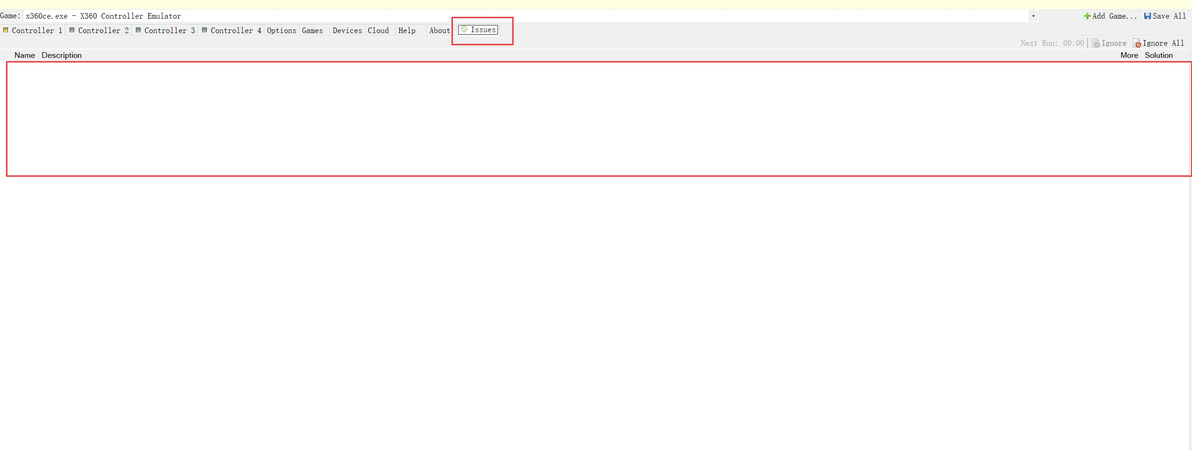
9、还是有可能不成功,这个时候可能是没有下载虚拟驱动,点击Issues
一般来说这个地方会有提示,点击Install即可。