
(参考本教程的朋友请先注意!!!AMD现已推出官方版的ComfyUI安装工具AI Bundle,该工具捆绑了PyTorch for Windows、ComfyUI、Ollama、LM Studio以及Amuse,极大地简化了构建各种热门AI工具的流程,建议怕麻烦的朋友可通过此官方手段进行安装!!!)
AMD AI工具 AI Bundle 已经包含在AMD最新版的肾上腺素驱动26.5.1之中,可在安装该版本驱动时选择安装,26.5.1驱动程序下载地址如下:
https://drivers.amd.com/drivers/whql-amd-software-adrenalin-edition-26.5.1-win11-c.exe
而希望自定义安装的朋友并希望使用Triton,Sage Attention,Flash Attention和bitsandbytes的朋友则可以继续参考本教程的安装方法,本项目Github地址:patientx-cfz的Comfyui-ROCm项目地址 。想了解Stable Diffusion Forge for Zluda安装的朋友可以移步本人另一篇文章:AMD福音!Zluda for Stable Diffusion Forge
特别说明:本人系统为64位的Windows11 25H2,如遇到因Windows版本问题而不能安装的朋友请移步本项目Github地址(如上),向项目人询问解决方法。本教程涉及的支持库、节点安装涉及海外网站,请自行确认能否正常访问Github等网站,相关网络问题需自行解决,本文不涉及此类说明。根据项目人的描述,本项目支持的AMD显卡系列分别是:GCN5 /Vega,RDNA1,RDNA2,RDNA3 和 RDNA4。
1、三个前置工具:Git、Visual C++以及Visual Studio Build Tools的安装
最新版Git下载地址:64位Git
64位Visual C++下载地址:https://aka.ms/vs/17/release/vc_redist.x64.exe
Microsoft Visual Sdudio Installer下载地址:https://aka.ms/vs/17/release/vs_BuildTools.exe
说明:Python和ROCm在本项目中已经无需额外安装,安装程序会自行根据你的显卡型号自动下载相关程序并独立运行于ComfyUI(根据我个人的硬件情况,项目为我下载的是Python 3.12.9,Pytorch 2.10.0,ROCm 7.13)。
2、安装ComfyUI for ROCm项目
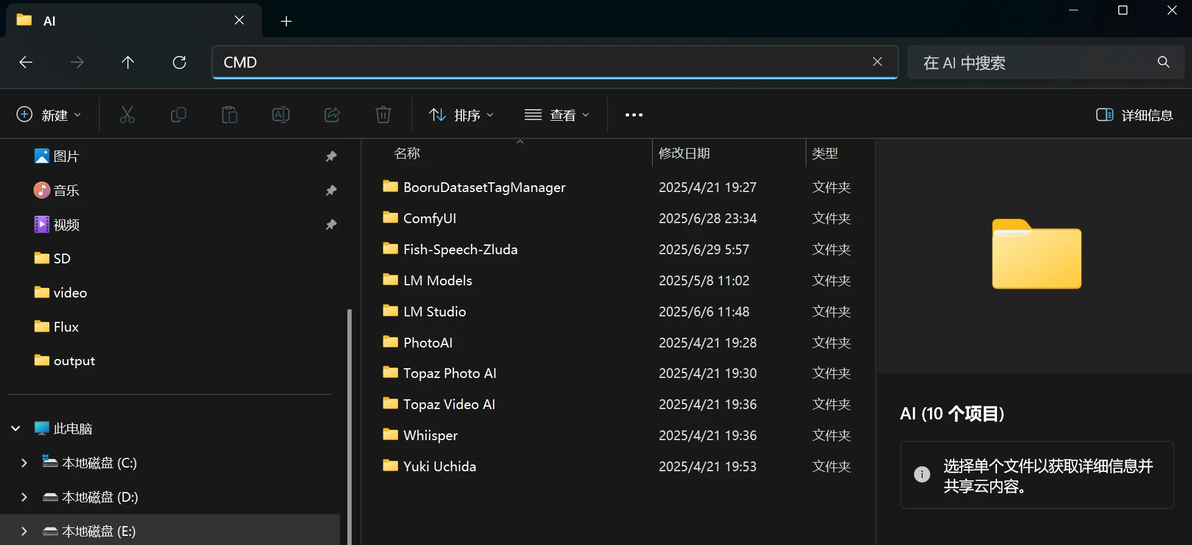
在任意硬盘(最好是固态)的文件夹目录里通过命令指示符输入指令(一般在该目录的地址栏里直接输入CMD后按回车键即可)克隆项目至本地,操作示例和指令如下图:
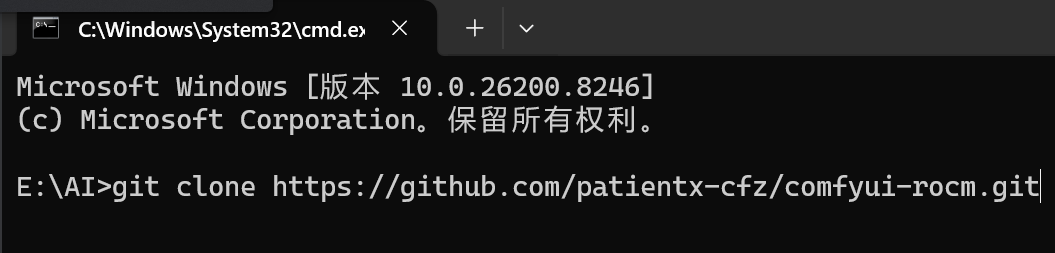
运行结束后会在该目录中得到名为comfyui-rocm的文件夹,即代表成功。
3、安装ComfyUI for ROCm的支持库
进入comfyui-rocm文件夹,找到 install.bat文件并鼠标双击开始运行,会自动下载相关支持库,首次安装时间较长请耐心等待。
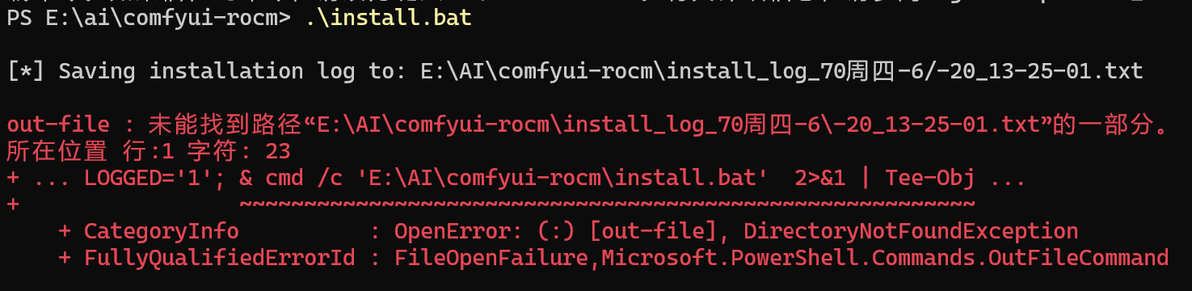
备注:中文操作系统可能会安装失败,因为项目不支持有中文前缀的文件夹名字,请检查自己的项目的安装目录是否包含了中文及非法字符,在第一次运行时由于程序会自动生成一个install log的txt文件,但因为中文操作系统会将日期自动用添加非法字符到txt文件名字中,导致失败,如下图:
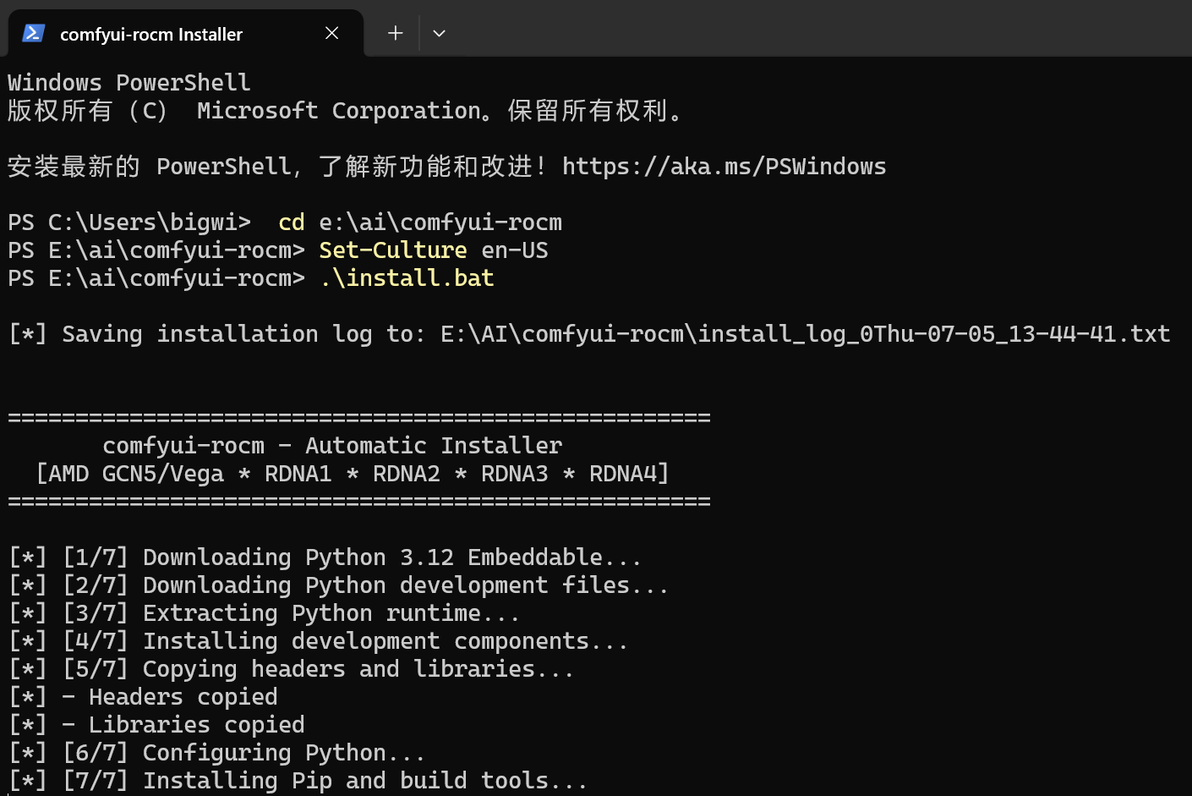
比较简单解决办法如下,使用Windows自带的PowerShell安装install.bat文件,用简单的指令将系统语言临时改成英文就能解决,具体指令:Set-Culture en-US ,安装成功后记得再次运行指令:Set-Culture zh-CN 否则你系统里很多程序的默认设置语言会自动变成英文,具体操作如下图:
4、下载生成模型
推荐两种模型,分别是SDXL模型和Flux模型,其中SDXL模型放在comfyui-rocm文件夹根目录里的\models\checkpoints文件夹内,Flux模型放在\models\diffusion_models文件夹内,此外Flux模型需要额外的text encoders和vae文件才能生成,请自行在网上搜索相关教程和下载渠道,另外本教程也不涉及ComfyUI的参数调试说明等问题,也请自行学习解决,在此推荐搜索B站UP:CG迷李辰,他的视频里有详细的ComfyUI教程。
SDXL推荐模型下载地址:https://civitai.com/api/download/models/570138?type=Model&format=SafeTensor&size=pruned&fp=fp16
FLux推荐模型下载地址:https://civitai.com/api/download/models/1158144?type=Model&format=SafeTensor&size=full&fp=fp8
5、运行ComfyUI
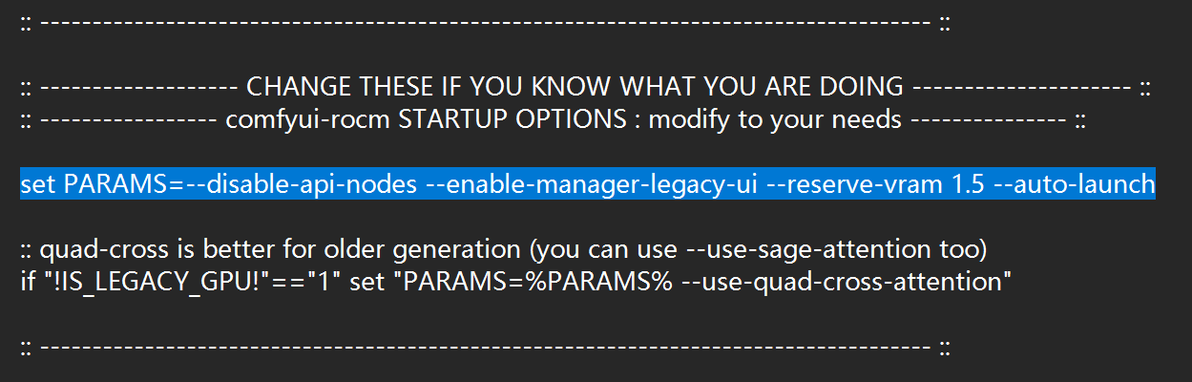
当上述操作完毕后进入comfyui-rocm文件夹,找到comfyui-rocm.bat文件,鼠标双击运行,程序会自动运行,但由于项目人没有把--auto-launch这个启动参数加进去,所以并不会自动打开浏览器进入ComfyUI的页面,个人建议对启动参数做些修改,具体方法就是直接用windows自带的记事本打开comfyui-rocm.bat,找到set PARAMS=--disable-api-nodes --cache-none --disable-smart-memory --disable-pinned-memory --enable-manager-legacy-ui 这一行,将--auto-launch添加进去并保存即可(注意参数与参数之间要有一个空格)。至于我个人则是将--cache-none --disable-smart-memory --disable-pinned-memory 也去掉,这是因为这些启动参数强制让ComfyUI每次运行后都将模型用完即卸,导致每次生成时间变长,但好处是减少报错的机会,而我个人的内存和显存还可以所以并不需要(32G内存/24G显存),此外--disable-api-nodes 这个会阻绝一切通过API运行的节点,包括comfyui的用户登陆功能,会导致无法登陆comfy的账号,如果有需要用到的朋友记得也要将这个参数去掉,个人参数设置详情如下图:
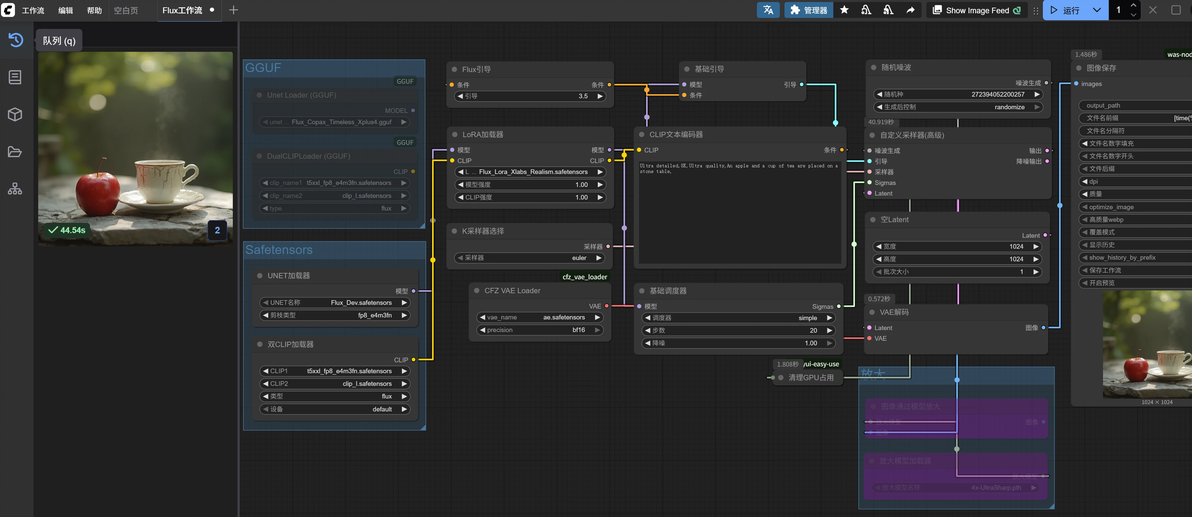
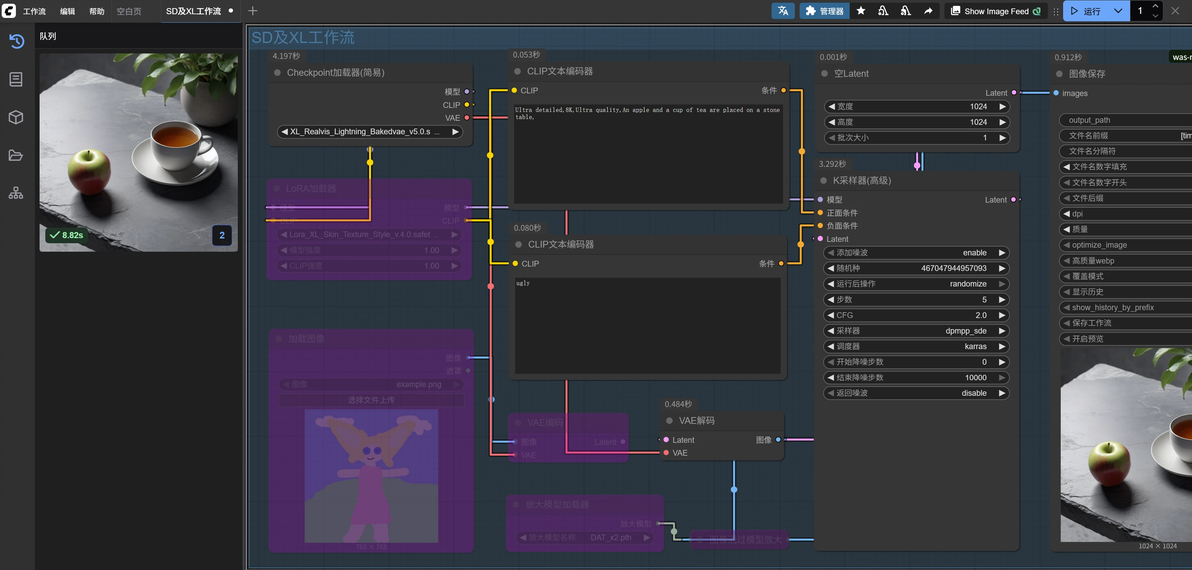
特别说明:第一次生成会非常缓慢,根据不同的硬件情况可能需要5-20分钟的编译时间,而且后台窗口没有很明显的提示,这是正常现象,所以请耐心等待,尽量不要在电脑上操作其他事情,为减少等待时间。在第一次生成里,如分辨率和步数等参数尽量不要设置得太高,待第一次生成成功后,之后的生成时间就会回归正常水平(根据个人经验,图片放大工作流也是需要独立算作一次首次编译的,所以第一次运行ComfyUI的请不要在一个工作流里同时执行图片生成和放大,以免出现过长的等待),以下是本人的生成示例图,Flux模型生成1024*1024分辨率的图片需时45秒左右,而SDXL模型则需要8秒左右: