
飞牛算是一个虚拟机装iso镜像的一个典型;本来是想装windows的,也是有iso镜像,但是嫌麻烦就没搞,两个操作是类似的。
原理就是,虚拟光驱加载ISO镜像做为启动盘,也可以理解为U盘刻录ISO镜像做启动盘,然后挂载一个硬盘后,镜像安装到硬盘上。
当然飞牛跟windows还是多少有点差别,可以看后面教程,会大概说一下,知道原因就可以了,大部分iso都可以这样装。
VM下载:https://www.alipan.com/s/QgTBeHbBFMf
飞牛下载官网:https://www.fnnas.com/download
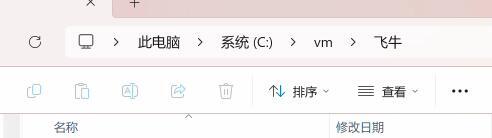
还是老样子,先建个你自己找得到的文件夹,方便管理。
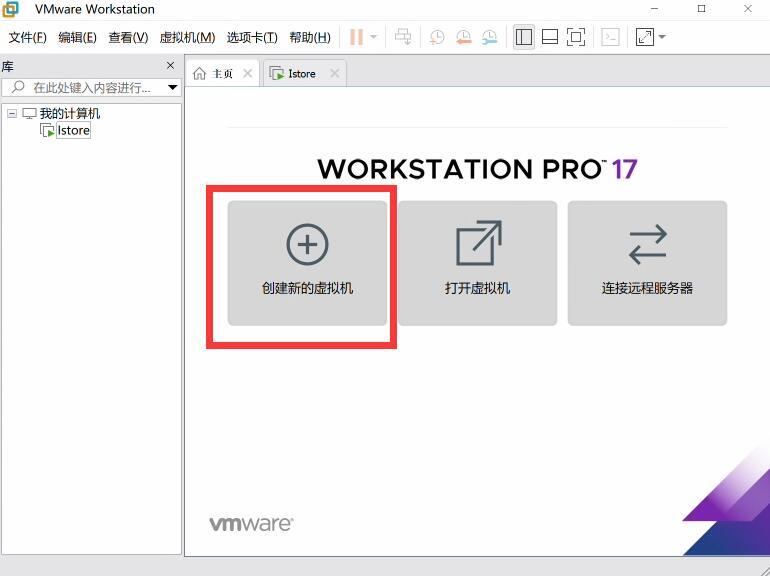
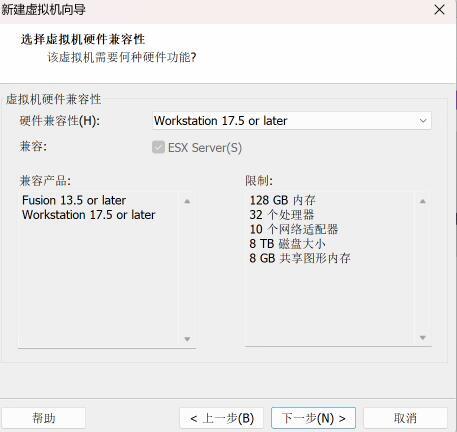
打开虚拟机后,选择主页,在这里创建新虚拟机
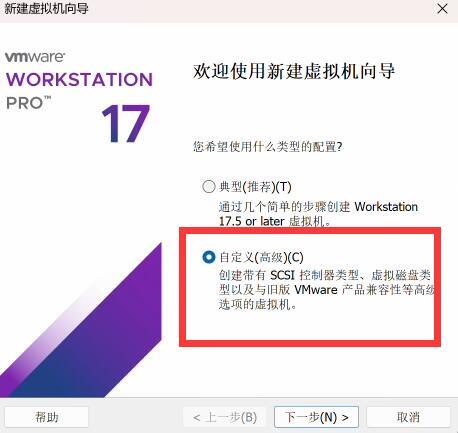
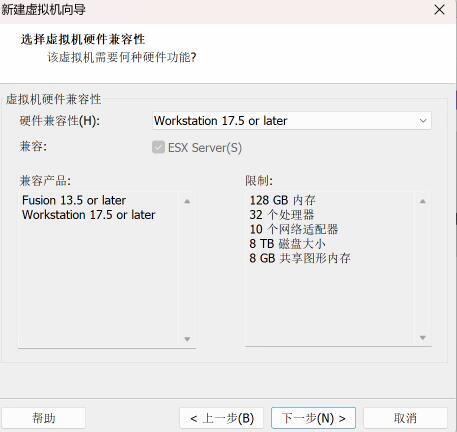
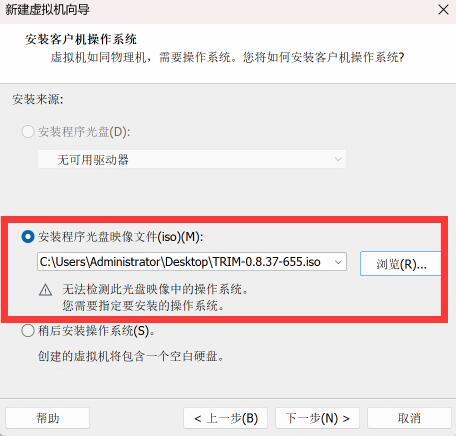
是iso光盘镜像,所以选择第二个;想用第三个的话,就是iso后缀改为img,然后用转换器转换为vmdk文件,参考这个:StarWind V2V Converter转换img镜像为VM虚拟机识别文件 - 哔哩哔哩
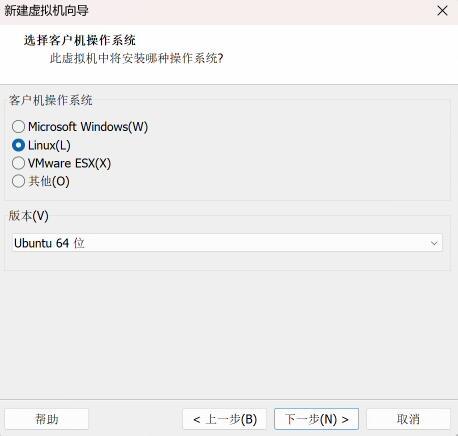
这里随便选的64位,不要纠结这个,装出来有问题不会因为这里的原因。
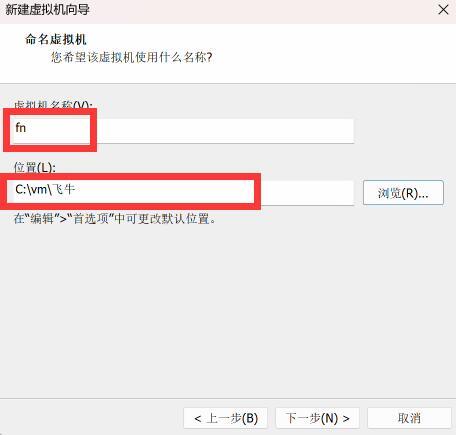
名字随便取,位置随便选,只要自己找得到,这里用的就是一开始创建的文件夹的位置。
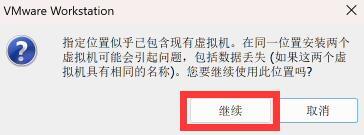
因为我放里面一个转换的vmdk文件,所以有提示,你空文件夹的话一般没有提示的,如果有就点继续,不影响。
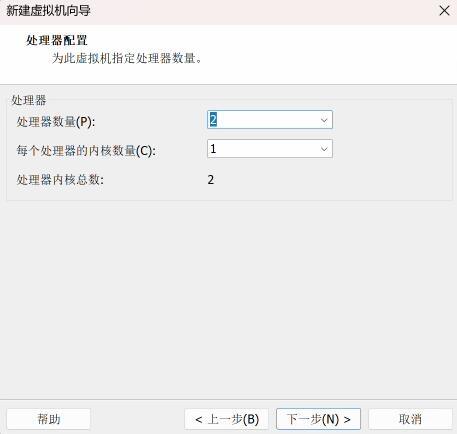
你想选几个都行,不过太大没啥用。
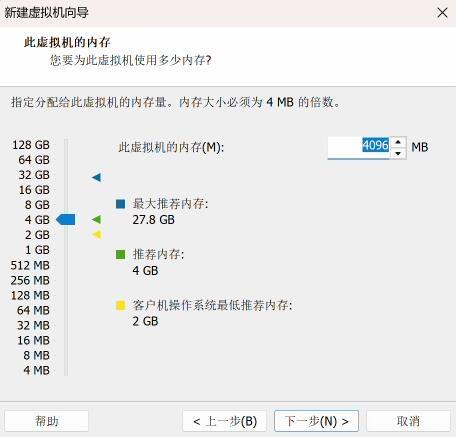
内存1G不嫌小 4G有点大
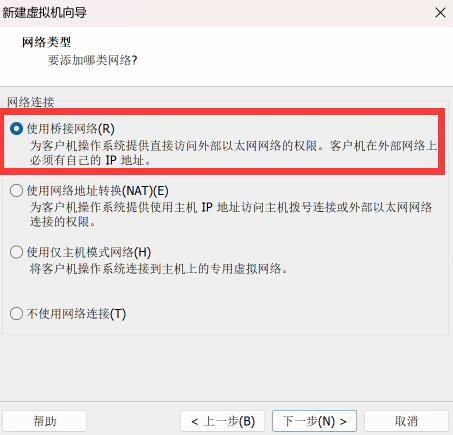
网络桥接,无脑选就行了。
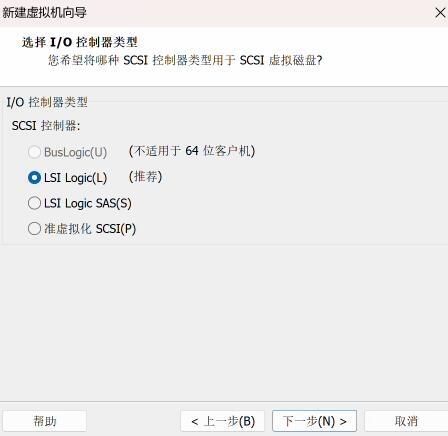
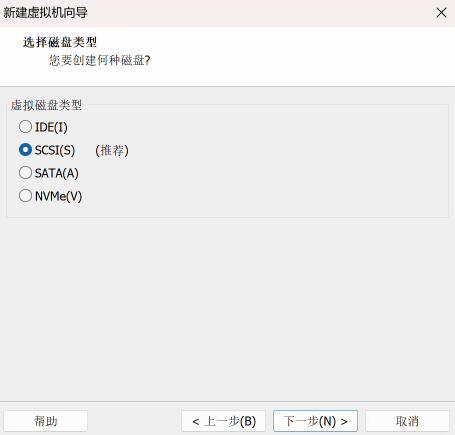
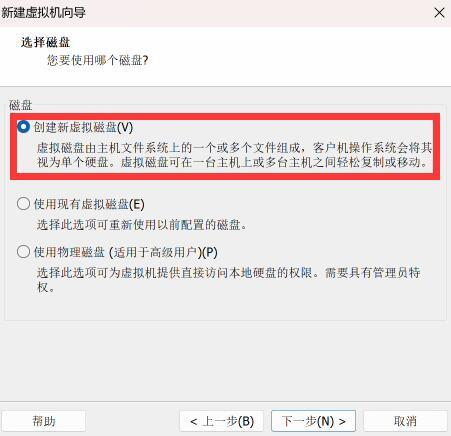
这里硬盘选择选第一个,因为我们还没有创建过虚拟硬盘,选择后就会创建一个硬盘,也就是系统盘,把ISO的镜像文件装载到这个系统盘。第二个是在有vmdk文件的情况下才选,我们用的是iso安装,所以不用管,第三个是扩展玩法,windows里面装虚拟机一般没必要这样玩。
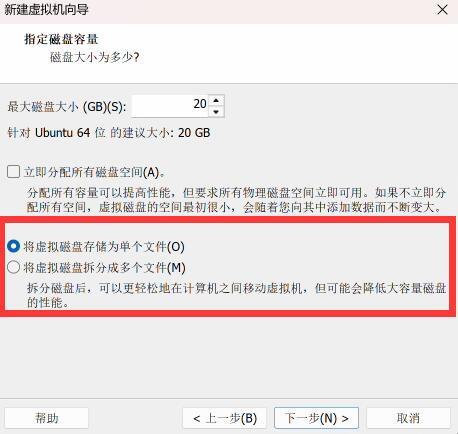
系统盘多少给点吧,不能太抠,还要装一些其它小玩意的。
至于选择单个文件还是多个文件,看个人情况了,单个文件好管理,多个文件好移动,一般我都是选单个。
还是选择一个自己找的到的位置,我还是选择的初始创建的文件夹
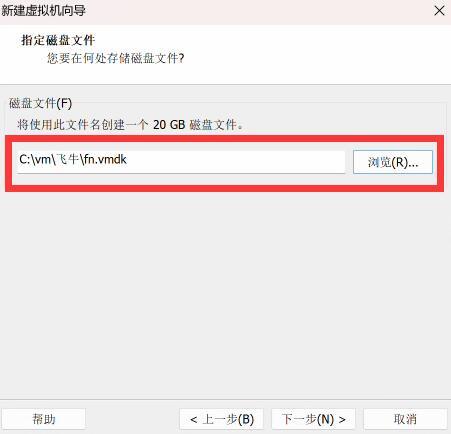
正常情况下,你用的跟我一样的VM虚拟机,应该下面东西都一样
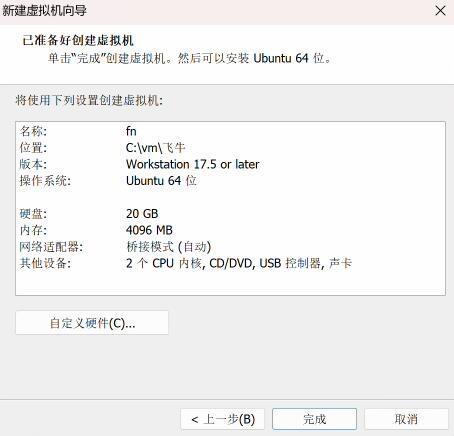
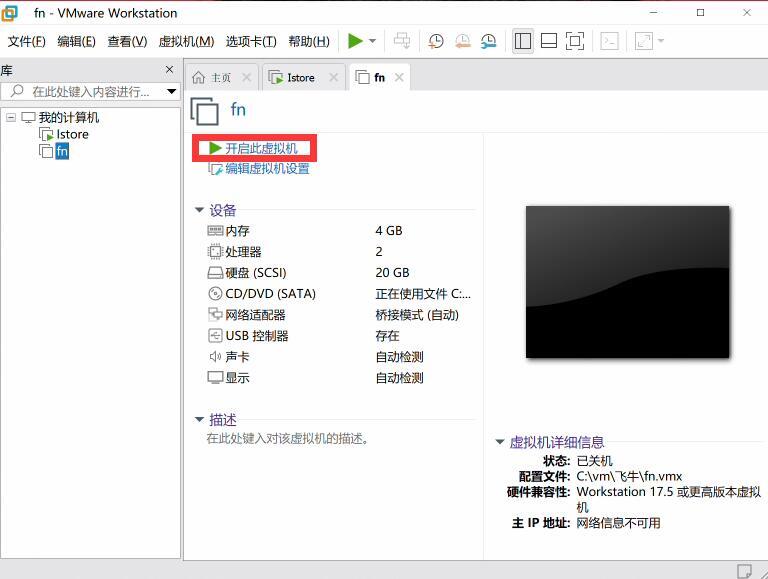
这里直接开启虚拟机,如果你会添加硬盘的话,这里可以再添加一个硬盘,因为飞牛的系统盘不能做存储,只有一个硬盘的话,他装完系统后,没有存储空间让你自由存东西。
不过后面会告诉怎么添加硬盘,你要会的话就这里直接添加,不会就下面添加。
这里点不点无所谓,强迫症我给点了
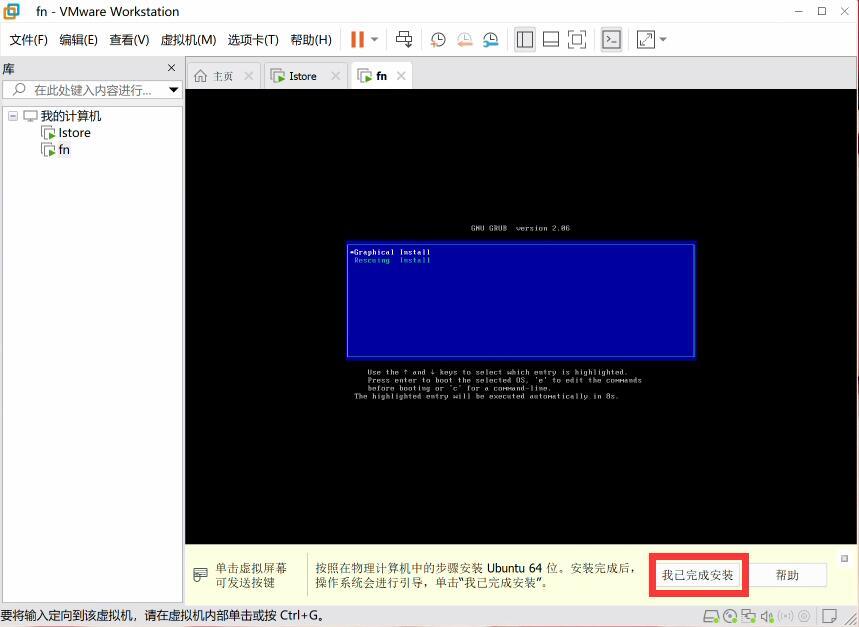
下面就是无脑下一步跟确定了,如果你提前加了第二个虚拟硬盘,这里你可以选择下装哪个盘,另一个后面就可以做为存储盘。
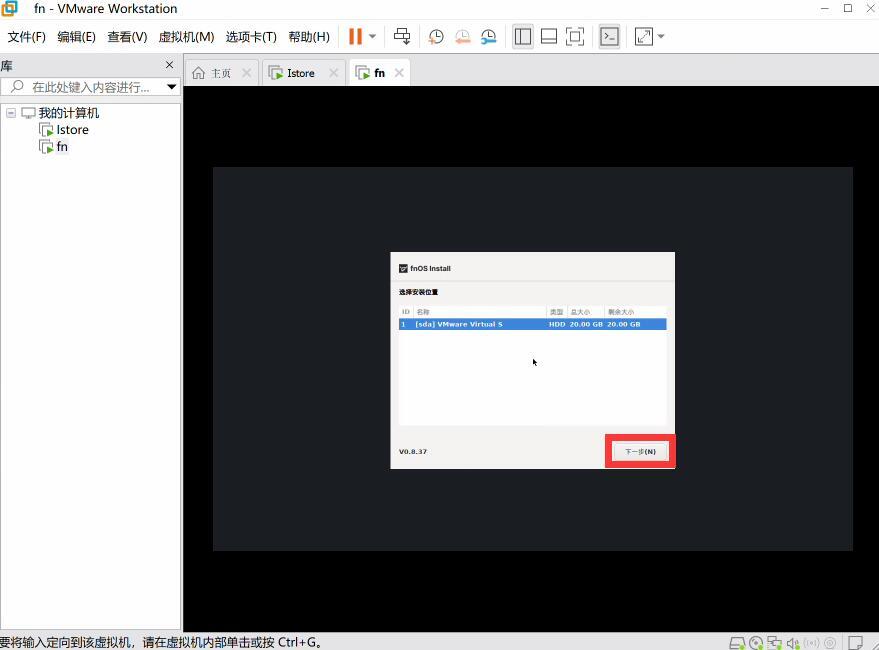
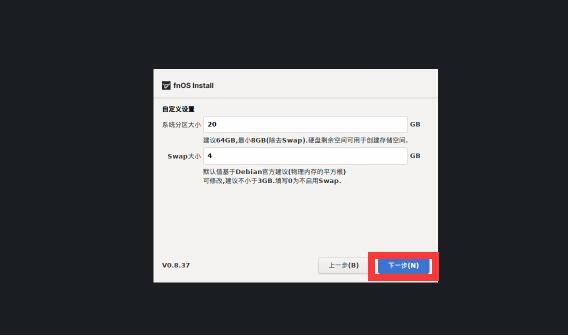
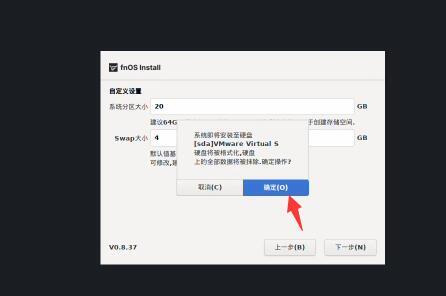
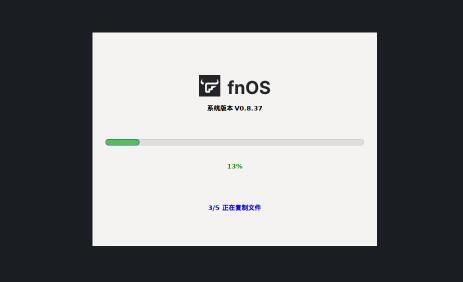
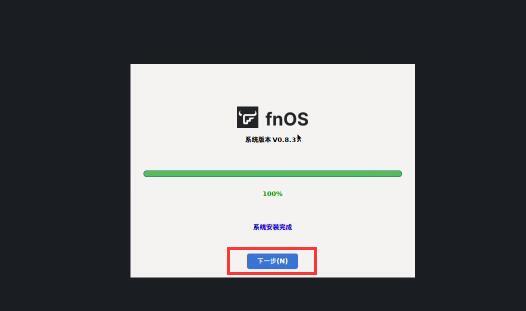
注意下IP地址,期间会有重启,不用管,它自动的
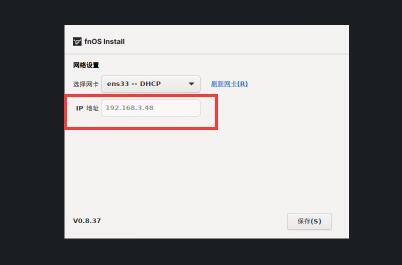
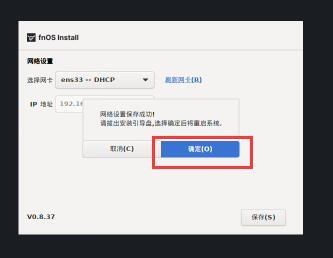
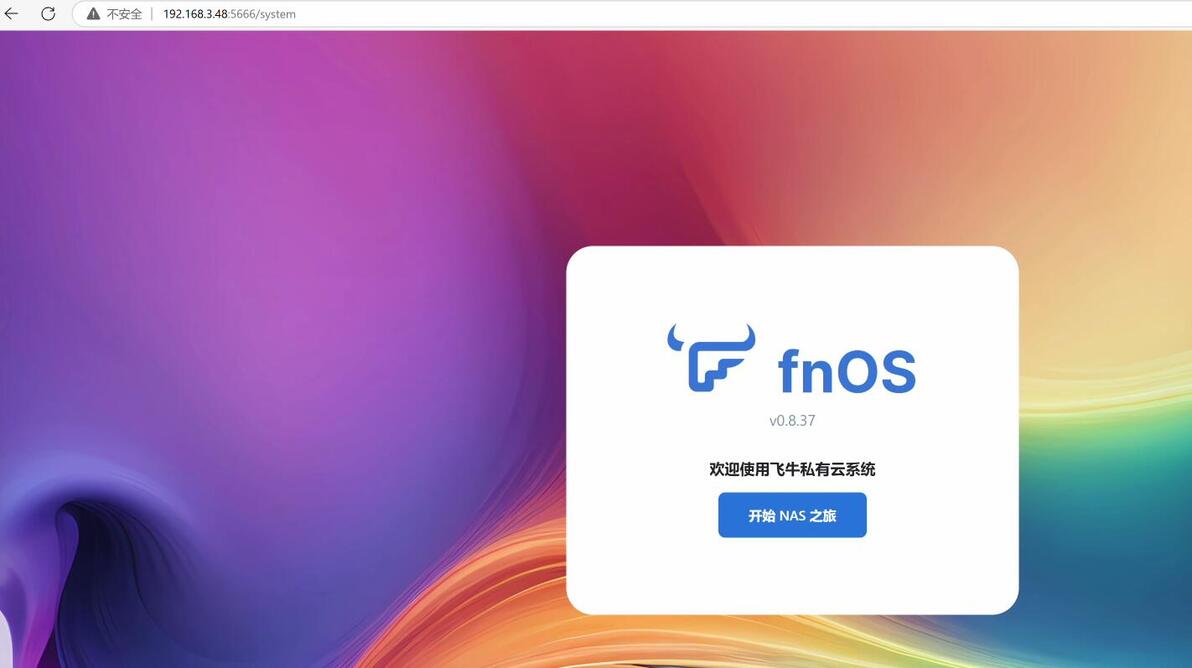
记一下这里的地址,就是你网页打开飞牛的地址,我这里是192.168.3.48:5666,冒号是英文的
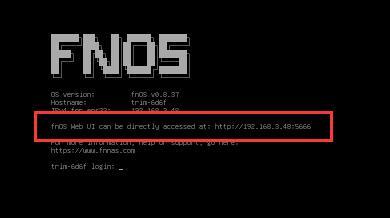
无脑下一步
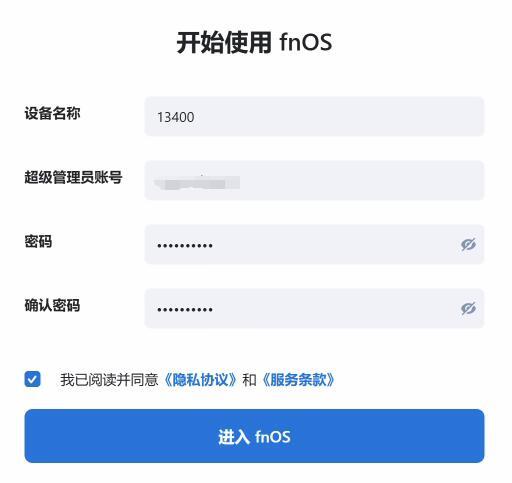
名称随便填,自己认识就行,帐号密码......
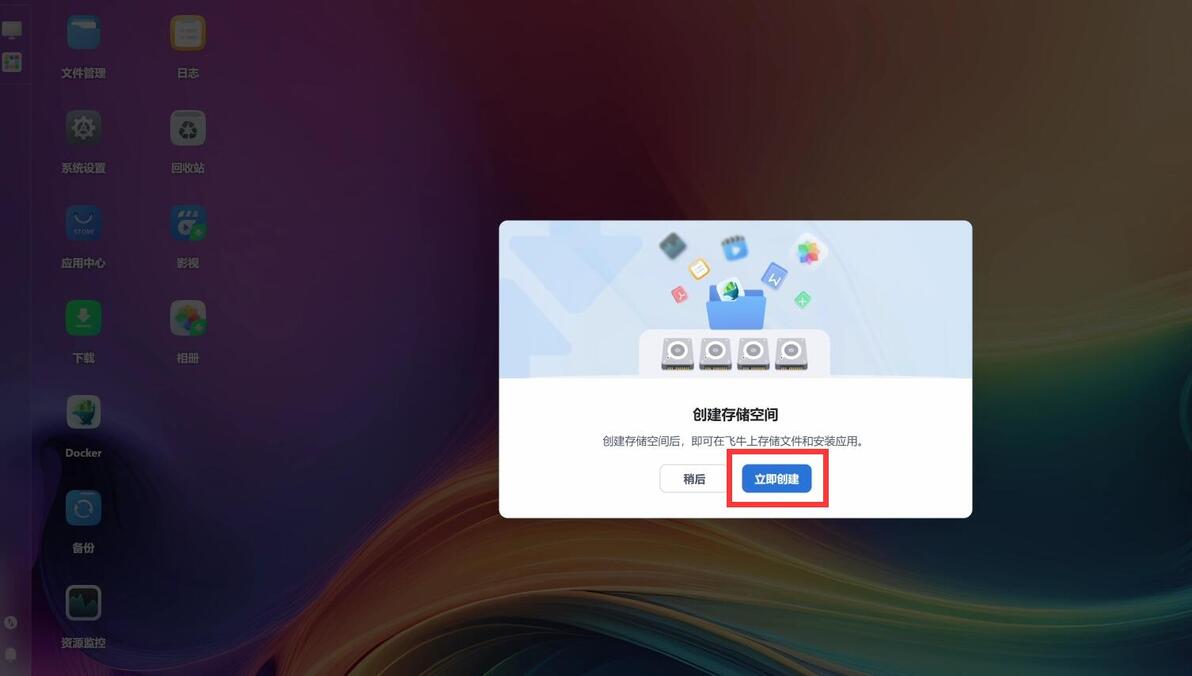
正常打开就是创建存储
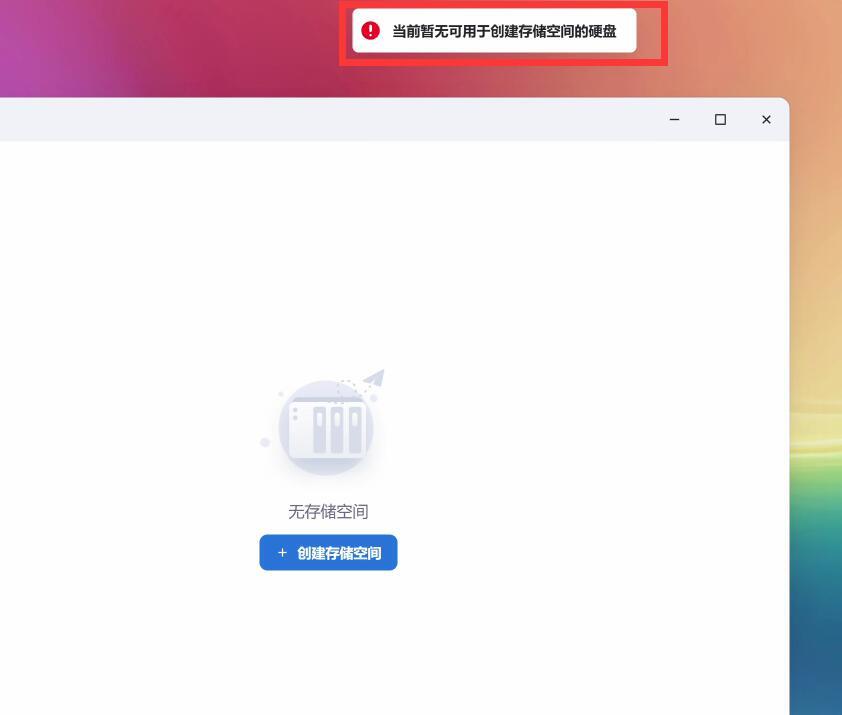
很明显就一个系统盘,是创建不了存储;你可以理解为我们用的windows电脑C盘是系统,但是这个飞牛系统盘不让存东西,而windows的让,所以需要再添加一个盘存东西。
如果前面你提前创建了第二个虚拟硬盘,这里面就会显示出来,然后无脑下一步就可以了。
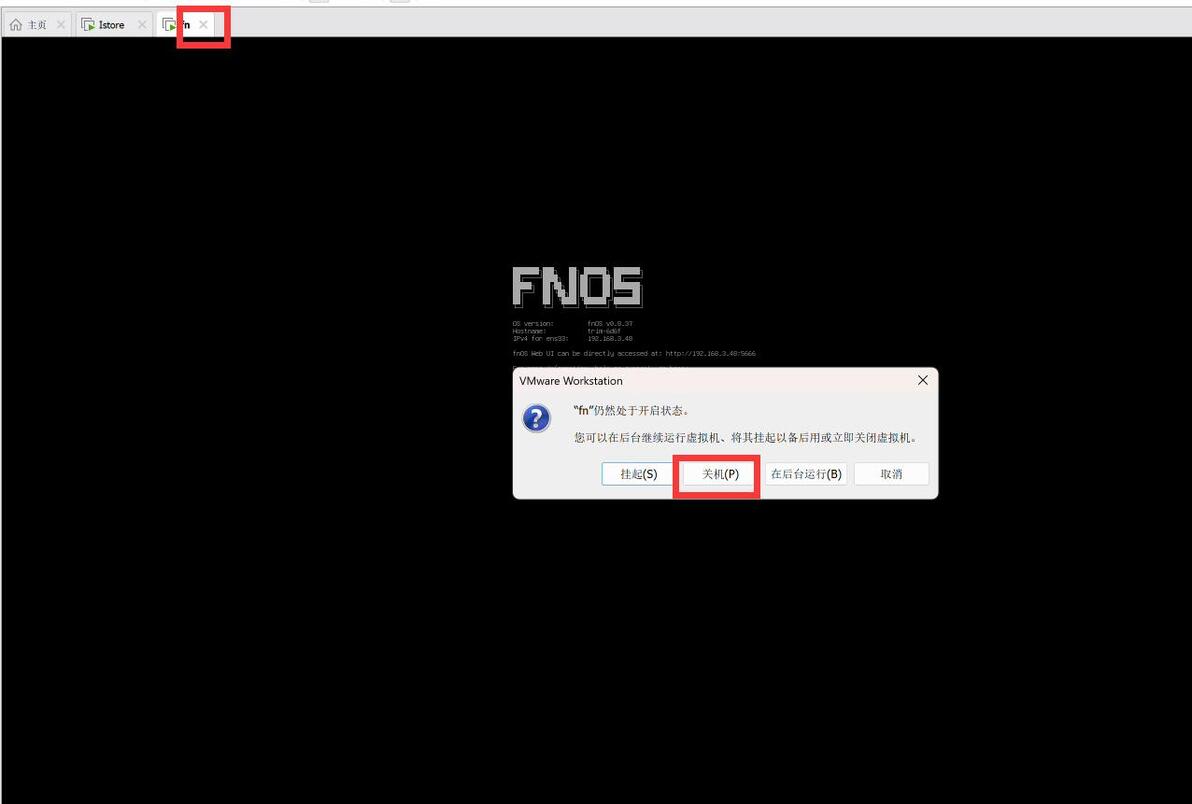
如果跟着教程走,没有创建第二个硬盘就回到最初的地方,把飞牛先关掉
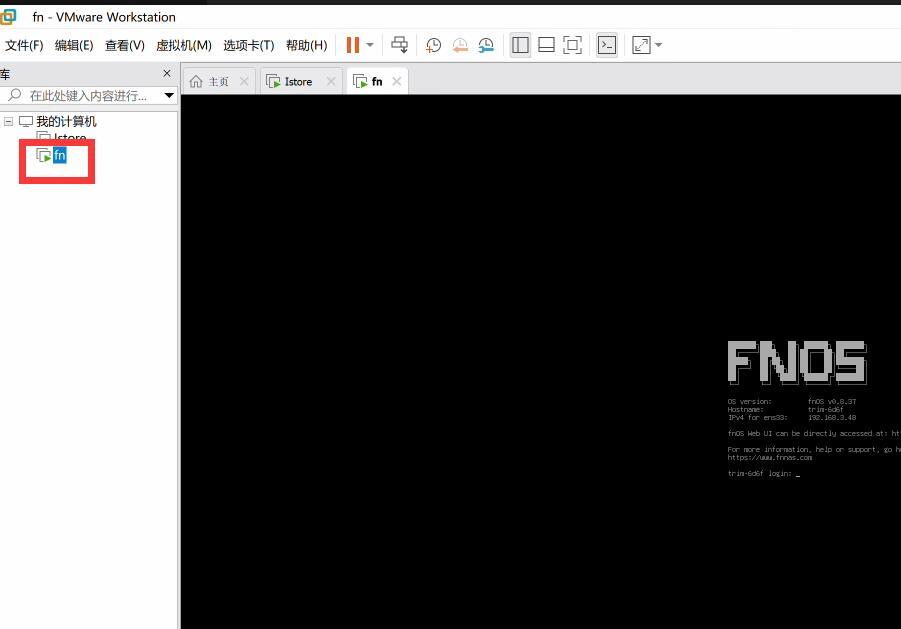
上面有X,点下关机就可以
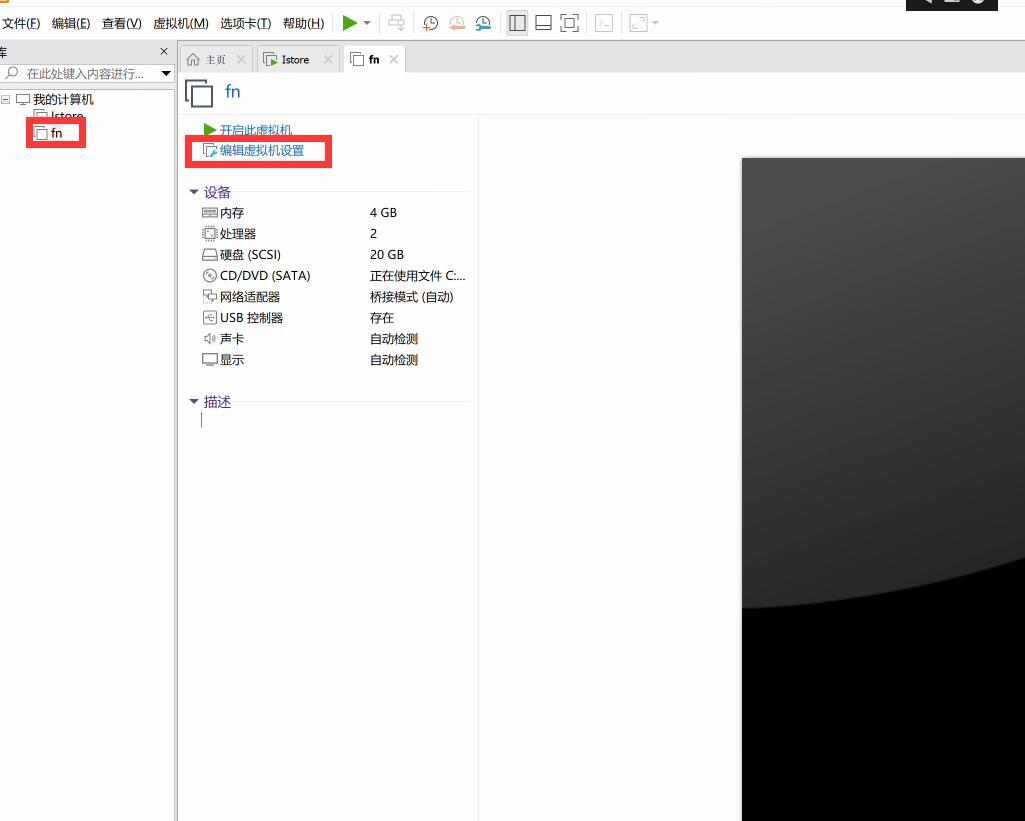
编辑设置
我们系统装好了,这个U盘就用不到了,删不删除看自己,我这里直接删除了,强迫症没办法
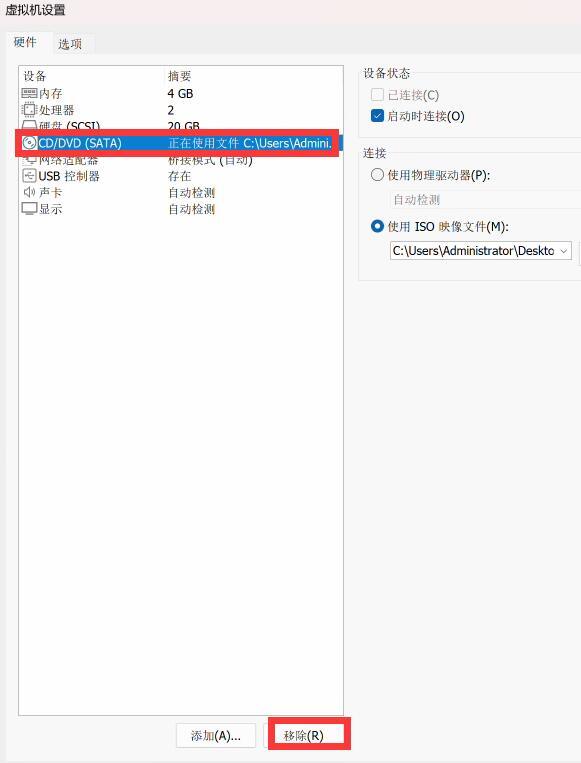
点击下面添加
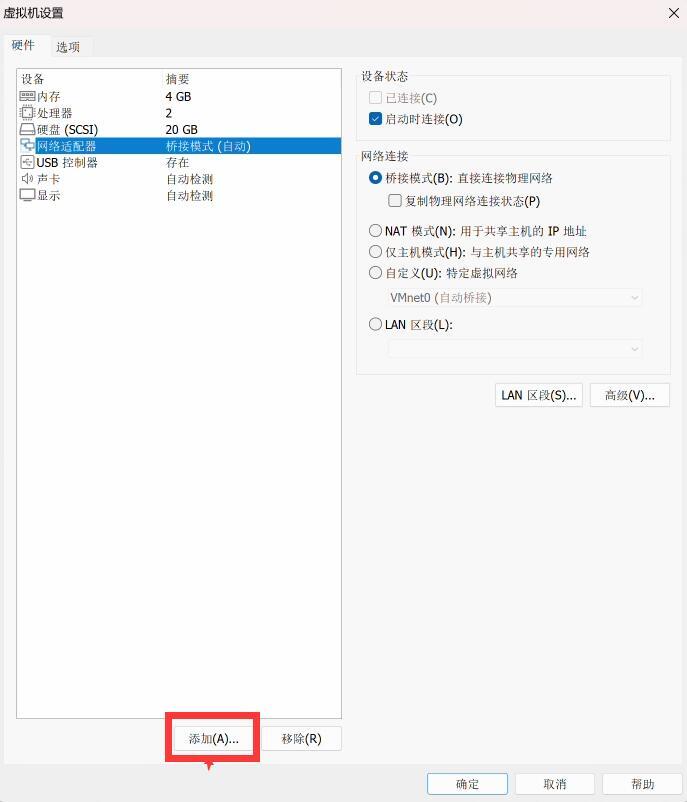
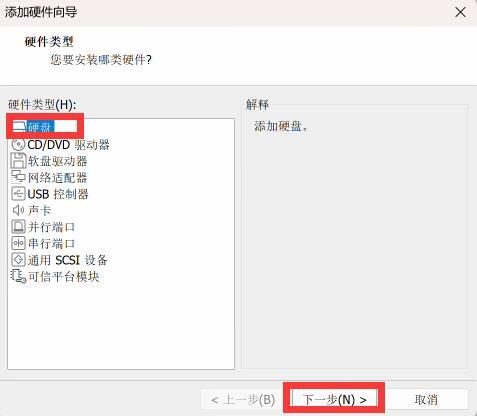
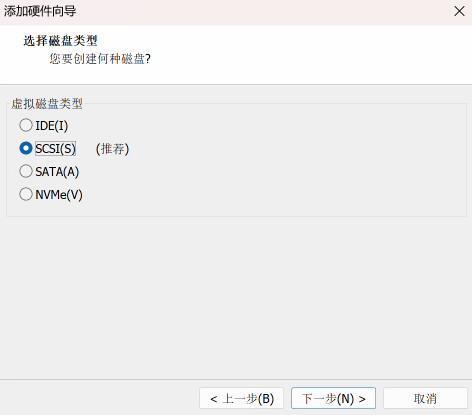
还是老样子
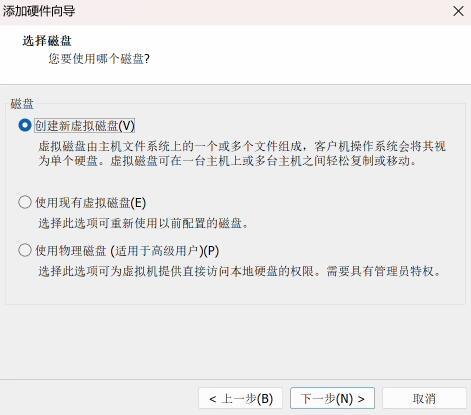
这里做为存储,多给点,不过分
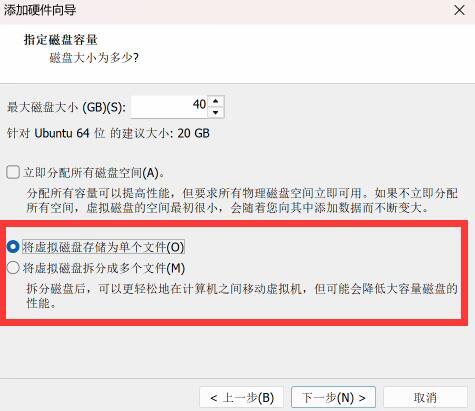
还是找到最初的起点
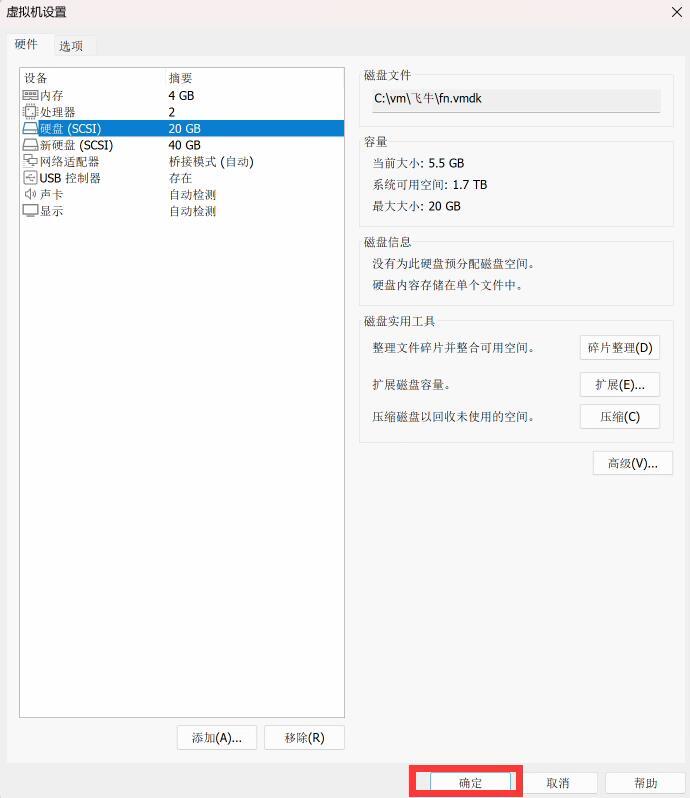
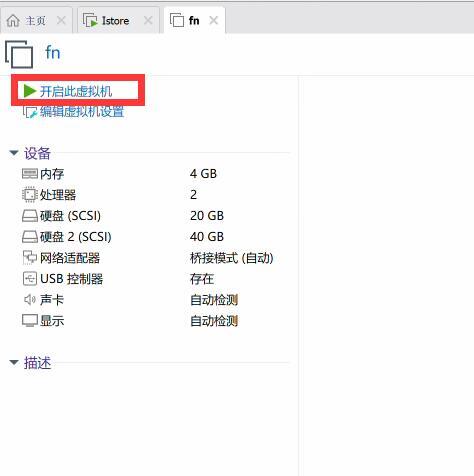
再次开机
显示到这里就是已经开机了
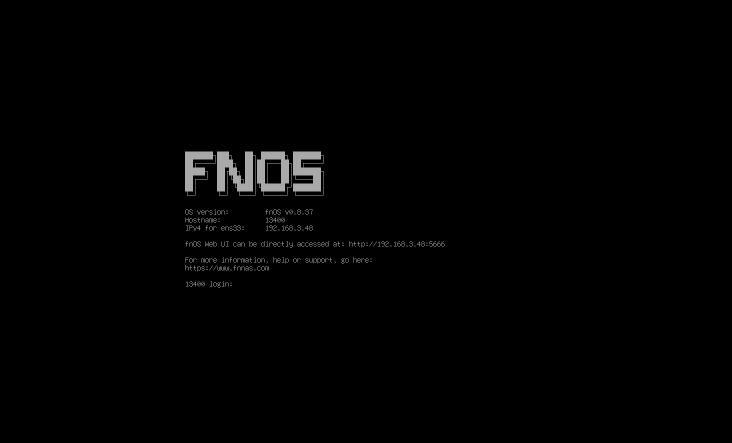
登陆上去,开添加存储盘
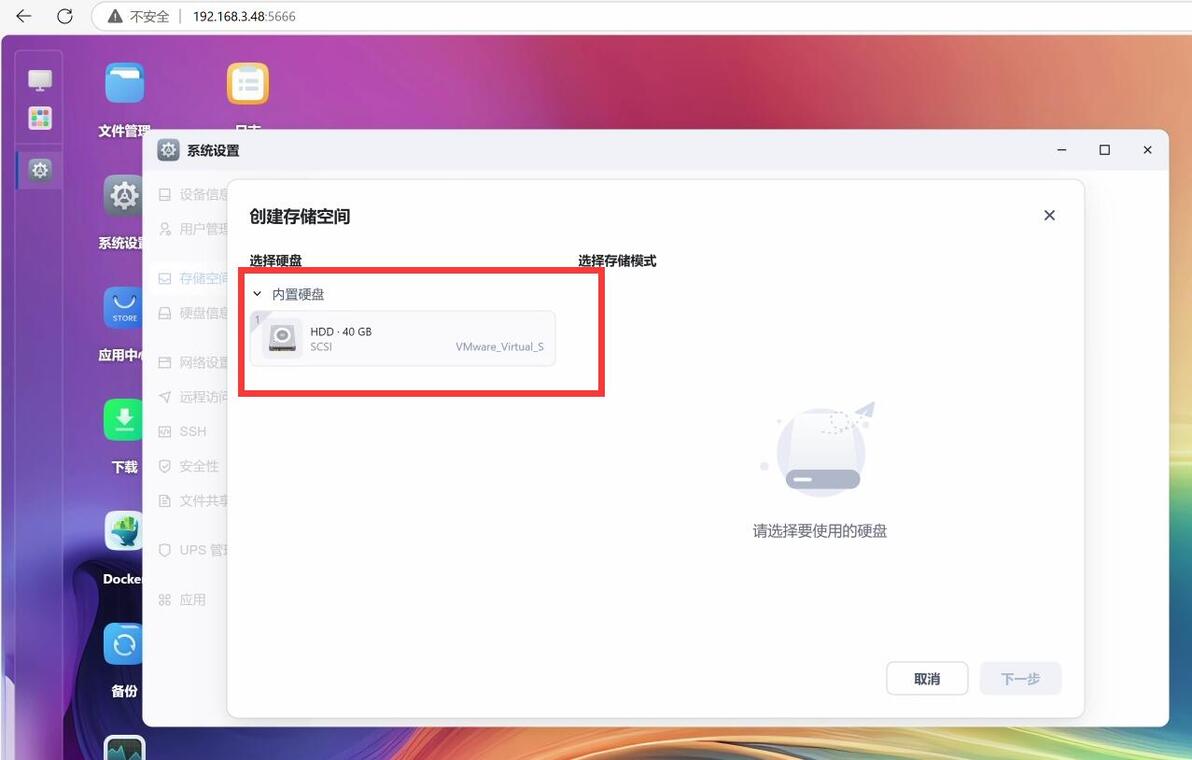
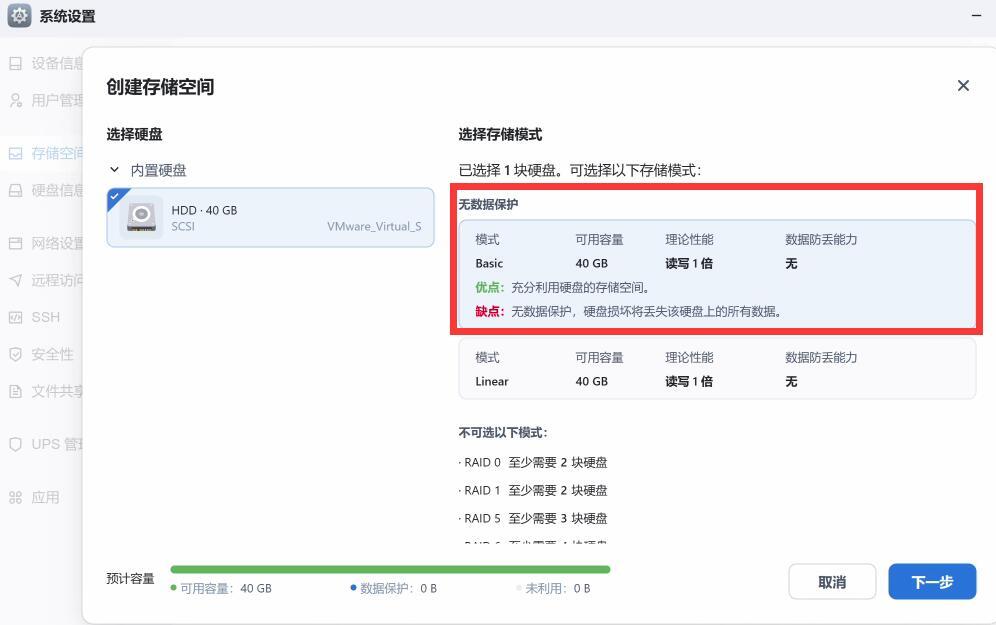
就一个,用basic就可以
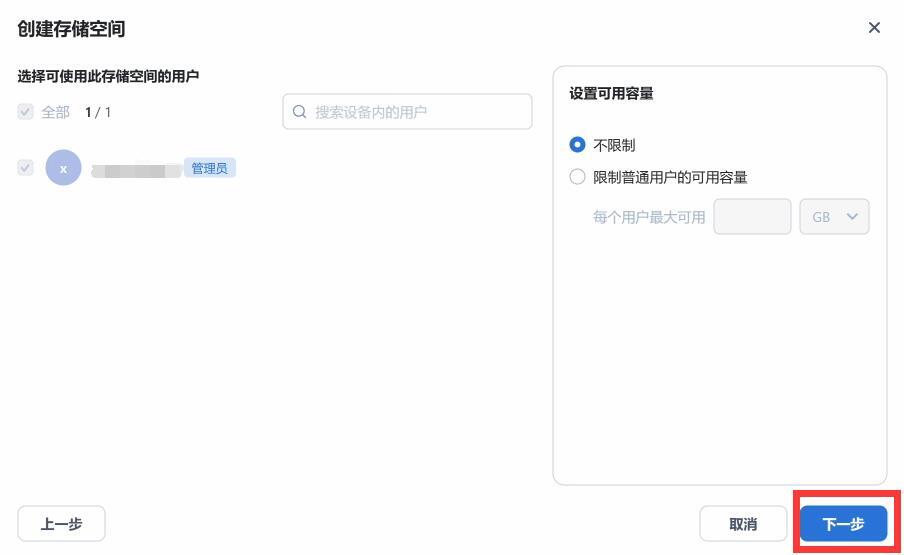
自由发挥
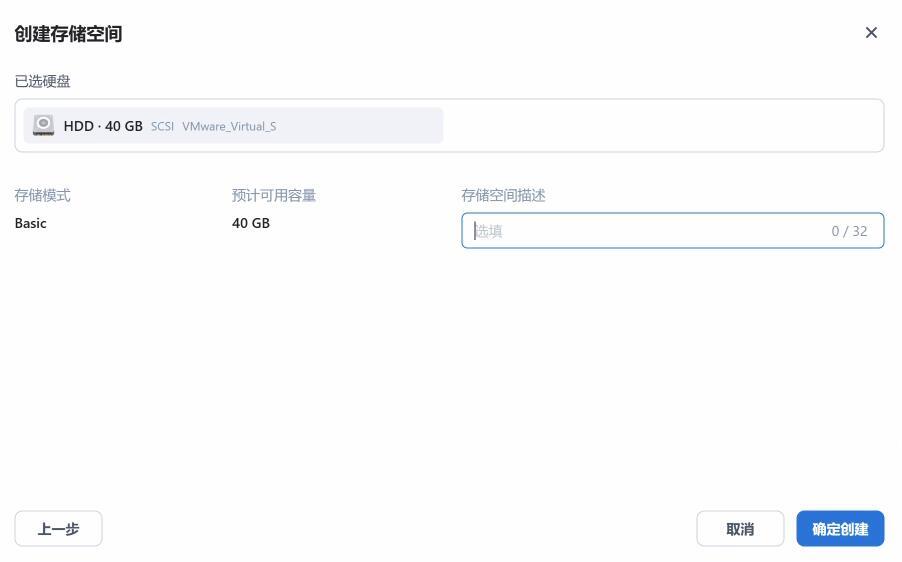
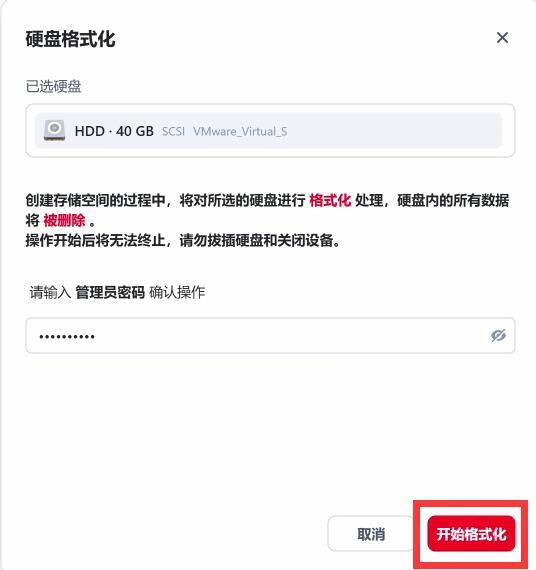
创建完,就可以愉快玩耍了。
全程如果正常安装并且理解了为何这么安装,那么就可以自己尝试去下载个iso的windows系统试试,折腾嘛!
