

在日常办公或企业管理中,USB接口的管理至关重要,一个小小的USB接口就可能成为数据泄露的渠道。
想一想,你的员工可能正通过U盘、移动硬盘等设备随意拷贝公司机密文件,是不是觉得毛骨悚然?
再者来说,USB设备也可能成为病毒传播的媒介,威胁企业网络安全。

所以,关闭或限制电脑USB接口的使用,是保护数据安全和网络稳定的重要措施。
小编将在这篇为大家分享四个关闭电脑USB接口的方法,建议收藏起来,以后用得到。
方法一:通过BIOS设置关闭USB接口
BIOS(基本输入输出系统)是电脑启动时加载的第一个程序,通过BIOS设置可以禁用USB接口。这种方法适用于需要彻底关闭USB接口的场景。
操作步骤: 1.重启电脑,在启动时按下指定的键(通常是F2、F10、Delete或Esc)进入BIOS设置界面。
2.在BIOS菜单中找到“Advanced”(高级)或“Integrated Peripherals”(集成外设)选项。
3.找到“USB Configuration”(USB配置)或类似选项,将“USB Controller”(USB控制器)设置为“Disabled”(禁用)。
4.保存设置并退出BIOS,电脑重启后USB接口将被禁用。
而这样做的优点就是能够彻底关闭USB接口,防止任何USB设备连接。
但是在禁用后无法使用USB键盘、鼠标等外设。
方法二:通过设备管理器禁用USB接口
设备管理器是Windows系统自带的硬件管理工具,通过它可以禁用USB接口。

操作步骤:
1.右键点击“此电脑”或“我的电脑”,选择“管理”。
2.在计算机管理窗口中,选择“设备管理器”。
3.展开“通用串行总线控制器”,找到USB根集线器。
4.右键点击USB根集线器,选择“禁用设备”。
5.重复以上步骤,禁用所有USB根集线器。
这样做的优点是可以单独禁用某个USB接口。但是在禁用后无法使用任何USB设备。
方法三:通过组策略禁用USB存储设备
组策略是Windows系统提供的管理工具,可以通过它禁用USB存储设备,同时保留USB键盘、鼠标等外设的正常使用。
操作步骤:
1.按下“Win + R”键,输入“gpedit.msc”并回车,打开组策略编辑器。
2.依次展开“计算机配置” > “管理模板” > “系统” > “可移动存储访问”。
3.找到“所有可移动存储类:拒绝所有权限”选项,双击打开。
4.选择“已启用”,然后点击“确定”。
5.重启电脑后,USB存储设备将被禁用。
这样做的优点是仅禁用USB存储设备,不影响其他USB外设。仅适用于Windows专业版及以上版本。
方法四:借助专业工具
对于企业来说,手动设置USB接口可能无法满足复杂的管理需求。但如果借助专业工具就可以更高效、更灵活地管理USB接口。
我知道一款非常实用的关闭电脑usb接口的软件,推荐给大家。
它就是安企神系统,该软件的功能非常强大,下面小编来为大家讲解一下。
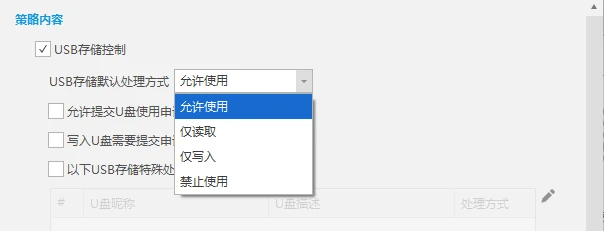
1.USB接口禁用与启用:管理员可以通过该系统设置对USB接口的使用权,例如允许使用以下接口和禁止使用USB接口。
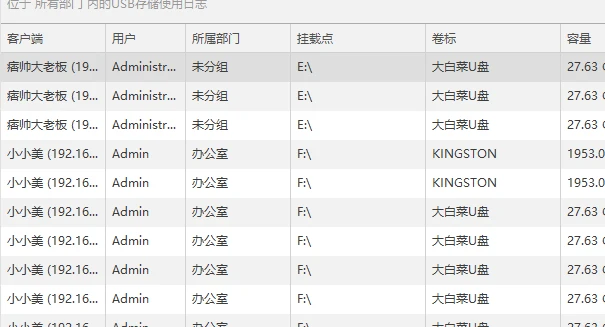
2.日志记录与审计:该系统会记录所有USB设备的使用情况,包括设备名称、插入时间、操作人员等,方便管理员进行审计和追溯。
3.白名单与黑名单:管理员可以设置USB设备的白名单和黑名单,允许特定设备使用,或禁止特定设备连接。
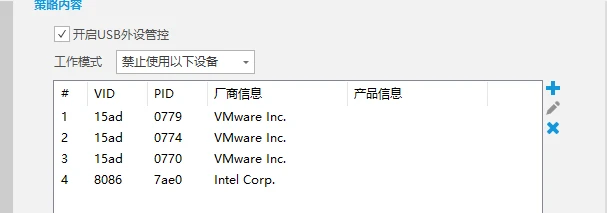
4.远程管理:该系统支持远程管理功能,管理员可以通过控制台对多台电脑的USB接口进行统一管理。
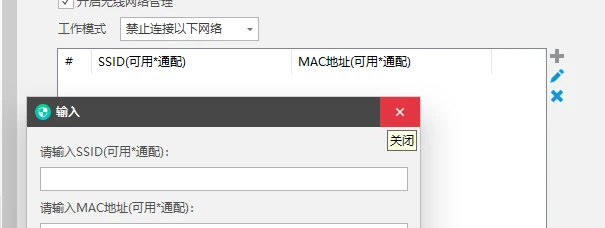
操作步骤如下:
1.在企业内部的每台电脑上安装安企神系统客户端。
2.管理员通过控制台登录安企神系统,进入USB管理模块。
3.根据需要设置USB接口的禁用规则、权限分配和白名单/黑名单。
4.系统会自动应用设置,并记录所有USB设备的使用日志。
该软件的功能全面,操作简单,而且还提供详细的日志记录,便于审计和追溯。

结语
关闭或限制电脑USB接口的使用,是保护数据安全和网络稳定的重要措施。
这四种方法有利有弊,小编建议大家在选择的同时可以结合自身需求进行考量。
如果你还有其他问题想问,请在评论区留下问题,或者直接私信我也可以哦~
责编:小雨
