

我们在Win11电脑的小宇宙里闯荡,是不是经常想把那些精彩瞬间、实用操作啥的记录下来,可是又对着录屏犯了难?别慌!寻找录屏软件就好比是在录屏的“江湖”中寻找趁手的兵器,今天小编就给大家带来5把好用的“录屏神兵”,保准让你在Win11系统里录屏时轻松上手,毫无压力,分分钟变身录屏小达人。Win11录制视频的“五虎上将”已就位,快来一起看看吧!

Win11录制视频的方法一:打开数据蛙录屏软件
数据蛙录屏软件是一款功能强大且操作简便的录屏工具。它支持多种录制模式,不管是视频录制、窗口录制还是游戏录制,它都能轻松应对。而且这款Win11录制视频软件还具备丰富的录制设置选项,比如可以自定义视频的格式、帧率、音频来源等,让你能够根据自己的需求输出高质量的视频。如果你想后期编辑视频,也可以直接使用软件自带的编辑功能。
Win11录制视频怎么录?使用数据蛙录屏软件的操作步骤如下:
步骤1:首先打开你的电脑,然后找到并点击数据蛙录屏软件。进入软件后,就可以选择需要的录制模式了。本文以“视频录制”为例。
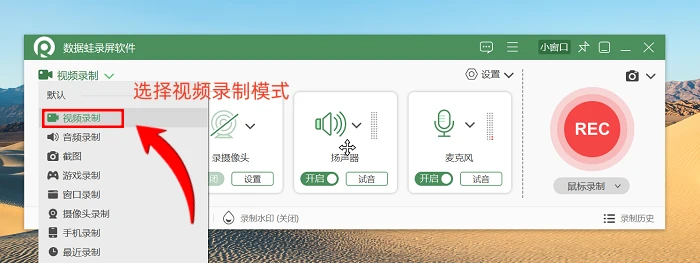
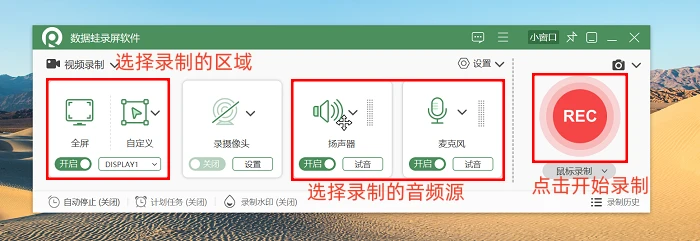
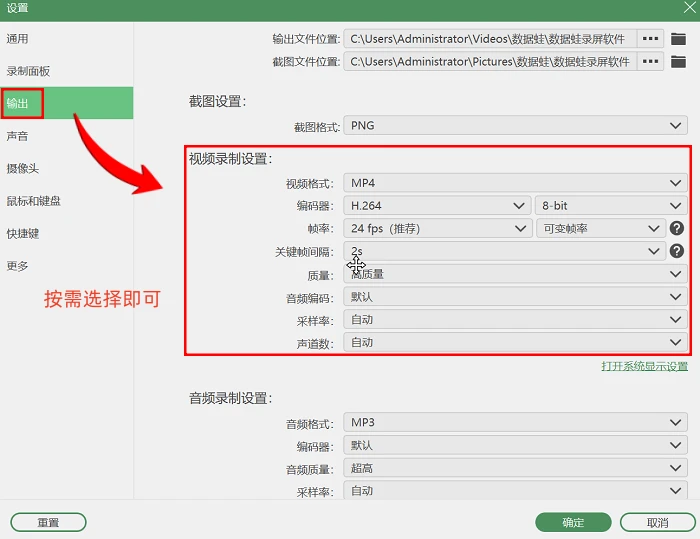
步骤2:选择好需要录制的模式后,就可以去选择录制的区域和音频源了。如果你有需要,还可以去“输出设置”中调整视频的格式等参数。全部设置好了之后,点击“REC”按钮开始录制视频。
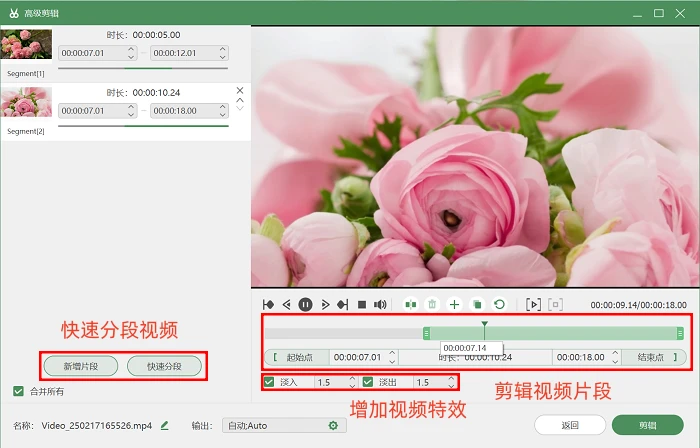
步骤3:录制结束后,我们可以在软件的预览页面找到“高级剪辑”选项,点击对视频进行如快速分段、增加特效等操作。最后点击“保存”,视频就会自动保存到你设置的文件夹中了。
Win11录制视频的方法二:使用QQ录制
QQ不仅是一款即时的通讯软件,它还自带了录屏功能,而且录制的视频可以在聊天窗口中直接发送给好友。如何录制视频?操作步骤如下:
步骤1:登录QQ,点击QQ的聊天窗口,点击输入框上方的“剪刀”图标,在下拉菜单中选择“屏幕录制”。
步骤2:选好录制区域后,点击“开始录制”按钮,QQ就会开始录制。在录制过程中,你可以随时暂停或继续录制。
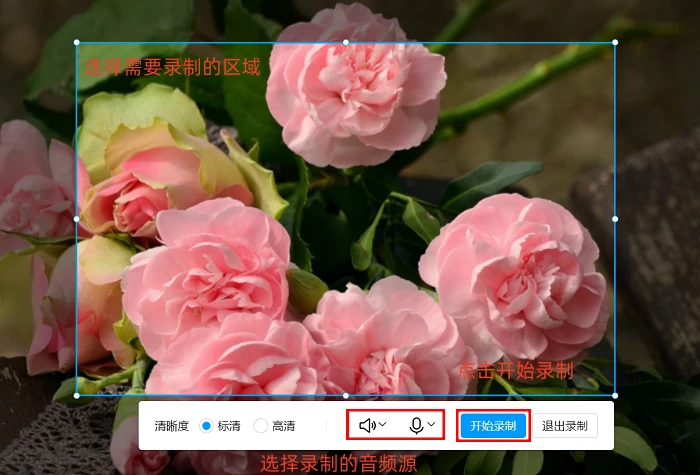
注意:QQ录制的视频画质不如专业软件,只适合临时用用。而且它的功能单一,只能录屏,没有编辑功能,录完还得用其他软件进行处理。
Win11录制视频的方法三:点击Xbox
Windows 11自带的Xbox Game Bar不仅适用于游戏录制,还能轻松捕获桌面和其他应用程序的屏幕内容。想要开始录制?Windows11录屏的操作步骤:
步骤1:按下快捷键“Win+G”,就能快速打开Xbox Game Bar。

步骤2:点击左上角的“捕获”按钮,选择“开始录制”,就能轻松开启录屏啦!
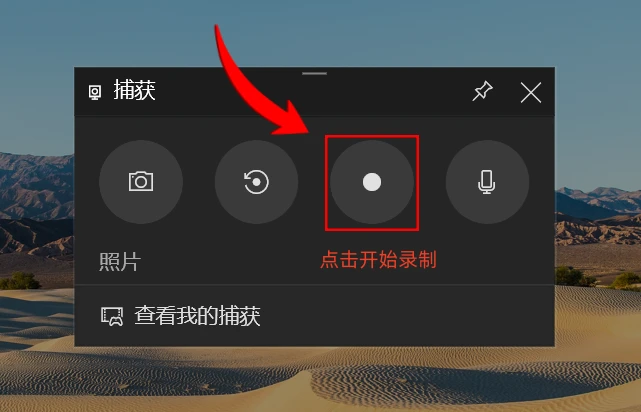
注意:Xbox Game Bar只能在Win10/Win11上用,而且虽然能录制其他内容,但是它主要针对游戏优化,非游戏场景可能没那么好用。
Win11录制视频的方法四:利用Free Cam
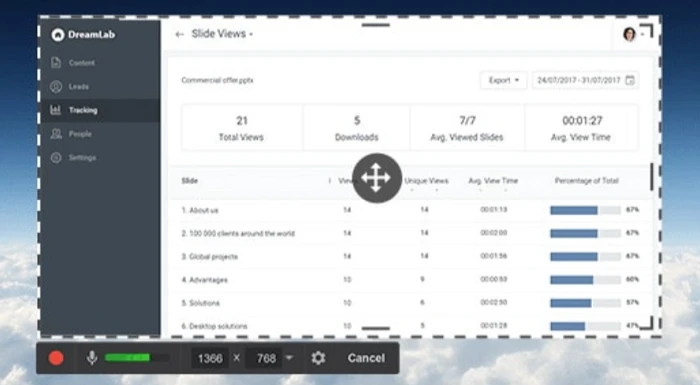
Free Cam也是一款不错的免费录屏软件,它支持录制屏幕、音频和摄像头画面。Free Cam提供了多种选择录制区域的方式,你可以根据自己的需求进行选择。
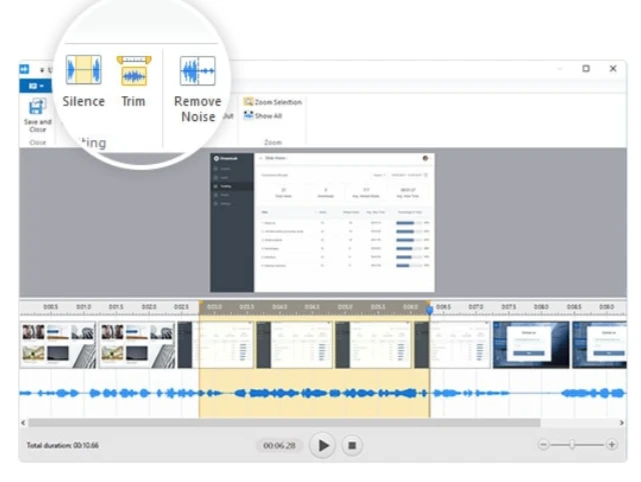
不过Free Cam除了录屏,几乎没有其他功能,连基本的剪辑都不支持。而且免费版可能会有广告,影响使用体验。
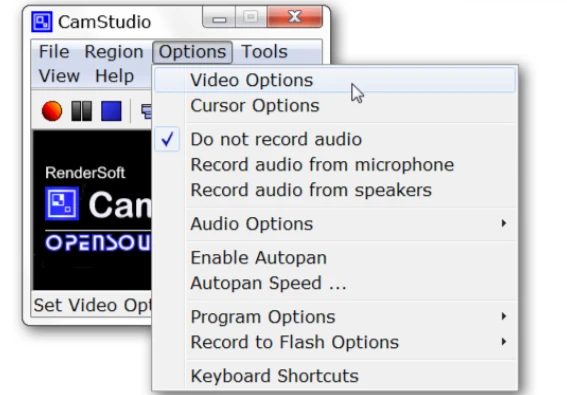
Win11录制视频的方法五:启动CamStudio
CamStudio是一款免费开源的录屏软件,功能虽然不如专业软件强大,但基本需求都能满足,适合预算有限的小伙伴。
不过CamStudio在Win11上可能会有点不稳定,它的稳定性不如其他软件。而且文件保存的格式有限,只能保存为AVI格式的视频文件。
好啦,以上这5种在Win11录制视频的方法就全部“端”到你面前啦!这5位“录屏小能手”,不管是免费的“亲民派”,还是功能强大的“实力派”,都各有各的看家本领。以后再遇到想录屏的情况,就别再不知所措啦,放心大胆地从它们中挑一个“请”出来,保准能把你想记录的画面,稳稳当当地“收入囊中”。尤其是数据蛙录屏软件,不仅功能全面,操作还简单!赶紧来试试吧!
往期推荐:
