

————引子
不知你是否遇到过这些问题?
常见的音乐软件界面繁琐复杂——明明只是想安静听首歌,却要面对满屏的推送和视频内容;各个页面频繁弹出广告,简直防不胜防,比如wyy的摇一摇开屏广告直接闪现电商平台,……歌单突然因版权问题灰了一大片,不得不辗转多个平台重复充值会员;
更别提手机发烫、软件卡顿这些影响体验的细节......
……
当然,也有一些免费歌源音的乐软件(比如洛雪),但因为众所周知的原因经常失效。
你可能会想啊,我把歌单下到本地不就行了,但这又会出现一个新的问题——多设备同步不方便……
难道就没有办法实现:清爽的播放界面、稳定的音源品质、永不消失的歌单,还能多设备无缝同步?
为了实现真正的音乐自由,我的选择是——建立一个本地私有的音乐库,将音乐放在自己的手里!再配合上播放软件,一次折腾,永久享受。
有了这个想法之后,经过几个月的实践,我成功的将自己的歌单从音乐软件搬到了本地音乐库。
具体可选的diy音乐源和播放软件有很多,本期视频选择的是Alist和棉花音乐,之所以选择他们的原因是,主要是部署门槛低,灵活性高以及全平台支持,可以大大降低搭建成本,以至于零成本diy也是可行的。
【本地私有音乐库搭建】
首先放上所需文件(123盘):https://www.123912.com/s/MR4DVv-BieA3
#站内有同名视频教程,可以到我动态去看
一、核心痛点与解决方案
常见问题:
1. 商业音乐软件界面臃肿、广告繁多
2. 歌曲版权不稳定导致歌单失效
3. 多设备同步困难
4. 加密格式限制与音质问题
解决方案:
搭建本地音乐库 + 全平台播放器组合,实现:
✓ 永久歌单保存 ✓ 多设备同步
✓ 无广告干扰 ✓ 高音质播放
二、 基础组件选择
音乐源方案(三选一):
▶ 本地NAS:通过Alist/Jellyfin搭建
▶ 旧手机改造:安装Alist安卓版
▶ 云盘直连(尝鲜建议)
播放器推荐:
▶ 基础方案:棉花音乐
▶ 进阶方案:Navidrome+音流
三、详细搭建步骤
■ 阶段1:音乐源部署
alist官方文档:https://alist.nn.ci/zh/
▍方案A NAS方案(品牌nas & LINUX & Windows)
1.1品牌NAS:直接在NAS应用商店安装Alist
- 应用商店直接安装Alist
- 记录自动生成的admin密码
1.2非品牌的DIY NAS(Linux)
可以直接使用安装脚本,下面有两个可选:
官方源:curl -fsSL "https://alist.nn.ci/v3.sh" -o v3.sh && bash v3.sh
我的源:curl -fsSL "http://source.wgen.top/alist_install.sh" -o v3.sh && bash v3.sh
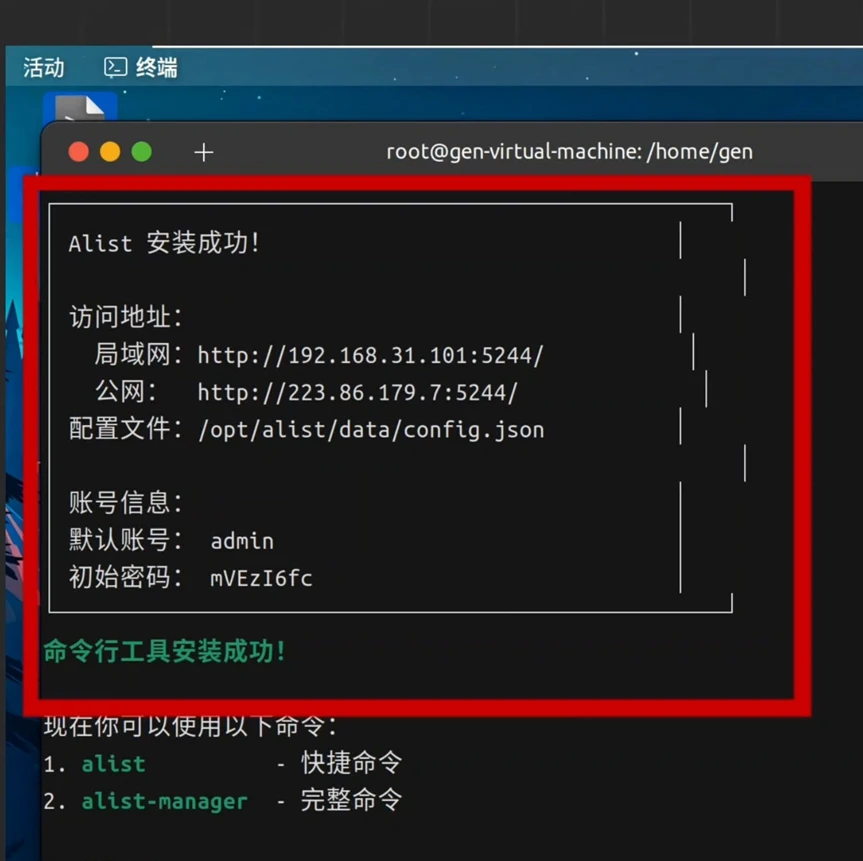
根据引导,按1安装alist
安装完成之后会出现相关配置信息,需要记录下来备用
1.3非品牌的DIY NAS(Windows)
alist下载.官方:
https://github.com/AlistGo/alist/releases
ps:会打包在所需文件的网盘里
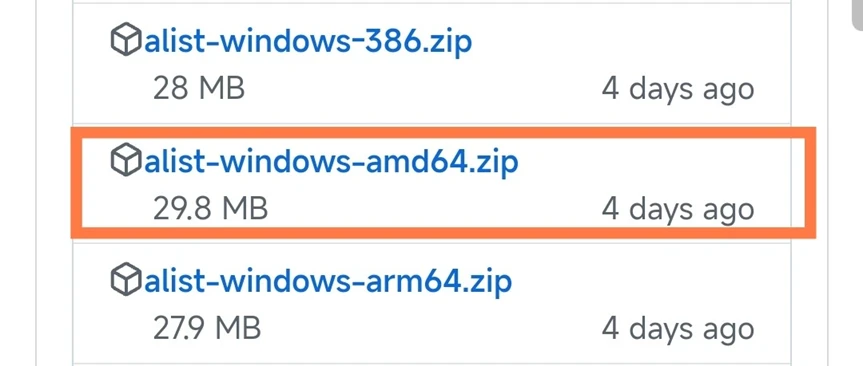
首先需要下载系统架构相同的windows版alist(一般都是amd64)
然后解压得到一个文件夹:
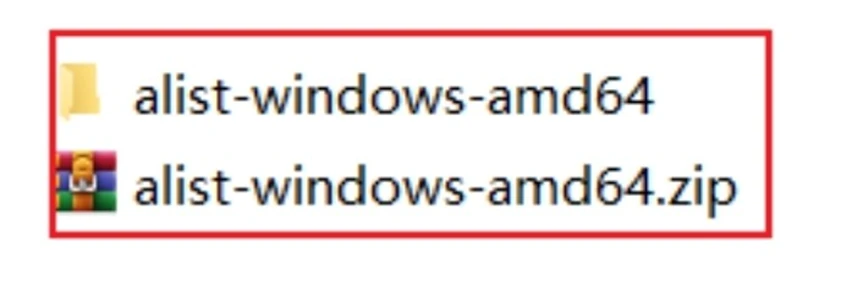
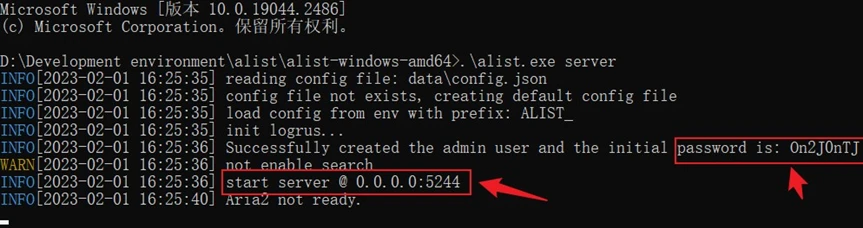
进入文件夹之后,在目录里新建一个txt文件,改名为start_alist.bat,右键使用记事本编辑,粘贴命令 .\alist.exe server 并保存
双击打开start_alist.bat脚本文件,第1次打开,会显示admin用户随机生成的admin密码,需要把它记录下来
▍方案B:旧手机改造
- 安装Alist安卓版
- 修改默认密码(右上角设置)
通过以上A,B方式完成alist安装后,我们需要进行相应配置:
通过内网访问地址进入登陆到alist
输入账号密码登陆(参照你的安装方式)
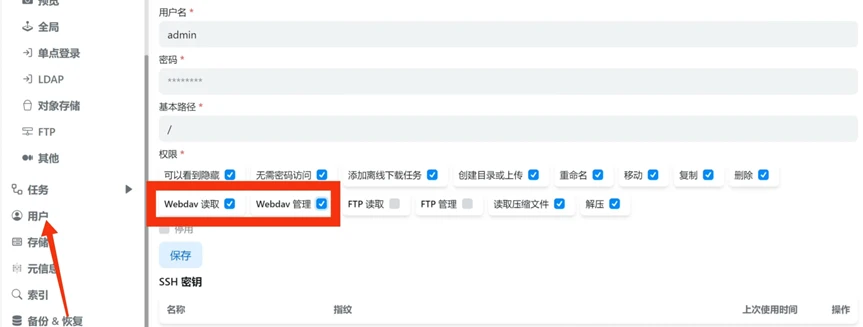
点击用户管理,允许webdav读取
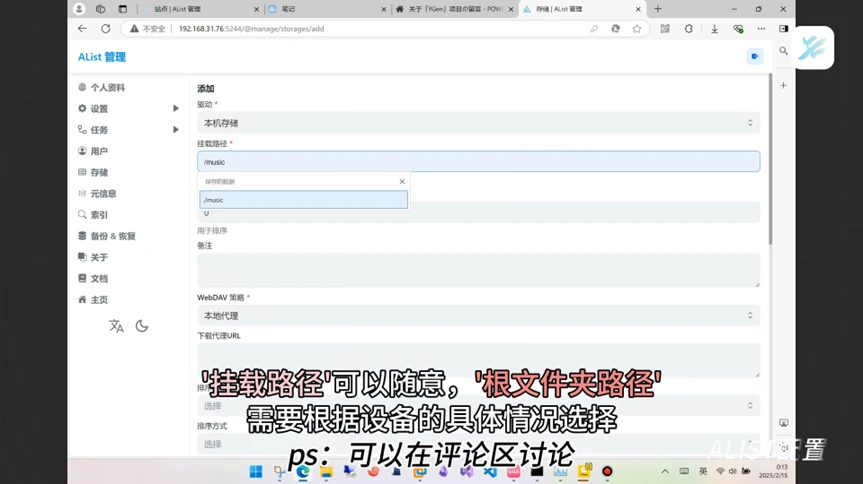
点击存储管理,配置一个存储池,选择本机存储。还需要配置两个目录:挂载路径和根文件夹路径(根文件夹路径需要根据具体设备而定,可以在评论区问一下)
外网访问配置(二选一)
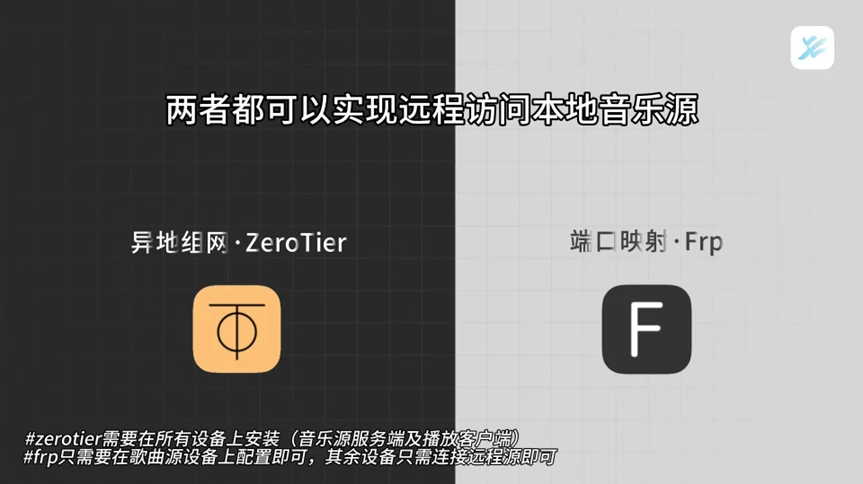
A. ZeroTier异地组网:
概括
- Zerotier官网注册并登陆,创建网络
- 各设备安装客户端并加入网络
- 管理后台授权设备 创建虚拟网络并加入设备
- 通过manage ip访问音乐源
0.注册登录zerotier管理页,点击创建一个网络,并记录网络id
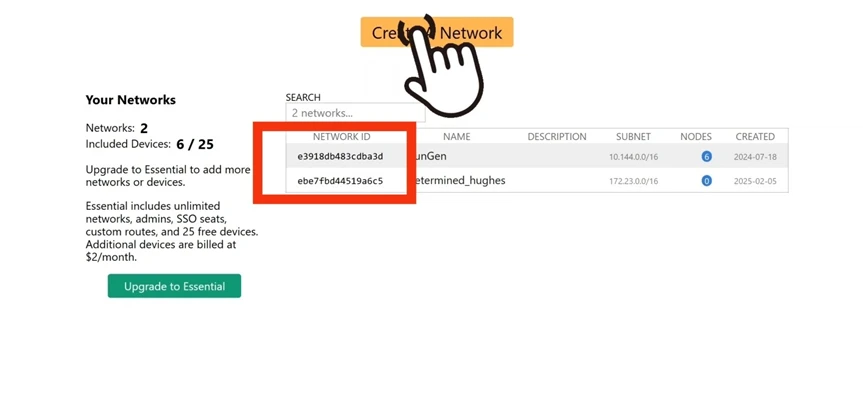
ps:这两个都是测试用的,所以说就不挡了
1.品牌NAS
一般来说也直接可以在商店安装,安装过程中可能需要你输入网络id加入
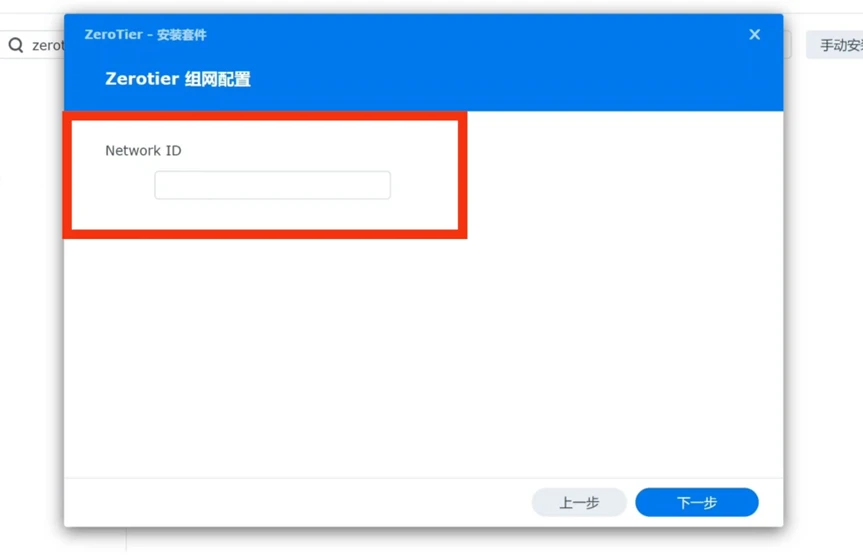
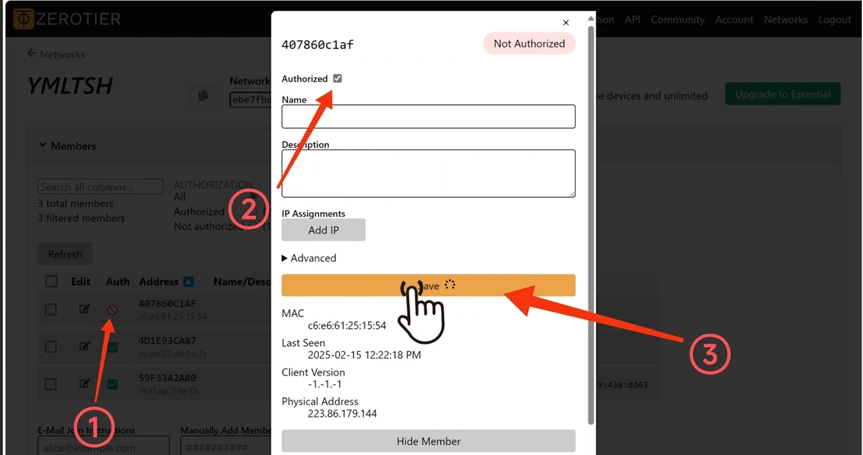
回到zerotier管理页,授予该设备访问权限。
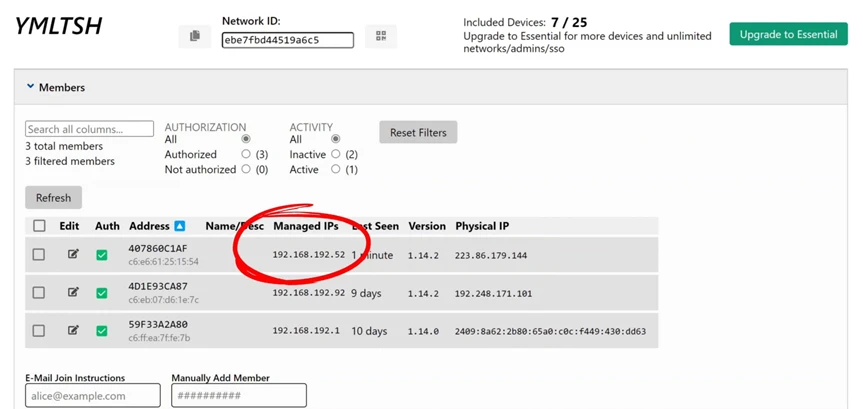
音乐源服务器的manage ip需要记住,到时候需要用这个来访问音乐源。
可以使用官方的安装脚本:curl -s https://install.zerotier.com | sudo bash
安装完成之后,加入网络:sudo zerotier-cli join your-networkid
同样需要到zerotier管理页,授予该设备访问权限,记下音乐源服务器的manage ip。
3.DIY NAS_Windows
在官网下载安装Windows版zerotier
https://www.zerotier.com/download/
安装完成之后,在任务栏右下角右键zerotier图标,点击join new network
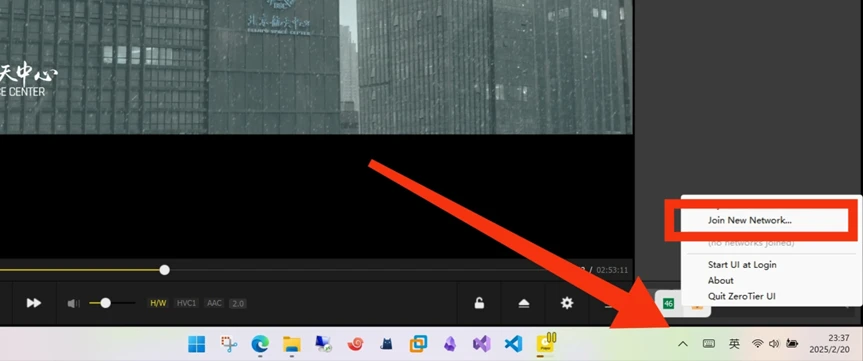
在框内输入你的网络id,点击join加入
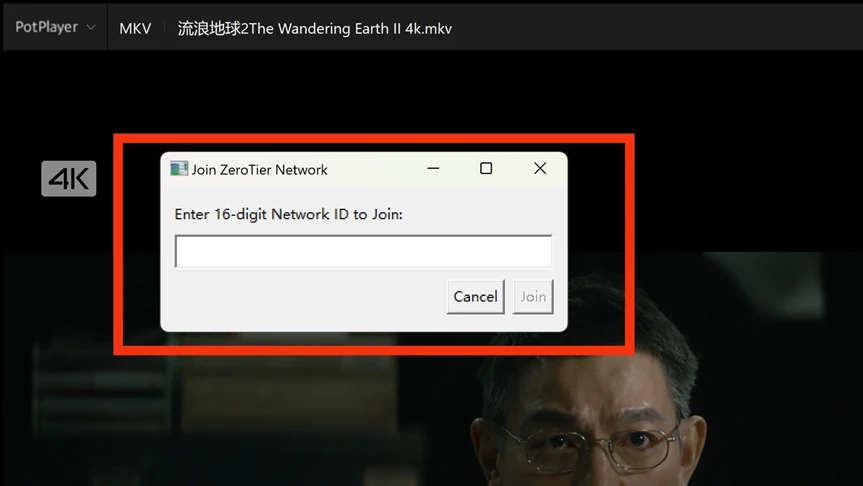
同样需要到zerotier管理页,授予该设备访问权限,记下音乐源服务器的manage ip。
4.安卓zerotier使用
安装打开zerotier,点击add network添加网络
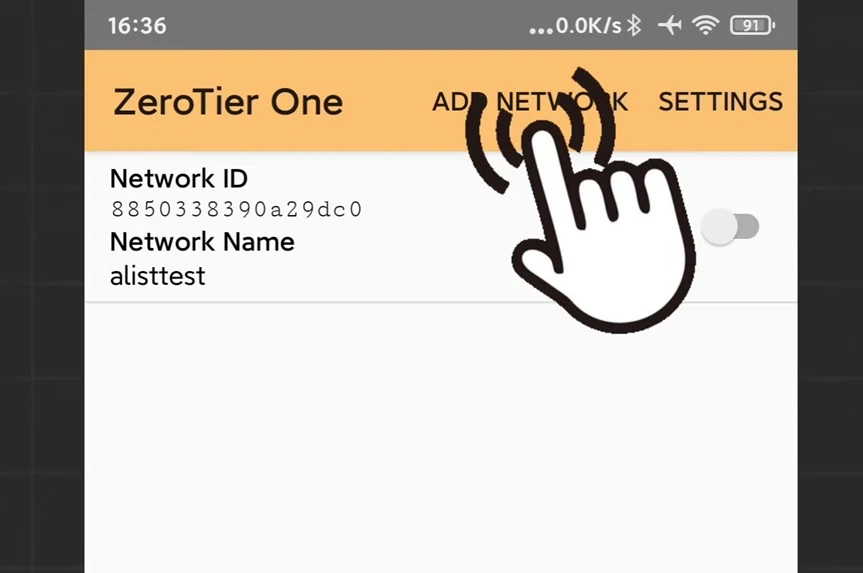
然后输入网络id或者直接扫码添加
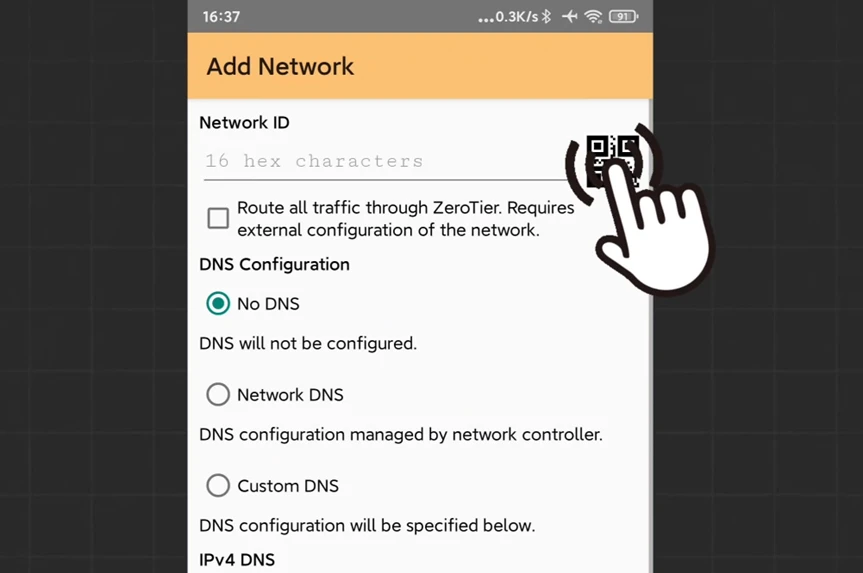
点击add保存之后,点击开启即可。
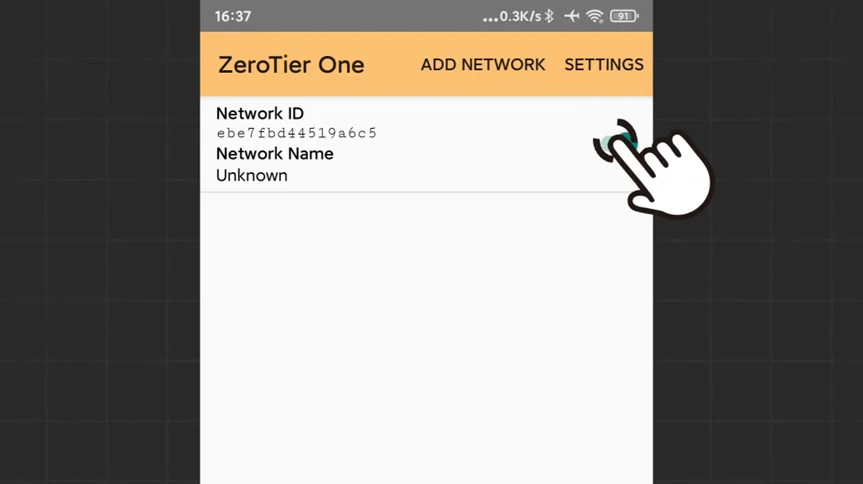
同样需要到zerotier管理页,授予该设备访问权限,记下音乐源服务器的manage ip。
B. FRP端口映射:
概括
- frp安装
-从樱花frp或者开放frp之类的服务商获得端口映射配置
- frpc.toml具体映射配置
1.品牌NAS:同样可以在商店直接安装😴,按提示填入配置即可,具体的映射配置可通过映射服务商获得
2.DIY NAS_Linux
1.下载 FRP
首先,我们需要下载 FRP 的安装包。运行以下命令下载 FRP:
wget http://source.wgen.top/frp_0.61.1_linux_amd64.tar.gz
2.解压并设置frp
tar -zxvf frp_0.61.1_linux_amd64.tar.gz
解压 FRP 的安装包到当前目录。
mv frp_0.61.1_linux_amd64 /home/frpc
将解压后的文件夹移动到/home/frpc目录。chmod 777 /home/frpc/frpc
为/home/frpc目录下的frpc文件赋予所有用户读、写和执行权限(权限值为777)。
nano /home/frpc/frpc.toml
使用nano编辑器打开/home/frpc目录下的frpc.toml配置文件,粘贴映射配置(通常需要从你的服务商获得)然后按ctrl+o保存,按crtl+c退出。
3.创建启动脚本
在/home/frpc/目录下创建一个启动脚本start.sh,并输入以下内容:
nano /home/frpc/start.sh
在打开的编辑器中输入以下内容:
cd /home/frpc/ && ./frpc -c ./frpc.toml
保存并退出编辑器,然后为脚本赋予执行权限:
chmod 777 /home/frpc/start.sh
4.创建 Systemd 服务
为了实现开机自启动,我们需要创建一个 Systemd 服务单元文件。进入/etc/systemd/system目录并创建start.service文件:
cd /etc/systemd/system
nano start.service
在编辑器中输入以下内容:
[Unit]
Description=start frp
After=network-online.target
[Service]
Type=forking
ExecStart=/bin/bash /home/frpc/start.sh
TimeoutStartSec=infinity
[Install]
WantedBy=multi-user.target
保存并退出编辑器,然后为服务文件赋予执行权限
chmod 777 start.service
5.启用并测试服务
重新加载 Systemd 配置,并启用服务:
sudo systemctl daemon-reload
sudo systemctl enable start.service
启动服务并检查状态:
sudo systemctl start start.service
sudo systemctl status start.service
如果一切正常,frp将成功启动,并在开机时自动运行。
3.DIY NAS_Windows
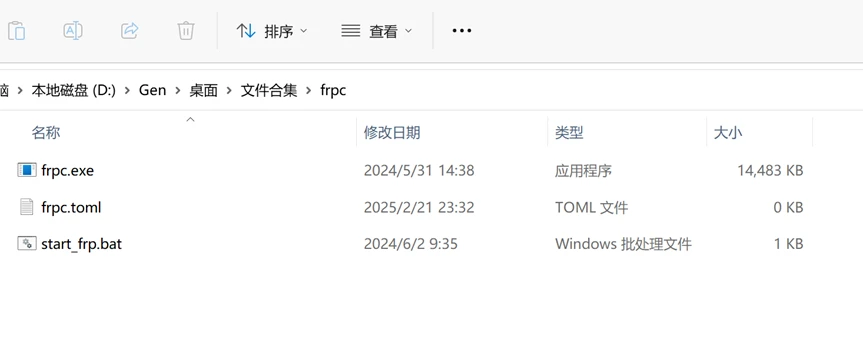
相比之下,windows就简单多了,可以直接下载我网盘里的这个frpc.7z,已经做过简单的配置,你只需要在frpc.toml里写入映射配置信息后点击start_frp.bat即可
4.安卓
安装打开frp
点击右上角,编辑配置文件,粘贴好映射配置,然后点击保存,再点击运行即可
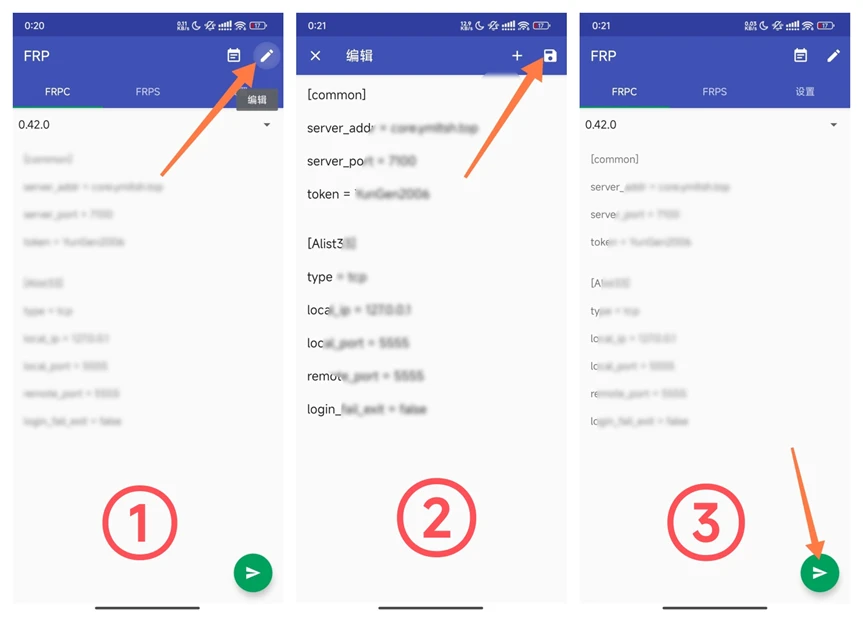
#这里的frp移植版用的是老版本配置文件,网盘里还会提供新版配置文件的版本,大体使用差不多。
如果旧手机有magisk,可以试试我之前做的面具模块frp-on-magisk
▍方案C:普通云盘
如果直接使用普通云盘,只需登录后选择相应目录就可
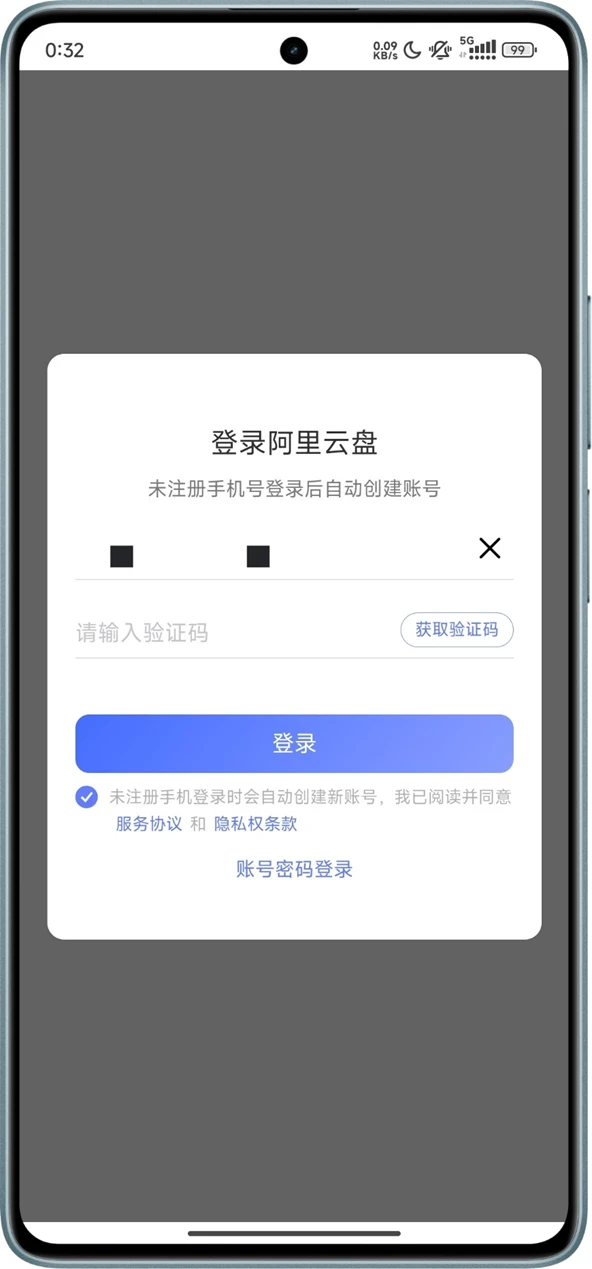
到这里,经历千辛万苦,我们配置好了音乐源ꉂ(ˊᗜˋ*)
■ 阶段2:播放器配置(棉花音乐和音流几乎都是全平台的,各个平台的使用差距不大,所以说就以安卓为例了)
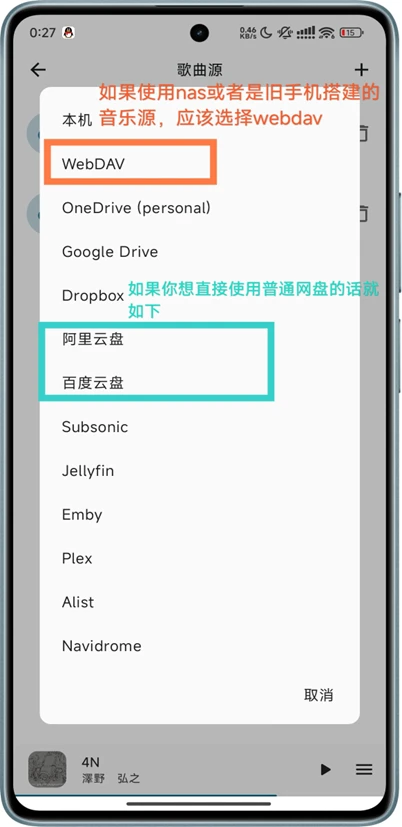
首先是安装棉花音乐,打开之后会叫我们选择音乐源类型
连接音乐源:(如果选择使用zerotier,所有设备都需要安装zerotier进入虚拟局域网)
○ 协议选择WebDAV(也可以选择alist)
○ 地址格式:http://IP:端口 或 域名:端口
○ 登陆认证:输入账号密码
然后选择你歌曲所在的文件夹
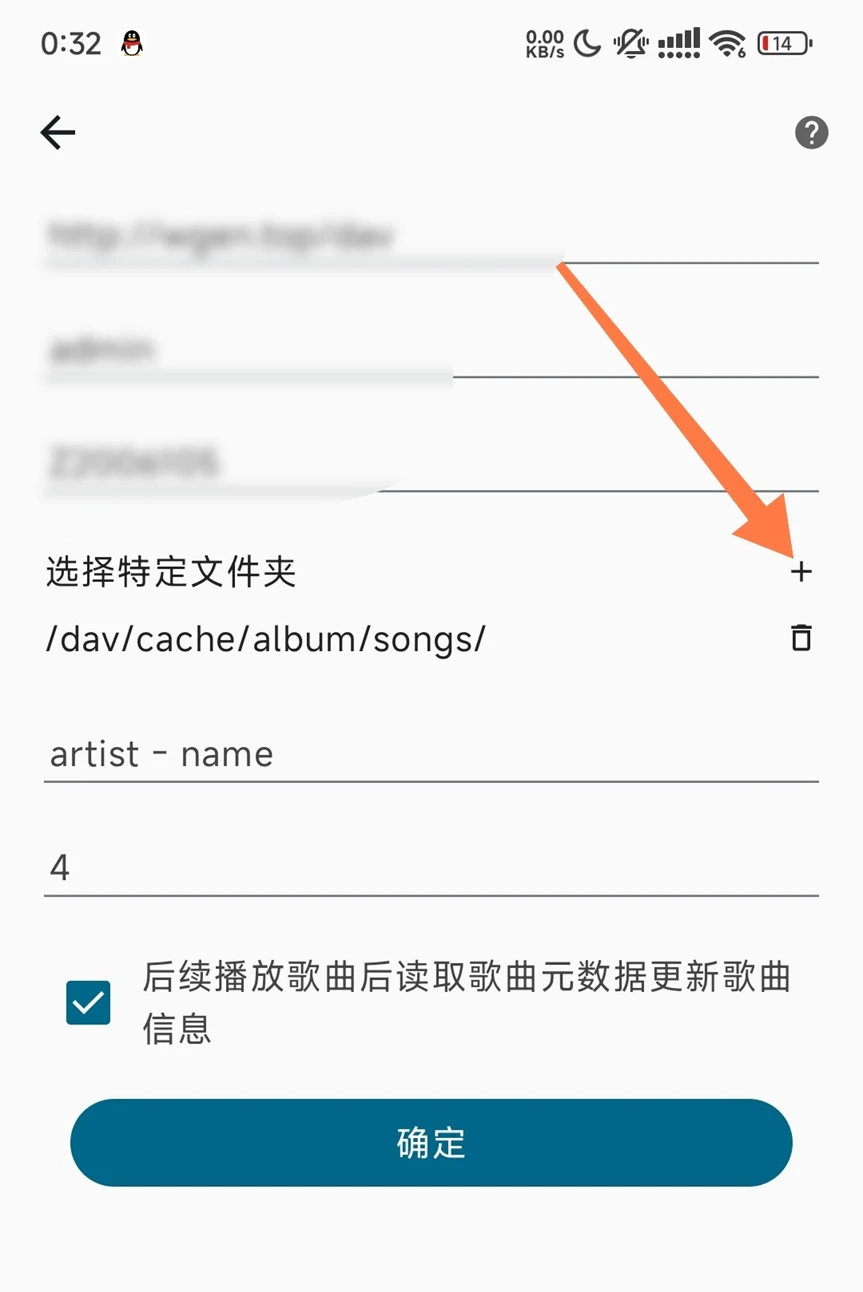
点击确定,如果配置无误的话,已经可以实现基础的音乐播放了。
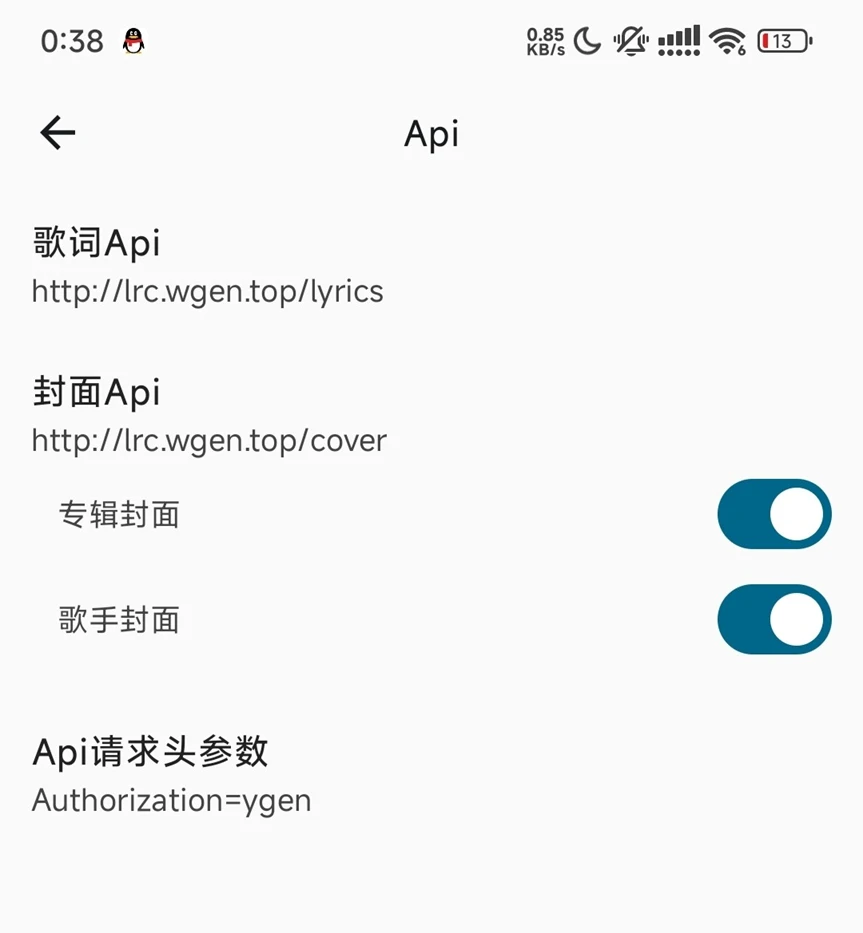
歌词/封面API配置:
点击棉花音乐右上角三个点找到设置,填入API地址及鉴权密钥, Api的话推荐lrcapi,官方文档以及api:https://docs.lrc.cx/
歌词api:https://lrc.wgen.top/lyrics
封面api:https://lrc.wgen.top/cover
鉴权密钥为ygen,具体参考下图
■ 加密歌曲转换:
cil版本unlockmusic
下载网盘里的unlock_music.zip,将加密格式的音乐放入input文件夹,然后运行start.bat脚本,输出MP3/FLAC格式自动存入output目录。
web版unlockmusic
我的:ymltsh.top/mp3,就没啥好介绍的了,有手就行。
之后将歌曲上传到音乐源就OK
━━━━━━━━━━━━━━━━━━━━
通过本方案可实现:
✔ 永久保存个人歌单 ✔ 无损音质播放
✔ 全平台无缝同步 ✔ 低成本维护
大部分技术栈完全开源,适合追求纯净音乐体验的用户。
所以,为了听首歌值得这般折腾吗?
我的答案始终是:值得。
音乐,是人类跨越时间与空间的共同语言,它是连接人们心灵的桥梁。之所以想要一个纯粹的音乐环境,是想纯粹的品味歌曲中酸甜苦辣,感受音符间的的共鸣。
就如道德经所言:
『乐』yue生万物,故万物生爱。
因『乐』yue所以热爱
相关项目:
开源:
https://github.com/AlistGo/alist
https://github.com/fatedier/frp
https://github.com/HisAtri/LrcApi
https://github.com/navidrome/navidrome/
https://git.unlock-music.dev
闭源
https://github.com/pure-music/PureMusic/releases
https://github.com/gitbobobo/StreamMusic
