
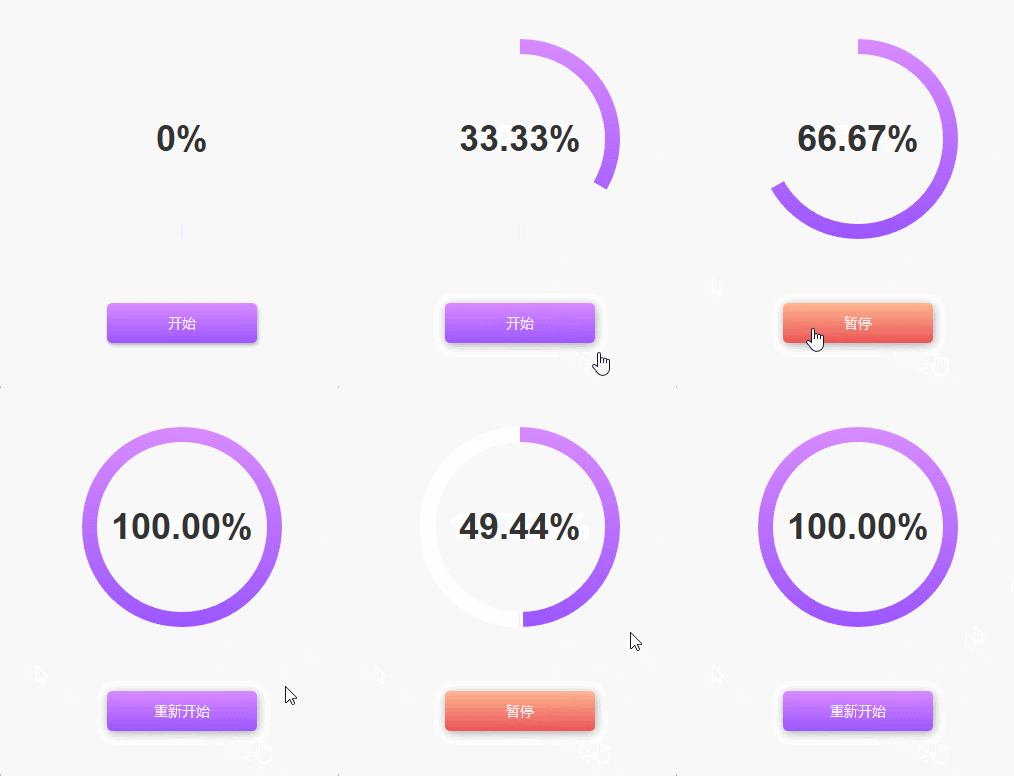
今天教大家制作环形进度条(开始暂停效果)的原型模版,效果包括:
点击开始按钮,可以环形进度条开始读取,中部百分比显示环形的读取进度;
在读取过程中,点击暂停按钮,可以随时暂停,再次点击开始按钮后继续读取;
读取完成后,点击重新开始按钮,可以从0开始读取;
具体效果可以打开下方原型地址体验
【原型效果】
【原型预览含下载地址】
https://axhub.im/ax9/0bdf7f8cc3fccbc4/#g=1&p=环形进度条(开始暂停效果含百分比数字)
【制作教程】
1、材料准备
主要材料包括圆环,半圆(左半圆和右半圆),按钮和文本标签,如下图所示
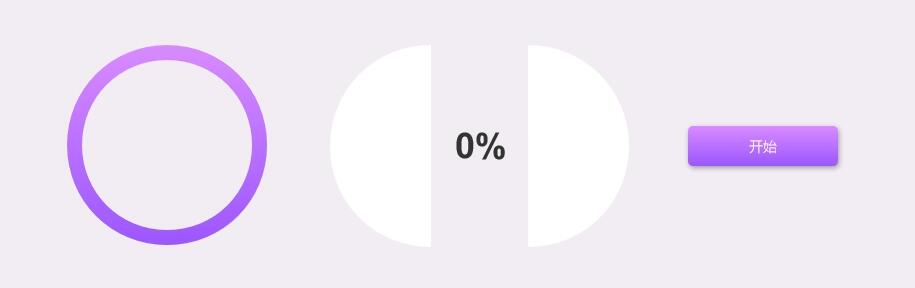
圆环我们可以通过一个大圆和一个小圆,通过布尔运算的相减得到;
两个半圆可以通过一个圆和一个矩形,通过布尔运算的相减得到,完成后鼠标右键将他们分别转为动态面板,面板取消勾选适应内容;
按钮我们要设置一个选中样式,就是暂停时的样式,案例中为橙色;
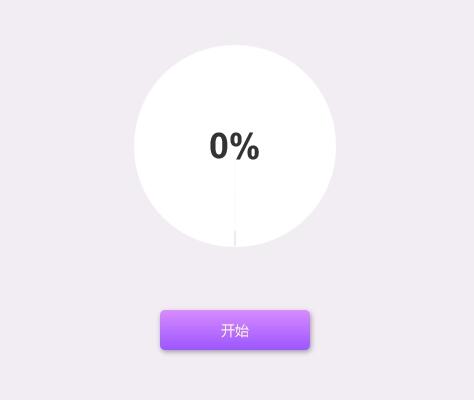
制作好之后如下图所示摆放:
2、交互制作
2.1进度条自动读取效果
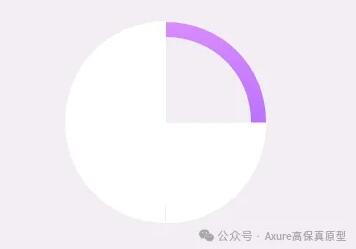
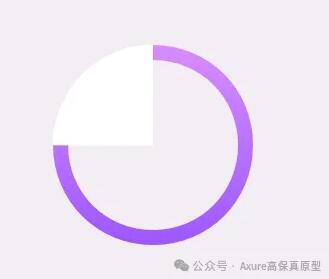
进度条读取的主要原理,是通过旋转左右两个半圆,例如进度为25%时,应该显示四分之一个圆,这里相当于把,右侧半圆旋转90度,因为动态面板可以遮挡超出面板尺寸的内容,所以显示就会如下图
如果进度是75%,相当于旋转的是270度,相当于将右侧半圆旋转180度,左侧半圆旋转90度
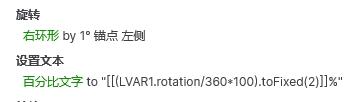
第一种情况是读取时,如果右侧半圆旋转的角度小于180度,我们就用旋转的交互,旋转右侧半圆1度,然后用设置文本的交互,将对应的百分比值设置到数字上,百分比和数字之间的关系为右侧半圆旋转的角度/360°×100%,例如旋转90度就是90/360°×100%=25%。考虑到会有出现除不尽的情况,所以我们可以用tofixed函数控制显示小数点的位数。
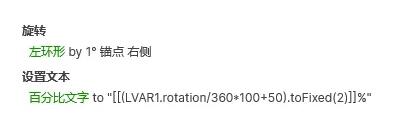
第二种情况是读取时,如果右侧半圆旋转的交互,等于180度,这次就应该到左侧半圆开始旋转,所以我们用旋转的交互,旋转左侧版圆1度,然后用设置文本的交互,将对应的百分比值设置到数字上,百分比和数字之间的关系为左侧半圆旋转的角度/360°×100%+50%,这里50%是值右侧半圆转完了,刚好对应一般的数值,例如左侧半圆旋转90度就是90/360°×100%+50%=75%。考虑到会有出现除不尽的情况,所以我们可以用tofixed函数控制显示小数点的位数。
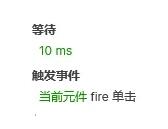
然后我们用等待事件和触发事件来做一个循环,等待的时间决定读取进度条的快慢,案例中是设置为10ms,触发事件触发该交互再次执行。
循环什么时候结束呢,我们先说第一种情况,自动停止的情况,就是左右半圆都旋转了180%,就是转完了,进度到达100%,这时就不用循环了,我们用设置文本的设置按钮的文字为重新开始,取消按钮的选中,就是变回默认的颜色。
上面是第一种结束循环的情况,第二种就是我们点击暂停按钮,手动结束循环的情况。
2.2鼠标单击开始暂停按钮
一开始,鼠标单击按钮时,如果按钮文字是开始,那我们就开始上面的读取交互,并且将按钮文字改成暂停,设置按钮选中为真,这样按钮会变成红色(前面设置的选中样式)。
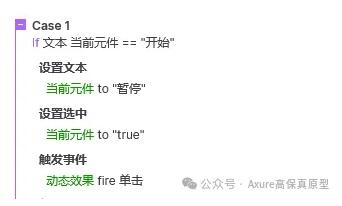
鼠标单击按钮时,如果按钮文字是暂停,那我们就要停止循环了,所以在读取的交互里,要增加一个条件,就是按钮的值要等于暂停才循环,如果等于开始,就相当于停止读取。所以我们点击按钮,它的文字为暂停时,要用设置文本的交互,将按钮文字改成开始,这样进度就会停止读取,并且用取消选中的交互,取消按钮的选中,这样就会变回默认的颜色,相当于将按钮还原。
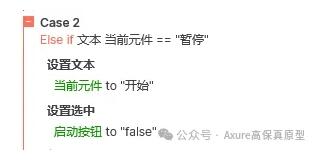
再次点击按钮,又会执行上面按钮等于开始的交互,继续读取。
前面在读取的时候有说到,如果左右侧半圆都旋转了180%,就是转完了,进度到达100%,这时就不用循环了,按钮文字会设置为重新开始。
所以这里还有一种情形,就是按钮文字等于重新开始,这里和上面按钮文字为开始的交互基本一样,不同的是,我们要先将左右半圆恢复原状,我们用旋转的交互,将他们旋转到0°就可以了。
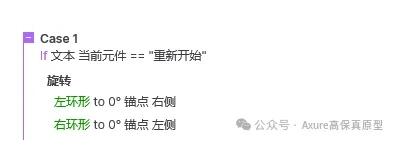
其余的就跟开始文字的按钮交互一样,复制粘贴过来就行。
这样我们就完成环形进度条(开始暂停效果)的原型模版了,后续使用也很方便,直接复制粘贴就可以了。
那以上就是本期教程的全部内容,感兴趣的同学们可以动手试试哦,感谢您的阅读,我们下期见。
本文模版和内容由微信公众号:Axure高保真原型原创发布,未经许可,禁止转载和商用
