
基本概念
直播和录制在本质上是相似的,主要区别在于直播占用网络带宽,而录制占用硬盘空间。在软件设置上,两者可以相同,因为直播可以看作是将录制内容通过网络传输到平台服务器。
为了控制成本,平台会对上传的视频文件有特定要求。例如,B站不支持2K分辨率,建议直接录制1080P或4K分辨率。
目前观察到,在上传非4K视频文件时,1080P60的码率会被压缩到6000kbps,非会员1080P30则是3000kbps。
但是上传4K视频文件时,4K播放可达到26000kbps,1080P60也将达到7000kbps,非会员1080P30则有4000kbps。
开始设置
OBS-设置-视频
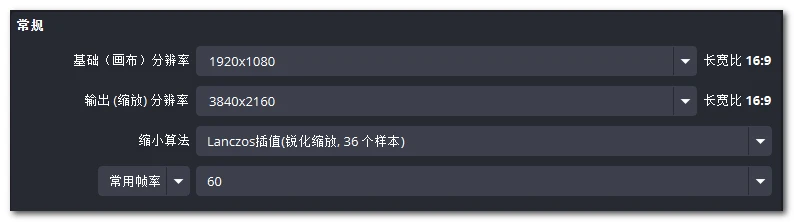
基础(画布)分辨率:电脑本身进行捕获的分辨率,建议与你的显示器分辨率相同。
输出(缩放)分辨率:实际直播/录制出的画面,无特殊情况建议与基础分辨率相同。除非想录完直接上传,不进行后期缩放,可直接设置为4k。可以直接输入分辨率在该栏。
缩小算法:请理解为缩放算法,因为它还可以进行放大,如果需要,就直接选择最高挡位,目前是Lanczos插值(锐化缩放,36个样本)。
帧率:根据你的性能和画面的要求,进行设置,相同码率下,帧率越低,每帧能分配到的比特数越多,理论上单帧画质更清晰,一般来说简单游戏直播30fps,竞技游戏60fps即可,高帧率如120fps,个人感觉没有必要。每帧比特数(kbps)=码率(kbps)/帧率(fps)
OBS-设置-输出
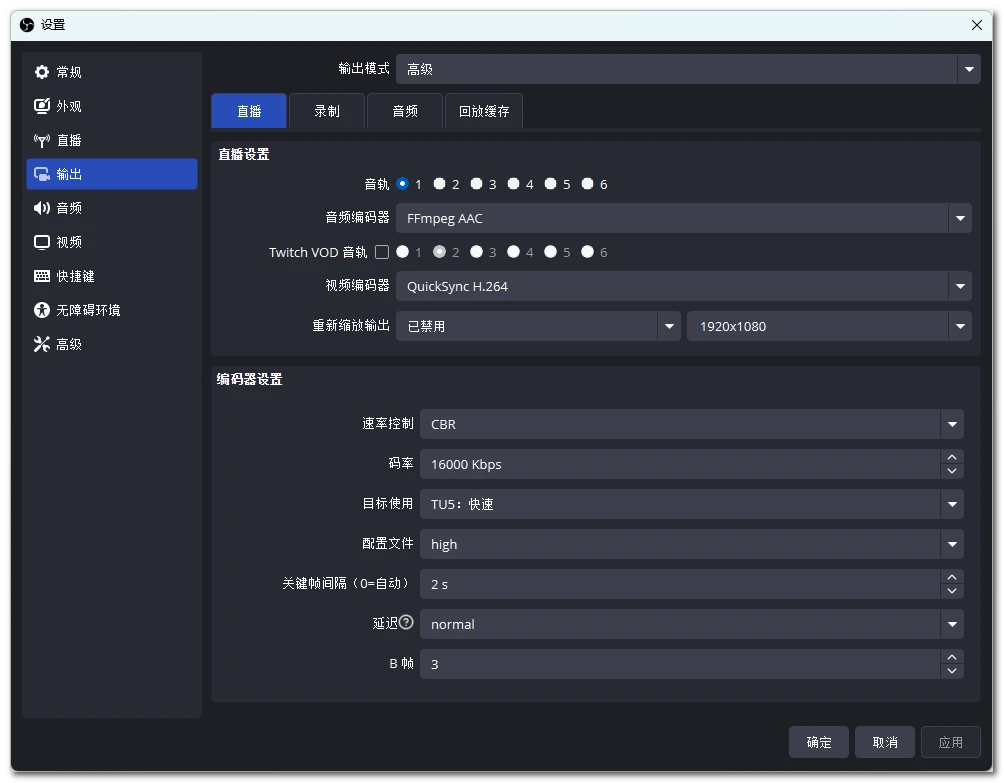
输出模式直接调为高级,不必多说
视频编码器
NVENC 英伟达视频编码器(NVENC AV1 > NVENC HEVC > NVENC H.264)
QuickSync 英特尔视频编码器(QuickSync AV1 > QuickSync HEVC > QuickSync H.264)
VCN AMD视频编码器(VCN AV1 > VCN HEVC > VCN H.264)
括号内的排列只代表压缩效率,但压缩效率高,也就对硬件压力越大。
并没有统一的推荐设置,根据你的实际场景来,不同游戏的调度和占用情况不同,并没有最优解。
建议直播前先进行测试,测试你要直播的游戏在使用哪一个编码器的情况下,最不影响你的游戏帧率。
一般来说,直播无脑H.264就行,本地录制可以优先AV1
码率控制[重要]
请参考以下表格做出选择
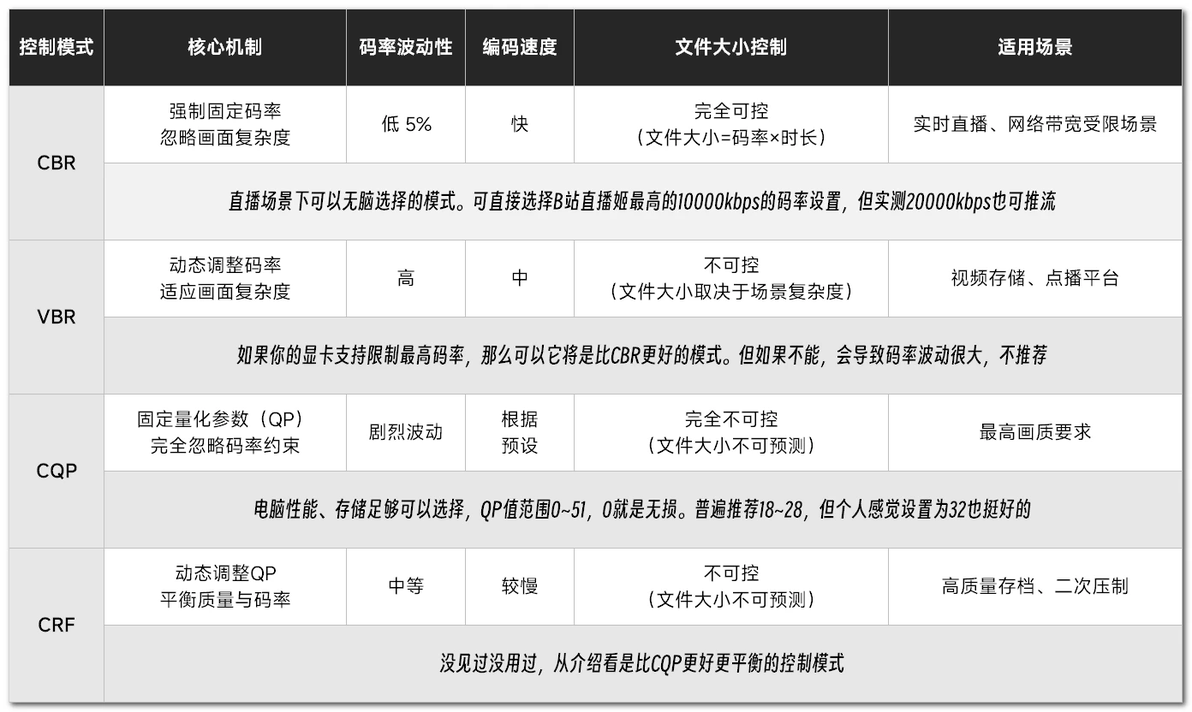
还有更多的编码器特化有码率控制模式,基本就是上面四大码率控制的融合版,不做赘述。
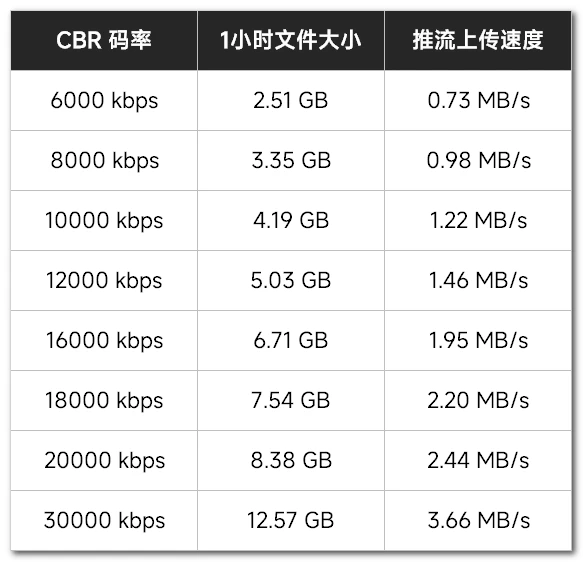
常用码率的文件大小,推流速度参考下表
关键帧间隔
间隔几秒传输完整画面,可以提高压缩率,降低带宽消耗。但B站直播建议设置为2秒,官方建议2s~5s,实测数值越高,观众越容易卡顿。
目标使用/CPU使用预设
对性能影响明显,会影响游戏帧率或直播/录制画面帧率,越快影响越低,根据实际性能调整
前向考虑
通过动态分析后续帧的信息,调整B帧数量,从而提升压缩效率和画面流畅度。但会耗用大量比特率,降低高速运动场景质量。
心理视觉调整
启用速率失真优化,从而大大优化码率的使用方式,提高运动时的图像质量。5
