
钱小泊在这里收集了一些 Forge 报错,以及提出了如何解决 (超详细),目前收集了 2 种错误。
一、java.io.EOFException:Unexpected end of ZLIB input stream
来自 五号鱼子酱 的反馈:
Failed to run processor: java.io.EOFException:Unexpected end of ZLIB input stream. See log for more details.
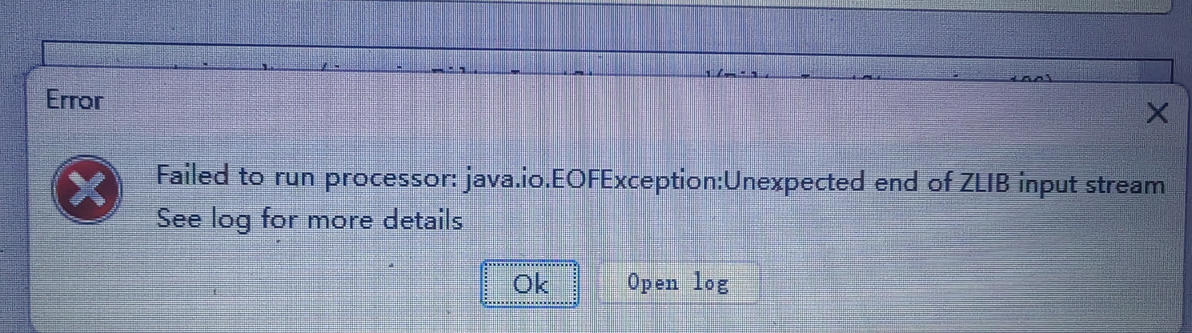
在 Forge 安装时遇到该报错通常是由于文件损坏或解压问题导致的。由于网络上没有关于 Forge 这个报错的解决方案,以下仅为钱小泊认为可行的解决方案。这些方案可能也对 Forge 安装的其他报错有帮助,因此在遇到其他错误时也可以尝试下面的办法。
方案 1:重新下载 Forge 安装包
原因:文件可能因网络问题未完整下载
操作:
1. 从 Forge 官网 (https://files.minecraftforge.net/) 重新下载安装包。
2. 下载时确保使用推荐版本而不是最新版本 (最新版本可能不稳定)。
3. 可以使用文件校验工具 (如 HashCheck (https://github.com/gurnec/HashCheck)) 比对文件的 SHA-1 或 MD5 哈希值,确保与官网一致,避免文件不完整。
方案 2:使用命令安装 Forge
操作:
1. 先使用解压软件 (如 7-zip) 对 Forge 安装包进行解压,检查解压是否报错。若解压失败说明文件已损坏。
2. 使用以下命令手动安装 Forge (将 "forge-installer.jar" 替换为实际文件名)。
java -jar forge-installer.jar
注意:使用以上方案照理可以解决问题,但仍报错可以尝试下面成功可能性较低的方案。
方案 3:分配更多内存或使用其他 Java 版本
原因:内存不足或 Java 版本不兼容
操作:
• 打开终端,使用以下命令运行安装包 (将 "forge-installer.jar" 替换为实际文件名)。这个命令将使用最大为 2 G 的内存。
java -Xmx2G -jar forge-installer.jar
• 若系统有多个 Java 版本,可指定完整路径。
"C:\Program Files\Java\jre1.8.0_361\bin\java.exe" -Xmx2G -jar forge-installer.jar
方案 4:关闭防病毒软件 / 防火墙
原因:安全软件可能拦截或损坏安装文件
操作:
1. 将 Forge 安装包添加到白名单中或暂时关闭防病毒软件。
2. 再次尝试运行 Forge 安装包。
方案 5:检查日志文件
操作:
1. 打开 .minecraft/logs/latest.log 或安装包目录下生成的日志文件 (.log 文件)。
2. 搜索关键字如 "EOFException" 或 "corrupt",定位具体报错位置。
方案 6:清理临时文件并重置环境
操作:
1. 删除 .minecraft/libraries 和 .minecraft/versions 文件夹内的所有内容。
2. 重新启动 Forge 安装包,让其重新下载依赖文件。
注意:这将删除所有版本!虽然这样做并不会影响 Minecraft 世界存档,但你需要在 Minecraft Launcher 中重新下载 Minecraft。
方案 7:检查磁盘空间与权限
原因:磁盘空间不足或访问权限不足
操作:
• 确保安装目录所在磁盘有足够空间。
• Windows 上,右键安装器选择 "以管理员身份运行";在 Linux / macOS,使用 "sudo" 提升权限。
• 检查 Forge 安装包对 .minecraft 文件夹是否有访问权限。
二、java.net.SocketException:Connection reset
来自 王禹果爱游戏 的反馈:
Failed to run processor: java.net.SocketException:Connection reset. See log for more details.
在 Forge 安装时遇到该报错通常是由于网络连接中断或服务器拒绝请求导致的。
方案 1:切换网络或使用 VPN
原因:可能是网络问题导致无法安装
操作:
· 切换网络环境。比如使用其他网络或手机热点。
· 使用 VPN 或代理。在某些地区访问 Forge 服务器可能有问题。
方案 2:关闭防火墙 / 安全软件
原因:防火墙或安全软件(如360、Windows Defender)可能拦截Forge的网络请求
操作:
• 临时禁用防火墙和防病毒软件。
• 将 Forge 安装包 (forge-installer.jar) 和 Minecraft 目录 (.minecraft) 添加到防火墙白名单。
方案 3:关闭代理或 VPN
原因:代理或 VPN 可能导致连接被服务器强制终止
操作:
• 暂时关闭 VPN 或代理工具。
• 检查系统代理设置 (Windows:设置 > 网络和 Internet > 代理),确保未启用全局代理。
方案 4:使用 Forge 镜像源手动安装
原因:官方服务器可能因地区或网络问题无法访问
操作:
1. Forge 官网下载 Forge 文件。
2. 下载完成后,通过命令行指定镜像源安装 (将 "forge-installer.jar" 替换为实际文件名)。下面的命令的镜像源为 BMCLAPI。
java -jar forge-installer.jar --mirror https://bmclapi2.bangbang93.com/
方案 5:手动下载缺失的库文件
原因:安装器可能因网络问题无法自动下载依赖库
操作:
1. 查看 .minecraft/logs/latest.log 或安装包目录下生成的日志文件,找到缺失的库文件 URL (通常以 http://... 或 https://... 开头)
2. 通过浏览器或下载工具 (如 IDM) 手动下载文件,并放置到对应路径:
Windows:.minecraft\libraries\
Linux / macOS:~/Library/Application Support/minecraft/libraries/
3. 重新运行安装包
方案 6:清除DNS缓存并重置Hosts文件
原因:DNS 解析错误或 Hosts 文件中的错误条目可能导致连接问题
操作:
1. 刷新 DNS 缓存:
Windows:ipconfig /flushdns
Linux / macOS:sudo dscacheutil -flushcache
2. 检查 Hosts 文件:
打开 Hosts 文件 (路径:C:\Windows\System32\drivers\etc\hosts 或 /etc/hosts)。
删除与 Minecraft 或 Forge 相关的自定义条目 (除非你明确知道其用途)。
方案 7:使用调试模式运行安装器
操作:
1. 通过命令行输出详细日志,定位具体失败步骤。
java -Dforge.installer.debug=true -jar forge-installer.jar
2. 观察日志中显示的具体URL或操作步骤,针对性解决。
方案 8:等待服务器恢复
原因:Forge 服务器可能暂时过载或维护
操作:等待数小时后再尝试安装。
方案 9:使用第三方启动器
如果以上八个方案甚至第一种报错的解决方案都尝试了,那么你一定需要这个方案。
操作:
1. 下载并安装第三方 Minecraft 启动器。
2. 在启动器内选择类似于 "自动安装 Forge" 的选项,通常可绕过原生安装器的网络问题。
最终方案:寻求社区支持
若上面如此多的方案均无效,你可以在一些论坛 (比如 Minecraft Forum (https://www.minecraftforum.net/)) 和 Forge 官方 GitHub (https://github.com/MinecraftForge/MinecraftForge/issues) 提交问题。记得附上日志文件内容和安装包版本信息哦~
如果这期图文帮到你了,请不要忘了一键三连支持一波,喜欢请关注折腾小泊~
