
用 Blender 的基础交互框架,几乎可以重构所有的桌面端设计类软件
虽然有点吃水还骂挖井人,但是 PR、AE 的界面交互真的太多槽点。
苦阿豆逼久矣,遂研究了一下 Blender 的剪辑。
【主要内容】
一、剪辑界面 | 二、素材导入 | 三、轨道控制 | 四、序列编辑
五、动画K帧 | 六、淡入淡出 | 七、转场 | 八、变速
一、剪辑界面
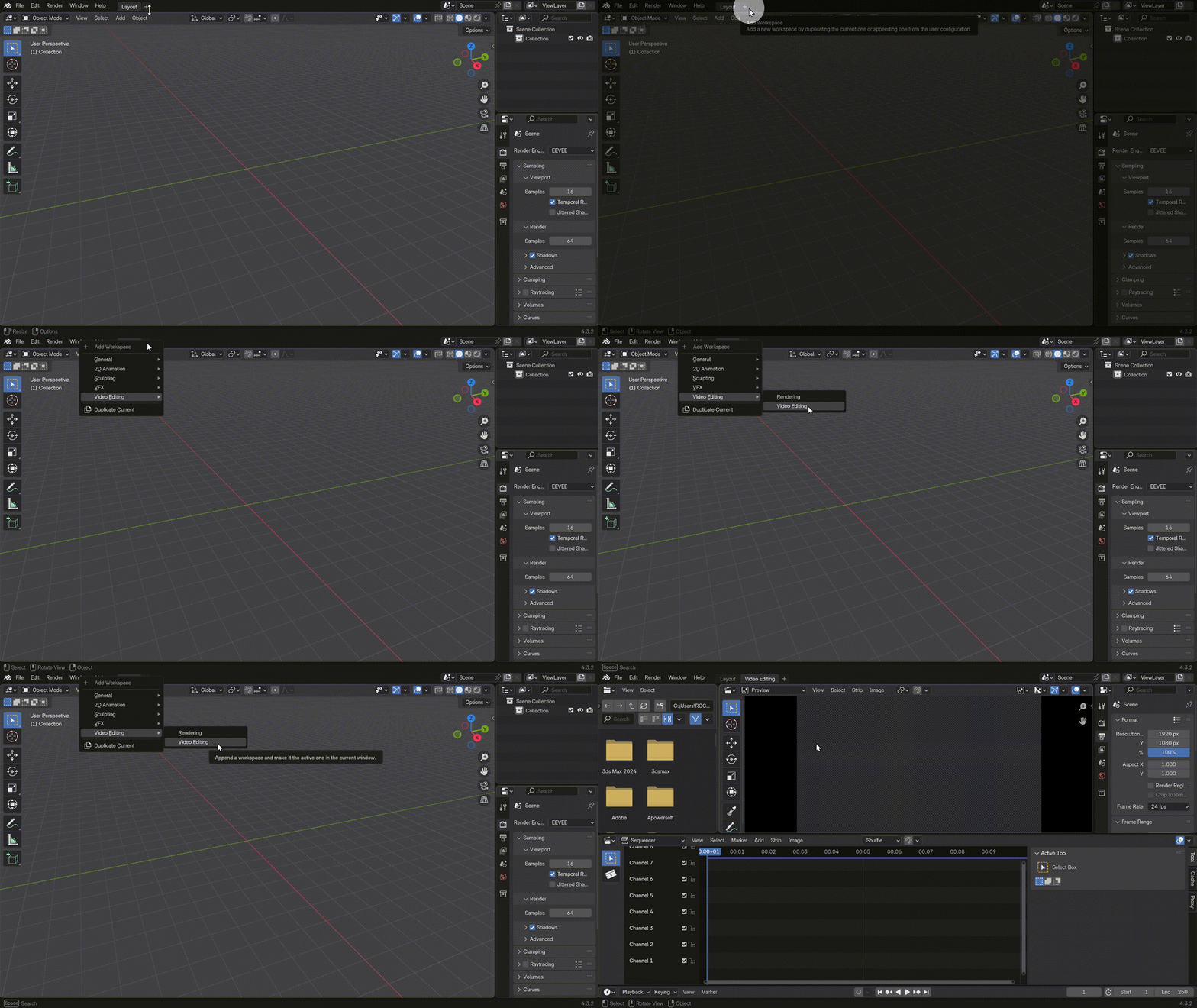
添加内置的工作空间
Video Editing - Video Editing
二、素材导入
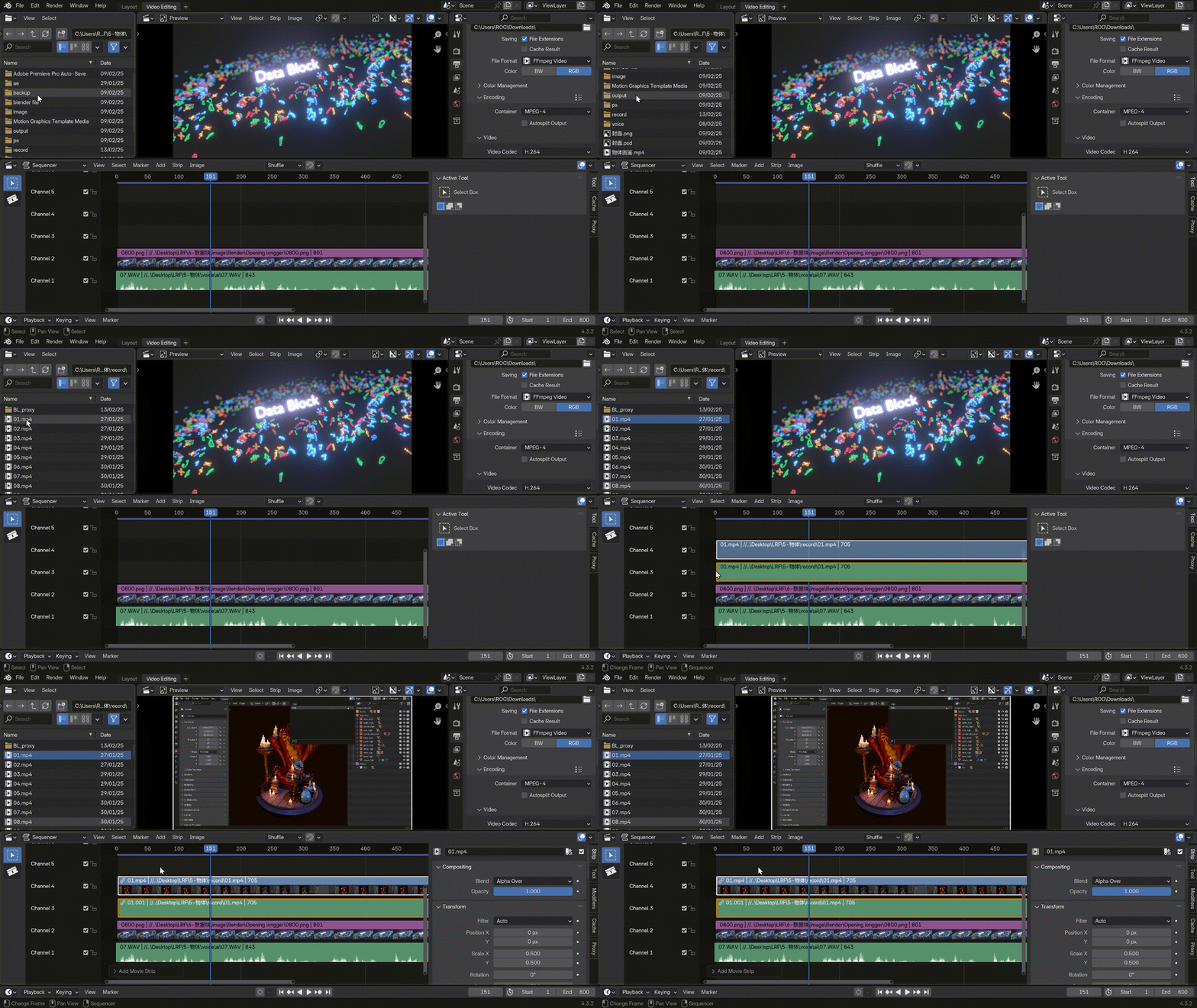
直接从文件浏览器拖进来
没有 PR 素材箱那一层概念。如果素材不是在电脑里东一个西一个,而是整理好了放在一个文件夹内,就不用像 PR 那样,还要在素材箱里面创建层级结构。应该是个爽点。
三、轨道控制
不分音频轨道和视频轨道
MMB 拖动 -- 平移
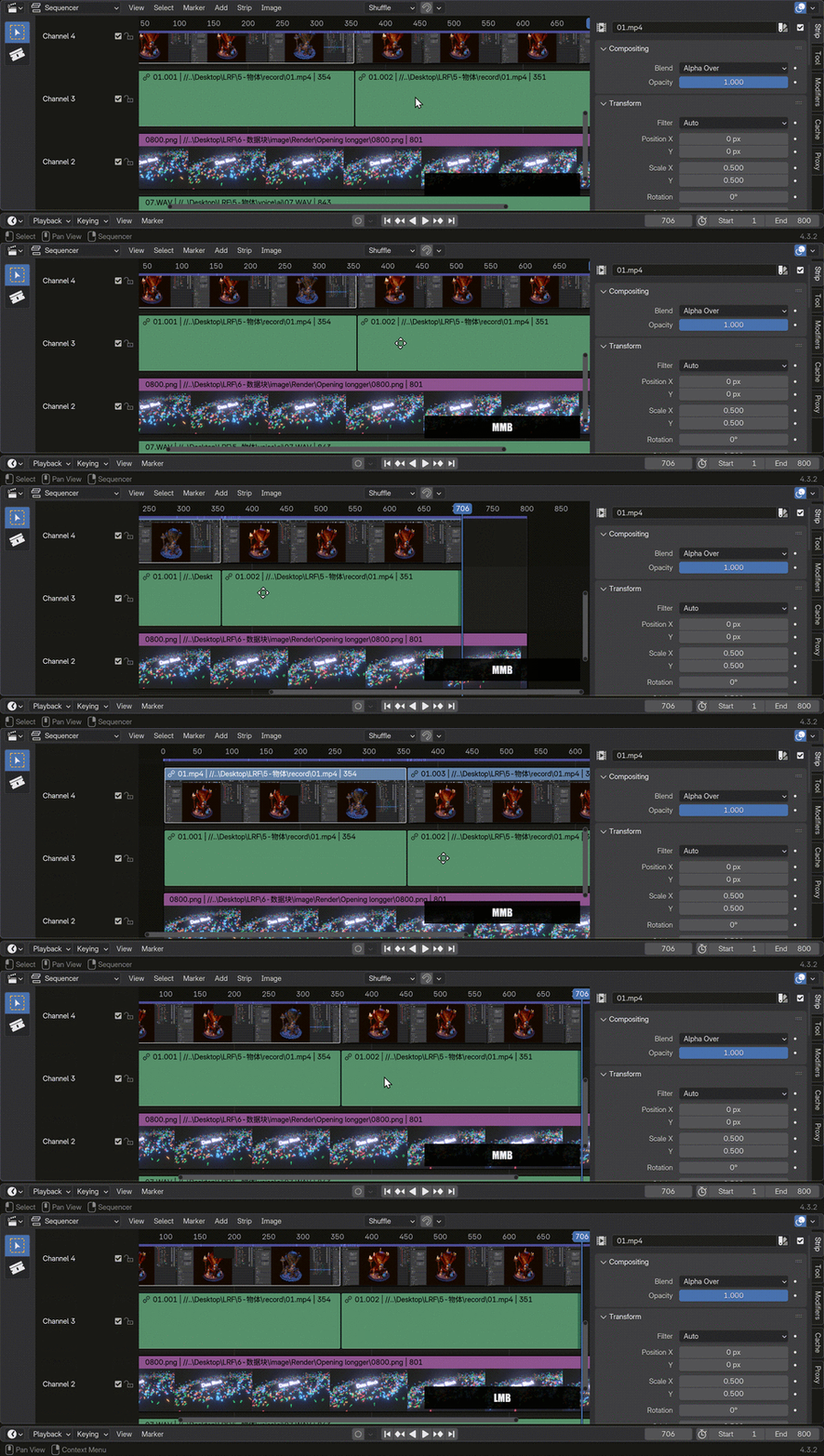
CTRL + MMB 拖动 -- 横竖方向拖动,分别是横竖两个轴缩放
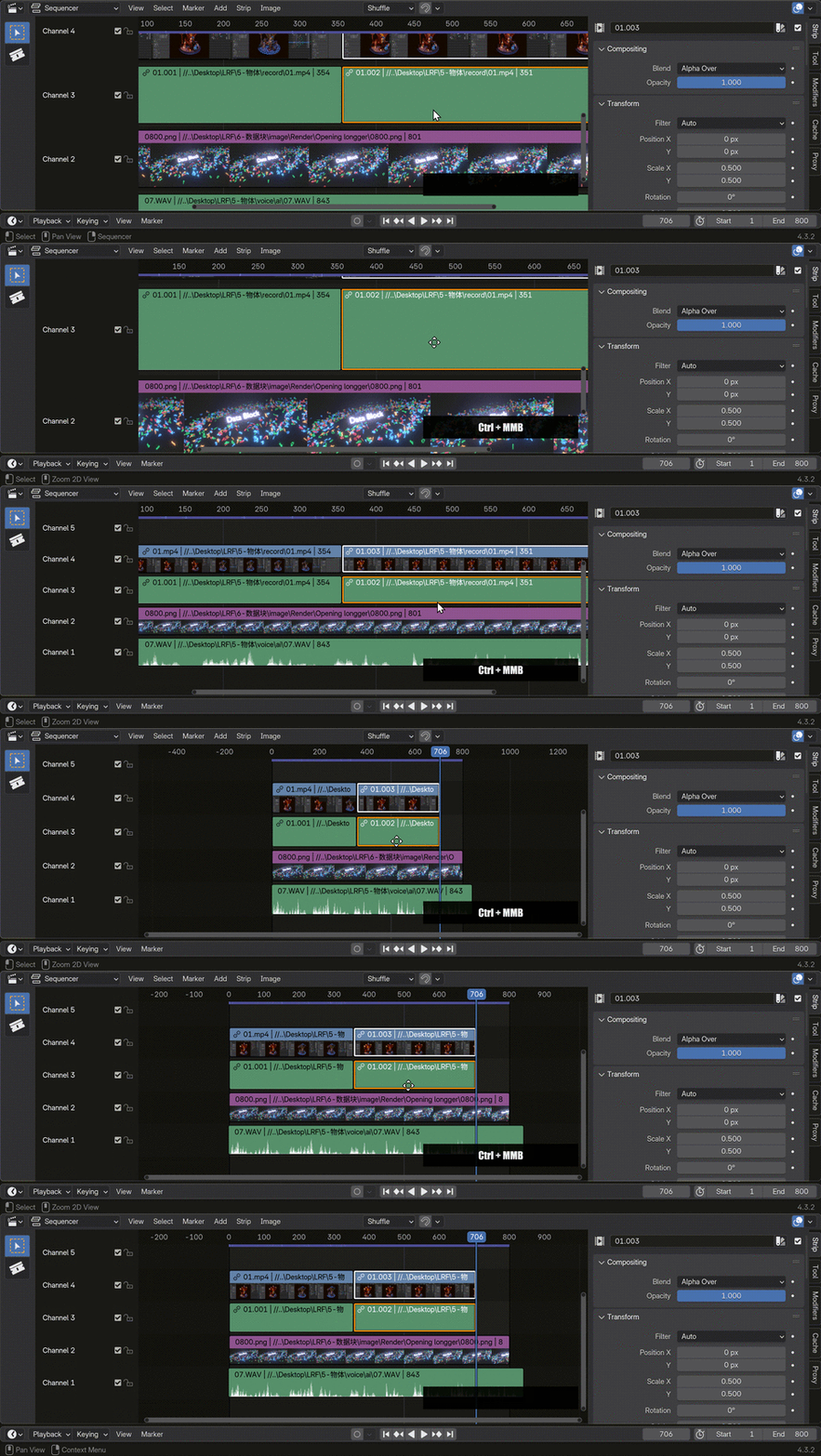
滚轮上下 -- 横向缩放
CTRL + 滚轮上下 -- 横向移动
SHIFT + 滚轮上下 -- 纵向移动
ALT + 滚轮上下 -- 光标前后移
这个是最爽的,PR 的轨道控制是最让我难受的。对比之下,Blender 里面轨道控制就像在画板上画画一样。
四、序列编辑
鼠标左键拖动序列
序列左下角是序列的起始帧,右下是结束帧。序列覆盖边框会变红,拖动时按住 CTRL 会有吸附效果。
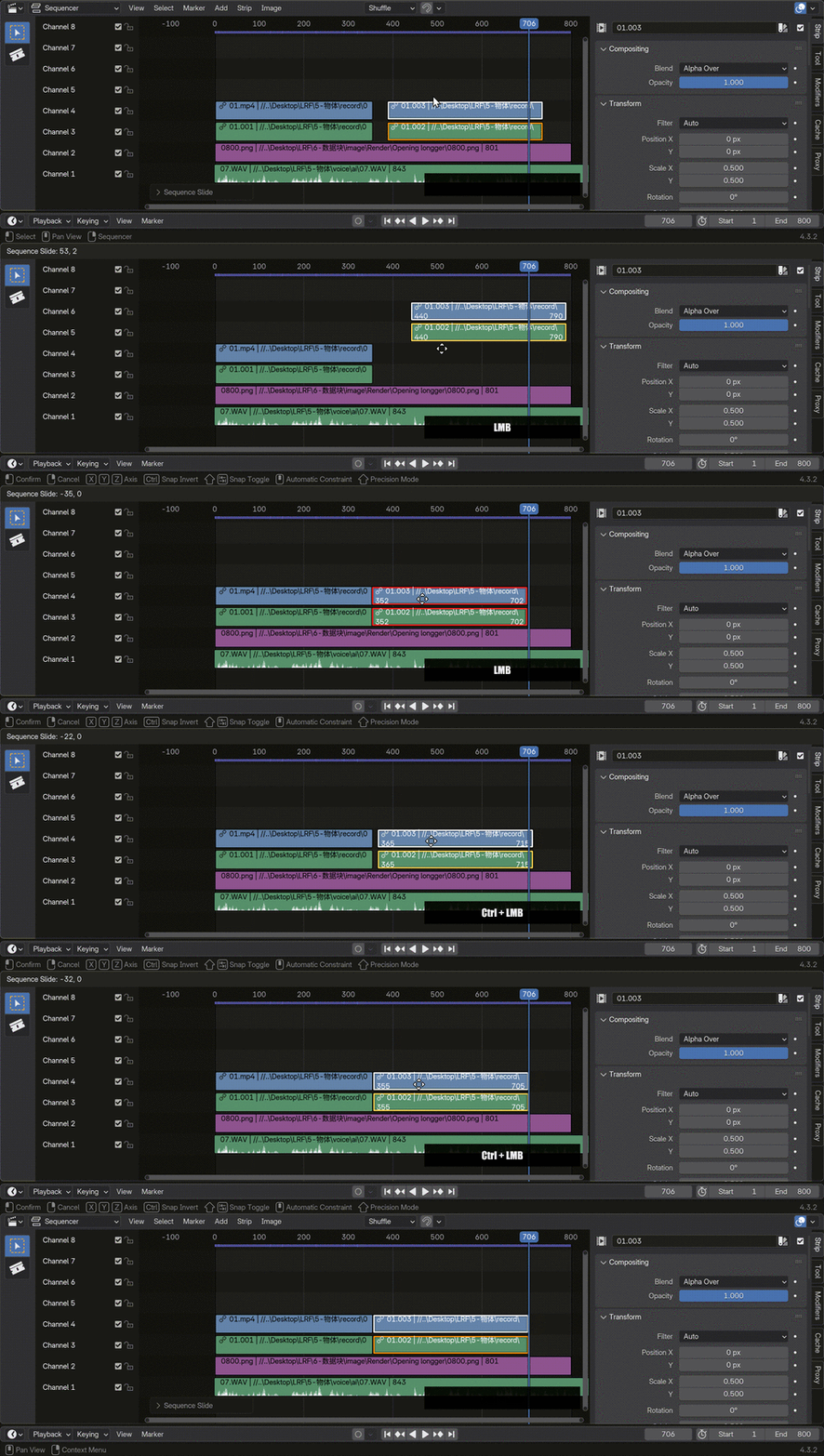
GX / GY -- 横向 / 竖向移动序列。
轨道面板比较小的时候就可以用 GY 保证序列垂直上下移动,GX / GY 也是玩 Blender 都要按烂的几个键了。
末端拖动 -- 延长序列
K -- 软切
软切后,末端拖动,还能延长素材。选中几个序列,就会切几个序列
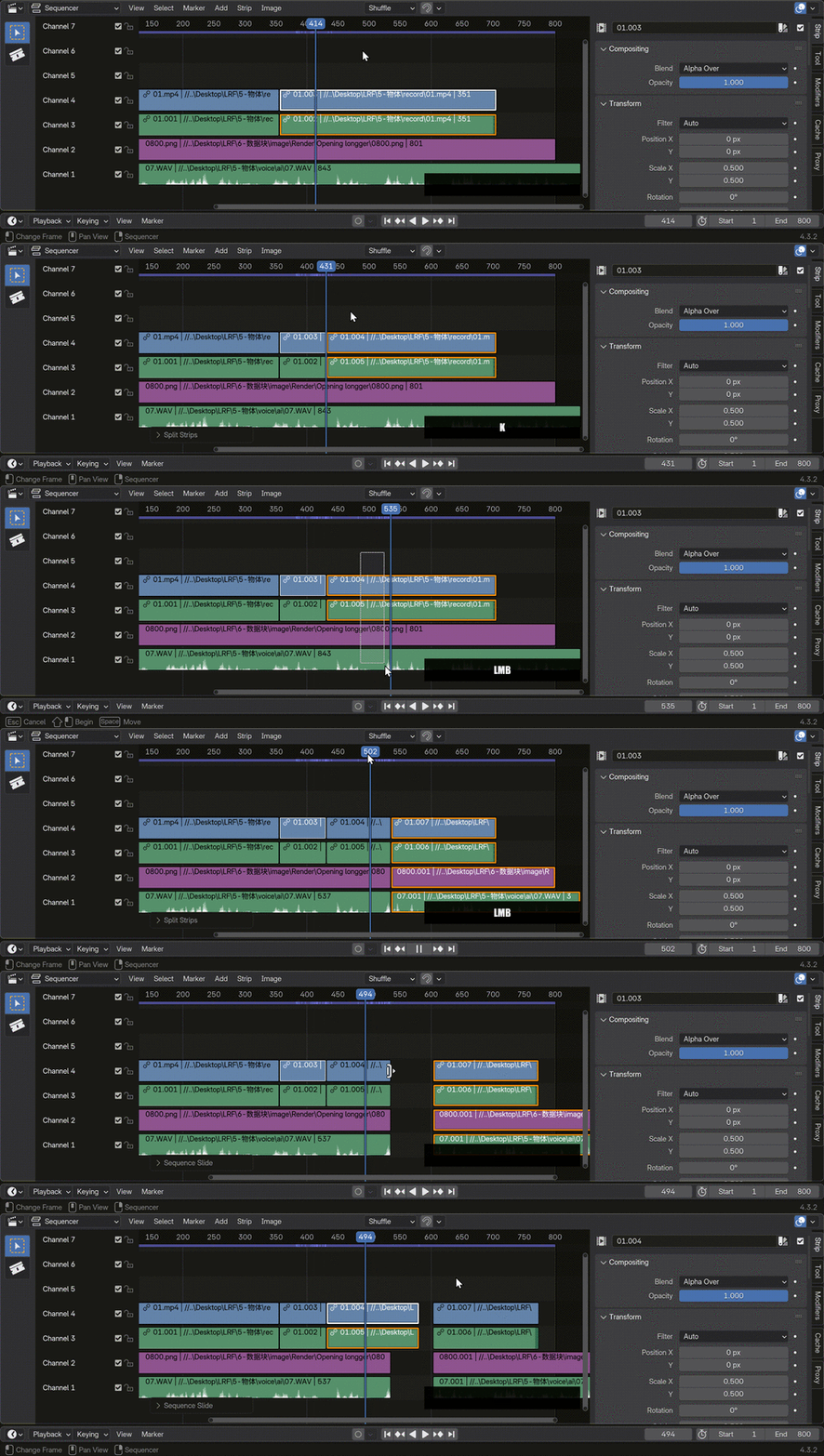
SHIFT + K -- 硬切
硬切后,素材也被切断,拖动延长,将会补充定格帧

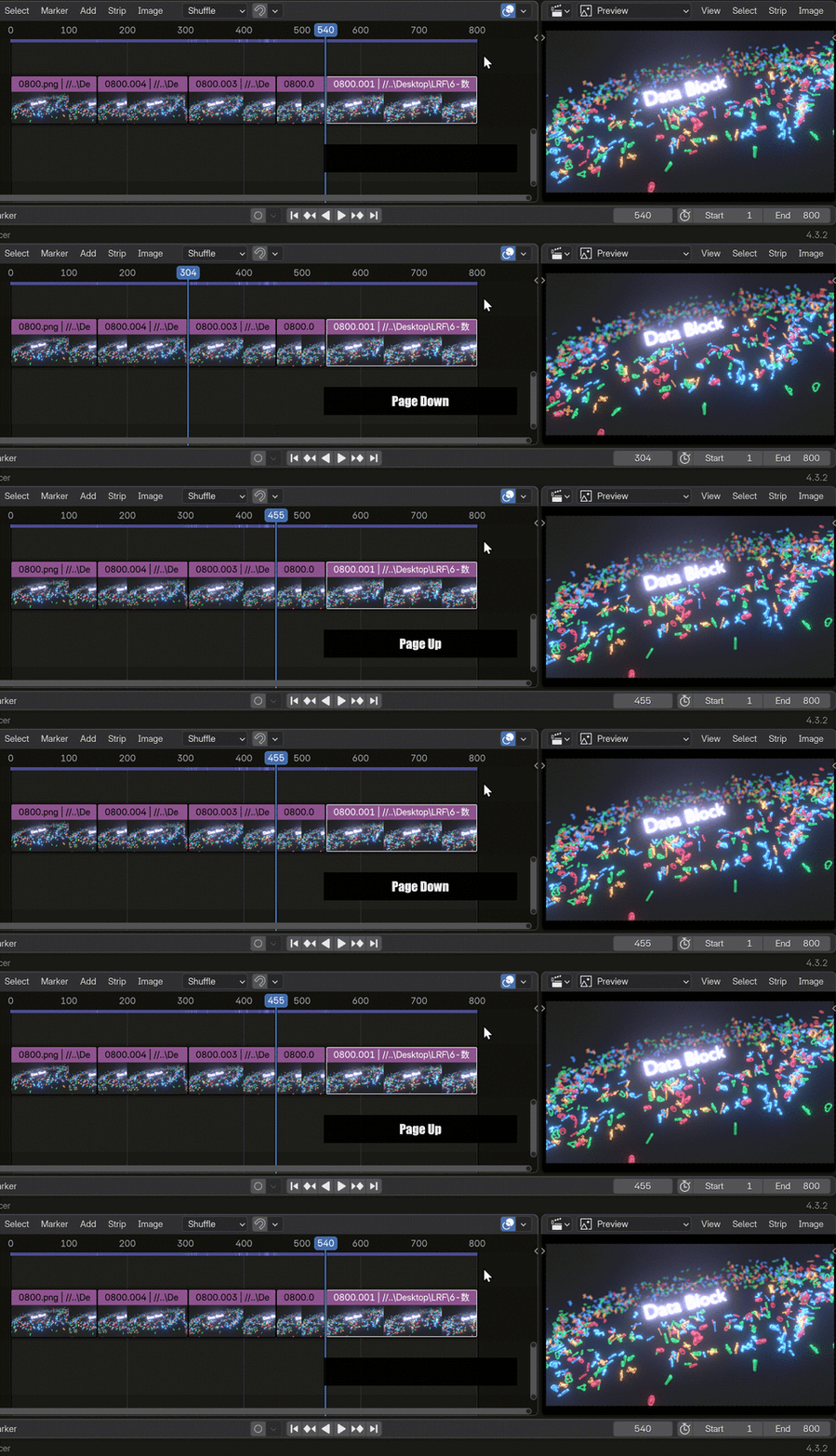
Page Up / Page Down -- 下一段 / 上一段序列
鼠标需要悬停于序列编辑器内
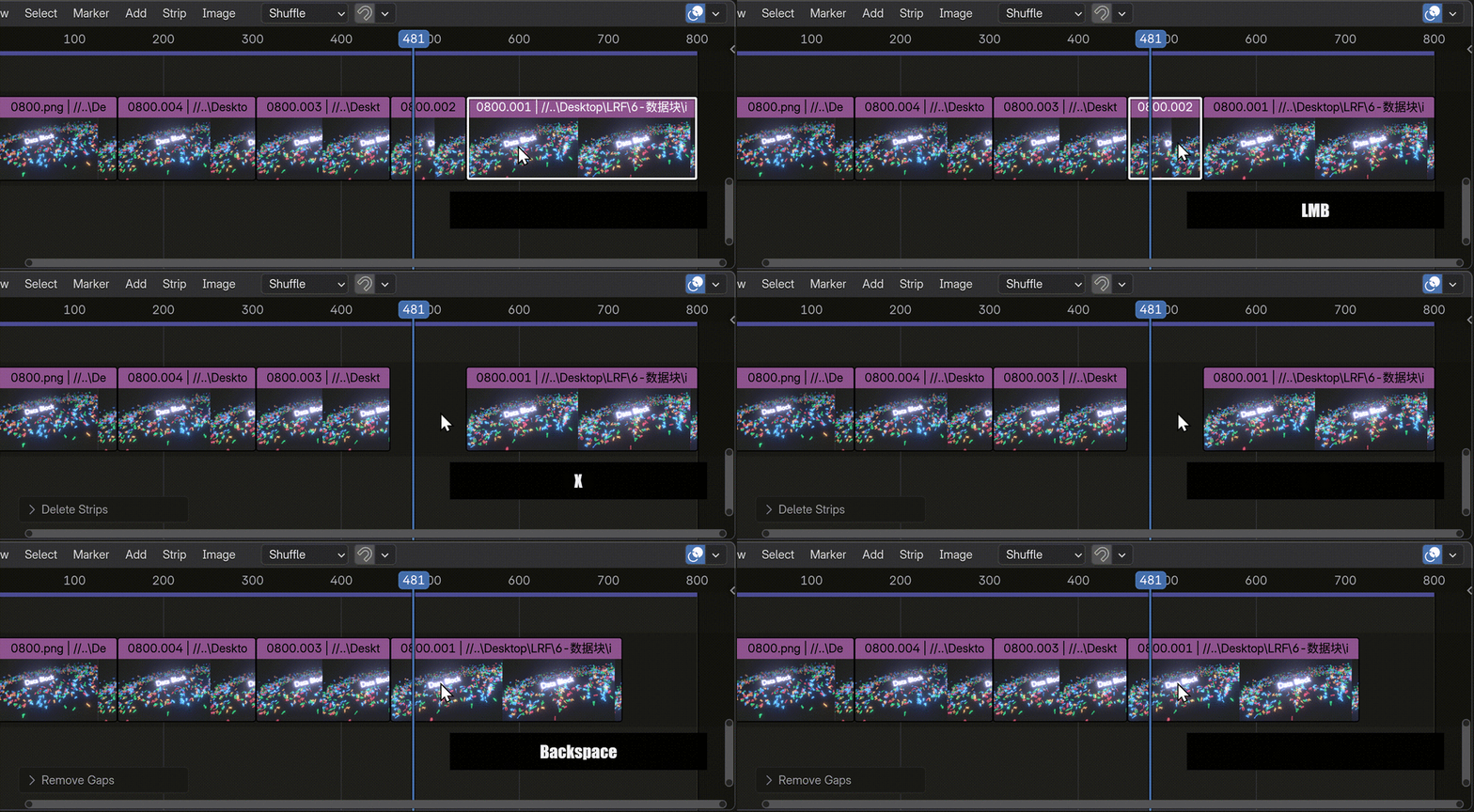
X -- 删除
Backspace -- 删除间隙
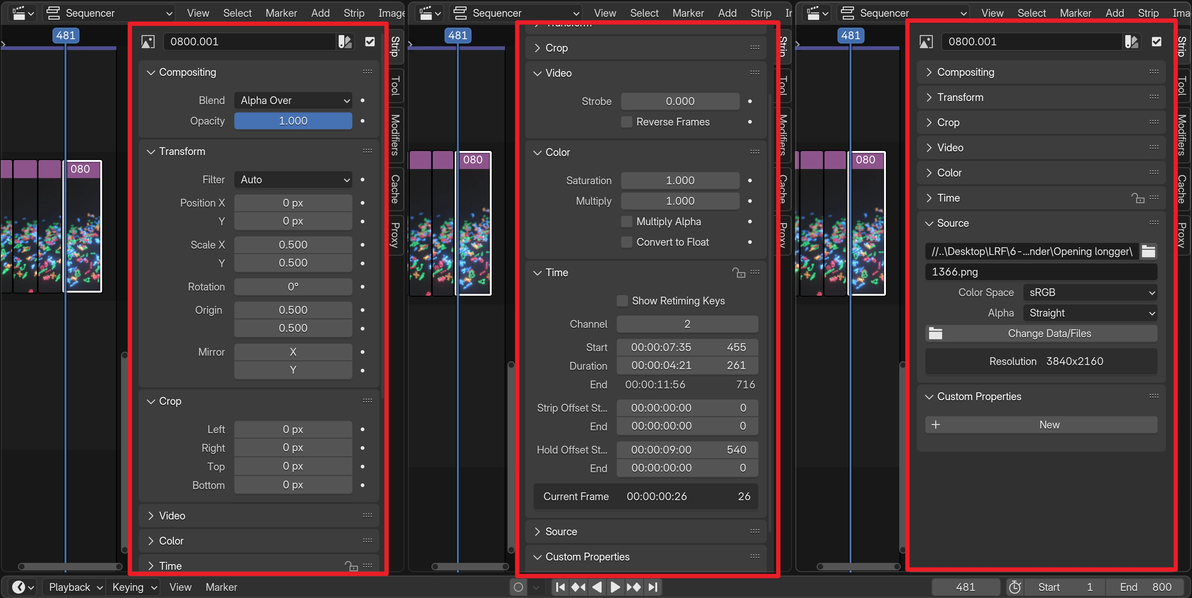
每一段序列的具体信息,都可以按 N 键打开侧边栏查看。
包括序列段从素材的第几帧到第几帧、图层叠加方式和半透明、移动旋转缩放、素材源等等,类似 PR 的效果控件
五、动画K帧
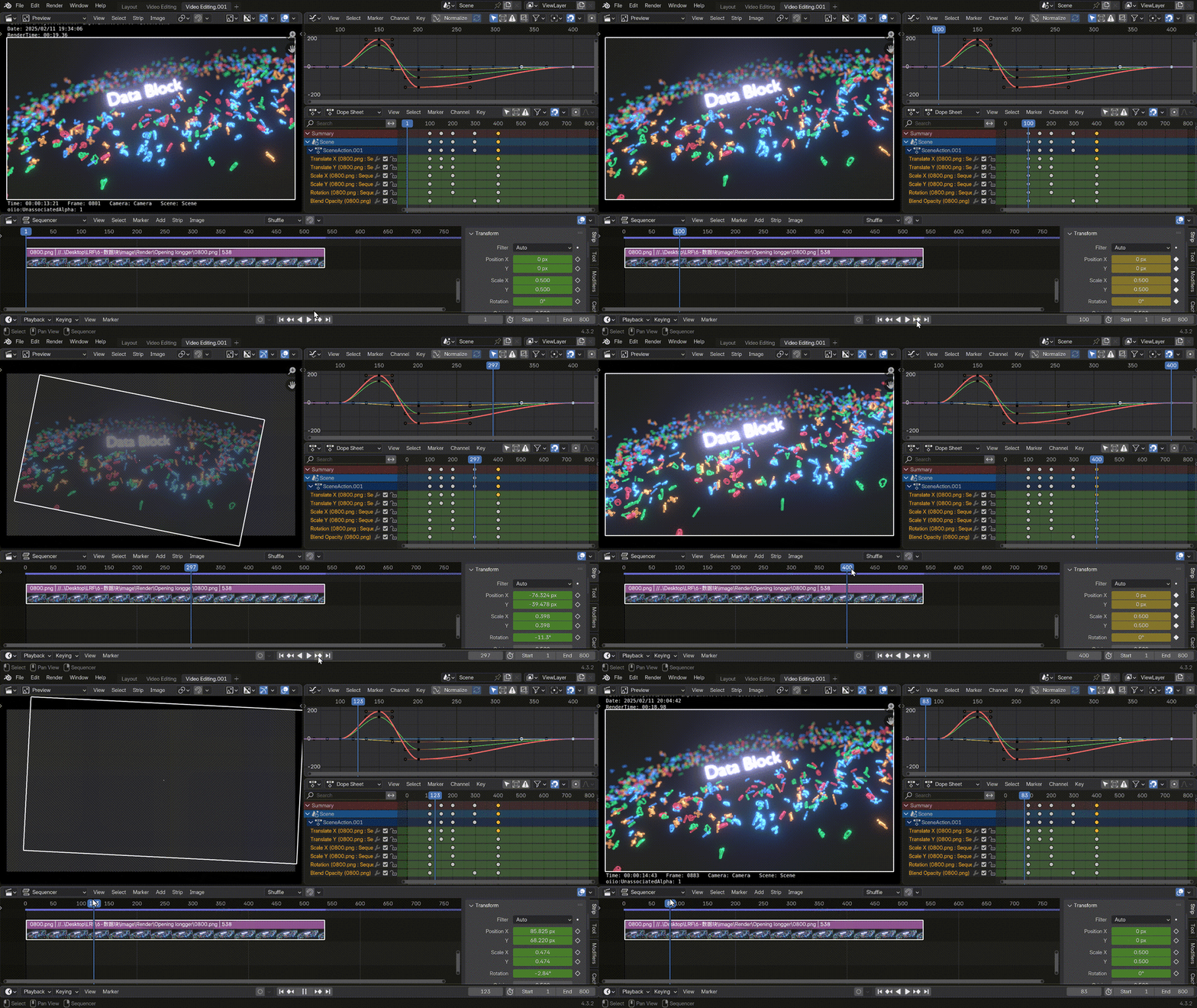
动画k帧主要用到以下几个编辑器:
Video Sequencer - Preview Mode(左上):预览
Video Sequencer - Sequencer Mode(下):序列编辑
Timeline(底部状态栏上方):播放、下个关键帧操作
Graph Editor(右上):动画曲线编辑
Dope Sheet(右中):序列关键帧查看
等效 PR 效果控件中运动属性、透明度栏目
六、淡入淡出
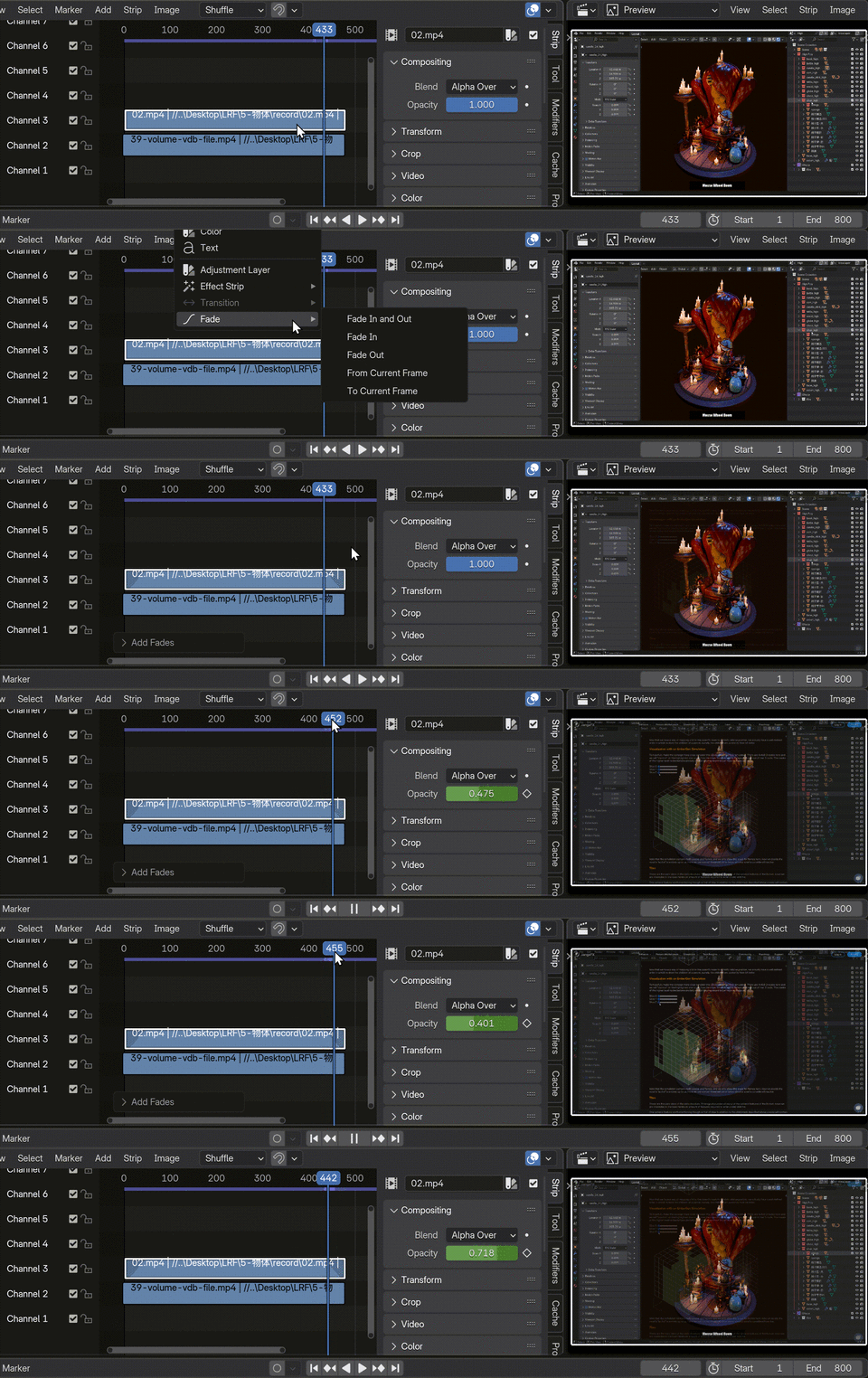
选中序列段,SHIFT + A 添加 Fade 中的淡入淡出效果。
音频也同样可以添加淡入淡出。
七、转场
选中时间上有交集的两段序列,依旧是 SHIFT + A,添加 Transition 转场。
拖动序列会自动改变转场长度,还有其他转场方式。

八、变速
一、Retiming + 拖动 Retiming 关键帧
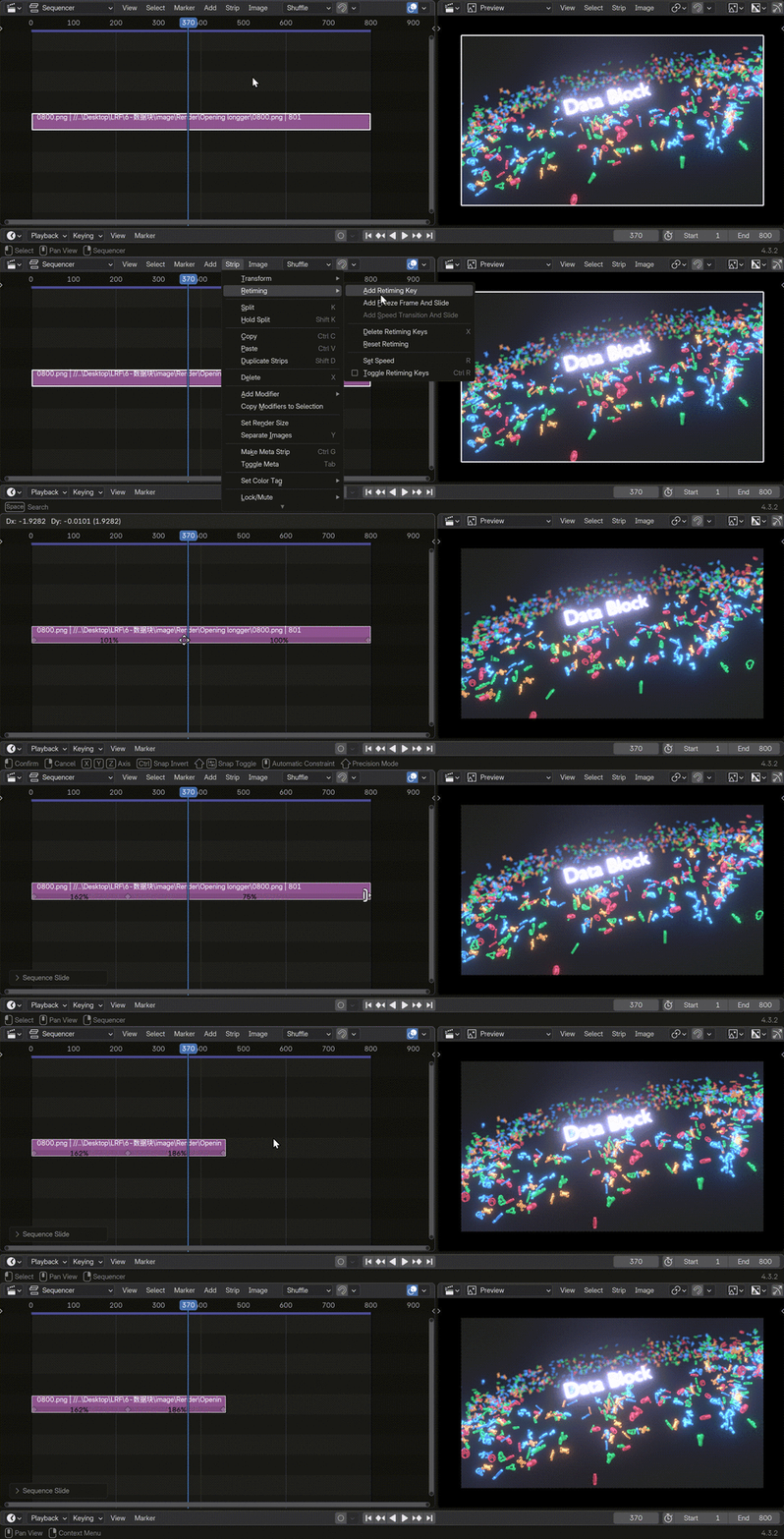
二、Set Speed

三、Speed Control 效果(时间重映射)

总结
视频剪辑最必不可少的基本功能都有。
个人感觉在剪辑功能上,至少比现阶段的剪映、必剪什么的好用。
比 PR 和 AE
差插件生态(但Blender插件的生长速度也不是盖的)
BLD 渲染时间比 PR 和 AE 快很多,如果 Adobe 慢的有理由的话,那我姑且认为 BLD 的渲染质量、补帧流畅度可能差一点。
但
界面交互吊打 Adobe(应该没人歌颂 Adobe 的交互吧?)
BLD 开源免费、且能跑在 Linux 上(逃离 Windows 的强力救生艇)
如果对 Blender 视频剪辑功能感兴趣,想要更深入的研究,
家里网络不错的,可以看看国外大神 Ryan King 的油管视频。
Video Editing with Blender for Complete Beginners
如果B站站内有这方面资源,也欢迎评论区留言补充~