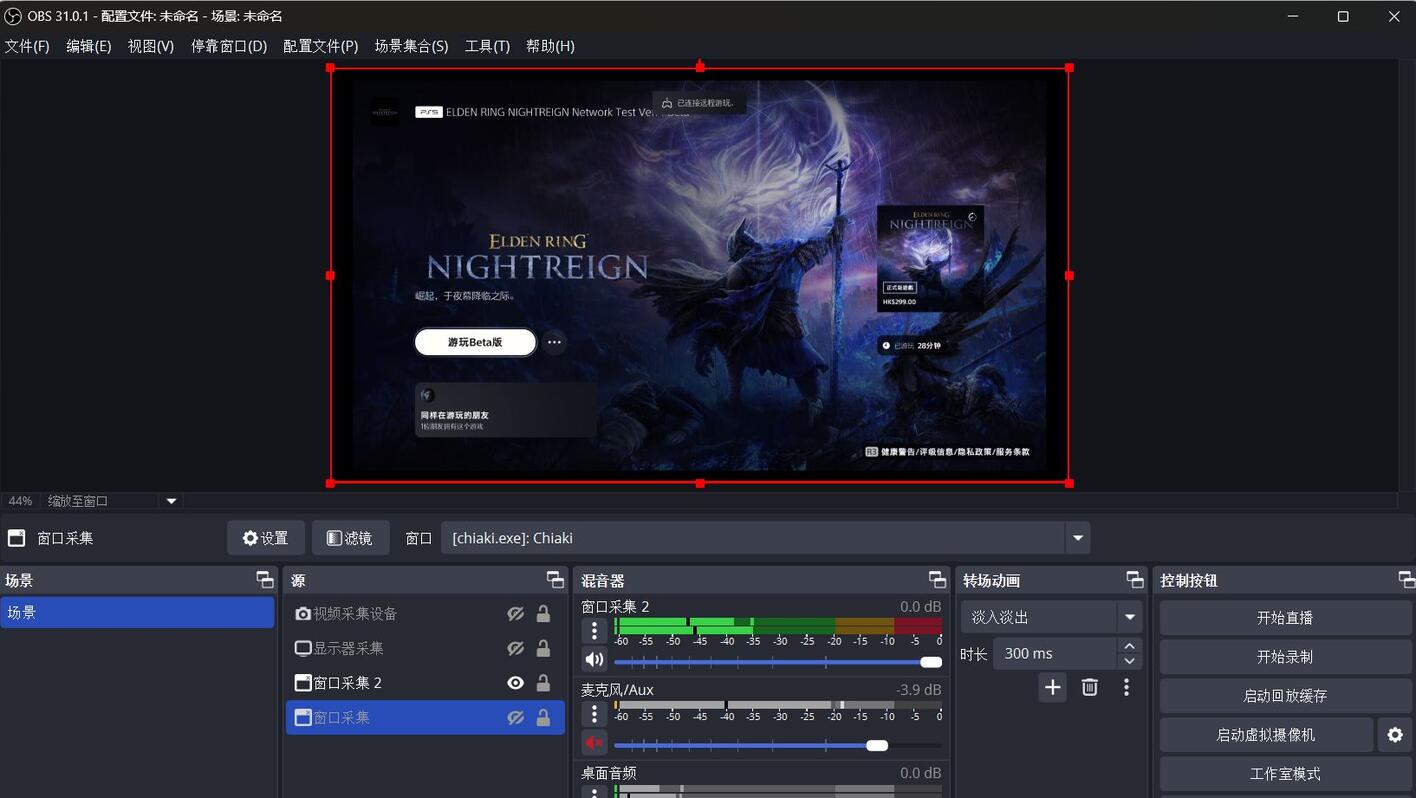

一直以来,大众对于主机游戏直播的认知都是必须使用采集卡才能完成。但是对于普通小up而言,1080p@60与15000码率的直播标准,未经采集卡折损的游玩画面,仅需使用ps5本身的串流功能就可以实现,并且本教程也许可以为一些朋友省下几百块钱的采集卡。
ps5输出的画面最高是可以达到4k@120hz的,目前入门级采集卡很难支持到这个级别参数的输出,所以串流直播在少数情况下还能提升游玩的画面。实测美末1的ps5版,在120帧输出+VRR解锁帧数后可以跑到70帧左右,同时稳定输出串流画面。串流似乎并不占用ps5的性能,可能类似录像回放功能。
——————
所需硬件:可以正常直播的pc、ps5(推荐插网线,最好在同一个局域网下)
所需软件:Chiaki、哔哩哔哩直播姬、OBS
Chiaki下载链接:https://git.sr.ht/~thestr4ng3r/chiaki/refs/v2.2.0,下载文件Chiaki-v2.2.0-Windows-x86_64.zip
所需账号:登录两个psn账号到同一台ps5上,第一个是自己正常游玩的账号,第二个是用于串流直播的账号,没有的话可以随便注册一个,大陆版ps5可以使用国服账号。
——————
步骤1 获取psn串流id
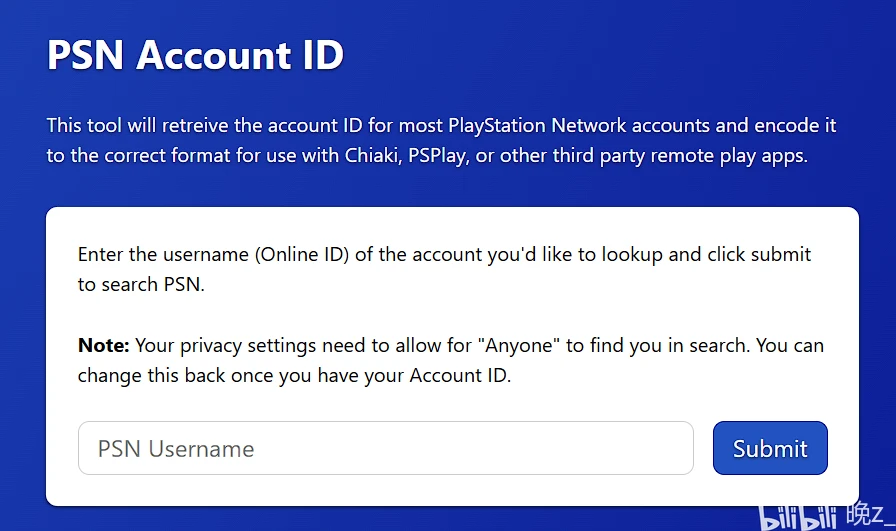
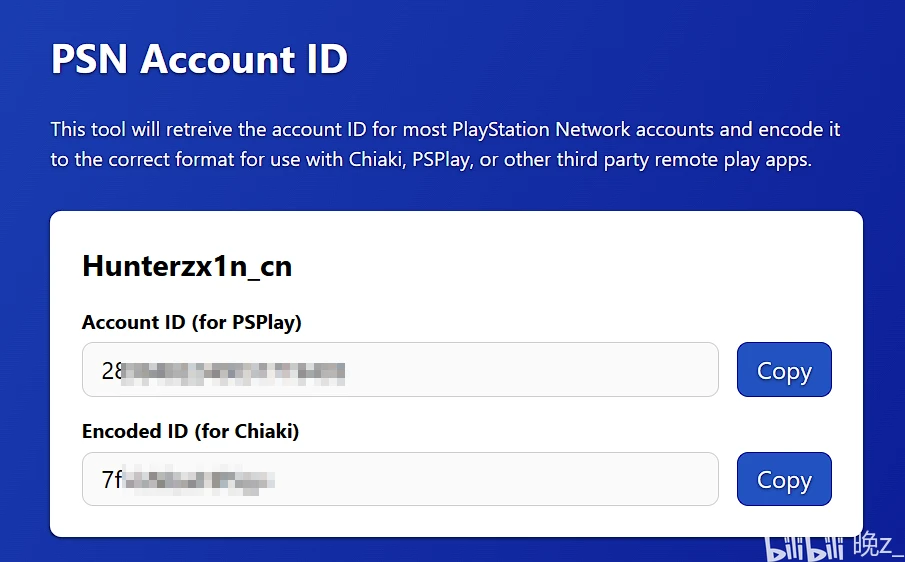
打开网站:https://psn.flipscreen.games/,输入【串流账号】的psn在线id,提交并复制保存【Encoded ID (for Chiaki)】,稍后会用到。
步骤2 配置ps5
登录两个账号到ps5上,切换至【串流账号】进行如下设置:
1.设定→系统→远程游玩→启动远程游玩,将【串流账号】对应选项设置为【开】。
2.设定→系统→远程游玩,【隐藏远程游玩连接状态】设置为【开】。
3.设定→系统→远程游玩→配对设备,保存显示的八位数字【配对代码】,有效期五分钟。
步骤3 配置Chiaki
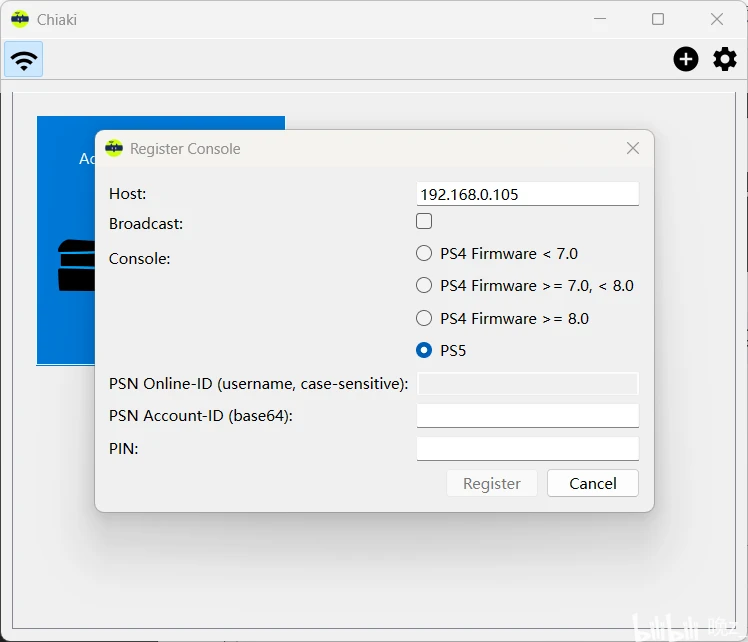
1.启动ps5,打开下载好的chiaki,打开左上wifi图标,可以看到类似界面,双击中间的ps5选项。
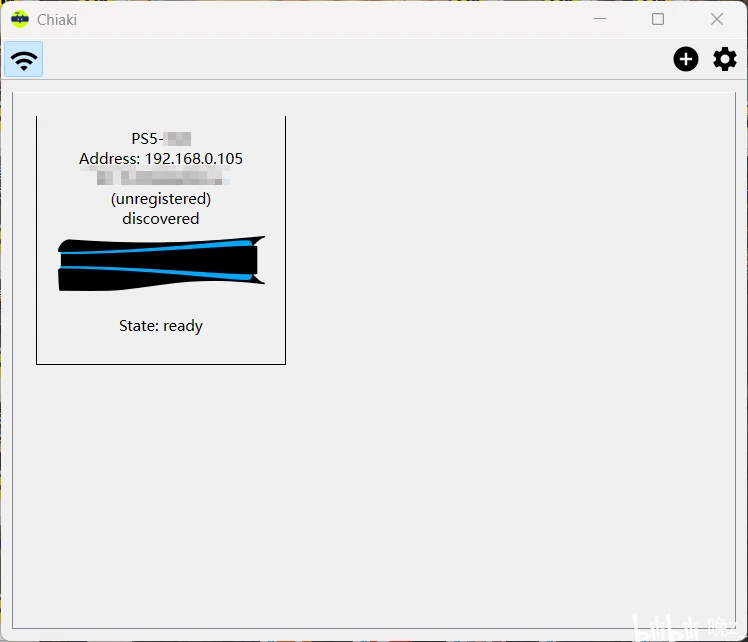
2.将刚刚复制的【Encoded ID (for Chiaki)】粘贴至【PSN Account-ID(base64)】,将【配对代码】输入【PIN】,点击Register。
3.返回主界面,可以看到ps5后显示已注册(registered)
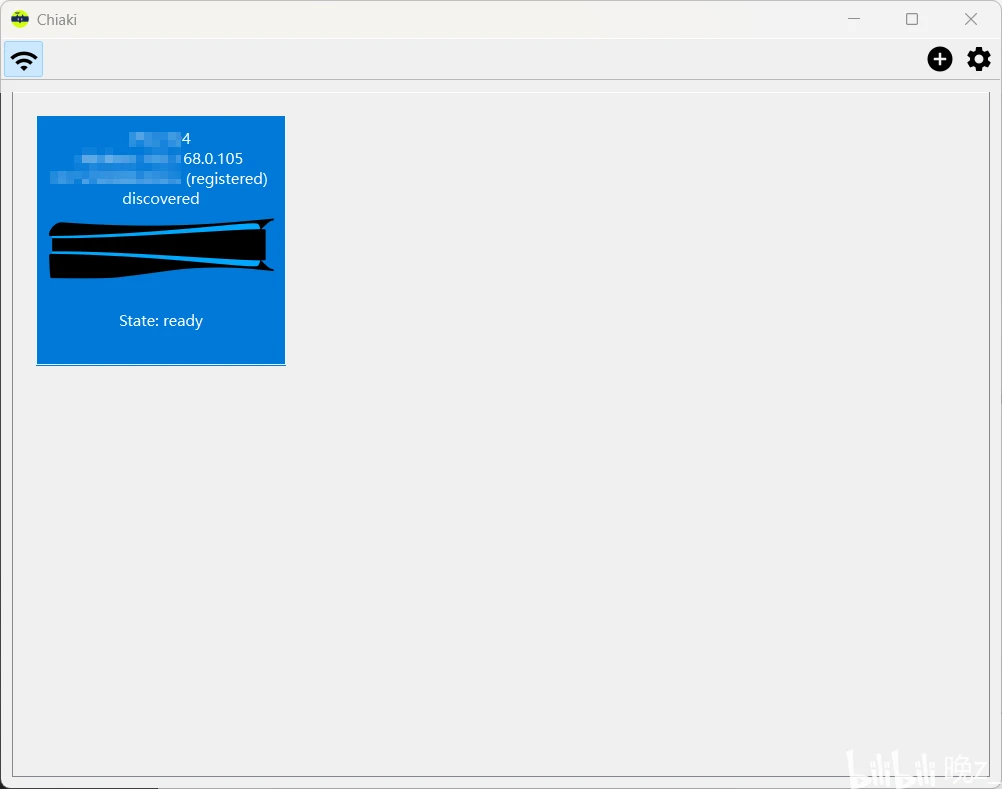
4.双击启动串流,此时ps5由【串流账号】控制。
步骤4 切换ps5控制权
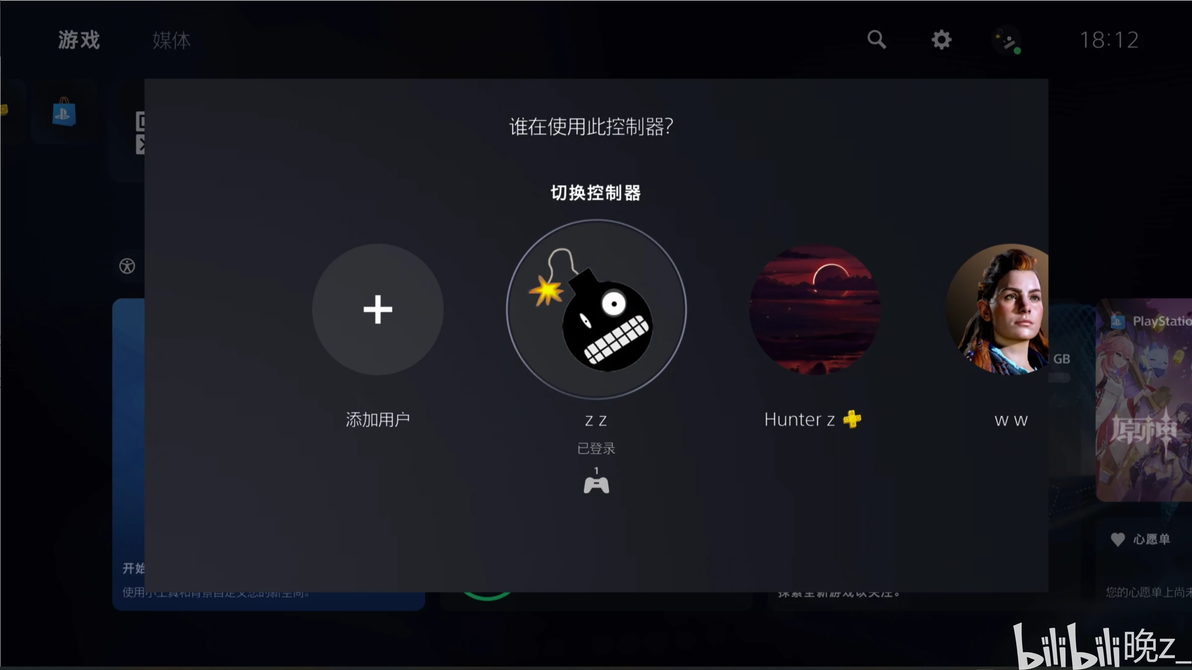
按下ps5手柄的ps按键,将账号切换至【游玩账号】。
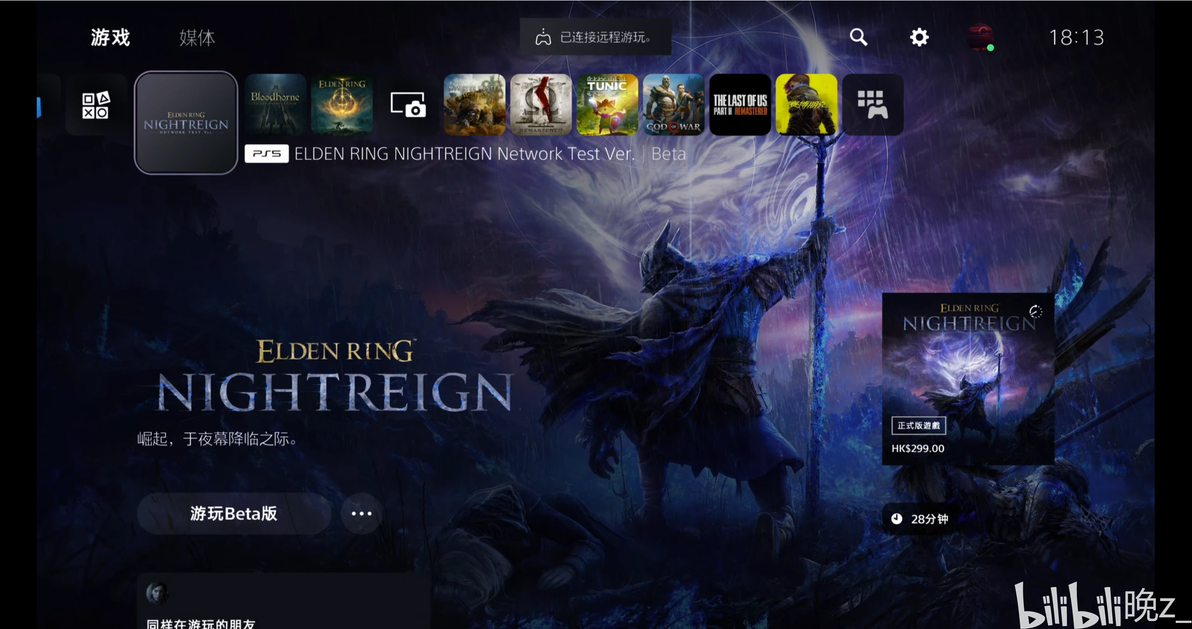
可以看到上方显示【已连接至远程游玩】,但是手柄仍然可以直接控制ps5。此时ps5同时进行两项输出:ps5连接的显示设备看到的游戏画面(无损,由【游玩账号】提供),pc中显示的串流画面(默认1080p,由【串流账号】提供)。
步骤5 配置直播流
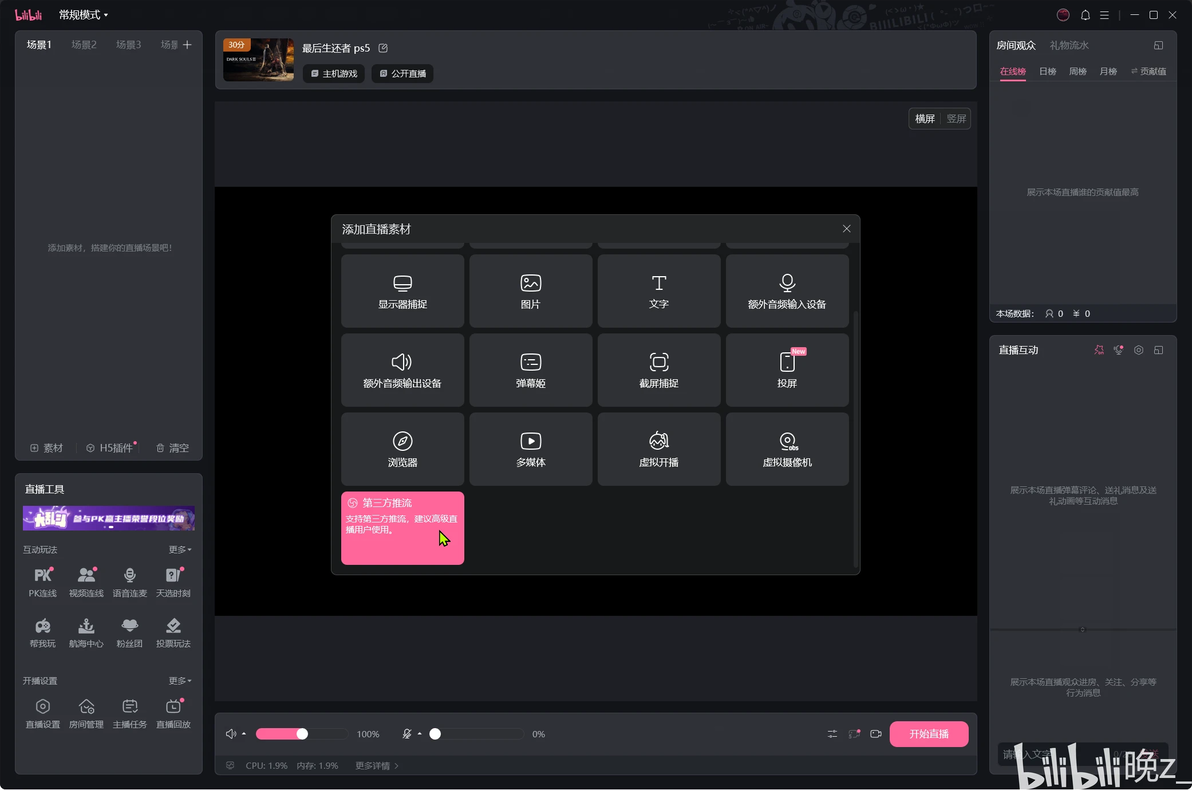
启动直播姬,添加素材选择【第三方推流】。
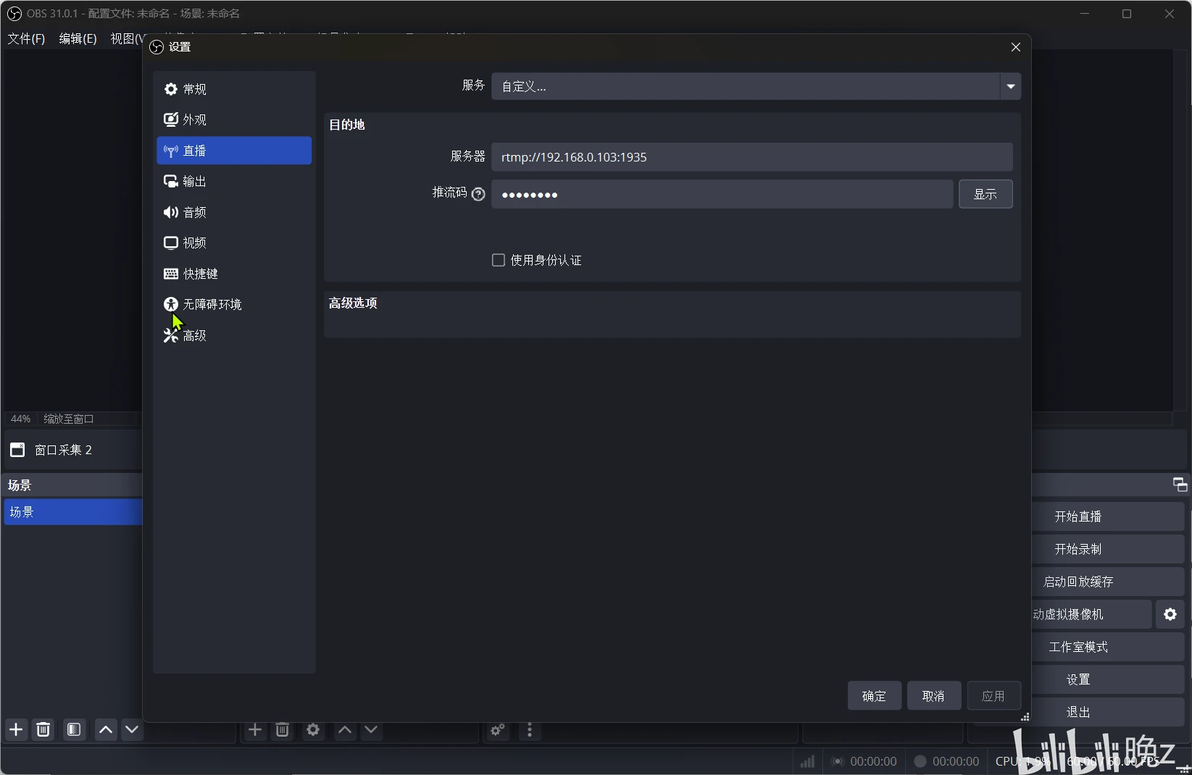
启动OBS,打开设置输入直播姬中显示的信息。
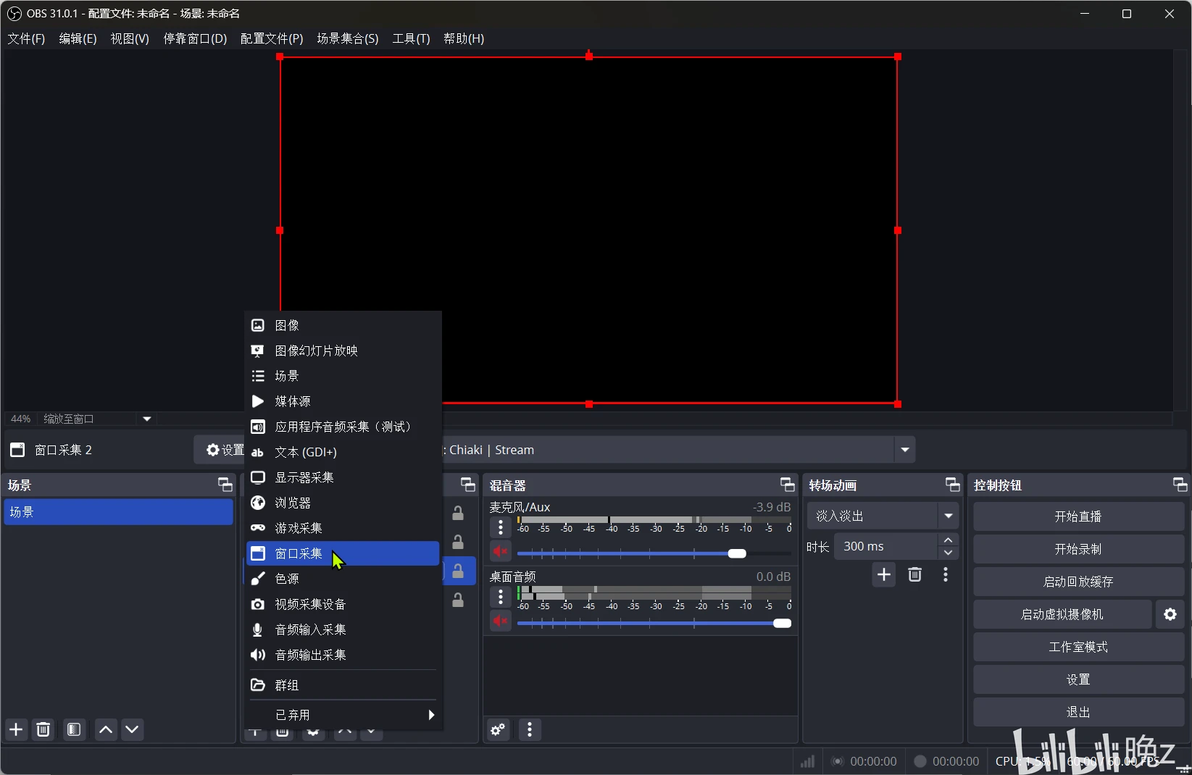
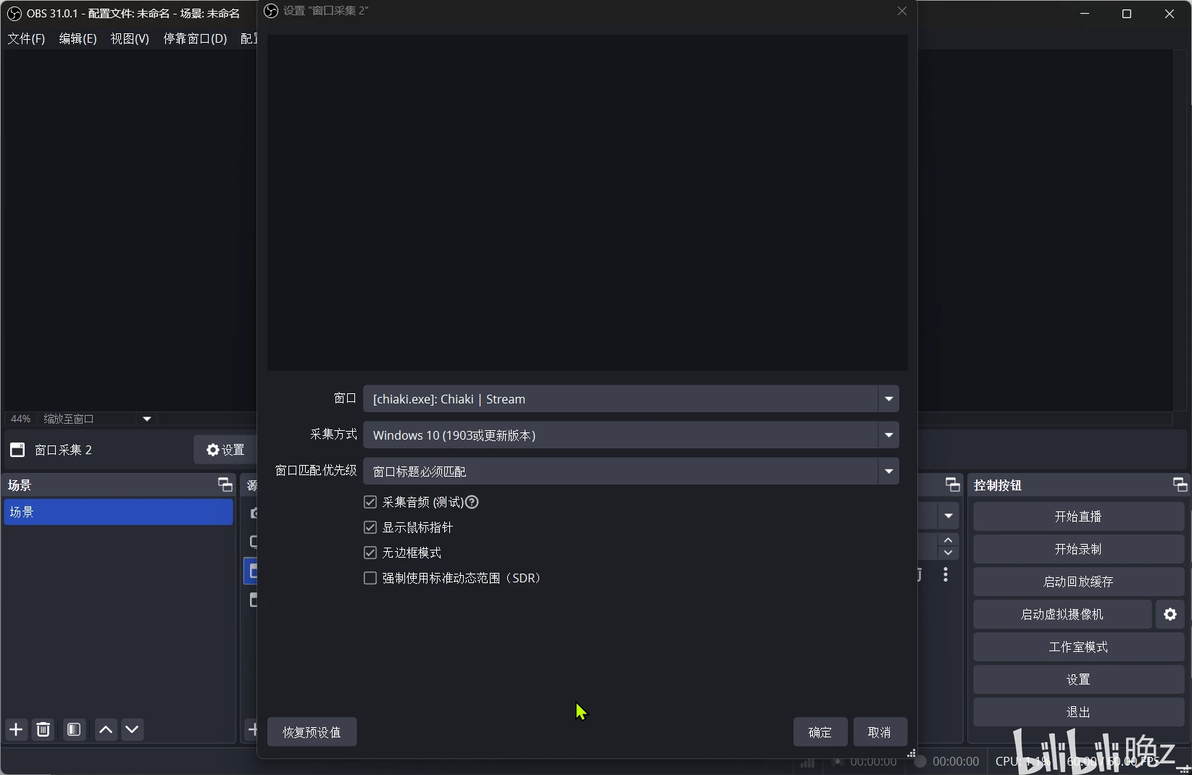
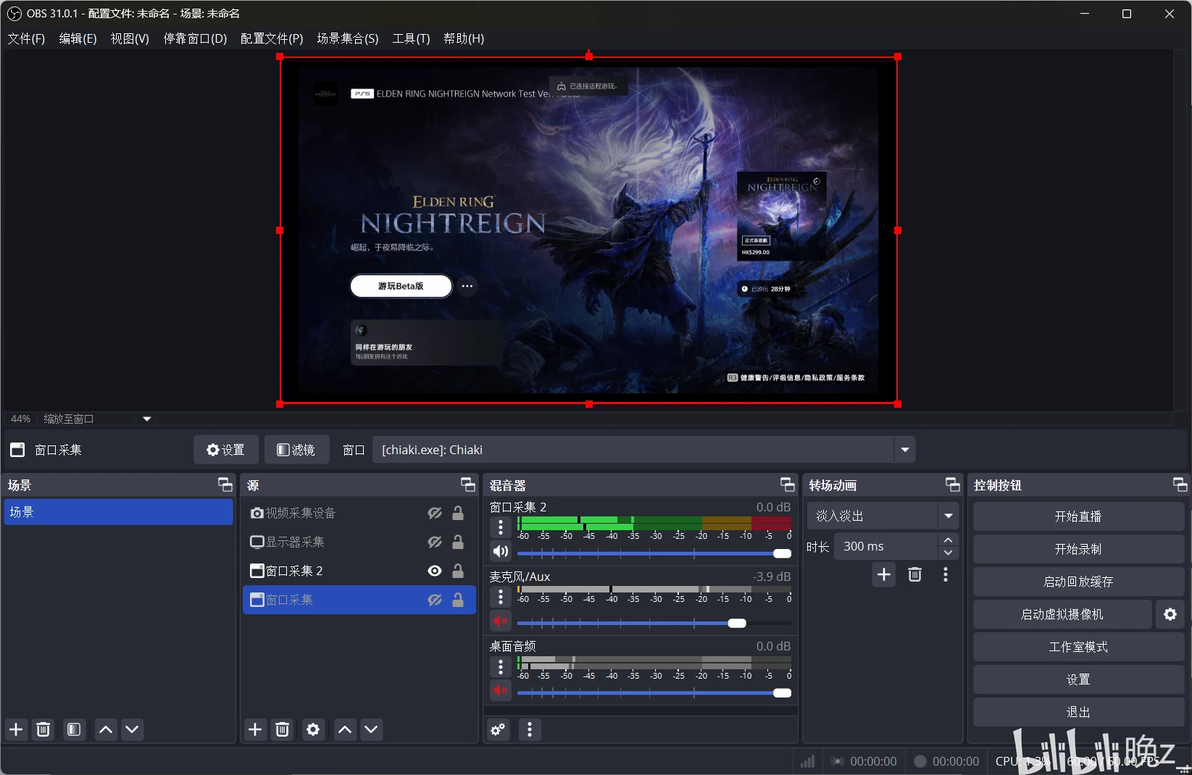
添加窗口采集,按如下参数设置。
如果显示黑屏,将chiaki的串流画面窗口最大化,再按alt+tab切至OBS即可解决,我也不知道为什么会有这样的bug。
如果画面、声音均没有问题,点击开始直播即可。
步骤6 开玩
使用ps5手柄玩游戏,注意此时玩家游玩时看的游戏画面应该是ps5本身通过HDMI输出的画面,而非串流画面,串流画面仅用于直播。
我的psnid是Hunterzx1n,感兴趣的ps玩家可以加个好友哦。
