

“有没有电脑大佬?电脑每天定时关机怎么设置?我老是忘记关电脑,但是也不知道要怎样去设置自动关机。求一个大佬带带我!”
你们有没有遇到过这样的情况?有时候晚上玩游戏或者工作到深夜,却忘了关电脑?别担心,今天我就来教你们3个超级实用的方法,让你的电脑每天都能定时关机,再也不用担心电费飙升或者电脑过热啦!保证让你一听就懂,一学就会!

设置电脑每天定时关机的方法一:使用任务计划程序
首先,咱们来聊聊“任务计划程序”,听起来是不是很高大上?其实操作起来超简单的!电脑每天定时关机怎么设置的操作步骤:
步骤1:打开“控制面板”,找到“管理工具”,然后双击“任务计划程序”。
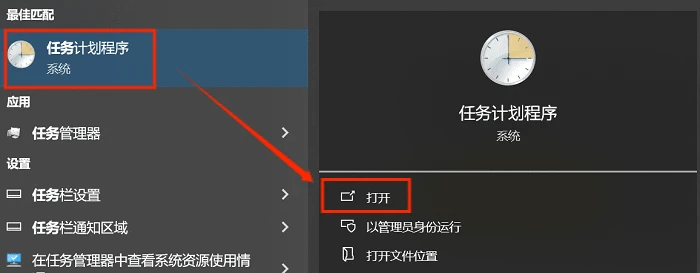
步骤2:接着,在右边点击“创建基本任务”,按照提示设置任务名称、触发器和操作。记得在“操作”里选择“关机”,然后设置好时间就好啦!

设置电脑每天定时关机的方法二:利用命令提示符
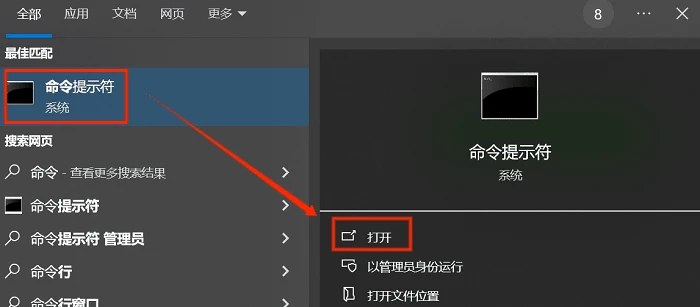
电脑如何设置每天定时自动关机?接下来,咱们来点更炫酷的!打开你的“命令提示符”(CMD),是不是觉得自己瞬间变成了黑客大佬?设置电脑每天自动开关机的操作步骤如下:你只需要在命令提示符里输入“shutdown -s -t XXXX”(XXXX是你要设置的关机时间,单位是秒),然后回车就OK了!
设置电脑每天定时关机的方法三:通过BIOS设置
除了以上方法,咱们还可以通过BIOS设置来实现定时关机。不过这个方法稍微复杂一点,需要进入BIOS设置界面。电脑设置自动关机时间怎么设置?具体步骤如下:
步骤1:首先在屏幕上按下相应的按键进入BIOS设置界面。
步骤2:找到标有“Power Management Setup”或类似的电源管理选项,接着找到“Resume By Alarm”或“Automatic Power Off”等定时关机选项,并将其启用。设置具体的日期和时间,保存设置并退出BIOS。
注意:BIOS设置可能会因电脑品牌和型号的不同而有所差异,所以请根据自己电脑的实际情况进行操作。同时,在设置BIOS时请小心谨慎,避免误操作导致电脑无法正常启动。

好啦,到这里我们已经解锁了3种让电脑乖乖听话、按时关机的神秘技能!电脑每天定时关机怎么设置?现在通通不在话下!是不是觉得自己瞬间变成了电脑管理大师,连BIOS那种高大上的东西都敢去碰一碰了?但是记得在操作的时候小心一点哦!
说了这么多,是不是已经迫不及待想要去尝试这些技能了?快去试试吧,让你的电脑也感受一下“自律”的力量!
往期推荐:
