

嘿,小伙伴们!今天咱们要聊点有意思的——电脑录屏!无论是想变身游戏解说大神,还是成为教学视频界的明日之星,甚至是想要记录下那些一闪而过的灵感火花,录屏都是你的拿手武器!肯定会有用户疑问:“那么要如何电脑录屏呢?”在这眼花缭乱的市场中又要怎么筛选出优质录屏软件呢?
别担心!今天小编可是有备而来,接下来就给大家安利三款录屏神器:QQ录屏、Xbox Game Bar,还有数据蛙录屏软件的全面大秀!保证让你的录屏之旅变得既轻松又有趣,事半功倍,让你的视频创意全面呈现。

电脑录屏方法一:使用Windows自带录屏工具
要说Windows自带录屏工具,肯定还是有很多用户不了解,它其实就是Xbox Game Bar,作为一款微软专门为游戏录制设置的不收费的电脑录屏软件,它现在也不仅仅局限于游戏录制场景哦,咱们一起来看看它的操作步骤吧。
步骤1:按下快捷键“Win+G”就可以快速唤出Xbox Game Bar啦,移动鼠标点击上方的“捕获”就可以唤出录制页面了。
步骤2:在录制页面中,按照需求设置是否需要录制麦克风,设置完毕后点击“录制”按钮开始录制。
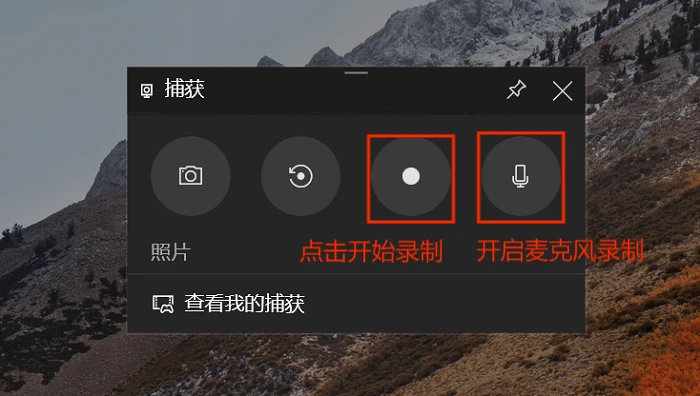
注意:Xbox Game Bar虽然不用额外安装软件,但是它也存在许多局限,比如无法录制桌面,而且后期编辑功能也就比较基础,不适合有高质量录制需求的用户。
电脑录屏方法二:安装数据蛙录屏软件
接下来出场的是数据蛙录屏软件。这款软件以其专业性和全面性,在众多录屏工具中脱颖而出,堪称如何电脑录屏的优选答案。有的用户还会问:“如何电脑录屏带声音?”只需要在该软件录制中设置录制音频源就可以了。它不仅支持多种录制模式(如视频录制、游戏录制、窗口录制等),还提供了丰富的后期编辑功能,如视频剪辑、合并、添加水印等。它的优势如下:
1、高清录制:数据蛙录屏软件能够录制各种音画同步的超清视频,支持多种主流视频格式和音频格式输出,满足你对视频质量的严格要求。
2、灵活录制:不管是录制整个屏幕,还是自定义录制区域,甚至是排除特定窗口,数据蛙都能轻松应对。这种灵活性让你在录制时更加得心应手。
3、丰富功能:除了基本的录屏功能外,该软件还内置了多种实用工具,如截图、视频压缩、格式转换等。更重要的是,它还支持录制鼠标点击和键盘输入,让你的教学视频更加生动直观。
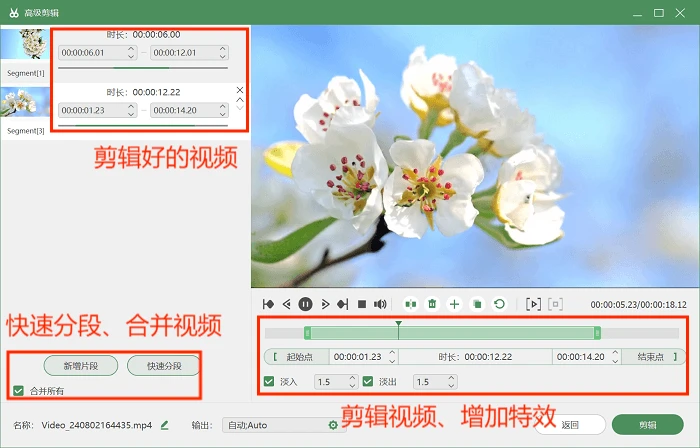
4、高效编辑:录制完成后,你可以直接在软件内进行视频剪辑、添加特效等操作。这些高级编辑功能让你不用额外使用其他软件,就能轻松完成视频后期制作。
操作步骤如下:
步骤1:下载并打开软件,打开页面后可以在左上方选择录制模式,本文选择“窗口录制”。
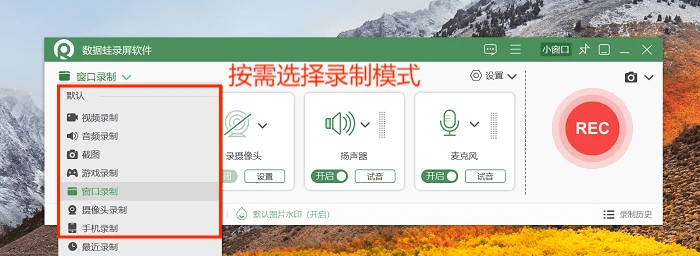
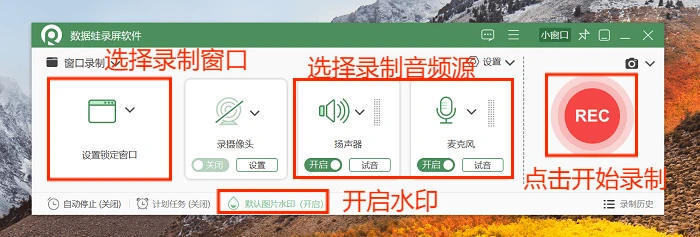
步骤2:选择需要录制的窗口,然后可以设置需要录制的音频源,还可以按需设置图片水印。设置完毕后,点击“REC”开始录制。
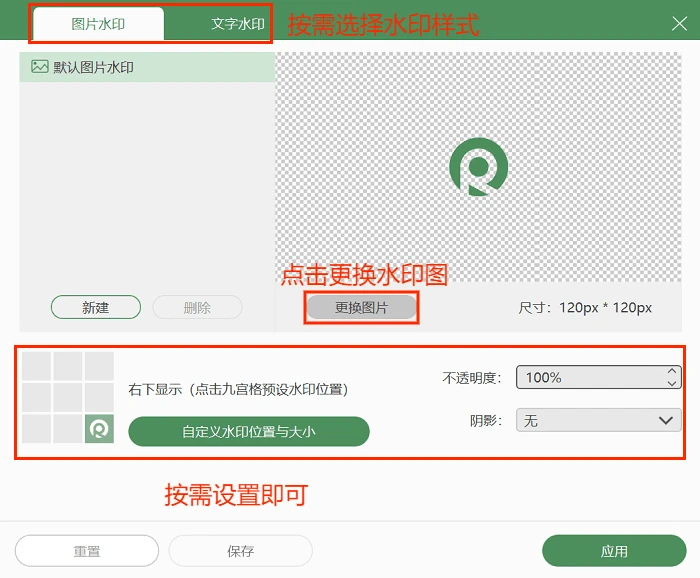
步骤3:录制完毕后可以按需选择下方的多媒体工具对视频进行编辑,选择“高级剪辑”,可以快速分段、合并视频、增加视频特效等。编辑完毕点击保存就好了。
电脑录屏方法三:打开QQ录屏
首先,我们来说说QQ录屏。作为我们日常交流的重要工具,QQ不仅聊天方便,还自带了便捷的录屏功能。操作步骤如下:
步骤1:登录QQ,按下“Ctrl+Alt+R”,QQ的截图功能就会瞬间被唤醒。
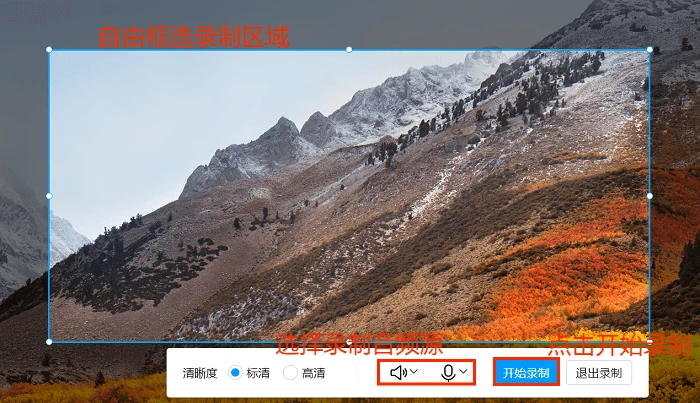
步骤2:自由框选录制区域、选择录制的音频源之后就可以点击“开始录制”了。录制结束后保存的视频可以直接在聊天页面进行分享。
注意:QQ录屏的功能比较基础,而且容易受到电脑性能和软件版本的影响,录制出来的视频存在不够清晰的问题,而且录制的时候对网络要求较高,如果网络不稳定,录制的视频数据可能会丢失。
电脑录制方法总结
综上所述,三款录屏神器各有千秋,也各有其小瑕疵。相信看完本篇文章大家都能懂得如何电脑录屏。在选择时,建议根据自己的实际需求和情况来作出合理的选择。如果你是游戏玩家,Xbox Game Bar可以尝试;如果你追求简单快捷的录屏体验,QQ录屏则是个不错的选择;而如果你需要一款功能全面、专业可靠的录屏软件,数据蛙录屏软件值得一试!不过记得哦,无论选择哪款神器,都要注意它们的“小脾气”,合理使用才能让你的录屏之旅更加顺畅!
往期推荐:
