

录屏之术乃是每位侠客行走世界的必备绝技。无论是传道授业的宗师,还是游戏江湖的侠客,或者是会议场上的智者,掌握一手快速且高效的录屏技巧,定能助你笑傲群雄。那么Mac怎么录屏呢?又要怎么选择Mac录屏软件呢?
今日,咱们就来聊聊这Mac录屏江湖中的两大神兵利器——系统自带的QuickTime Player,以及那令人瞩目的数据蛙录屏软件。且听我细细道来,看它们如何在这江湖中掀起一番波澜!

Mac录屏方法一:使用Mac自带的软件
Mac电脑自带了一款功能强大的多媒体播放器——QuickTime Player,它不仅支持视频播放,还内置了屏幕录制功能,操作简便,适合日常基础录屏需求。操作步骤如下:
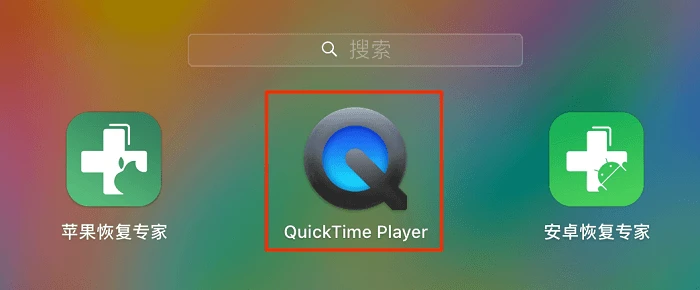
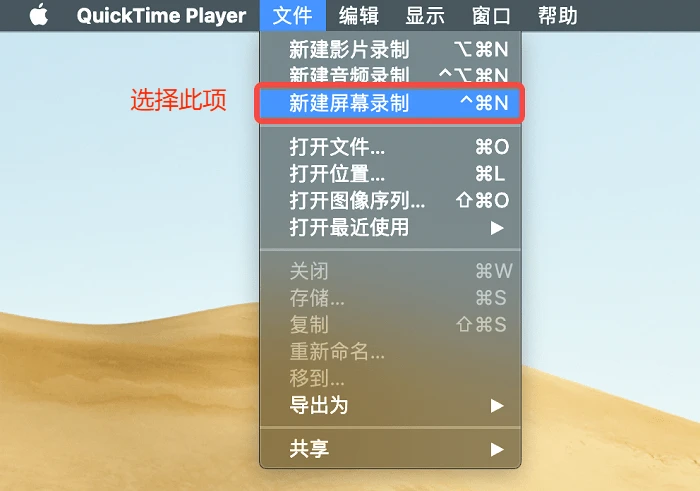
步骤1:在Mac的“应用程序”文件夹中找到并打开QuickTime Player。点击“文件”,选择“新建屏幕录制”。
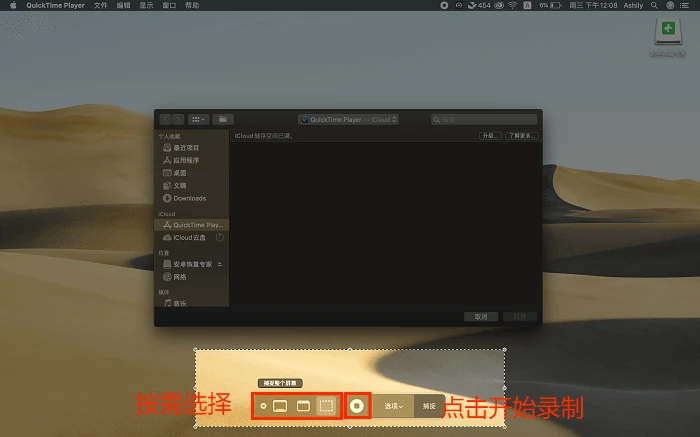
步骤2:在录屏窗口中,你可以选择录制整个屏幕或某个特定区域。一切准备就绪后,点击录制按钮开始你的录屏。录制完成后,点击工具栏中的停止按钮,QuickTime Player会自动保存录制文件。
注意:QuickTime Player的录屏功能相对基础,缺乏高级编辑和个性化设置选项,对于需要复杂编辑的用户来说可能不够用。而且它主要支持mp4和mov等少数视频格式,对于其他格式的支持不够广泛。
Mac录屏方法二:使用专业的录屏软件
如果你觉得QuickTime Player的功能还不够强大,那么数据蛙录屏软件值得一试。该软件是苹果电脑录屏软件,也是Windows电脑录屏软件。它是今天Mac怎么录屏这个问题的优选答案,这款软件不仅功能丰富,还支持多种录制模式和个性化设置,是高端用户的优选。数据蛙录屏软件的优势如下:
1、功能丰富:支持多种录制模式(视频录制、游戏录制、音频录制等)和个性化设置,满足不同场景下的录制需求。
2、高清录制:能够录制各种音画同步的超清视频,保证视频质量。
3、后期编辑:内置强大的视频编辑功能,让你在录制完成后能够轻松进行剪辑、合并、压缩等操作。
操作步骤:
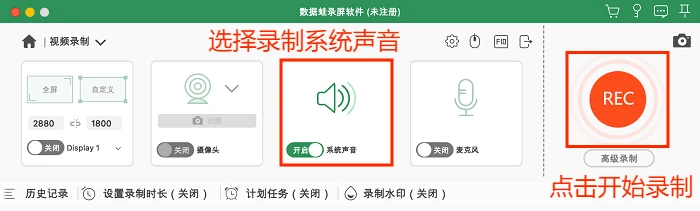
步骤1:打开软件后,进入主界面,选择适合你的录制模式。软件提供了多种录制模式,这里以“视频录制”为例。
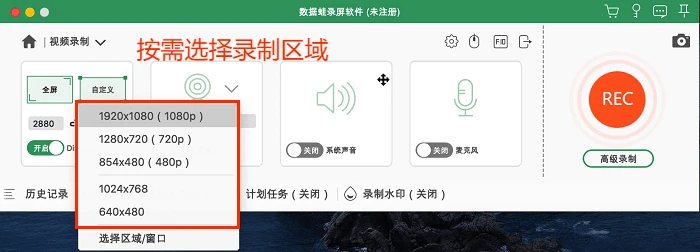
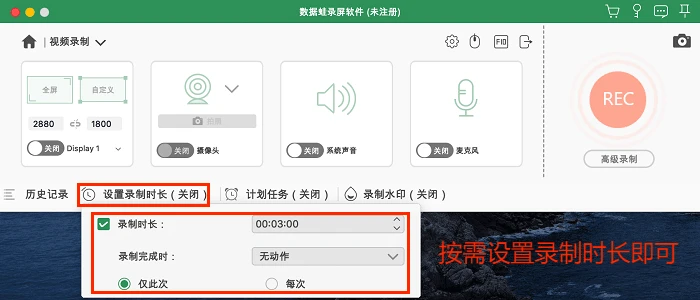
步骤2:在“视频录制”模式下,你可以通过拖动矩形框来自定义录制区域,也可以选择录制整个屏幕。你还可以设置音频来源,如果想要Mac录屏只录内部声音,可以设置仅录扬声器的声音。也可以按照需求开启按照录制时长录制,设置好一切后,点击“REC”按钮开始录制。
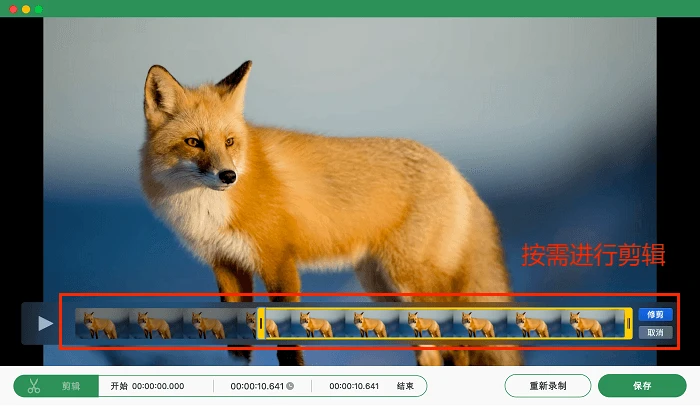
步骤3:录制结束后,软件会自动弹出预览界面,你可以在这里对视频进行简单修剪等高级编辑。编辑完成后,点击保存按钮即可。
Mac录屏方法总结
综上所述,给大家解答了Mac怎么录屏这个疑问,其实无论是QuickTime Player还是数据蛙录屏软件,在Mac录屏江湖中都有其独特的地位和优势。然而QuickTime Player存在着一定的缺点和局限性,而数据蛙录屏软件凭借着它的专业性和全面性,成为其中的佼佼者。在选择录屏工具时,用户可以根据自己的实际需求和情况来作出合理的选择。无论是追求简约高效的基础录屏体验,还是需要专业级的高清录制和后期编辑功能,都能在这两大神兵中找到适合自己的那一款。
往期推荐:
