安装Windows 11时启用Administrator账号并且跳过联网

适用于 Windows11 22H2 以上版本,安装前最好拔掉网线,不要联网。
1.安装向导进入到下图界面。
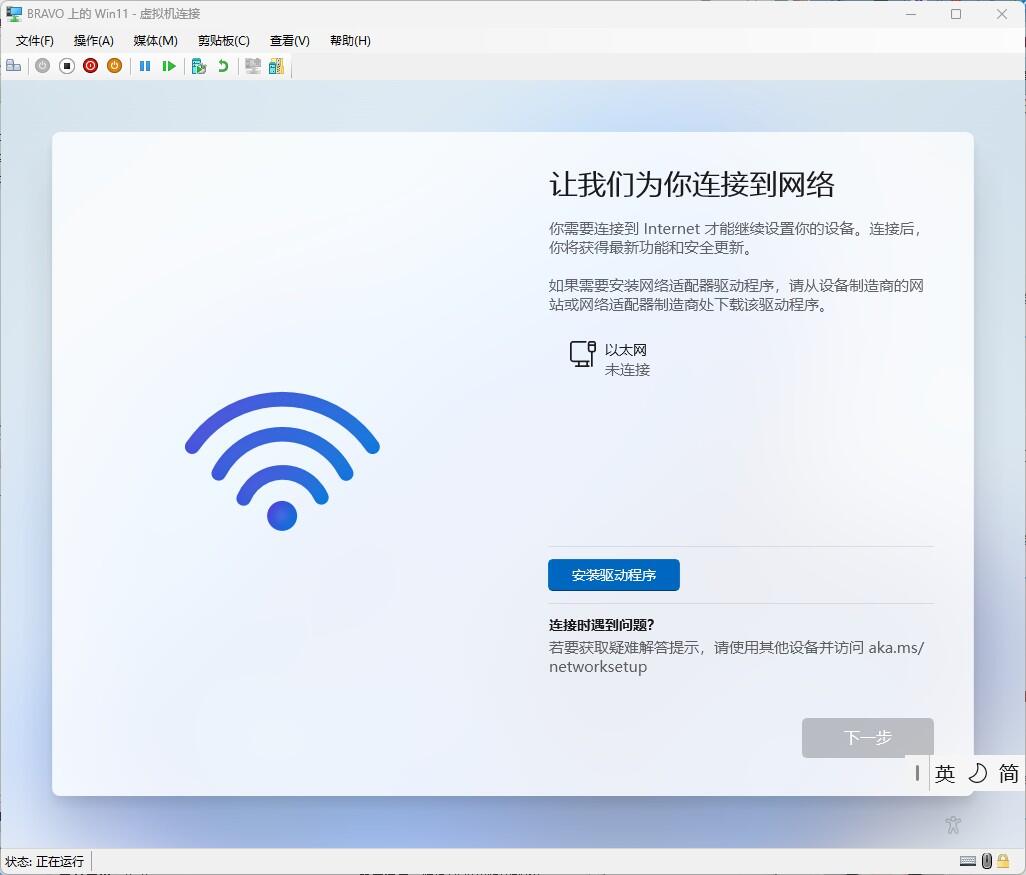
2.按键盘的 Shift + F10 打开命令行(部分笔记本需要按 Fn + Shift+F10 )
3.输入 Powershell 安装 Powershell
4.Powershell 中输入 hostname 可以查询计算机名。
5.Powershell 中输入 Rename-Computer -newname XXX。设定好计算机名为XXX,注意空格。
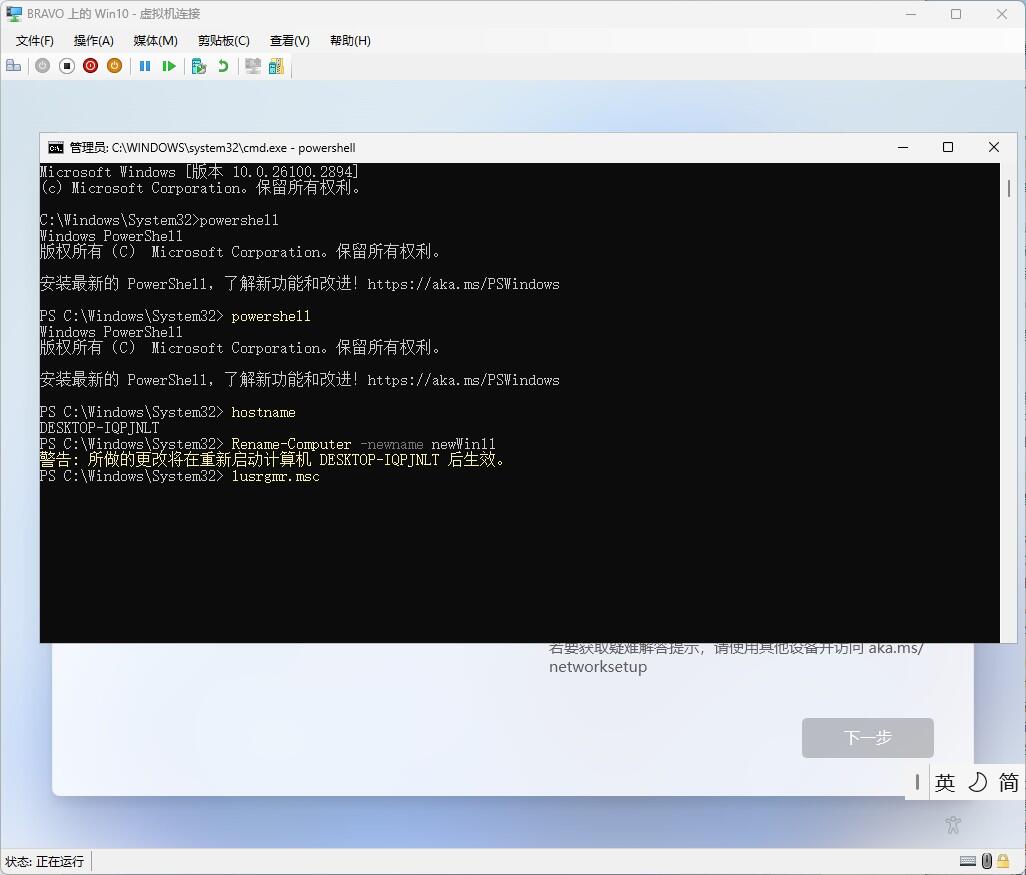
6.Powershell 中输入 CMD ,进入CMD命令行。
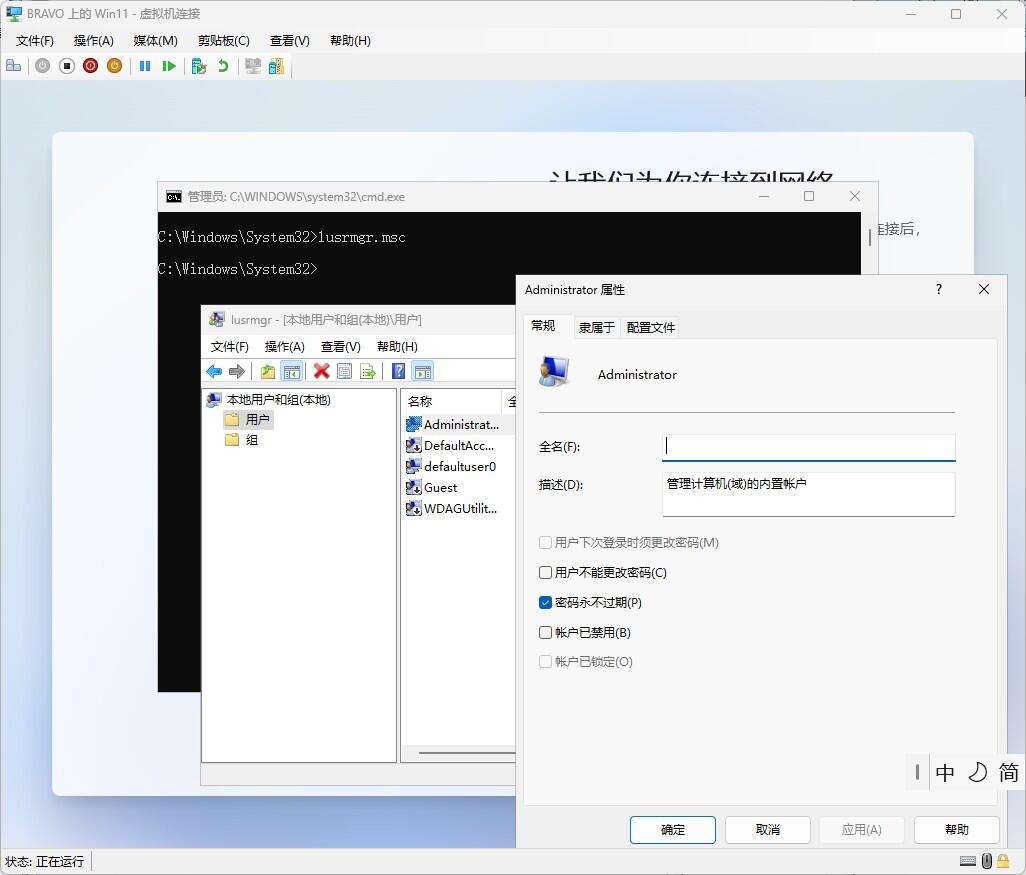
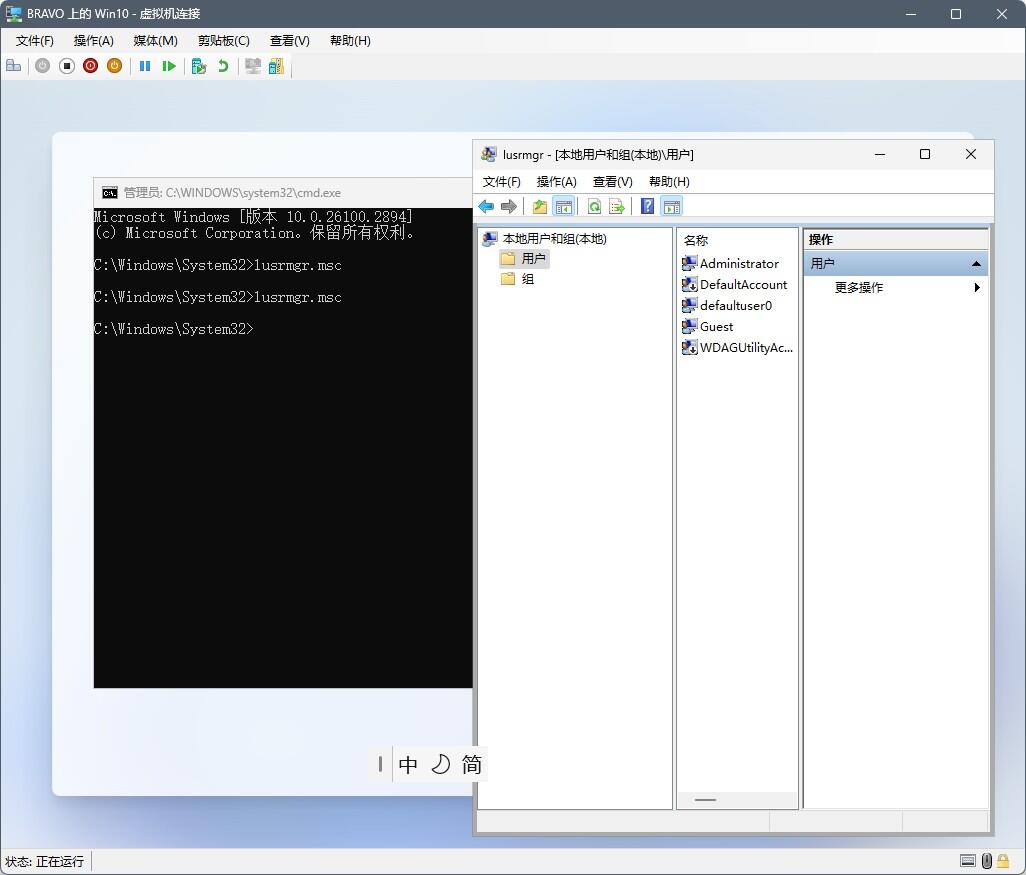
7.输入 lusrmgr.msc 打开本地用户和组,启用 Administrator ,同时也可以设定密码。
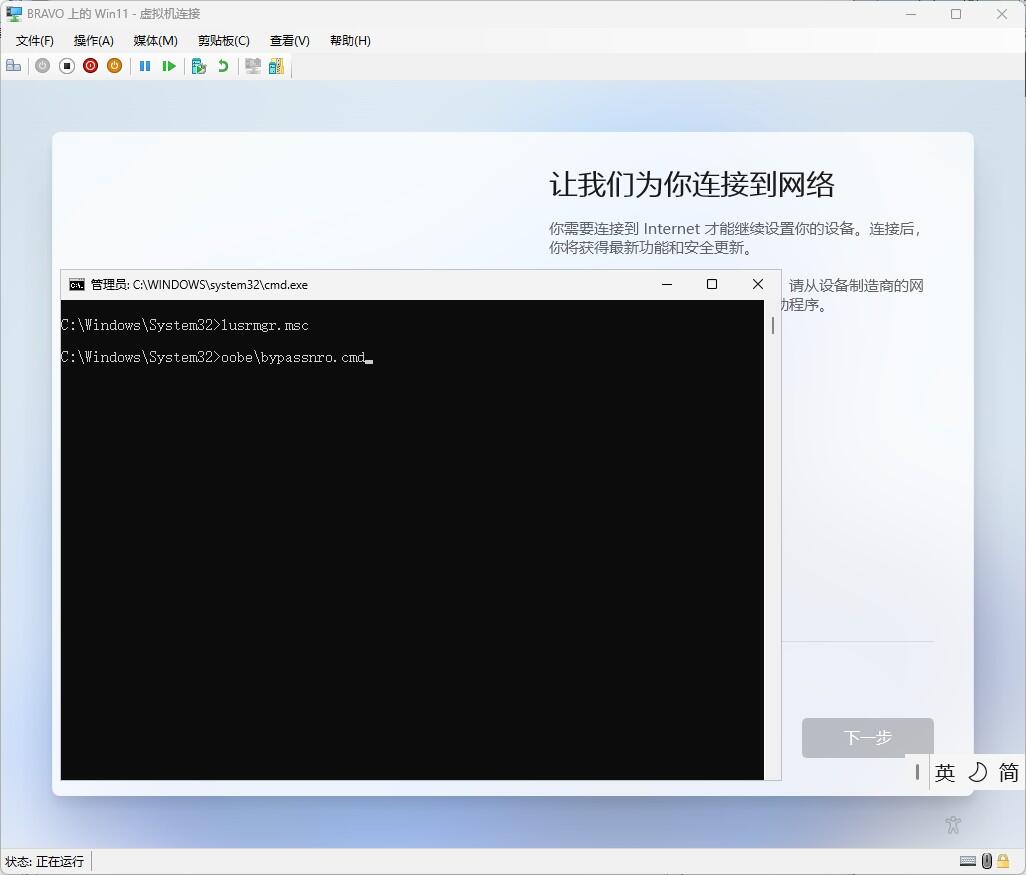
8.命令行输入:oobe\bypassnro.cmd (字母不分大小写)电脑将重启。
9.电脑重启再次进入向导,下方将出现“我没有 Internet 连接”选项。
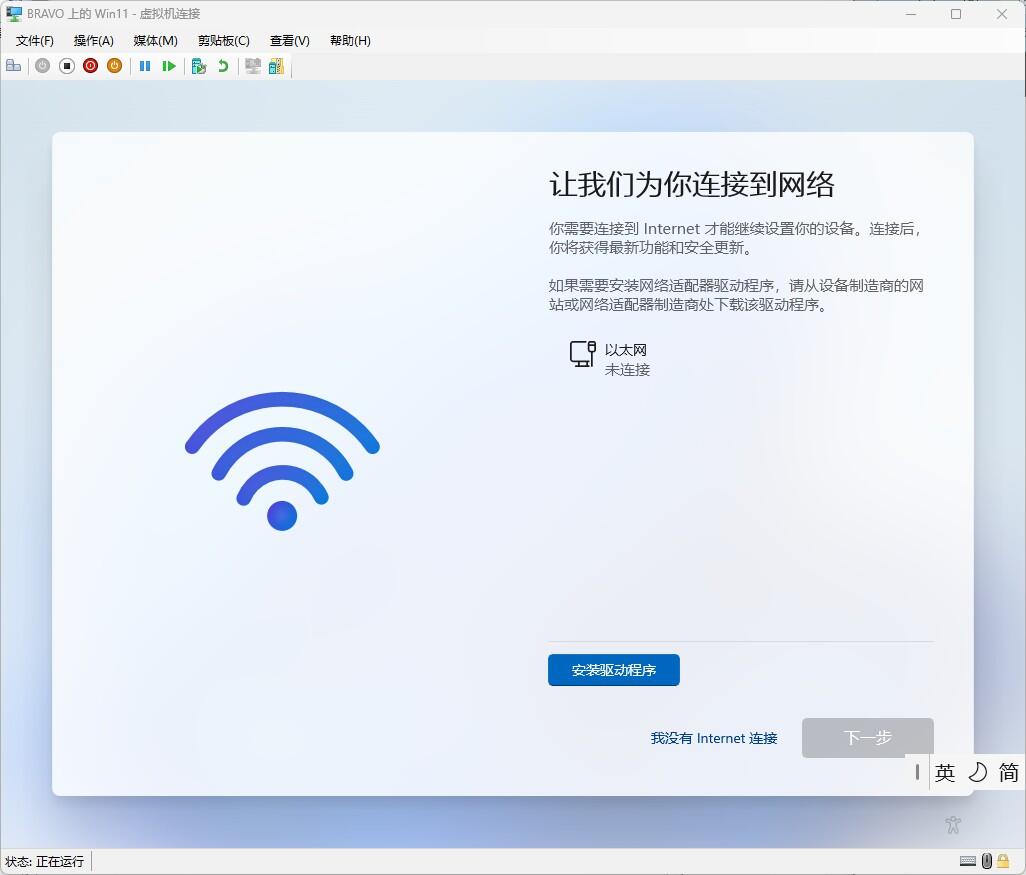
10.选中“我没有 Internet 连接”选项,将继续开始向导,中途会要求设定一个用户名。
11.一直走到选择隐私设置页面
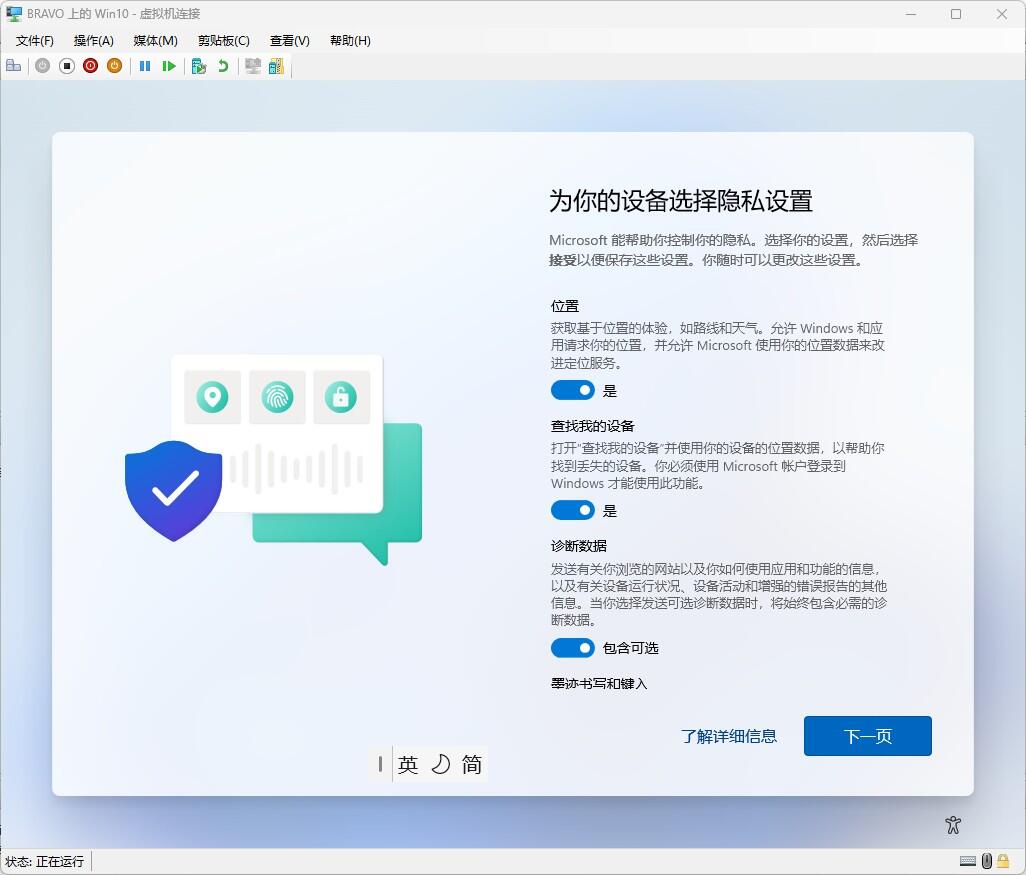
12.在该界面按 Shift + F10 开启CMD命令行,再次输入 lusrmgr.msc 进入用户名和组界面,删除刚刚设定的用户名。
13.随后进入系统,将以 Administrator 账号登录。
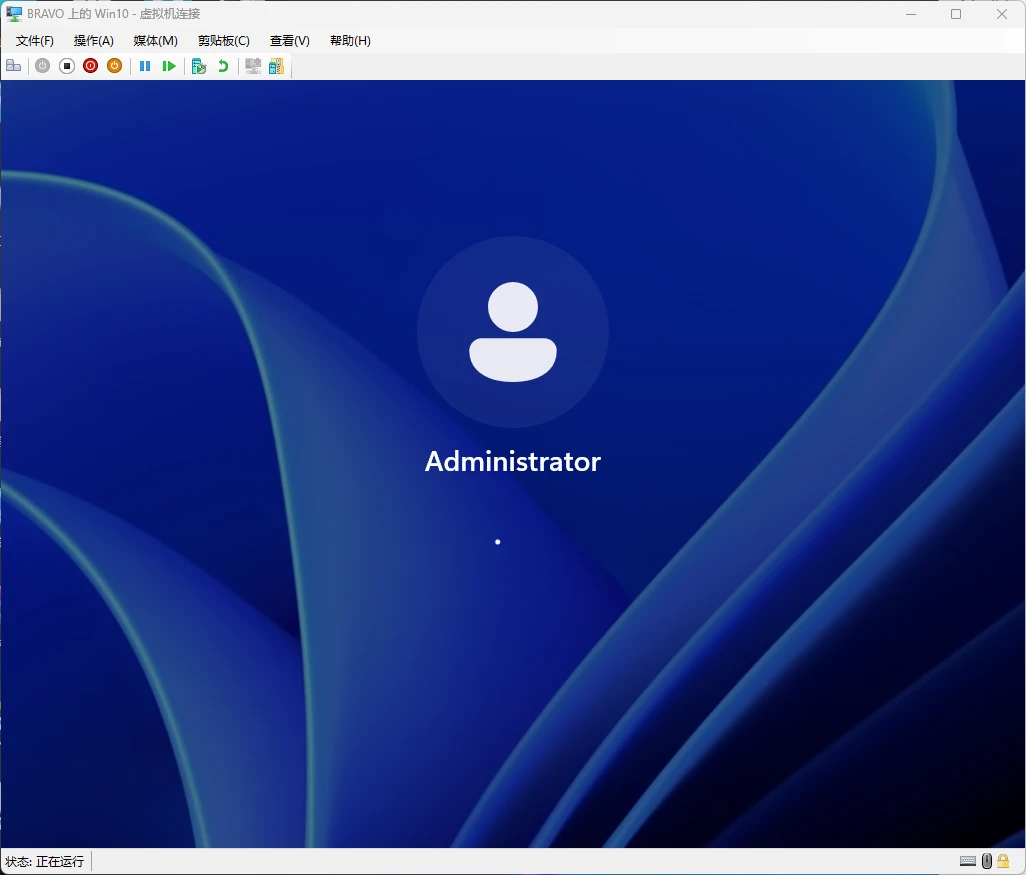
至此,Windows 11安装时,重新设置了计算机名,启用了Administrator账号,同时跳过了联网。
cv40667766
分享至
投诉或建议
