

准备工作
准备一个至少16G的闲置U盘, 下载以下3个文件
链接: https://pan.baidu.com/s/1q5NUGIJJaHzQlPGzwf5LnA?pwd=5ggq
提取码: 5ggq
1, 将U盘刷入PE系统
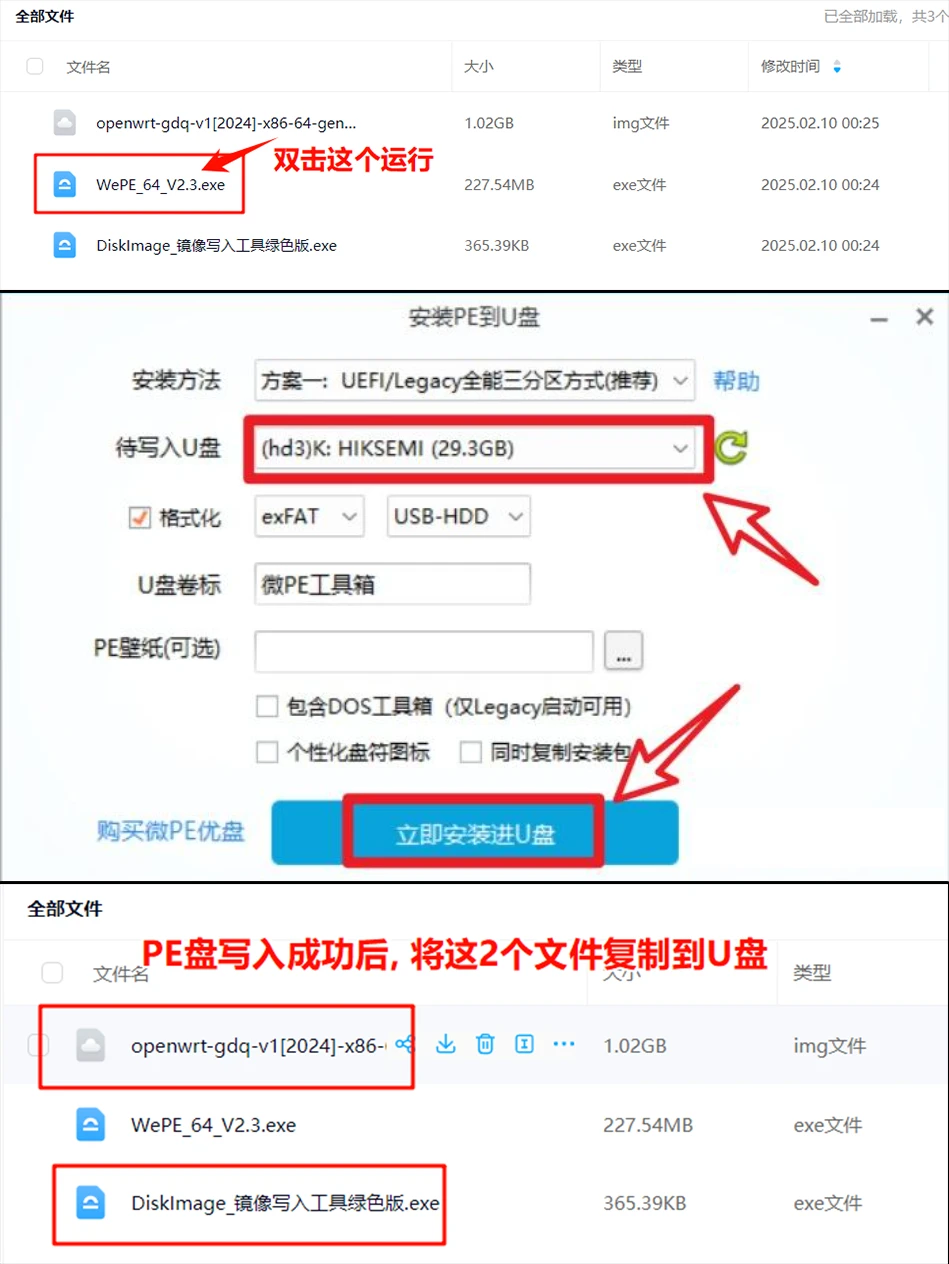
注意:
这一步最重要的是选对U盘, 不要将PE将到其他硬盘上
2, 格式化电脑硬盘, 安装OpenWRT镜像
这一步最关键的是要把电脑设置为"使用U盘启动", 大家根据自己的电脑品牌上网搜索相关教程就行. 一般情况下:
笔记本电脑一般是F2, F8或F12进入启动顺序的选择
台式机一般按ESC进入BIOS菜单, 然后找到含BOOT这个字眼的菜单进行设置
当你的电脑能开机顺利进入PE系统, 就相当于成功了一半, 接下来:
在PE系统桌面上找到"DiskGenius", 进入后, 找到你的电脑硬盘, 右键选择"删除全部分区", 并"保存更改" (这一步很关键, 不然分区不会被删除)
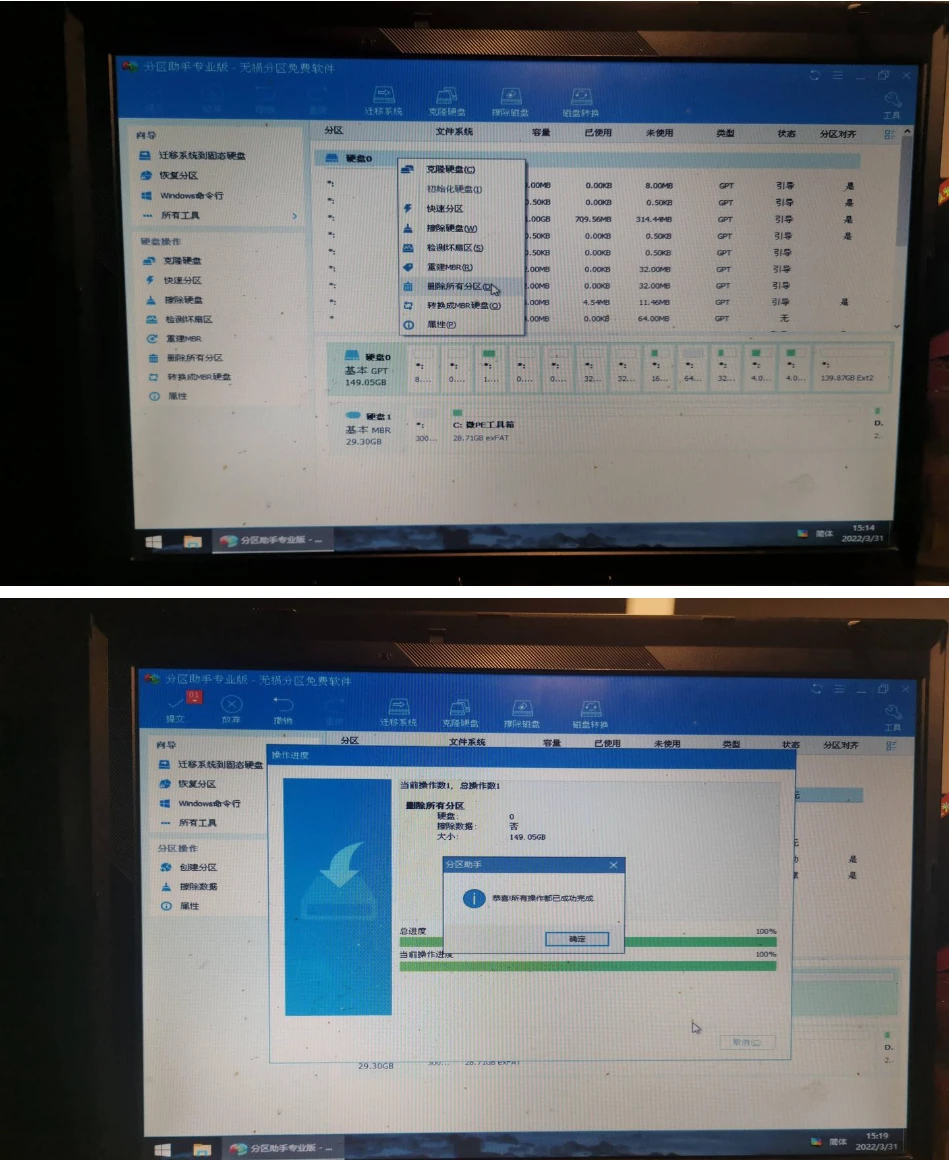
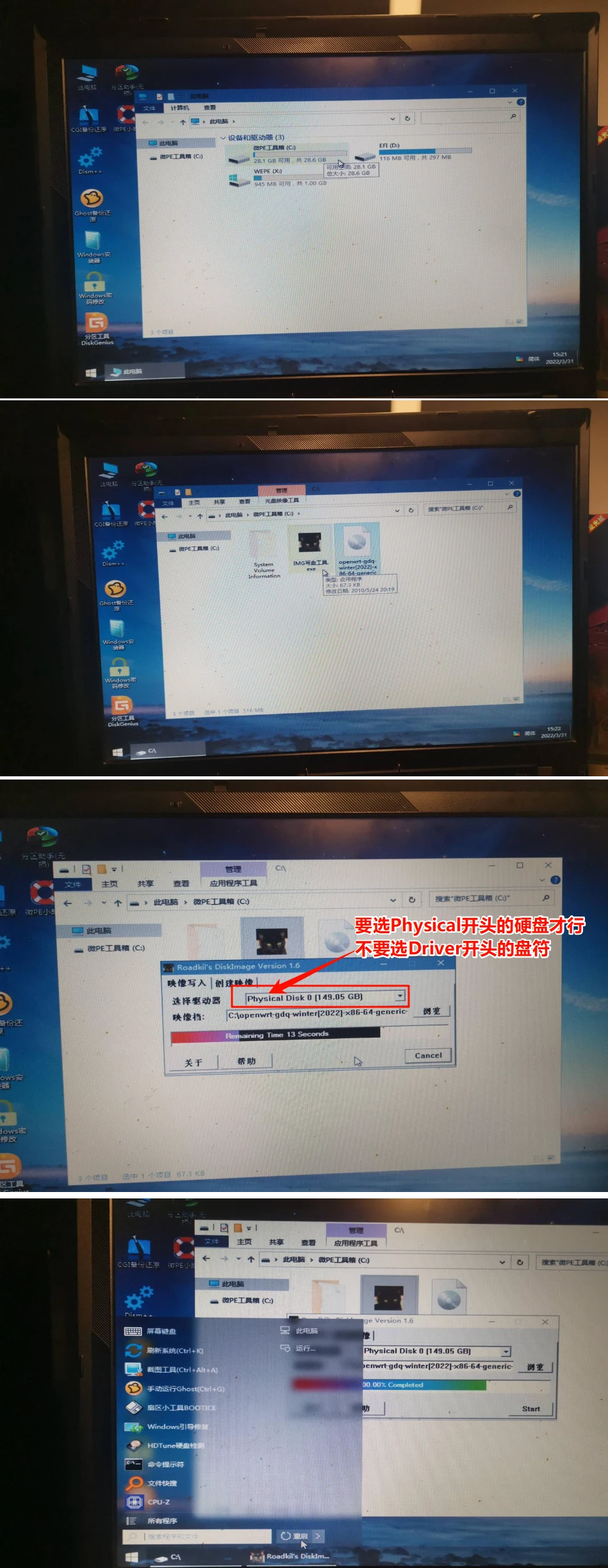
接下来, 进入"我的电脑", 找到你的U盘, 运行"DiskImage镜像写入工具", 选择之前下载的OpenWRT镜像; 写入成功后重启电脑即可.
3, 重启后, 配置登陆的IP地址
重启之后我们就可以直接拔掉U盘。这时候已经开始运行OpenWrt了
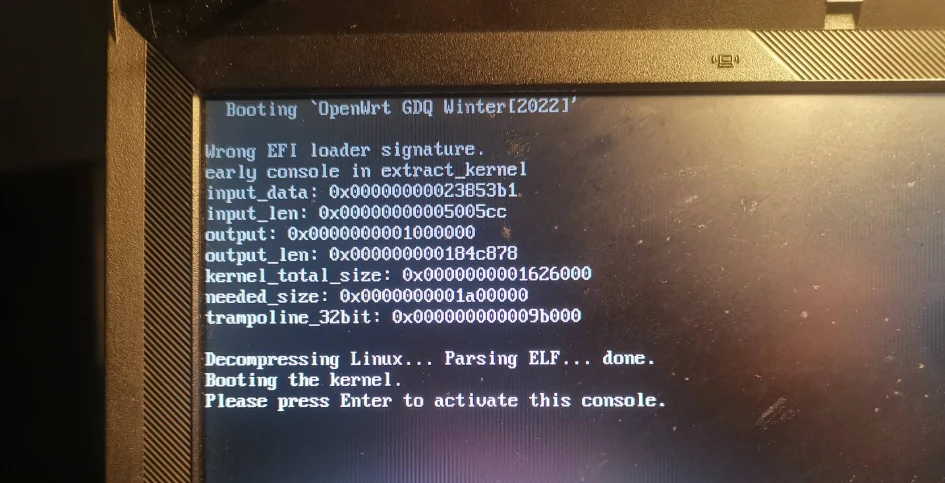
看到以上界面, 按下回车Enter键
接着,需要输入以下命令:
vi /etc/config/network
请注意,vi后面有一个空格!
完成之后回车。
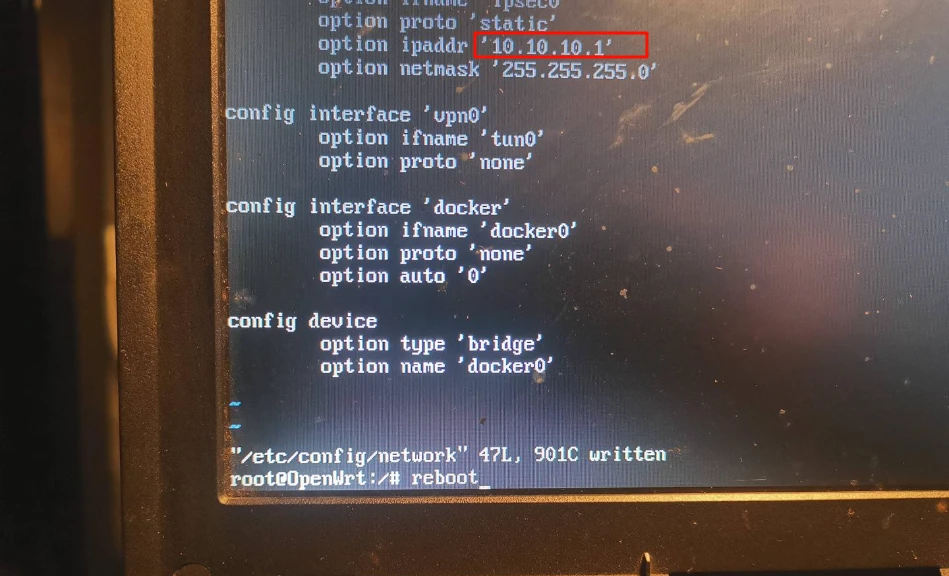
在上面的界面中, 按下"i"进入编辑模式, 移到方向键, 找到 interface "lan"这一行, 在它的下方, 更改"option ipaddr"后面的IP地址(我上图中标红色部分)
IP地址更改方法:前面三个数必须和你的路由器主路由相同,后面一个数可以任意设置,但是不要和你主路由下面的其它设备一样就可以了。
举例: 你的路由器是输入192.168.1.1进行登陆, 那么这里的IP可以设为192.168.1.n (后面这个n可以是2到253以内的任一个数字, 但不能跟你现有的其他设备的IP重复)
设置好IP后要记好, 之后就用这个IP登陆软路由
按"ESC"退出编辑, 再输入":wq!" 回车保存(注意前面是冒号)
接着输入"reboot"重启电脑
4, 重启后要做什么
重启后, 界面同样会提示你要按enter才能进入系统
把这个软路由用网线接入到主路由器的lan口, 然后你可以用其他电脑的浏览器, 输入刚才设置的登陆网址就可以进入OpenWRT的图形设置界面
注意: 登陆图形界面时
默认账号是: root
默认密码: http://netflixcn.com
关于OpenWRT的具体设置教程, 我将会另开一个图文来介绍, 感谢大家支持!
