


第1讲笔记
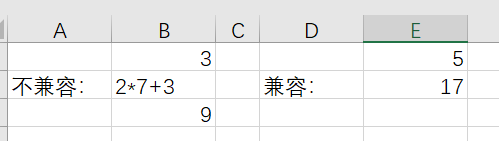
1.输入算式可直接运算(不输入等号)
【文件】-【选项】-【高级】-找到【Lotus兼容性设置】-勾选【转换Lotus 1-2-3公式】
勾选后可在单元格中直接输入算式,此时无需输入等号都可以运算;但现在一般不用(现都需要在等式前面加等号。如图示:
2.Excel能做什么(能处理数据)
①数据存储 ②数据处理 ③数据分析 ④数据呈现
使用excel时可根据自己的目的,来选择相应的功能,就是上面的这个。

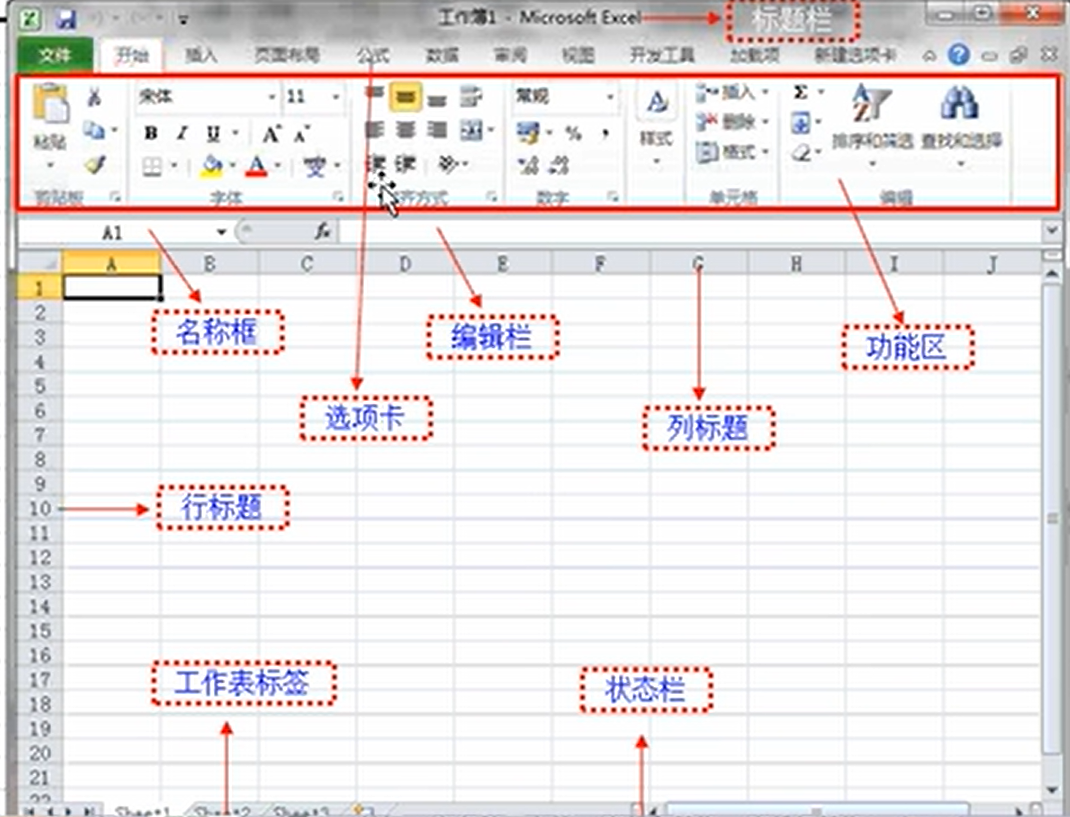
各区名称:
3.同时浏览两个表格(类似分屏)
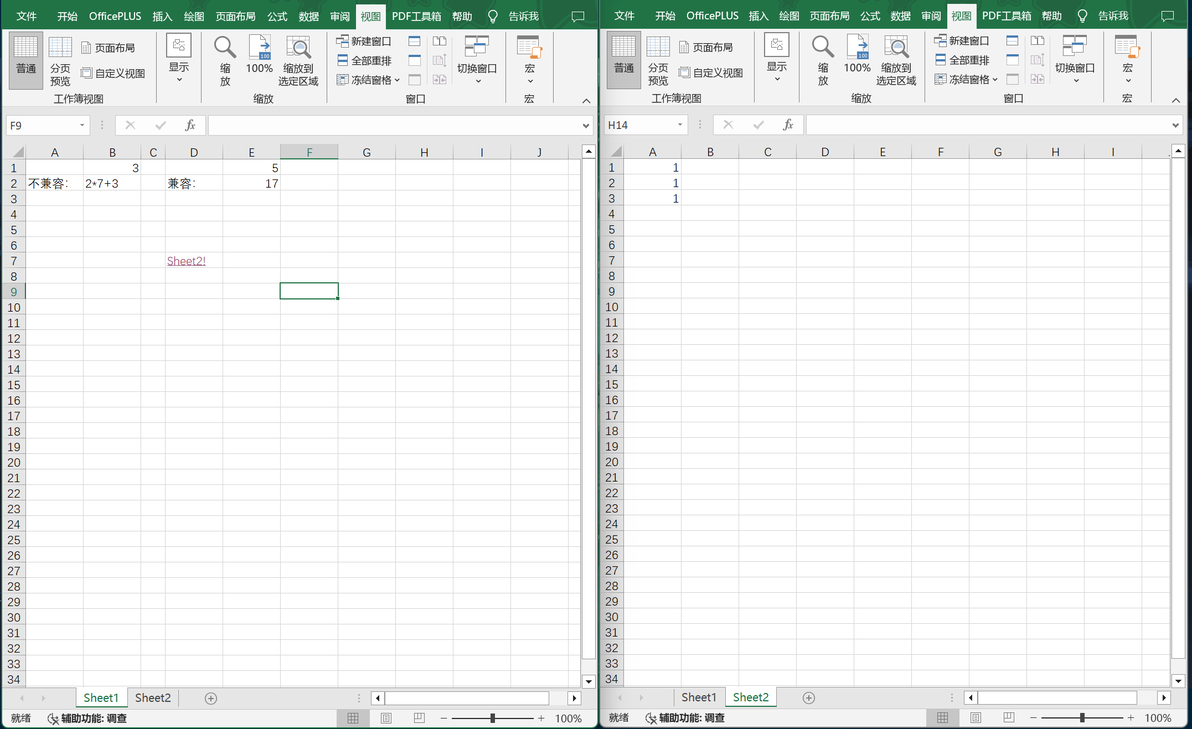
我的是Office365,位置:【视图】-(窗口)【新建窗口】。这个是都分开在不同页面,一个页面一个窗口。同一个文件里的不同表格都同时展示,就是这样的效果:
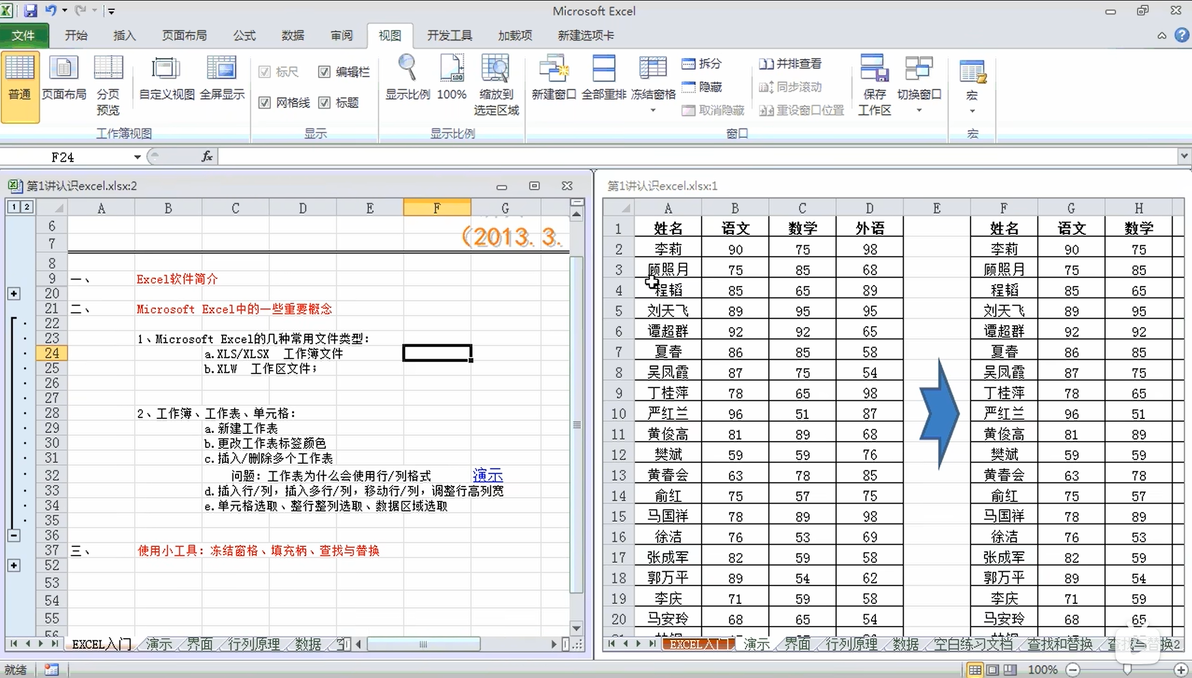
另外,Excel2013版本以下(忘记多少了反正是低一点的版本):【视图】-(窗口)【保存工作区】保存格式为.xlw。可保存当前布局,下次打开时依旧是分屏模式(但是office365没有这个功能,新版的关闭时是两个窗口,打开时也是两个窗口,不用保存工作区)。点击窗口的“最大化”可还原成一个。这个是在一个页面里面有不同的窗口。如图:
据弹幕说WPS里的位置:【视图】-【并排比较】(我电脑没下wps,未能验证)
4.工作表增删改
新增:工作表标签栏--点击加号按钮;
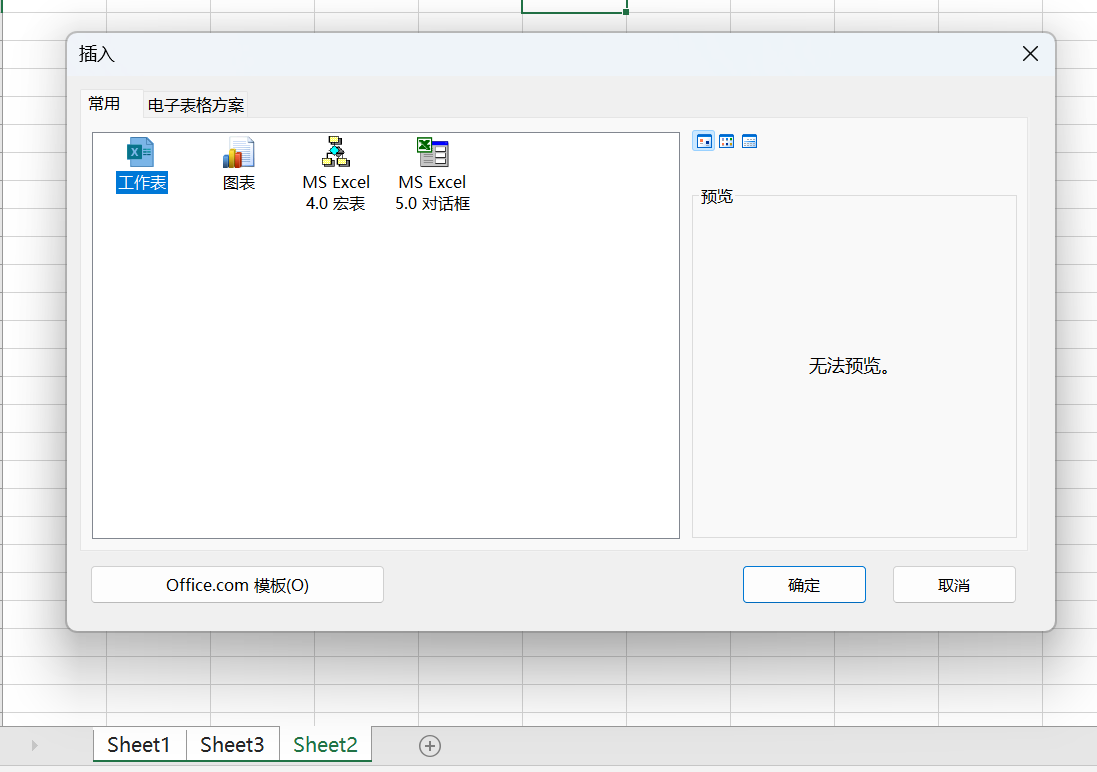
批量新增表:点击一个标签,按住“shift”键选中多个(选中几个就是添加几个),右键-【插入】-选择插入的表格类型-【确认】,如图示:
删:标签处右键操作;
批量删:也是按住shift键或CTRL键选择多个,右键操作删除;
改(改标签颜色、名称之类):同上位置
5.行列之间的添加删除
这个不写了,比较简单,批量增删原理同#4
6.两列交换(快捷版)
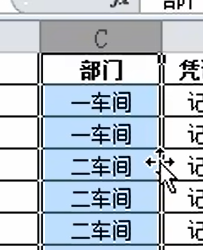
选中一列/行(或多列/行),鼠标放到列/行的边缘变成十字键头的时候(如图示),按住shift键拖动到想要移动到的位置松开,即可。批量交换同#4原理
7.调整列宽
没什么特别的,主要是选择列头待右侧鼠标变时双击可调整至合适的列宽。
8.跳转表格边缘/全选表格
选中任意一个单元格,将鼠标放到单元格(最下)边缘,双击即可到达最下面一格,其他方向同理。
注意:如表格中间有空行或者隐藏,将不能实现。
全选表格:
先选左上第一格,按住【Ctrl+Shift+方向键】,先→再←,覆盖到整个表格即可
【Ctrl+A】也可以
9.冻结窗格
【视图】-(窗口)【冻结窗格】
多行冻结(需在无冻结的情况下操作):总是冻结选中单元格的上部分和左部分。e.g.:选E3格,则冻结到D列及2行
10.填充
区分:WPS里数字直接拖拽是按顺序填充;但Offic365里面直接拖拽是复制上一格,至少要两个数才能按规律/顺序填充;按住【Ctrl】键拖拽才会按顺序填充。
快捷键:【Ctrl+冒号键】:快速填充当前日期。
office365拖拽日期时效果与数字相反
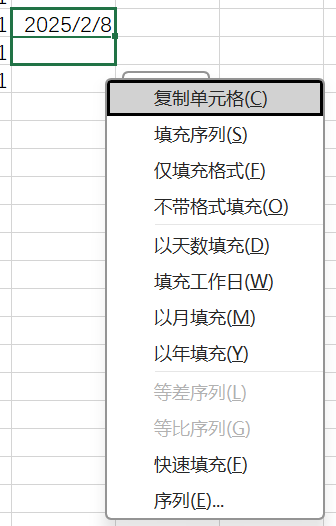
日期右键拖拽时,可选择填充内容,如图:
可自定义填充序列:【文件】-【选项】-【高级】-【常规】-【编辑自定义列表】,选中【新序列】才能定义新的。
11.多选很多单元格
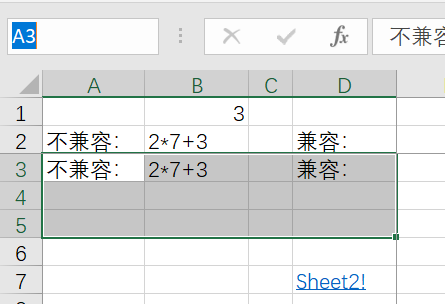
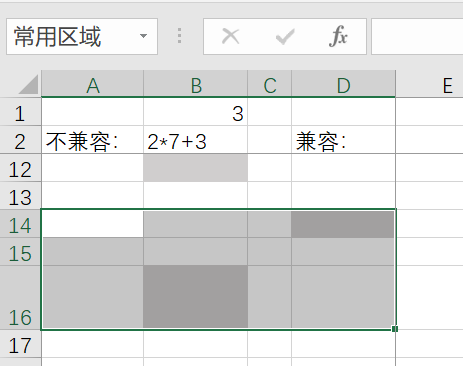
可在蓝色这个位置输入冒号连选,e.g.:A3:D5,则选中了下面灰色部分的单元格。(冒号可不区分中英文)
第1讲END
第2讲笔记(这讲比较简单)
1.同一格分多行
软回车【Alt+回车】
2.单元格格式
设置成不显示(但值不变):右键-【设置单元格格式】-【数字】-【自定义】-输入【;;;】-【确定】
3.日期
aaa星期几,mm两位数月,mmm月份英文简称,mmmm月份英文全称,d、y同理
4.分列
【数据】-(数据工具)【分列】。此工具也可将数据在常规和文本之间转换。
第3讲END
第4讲笔记
1.查找和替换、定位
查找和替换-快捷键:【Ctrl+F】
位置:【开始】-(编辑)放大镜图标

注意:替换时可以根据选项需求来进行匹配,【格式】处也可以选择单元格的格式来更改。并不是要将所有格式都写上才能替换,有其中一种格式的都能替换(相当于包含关系)
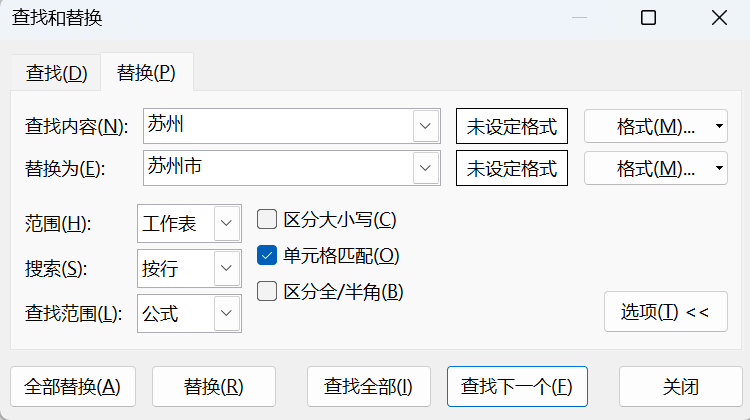
通配符(都要用半角):
【*】表示任何值,可是两个或以上;
【?】表示只有一个值;
【~】表示该符号后面的所有通配符都不生效,仅为符号本身的意思。(如果有张**和张*,更换张**,则需要写 张~*~*)
规定字符数时,可以【?】和【单元格匹配】一起使用。
2.常用区域定位
选中常用区域,在编辑栏左侧输入命名后回车,方便之后定位。(尽量起非单元格名)
如想取消,则在【公式】-(定义的名称)【名称管理器】中操作。
3.批注
单元格右键可增删改批注,如想全部显示,则在【审阅】-(批注)【显示所有批注】
变换批注框形状:
创建一个图形-点击图形-【形状格式】-(插入形状)【编辑形状】旁边的小角-鼠标放到【更改形状】右键-【添加到快捷访问工具栏】,如图,我这里是已经添加了的。

就会出现在这里
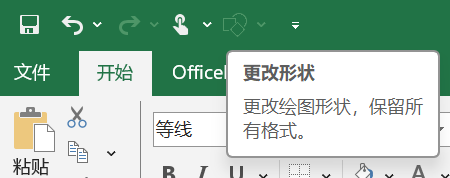
再进入编辑批注的状态,上面这个工具就能点了,可以进行更改批注形状。
更改批注的图片:相当于添加背景图片,点进批注-右键【设置批注格式】-【颜色与线条】-【颜色】-【填充效果】-【图片】-【选择图片】
4.快速批量填充
选中多个单元格,输入值,按【Ctrl+回车】可复制填充到全部选中的单元格。
同上一个单元格,则【=】+【↑】,再加【Ctrl+回车】。
第3讲END
第4讲笔记
1.排序
【开始】-(编辑)AZ漏斗图标
选中一格或全表.
选择自定义排序,可以添加条件按照要求先后排;如果添加条件有限,可以从最次要的序列开始往最主要的序列排.
排序依据为【单元格数】值情况下可自定义排序,类似于第1讲中的第10点填充序列.
2.隔行插入
利用排序的特性
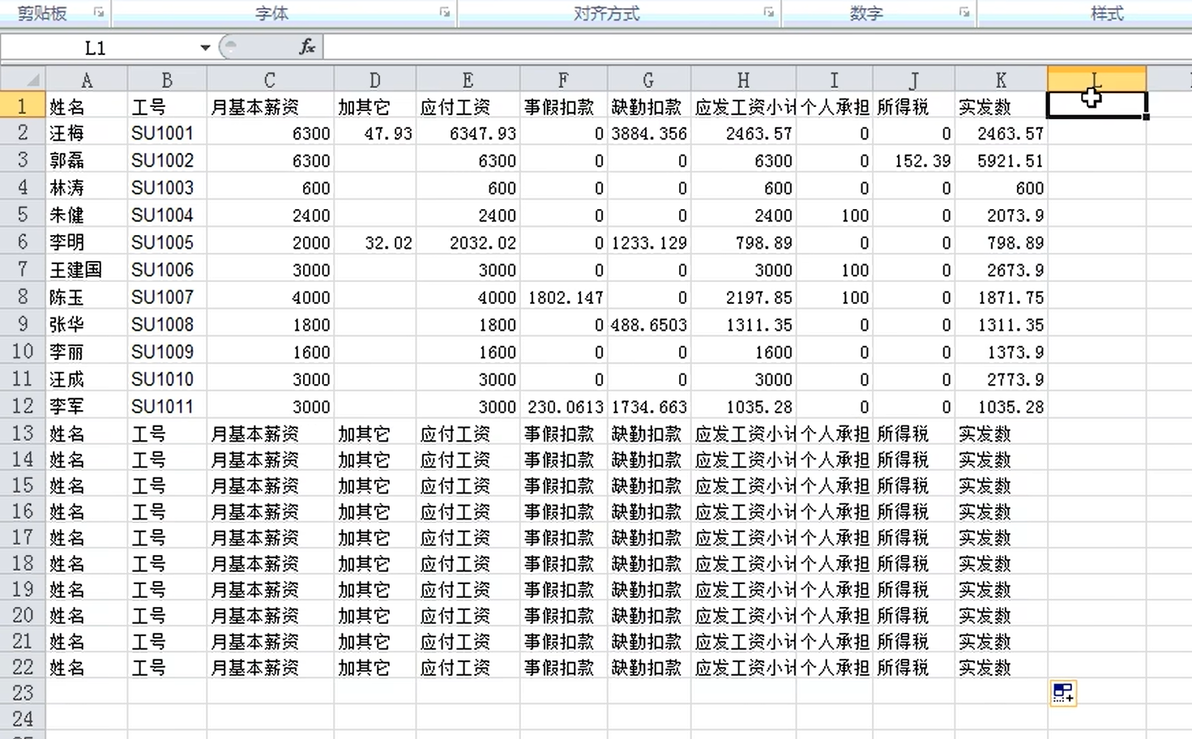
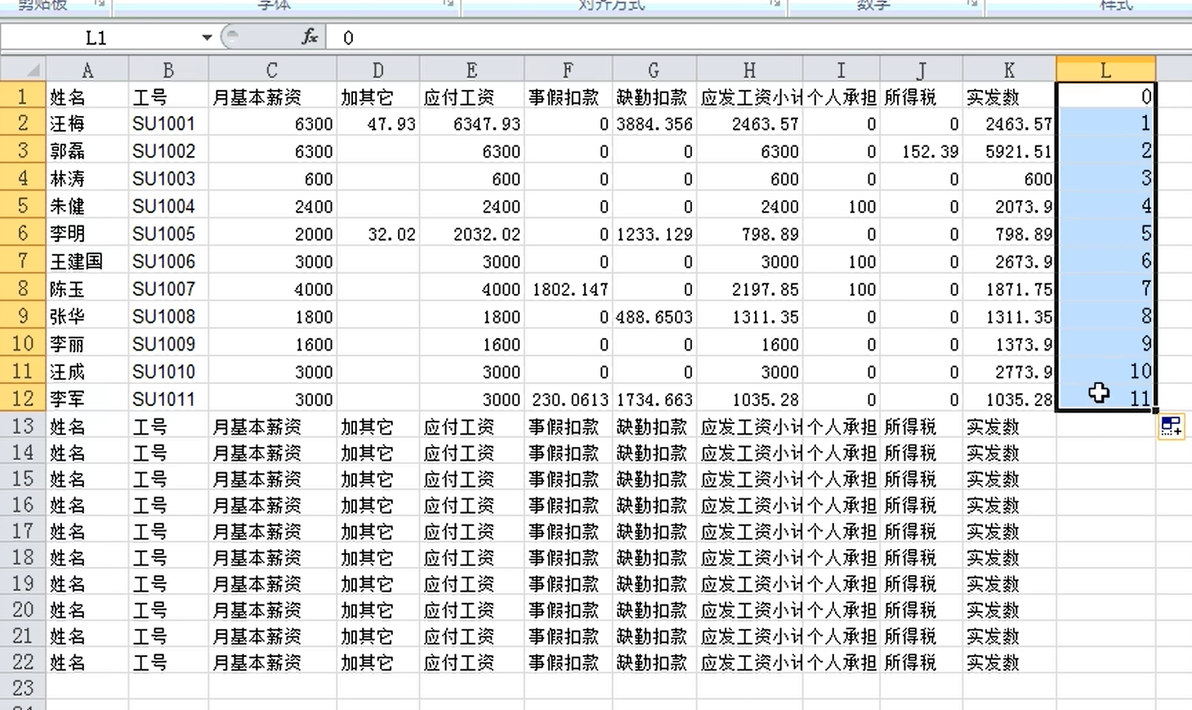
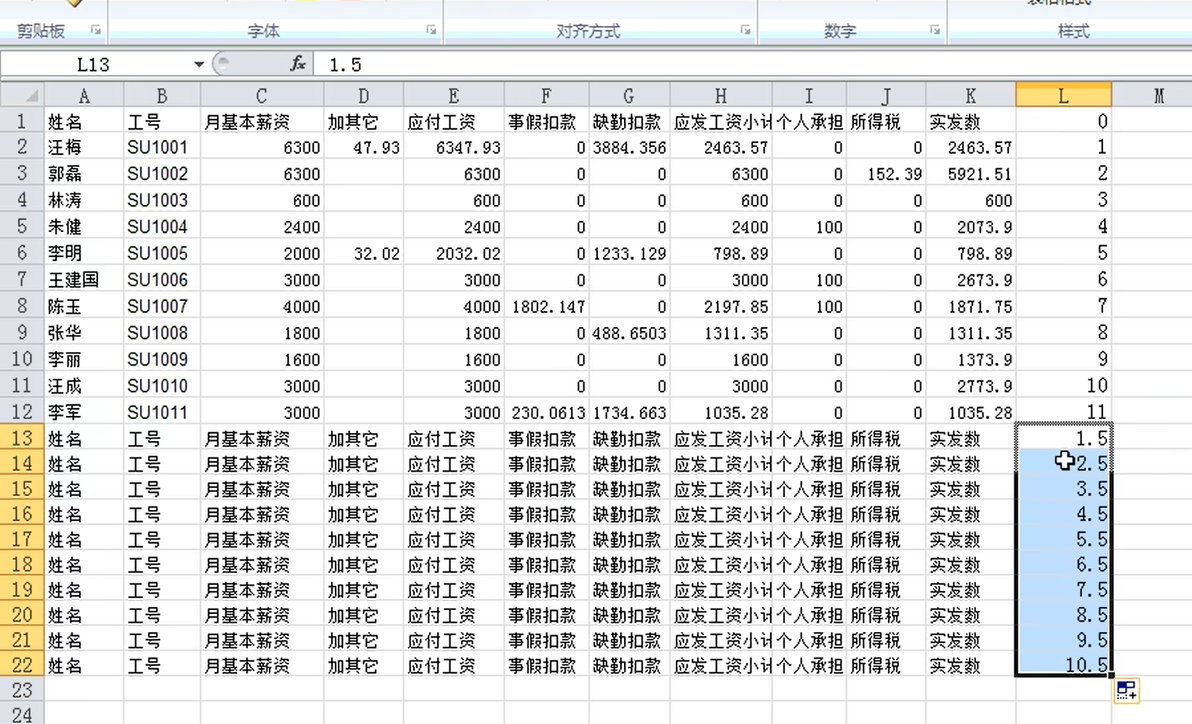
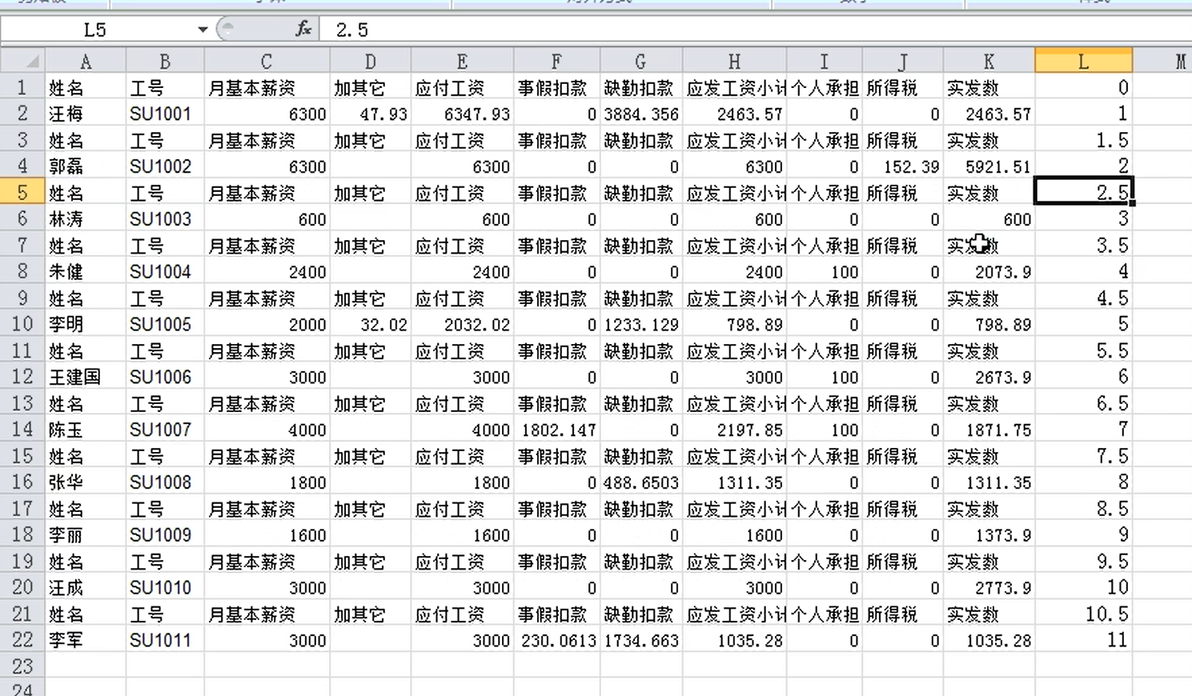
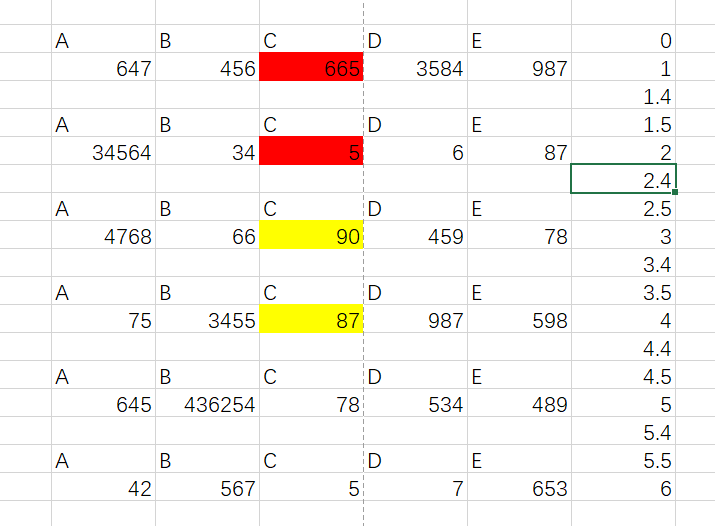
当然也可以插入空格,e.g.:
3.打印时打印表头
位置: [ 文件 ] - [ 打印 ] - [ 页面设置 ] - [ 工作表 ] - [ 打印标题 ]
或者: [ 页面布局 ] - ( 页面设置 )右下角的小箭头 - [ 工作表 ] - [ 打印标题 ]
就可以选择要打印的标题行.
4.筛选
快捷键: 【Ctrl+Shift+L】
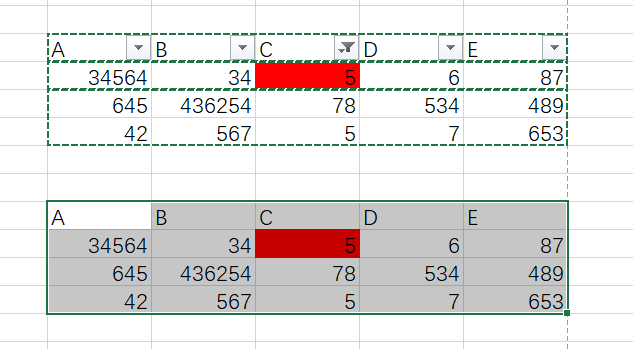
筛选后复制去除隐藏数据的办法: 筛选后, 定位 [ 可见单元格 ] 复制, 此时可去除隐藏的数据.
5.高级筛选--筛选不重复数据
位置: 【数据】- ( 排序和筛选 )【高级】
如果是看某列中不重复的数据, [ 列表区域 ]中选择那一列, 无条件筛选, 勾选 [ 选择不重复的记录 ] 确定.
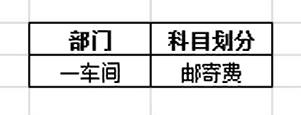
如果要选取满足两个或多个条件的记录, 需在 [ 条件筛选 ] 中放入条件, 表头要一致, 可多行,每一行代表一种条件, 如图为"且"关系:
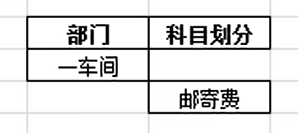
如图为"或"关系:
如果筛选条件中有公式, 则表头一定不能写对, 可以写错可以空, 否则无法筛选.
第4讲END
第5讲笔记:
1.分类汇总
位置:【数据】-(分级显示)-【分类汇总】
[分类字段]:按什么汇总
[汇总方式]:怎么汇总
[选定汇总项]:把什么汇总
注意:分类汇总之前需要先把要分类的那一列排序,将同一类别的放在一起。
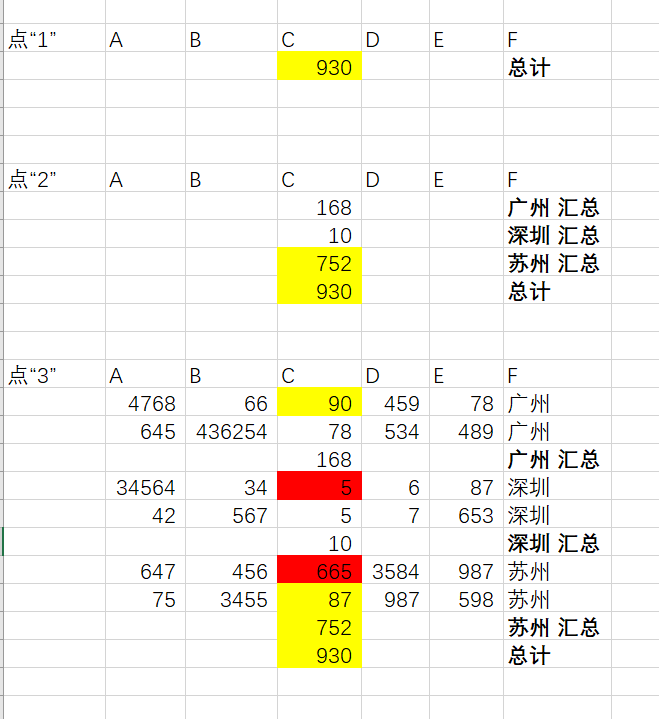
分类后左侧会有3列数字(如果只分类一项)
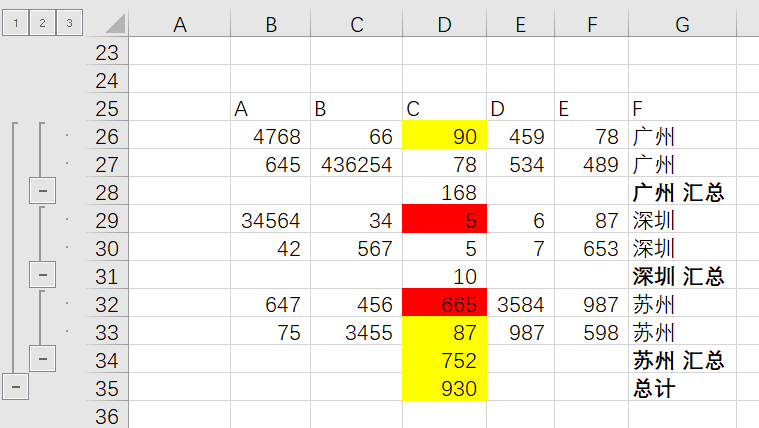
第一列代表综合的总计。第二列代表每个大类的数值,第三列是全部详细的数据,效果如图:
取消分类汇总:位置:【数据】-(分级显示)-【分类汇总】-【全部删除】
也可进行汇总不同项的。
2.利用分类汇总合并单元格
将要合并的类别放在第一列(方便后续在左侧插入空行),然后分类汇总,左边会有一列值出来,像这样:
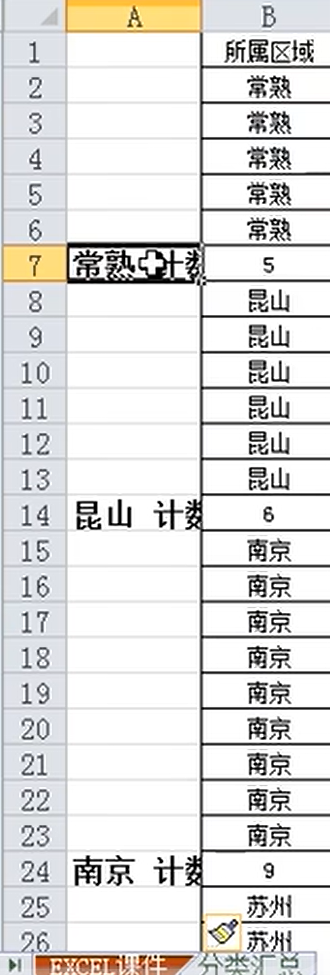
选中表中左边这列(除去表头),定位到空值,合并,再取消分类汇总,将最左边合并好的单元格格式刷到需要合并的列,完成。这样当单元格取消合并后,全部单元格都有值。
3.数据有效性
位置:【数据】-(数据工具)【数据验证】-【数据验证】。(其他版本叫数据有效性)
数值和文本长度这两个较简单,不说了。
序列有效性:相当于做选择。
来源就是可供选择的内容,可以在表格中选取,也可以直接输入(见下第二张图),注意要用英文的逗号。我会倾向于提供下拉箭头,方便选择。
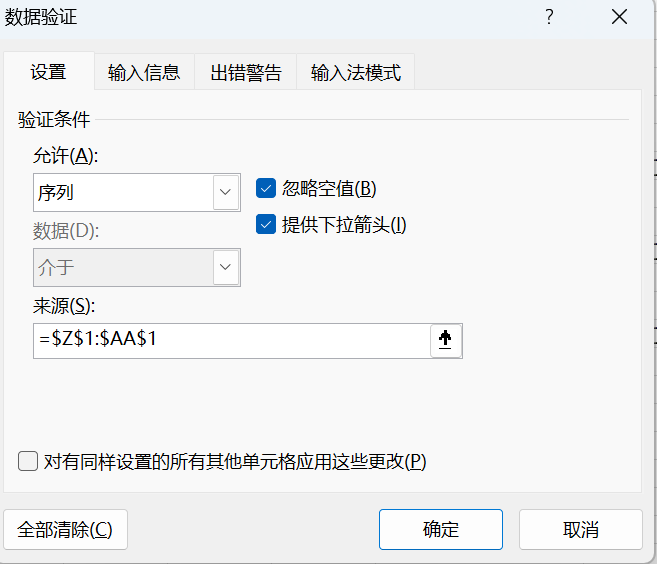
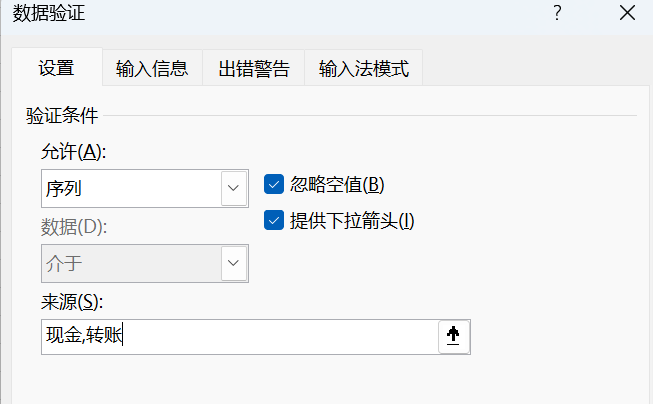
效果如下:
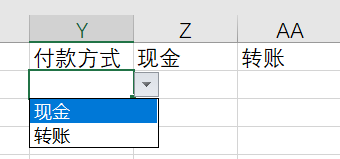
【数据验证】中的【出错警告】可分级别地禁止修改值:
【停止】是完全不能修改;
【警告】是能够修改,但修改时会弹出提示,相当于半保护状态。
第5讲END
第6讲笔记
1.数据透视表
位置:【插入】-(表格)【数据透视表】-【表格和区域】-(【确定】)
注意选择时要鼠标点一下要选的那个表格中任意的单元格。
表格中右键-【数据透视表选项】-【显示】,可修改数据表样式。
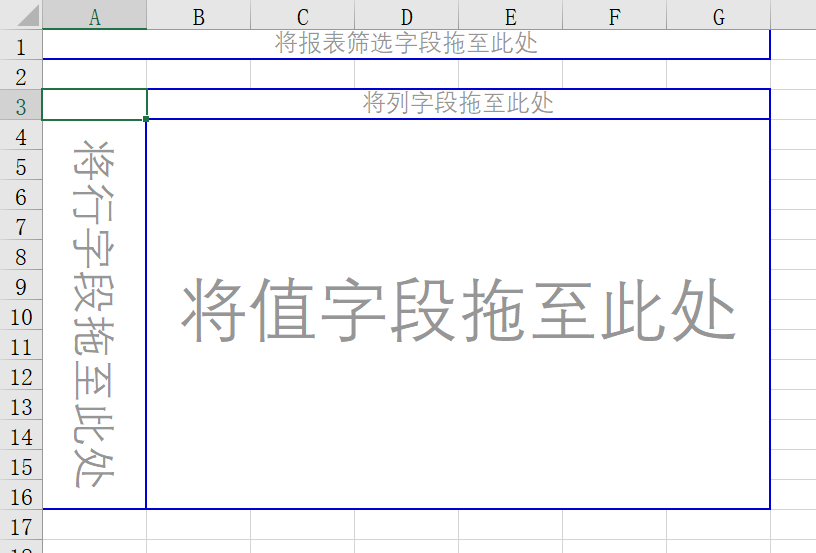
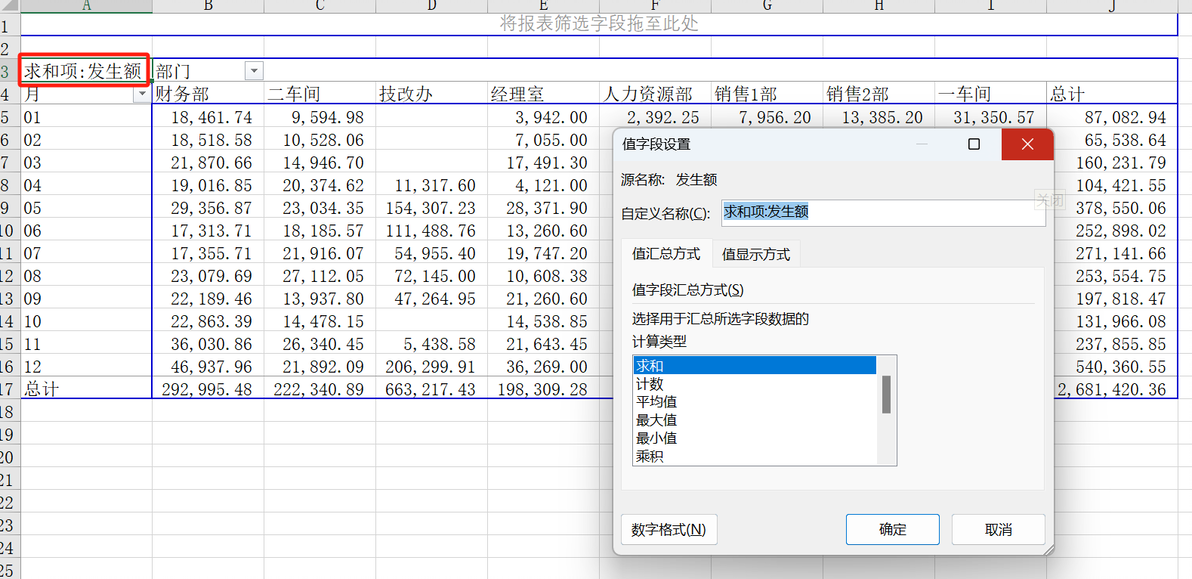
将值拖拽到相应位置,如果不想看求和,可以双击红框位置进行修改:
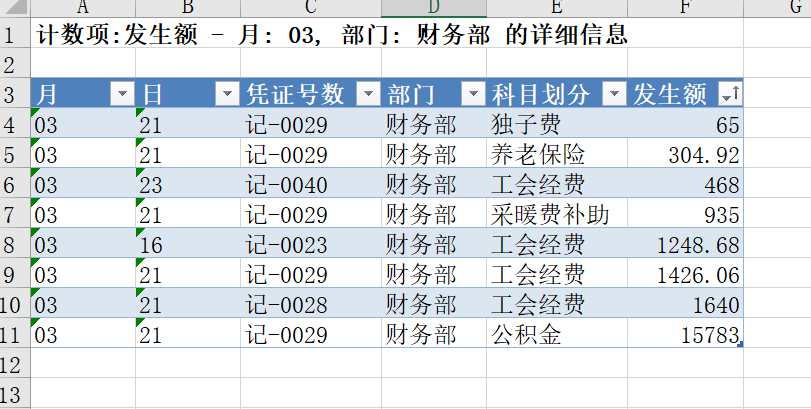
双击其中值的单元格,会自动新建一张新表,表中列明该数据是怎么的来的,如图:
将具体标签改为笼统标签:需要改的数据右键-【组合】-可选择按不同时间段划分,步长就是每段有多少。
注意划分日期时,全部单元格都必须有值,且格式一致,不能为文本,否则无法整合。
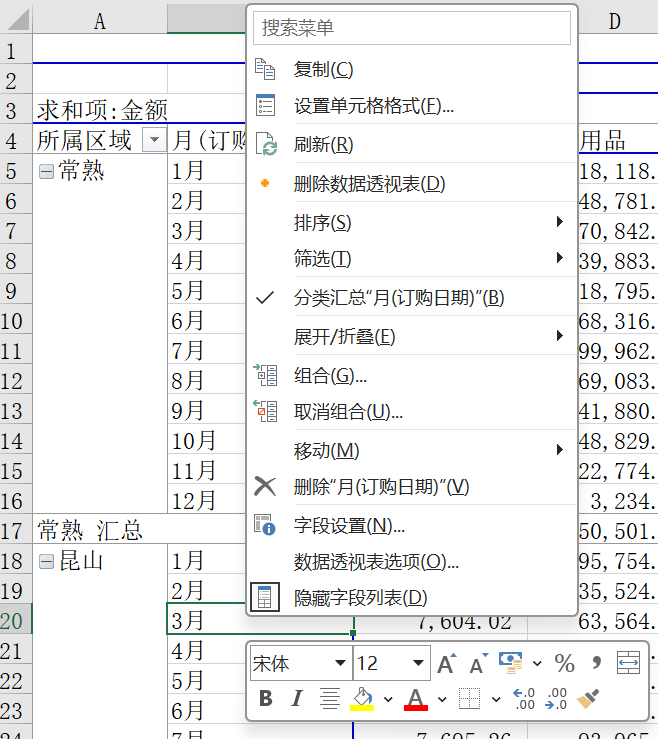
同样道理也可以用在分段划分金额中,注意每段划分的长度,要可以被整个区间整除。
数据透视表中添加公式:
点一下值区域的单元格-【数据透视表分析】-(计算)【字段、项目和集】-【计算字段】
双击下方的字段来输入公式。
2.批量生成选项卡
将需要生成选项卡的选项卡名称表格做数据透视,将这一列放到【筛选字段】里,值数据中放入任意数据。

点中任意一个单元格-【数据透视表分析】-(数据透视表)【选项】-【显示报表筛选页】-点需要生成选项卡的列,确定。
生成后里面会有数据,选中所有选项卡,将表格中空白的行复制覆盖到上面有数据的区域。
第6讲END
第7讲笔记
1.运算符
公式以【=】开头进行运算。【+】相加,【&】相连,多用于文字,【^】次方
2.公式
双击单元格右下方的小加号,可自动填充至最后。
在公式当中,文本需要用半角格式的双引号【""】引起来
3.绝对引用
我们平时直接运算的大多是相对引用,如果运算的某个值中有固定某个单元格的,需要绝对引用。选中绝对引用的数值,按【F4】键。每个【$】符号都代表锁定功能,如图是锁定了4行L列:
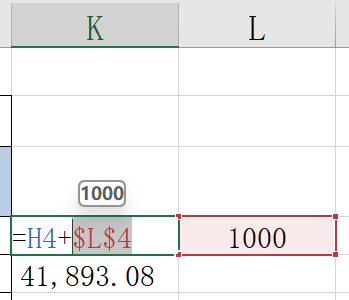
如果是$L4,则代表锁定L列,行数还是会变化;如果是L$4,则代表锁定第4行,列数还是会变化。
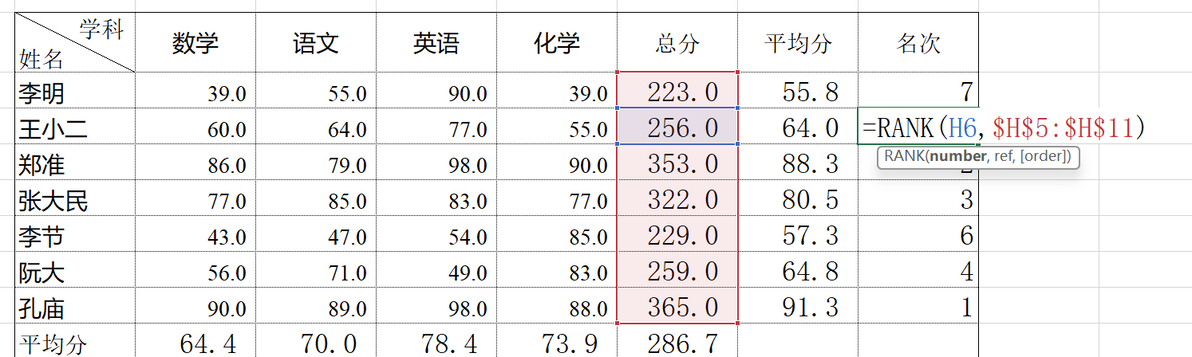
4.排名函数
【RANK()】注意要绝对引用比较区域
5.批量求和(或一些简单运算)
通过【定位】+自动求和,可完成非连续性的求和运算。定位到空值-【开始】-(编辑)【求和】,或者定位到空值之后,按【Alt和=】
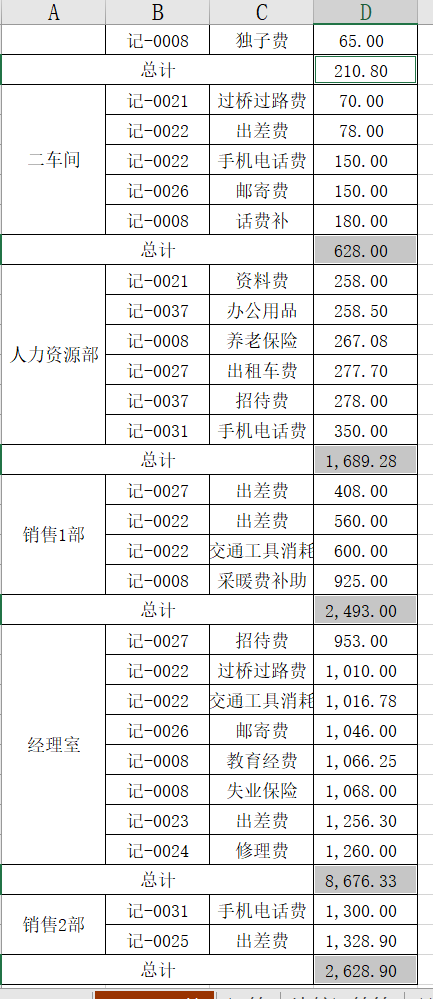
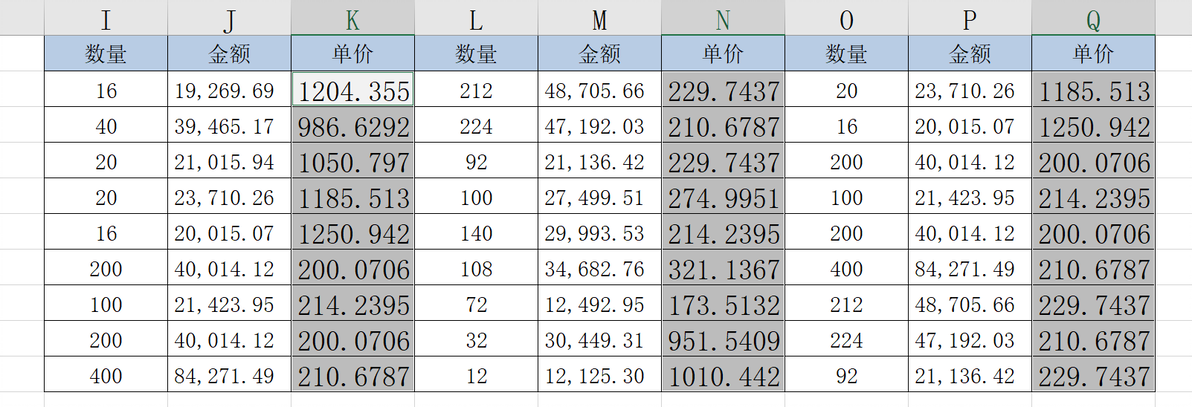
也可以通过定位空值输入公式后批量填充,可完成非连续性的运算方位相同的公式,如图:
第7讲END
第8讲笔记
1.嵌套IF函数
如果判断条件大于两种,需要用到嵌套函数。如果满足条件1,则A;如果不满足,则再进行判断:如果满足条件2,则B,否则C。如图:
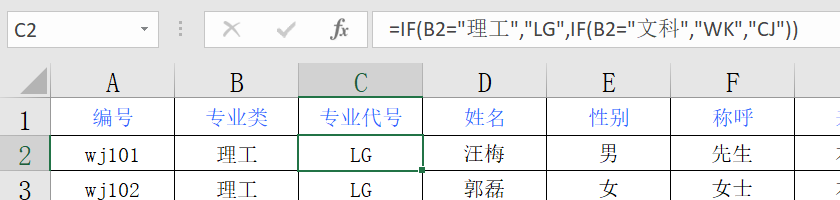
分批区间:因为第一层已经筛选掉了超过600的,所以到达第二层IF的一定是小于600的数值,此时不需要再写<600。
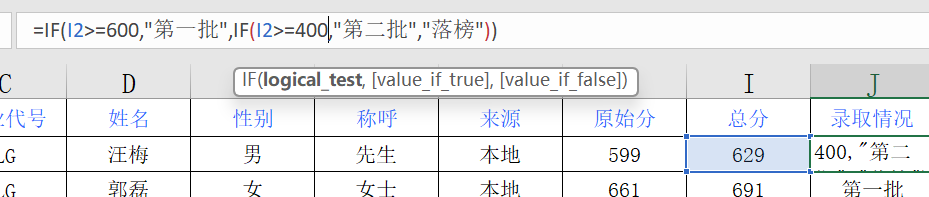
而是这样:

结果有几个可能性就写几个if函数
2.AND函数和OR函数
AND:需要同时满足所有条件才为1;
OR:多个条件满足其中一个就可以为1。


第8讲END
第9讲笔记
1.COUNT()函数
COUNT()函数数一个区域里有几个数,只能数数字,不能数其他条件的。
2.COUNTIF()函数
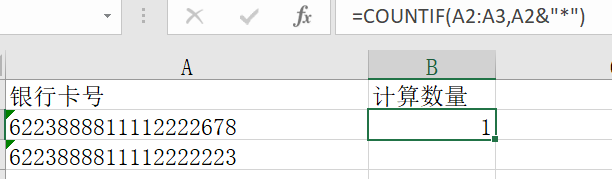
COUNTIF([区域],[条件]),比较结果为true和false。如果条件是比较的话,要在条件外用半角双引号引起来:

如果字符串位数大于15位,普通的比较将不能得出结果,要进行补充:&"*"
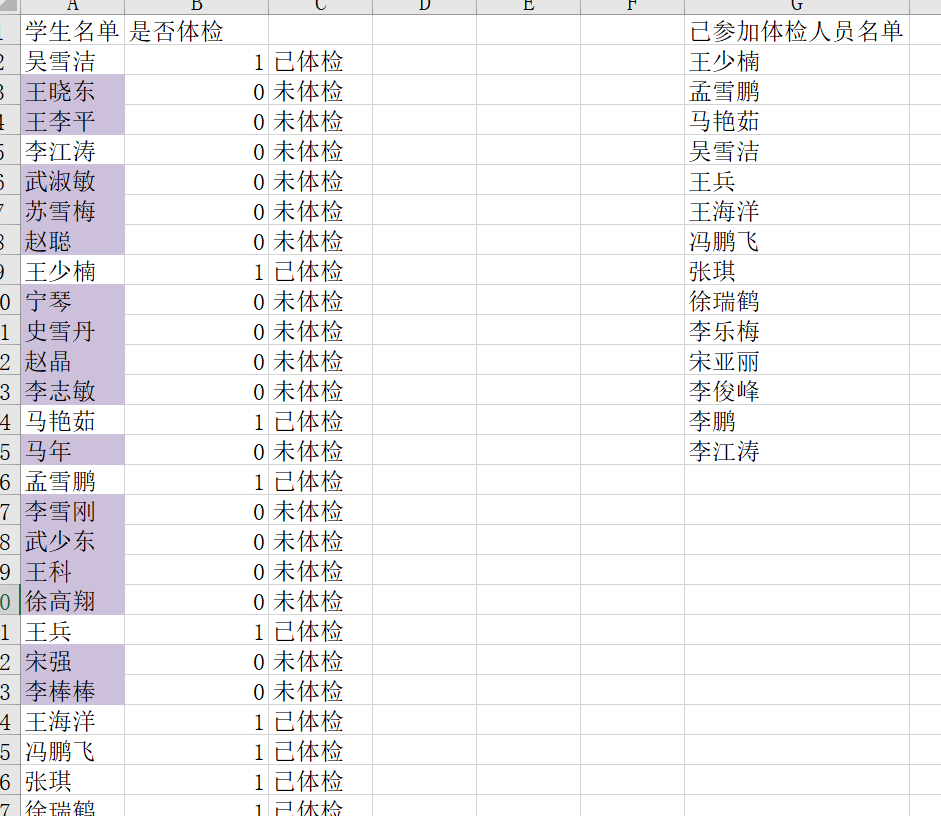
3.找重复
可与IF()函数结合使用, 注意需要固定比对区域。如果想要动态更新重复情况,可以在【开始】-(格式)【条件格式】-【新建规则】-【使用格式确定要设置格式的单元格】。
公式可为【=COUNTIF(G:G,A2)=0】,即表示:如果在某列中未找到某名字,则将该名字标出颜色/某格式。效果如图:
如果是禁止重复数据输入,可结合【数据验证】一起写,e.g.:
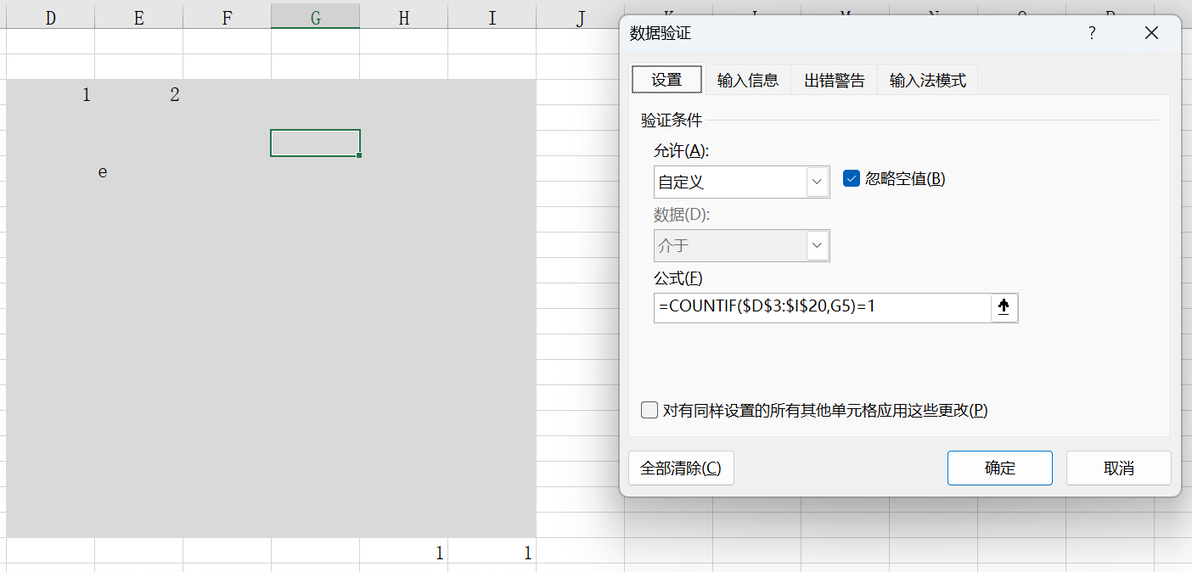
4.COUNTIFS()函数
类似COUNTIF()函数,只是可以添加多个条件,COUNTIF(范围1,数据1,范围2,数据2,...),条件之间用半角逗号隔开,成对出现。
第9讲END
第10讲笔记
1.SUMIF()函数
=sumif(range,criteria,[sum_range]),分别为:查找的区域,需要满足的条件/等于的值,计算的区域。
第三参数为可选,如果与第一参数一样可省略。
额外说明:SUMIF()有容错机制,即使第三参数选的是某非整行/整列区域的值,函数也会当作是某整行/列的值进行运算。
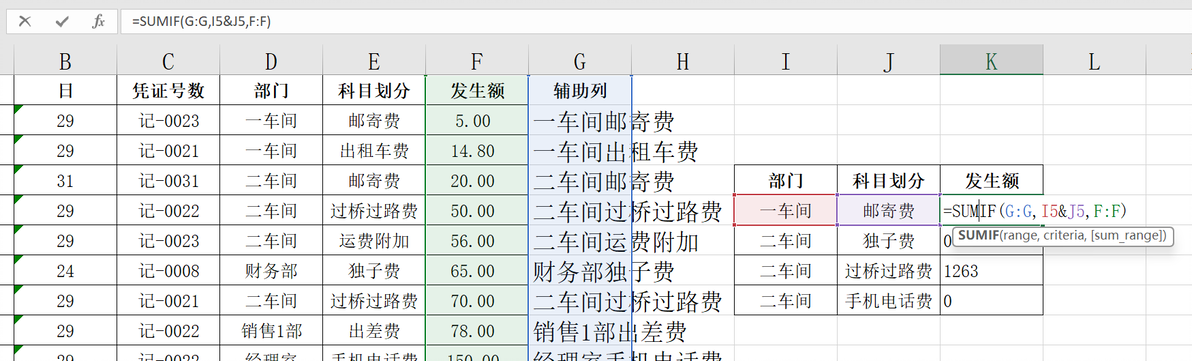
2.多条件化为单条件
可用&字符,添加辅助列,将两个或多个条件连接成1个条件,再用该条件进行比较,e.g.:
3.SUMIFS()函数
参数:要先写求和区域,后面是条件,条件成对出现,同COUNTIFS()函数的条件格式
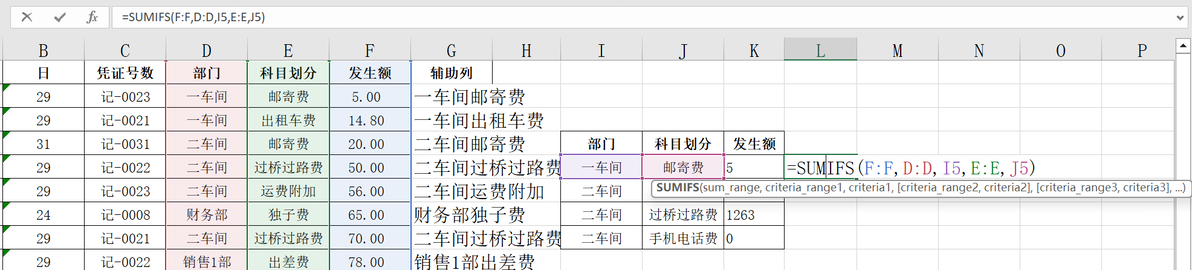
也可以用来替代数值版的vlookup函数,但只能返回数值,无法查找和计算文本,e.g.:
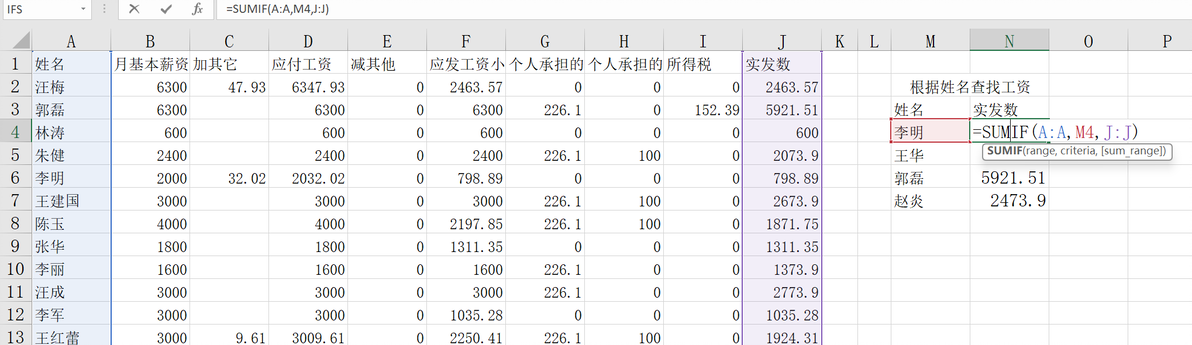
4.结合数据有效性限制单元格状态
此时如果彩盒输入的总量大于44855,则最后输入的值不能够输入,e.g.:
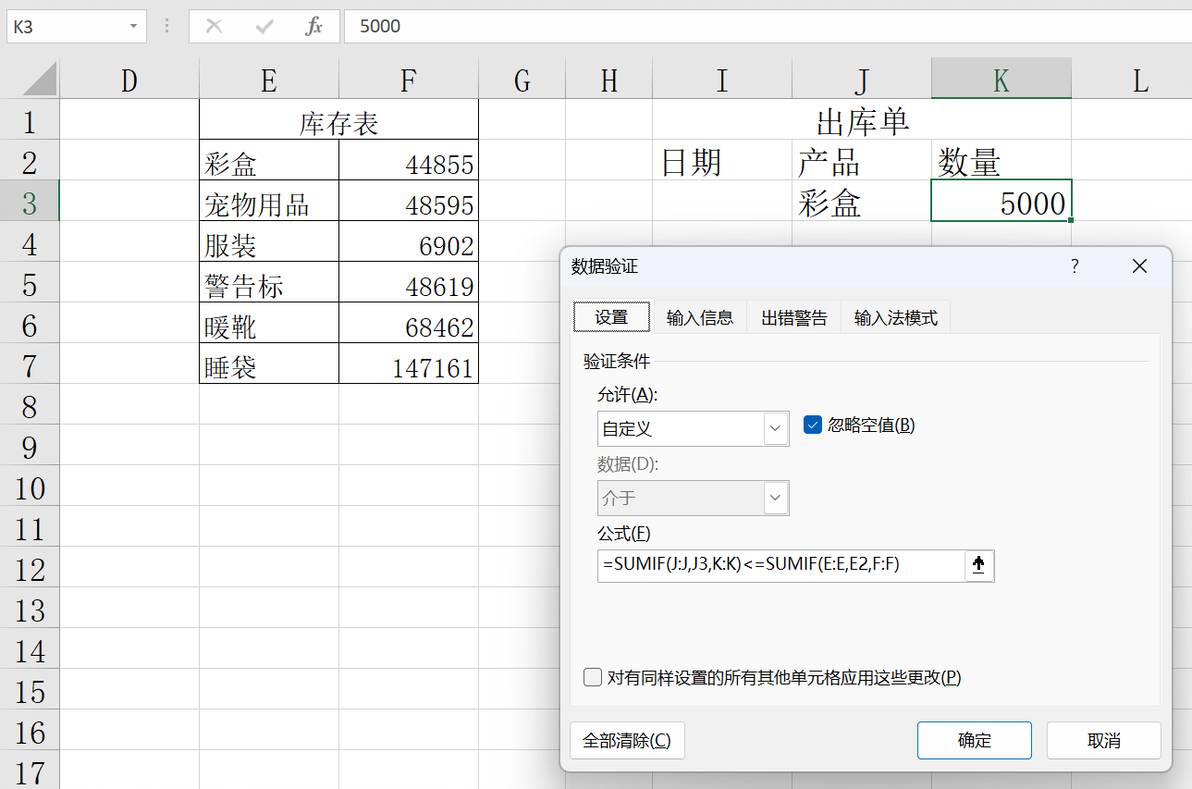
第10讲END
第11讲笔记
1.VLOOKUP()函数
VLOOKUP(比对的值,查找的区域,需要查找的内容在第几列,精准/近似匹配),即(要找的数据在某个区域中的第几列,如何匹配)
近似匹配≠模糊匹配
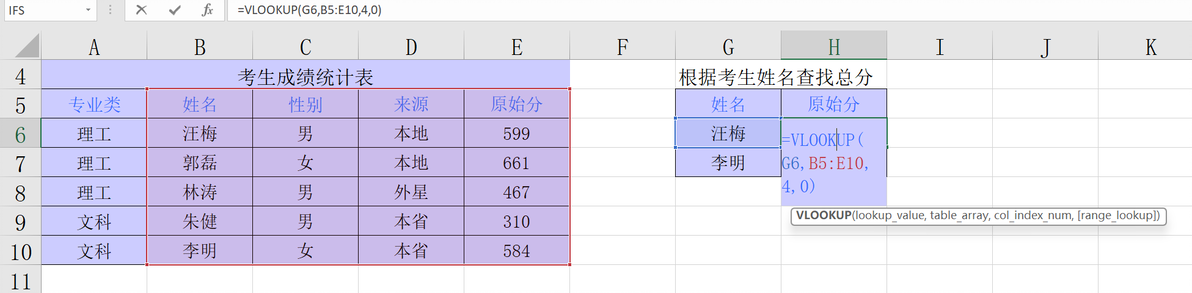
如图示,比对的列必须要放在第一列,查找的列放在最后面,不能将前后的数据也包括上,不然会查找失败,匹配一般都是选精准匹配(0)。跨表运用也是一样的道理,跨表选完后在编辑栏直接打逗号可接着打下一个条件,注意区域引用的问题。
如果是匹配简称的名字,可在第一个条件后面添加通配符【&"*"】,仍用精确查找。
2.近似匹配
通常只用于划分区间使用。eg.:
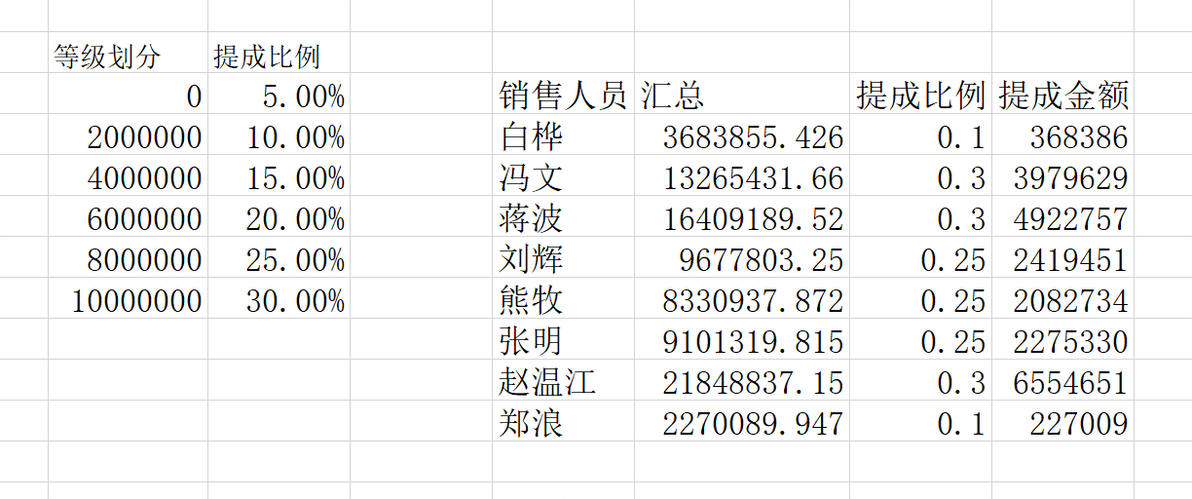
3不同格式的单元格查找
将数值转化成文本:数值型单元格引用时后连【&"*"】;
将文本转化成数值:即通过运算,可【--单元格】或【单元格+0】
ISNA()函数可识别出vlookup得出为N/A的值,该函数返回ture和false,可放在IF()函数内判断使用。e.g.:
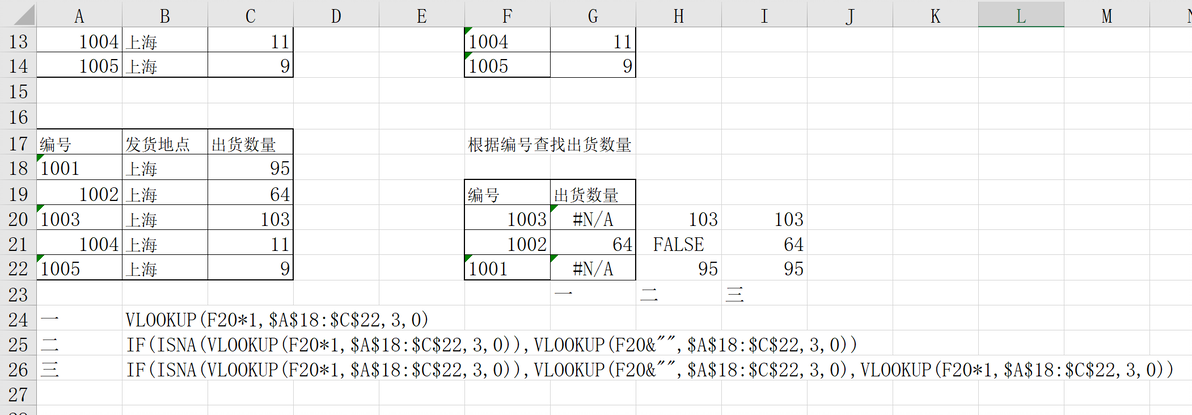
4.HLOOKUP()函数
相当于vlookup的横版,原理相同。
第11讲END
第12讲笔记
1.INDEX()函数和MATCH()函数
INDEX(【查找的区域】,【查找的第几行】)
MATCH(【参考的数据】,【查找的区域】,【精确/近似查找】),后面一定要写0,不然查找不对。
结合使用,可不受列位置的限制用VLOOKUP函数时,只能从左往右找,不能从右往左找。
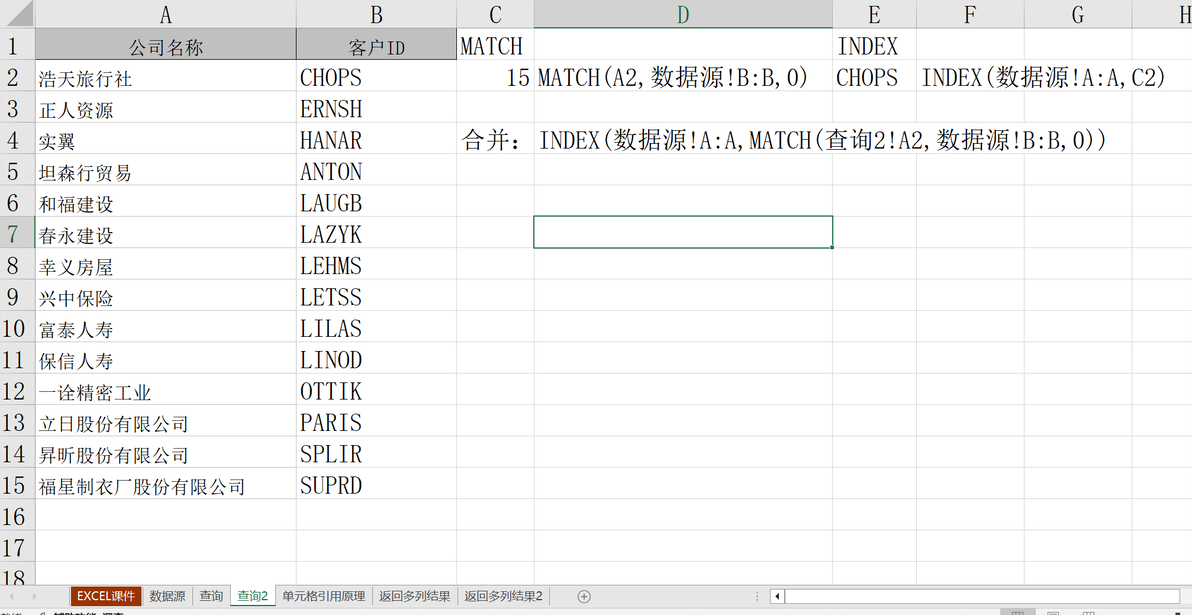
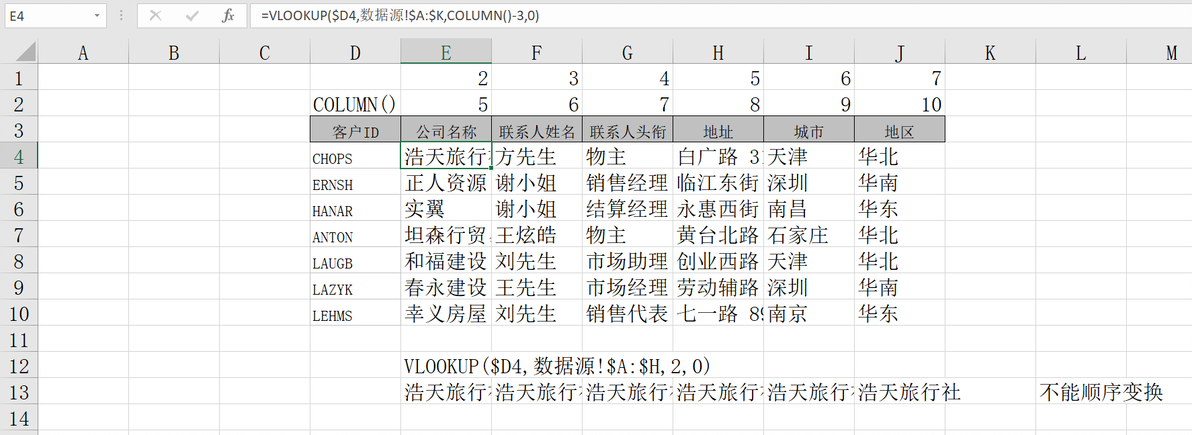
如果查找的部分跟原表的顺序一致,可通过COLUMN()函数来获取当前列的值(不写参数返回当前列的排序,如果参数引用某单元格,则返回引用单元格的列排序值),使用该值作为index()函数的第二个条件值,e.g.:
COLUMN()=当前列是整个表中从A开始的第几列,并不是自设表中的顺序。
同理,如果填充的表格中,列名不按原表顺序,可用MATCH()函数来查找列名在原表中排列是第几位,返回该值给INDEX()函数,继续获取内容值,e.g.:
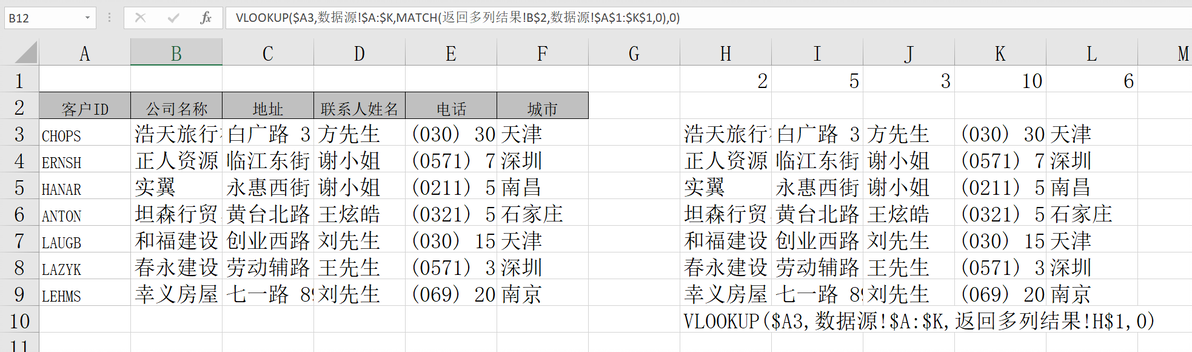
其实一般都是几个函数结合起来使用,主要是清楚逻辑,理清思路。
补充:获取当前行的值:ROW(),参数同COLUMN()
第12讲END
第13讲笔记
只看了没操作,后面补。
第14讲笔记
1.日期和时间的基本表示
在前面几讲里面讲过单元格格式,日期和时间在excel中其实是数值。日期【1】即表示1900年1月1日,【1】是1天,如果是1小时,则用1/24表示,一分钟同理,进制换算就可以。注意单元格格式。
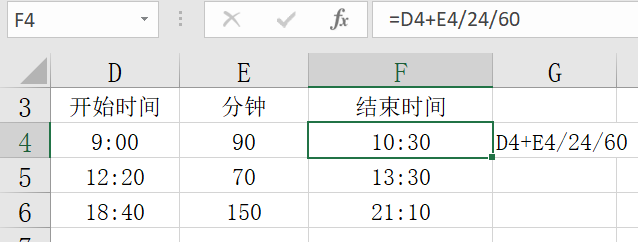
2.DATE()函数 推算日期
对于具体的天数,很好算,但是对于月份和年份,则需要换算。
因为不确定某月中是30天还是31天,但直观的想法就是直接在【月】的数值上相加。
DATE(year,month,day),该函数中的三个条件正好也是函数,YEAR([某单元格]),其他同理,分别提取某单元格中的年/月/日。e.g.:
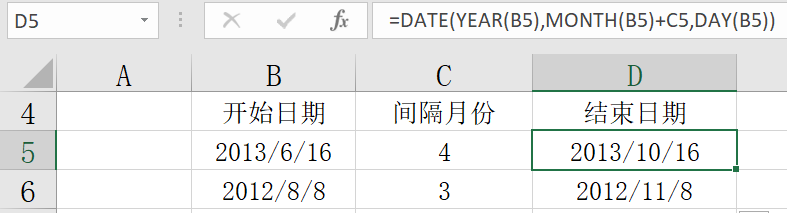
DATE()函数不会得到一个非法日期,都是自动进位的。
如果只是推算月份,可用EDATE([开始日期],[月份跨度]),e.g.:
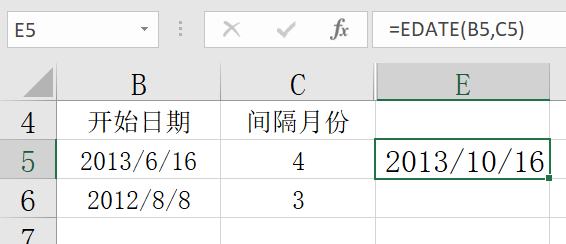
推算某月的最后一天:可通过下个月-1天得到,就不用判断该月有几天了。
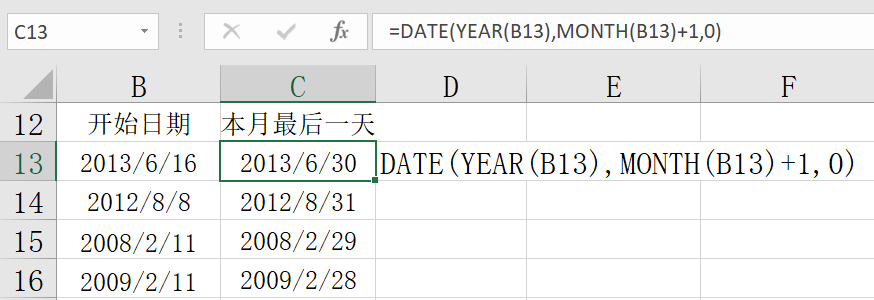
3.DATEDIF()函数计算间隔
DATEDIF([开始日期],[结束日期],[划分的单位])
开始日期一定要小于结束日期,划分的单位用半角双引号括起来,如果是算间隔年份,则"y",月和日同理。划分的单位还有"ym"(刨除年份返回月份),"md"(刨除月份返回天数),"yd"(刨除月份返回天数)
WEEKNUM([某日期],[以哪天作为一周的第一天]),后面那个参数,一般1是以周天开始,2是以周一开始,以此类推。该函数可算某日期是本年中的第几周。
WEEKDAY(),参数同上。该函数可算某日期是本周中的第几天。
4.日期和时间的显示
原理同自定义格式,使用TEXT()函数,可以将日期和文本相互转化
第14讲END
第15讲笔记
1.条件格式
位置:【开始】-(样式)【条件格式】-根据需要选择条件
需要在选中表格区域后再点格式,才能设置。
首先是要有条件,满足某条件的单元格才能设置为某种格式,格式有系统预设的,也可以自定义,这里自定义跳转的就是设置单元格格式。
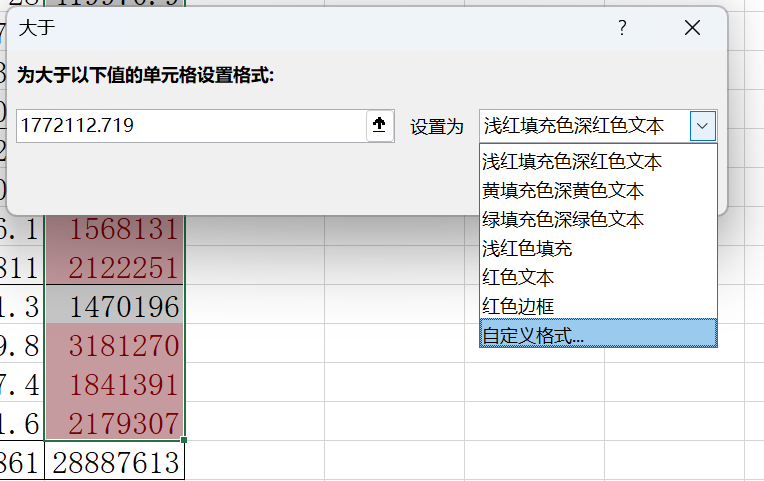
清楚条件格式的话也是在原来那个位置,【清楚条件格式】
条件格式在空列中也可用。
标记重复:我现在是office365,不区分大小写。
2.结合数据透视表
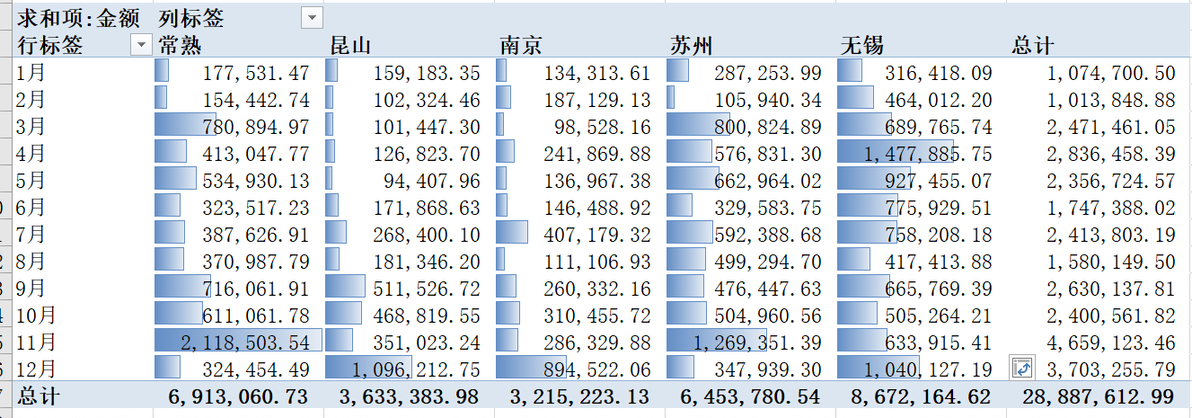
结合数据透视表+数据条等,可实现数据可视化,e.g.:
3.切片器
对于同一表格里想看不同类别的、按照月份、地区的表格,可使用切片器功能。
位置:选中数据透视表中任意一格-【插入】-(筛选器)【切片器】-选择分类的依据
会弹出一个选项框,点不同的类别,会单独展示该类别下的金额总计,点切片器右上方的勾勾,可实现类别多选。点漏斗叉叉按钮,可全选。
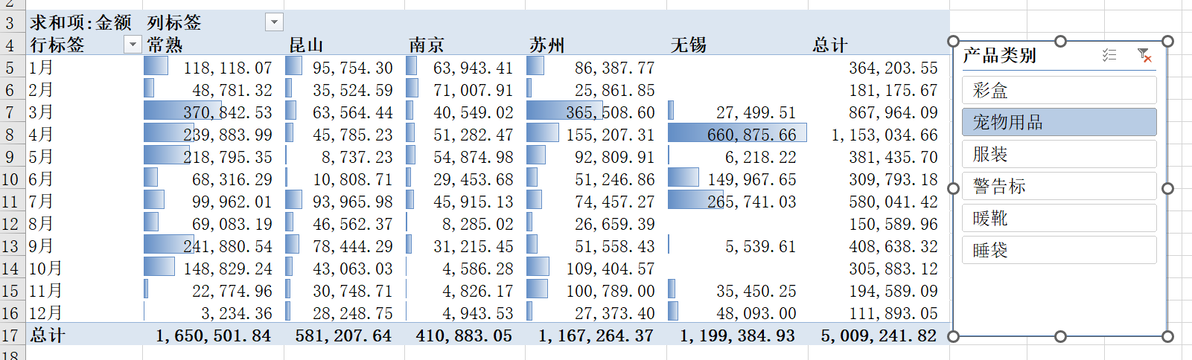
不一定要在数据透视表中才能使用,只要是有筛选的地方都能使用,切片器本质上是一个筛选工具。
2010版本/.xlsx后缀才开始有这个工具。据弹幕提供,WPS的切片器工具在【分析】里,未下载,未能验证。
4.多重条件
可在同一区域中设置不同的条件,如逻辑不冲突,条件格式可共存。
注意,后设置的条件会覆盖先设置的条件,参考IF()函数的逻辑顺序。
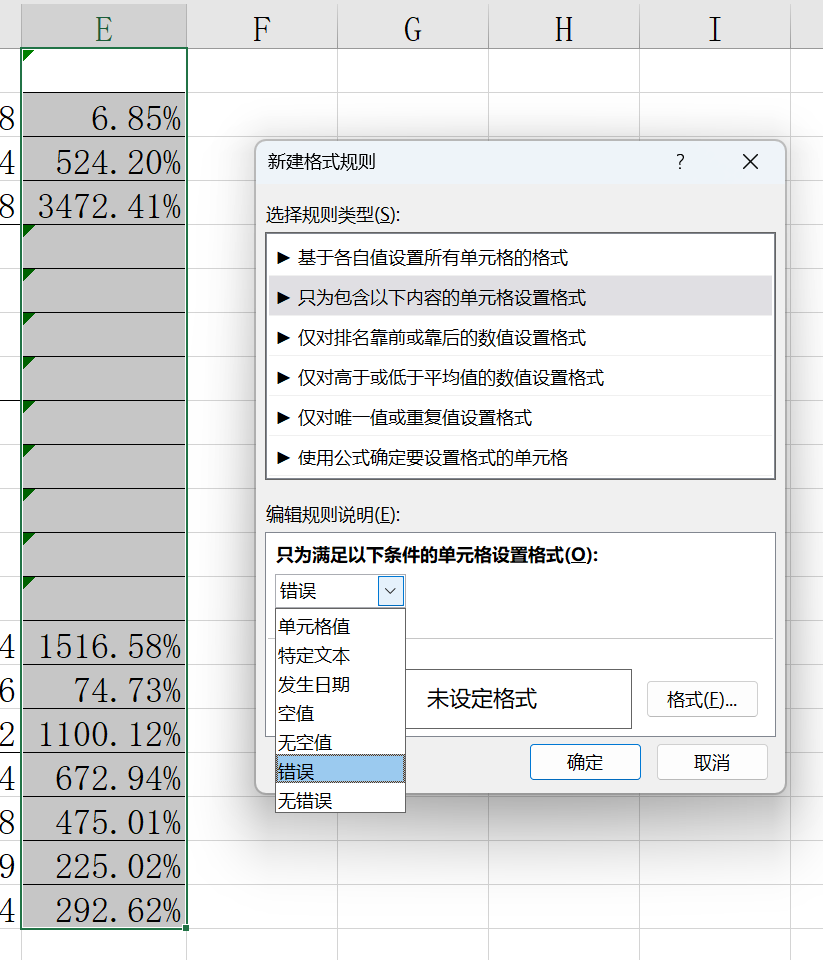
如果想使用自由度比较高的条件格式设置,可在【条件格式】中选【新建规则】。
通过【新建规则】,可回避某些错误值,这是将错误值设置为白色字体的例子:
5.条件格式与公式
以上对于条件格式的改变,都是对单元格本身来做判断,而不能修改其他关联的单元格,因此需要与公式结合使用。
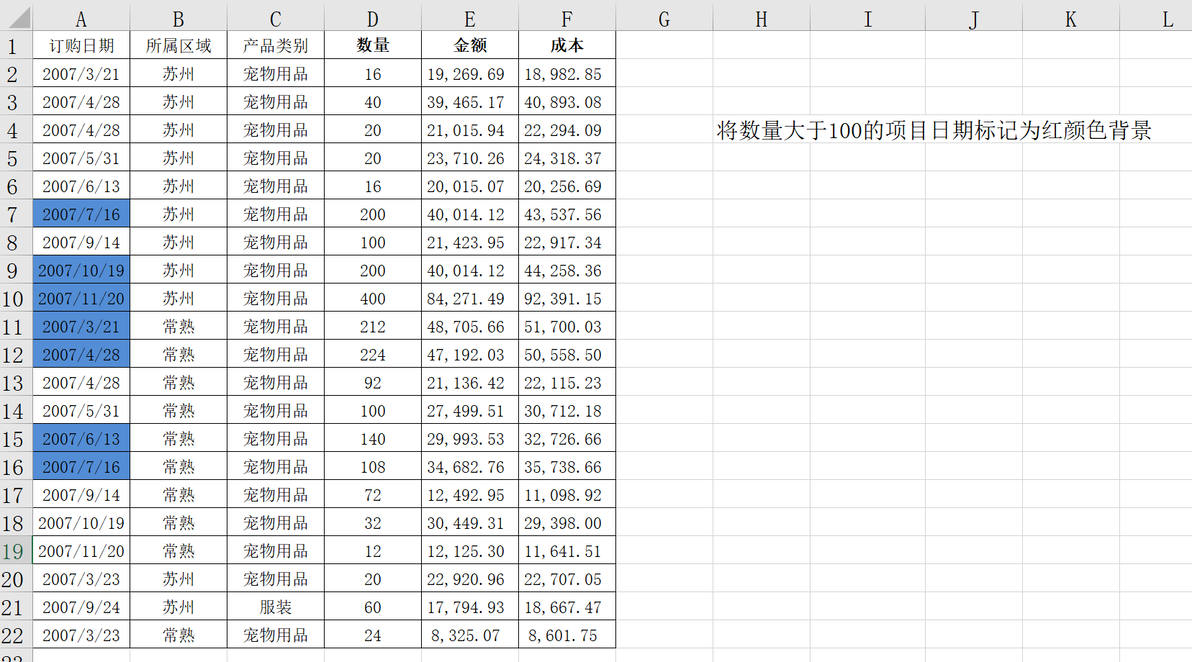
例子分析:
在该例中,最终目的是要将日期列符合条件的单元格标注出来。符合什么条件呢?需要符合“数量>100”的。但是这两个数据不是在同一列,所以单纯的条件格式不能做到,需要用到自定义格式。注意单元格的引用问题。
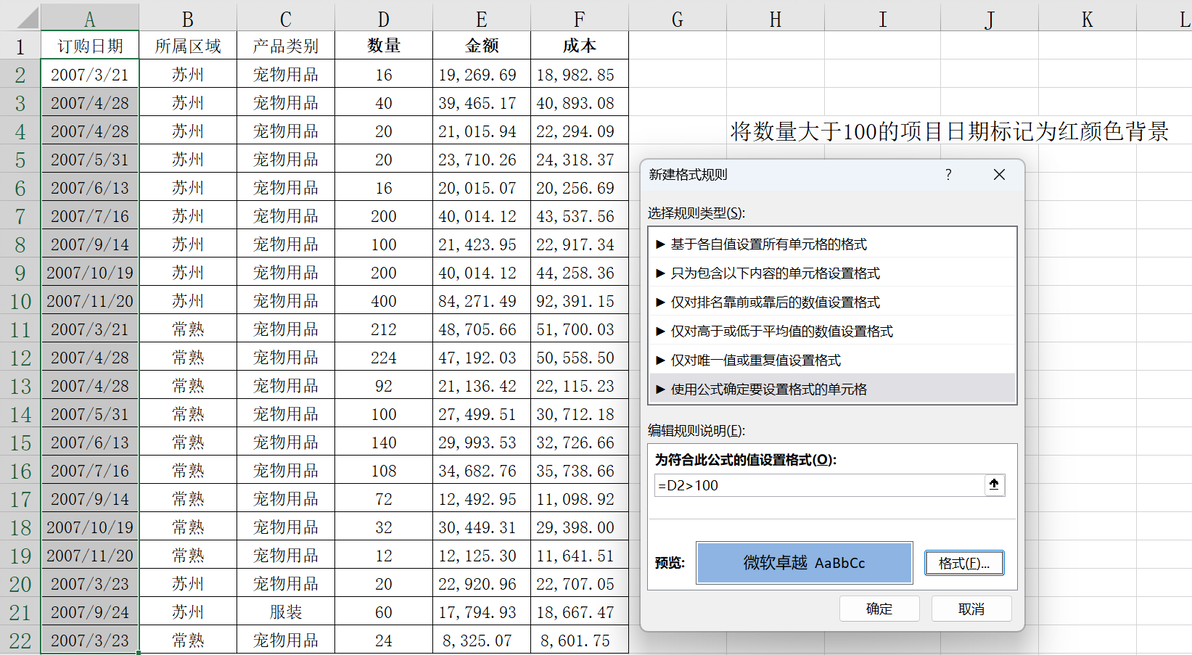
如果是让整行变色,则选择所有内容的单元格,且D列需要绝对引用。
第15讲END
第16讲笔记
1.截取字符串 LEFT()、RIGHT()和MID()
截取左侧的字符:LEFT(),参数:[需要截取的文本所在的单元格],[截取几个字符];
RIGHT()是截取右侧的,参数同理。
以上两个只能是截取一个单元格里面的最左或者最右,但不能截取中间的。
于是有MID()函数,可用取中间的字符。
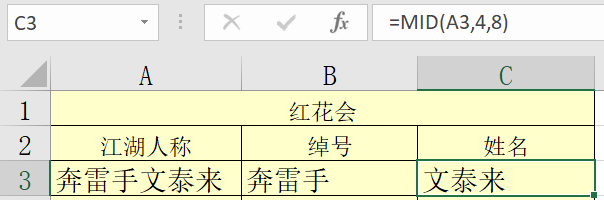
MID([要截取的文本所在的单元格],[开始截取的字符(含该个)],[需截取的长度])
如果MID()函数第三参数不知道取几位,可多取,函数只会返回有值的部分,像这样:
2.根据身份证号识别性别
【15位身份证号:身份证号的最后一位是性别位;
18位身份证号:身份证号的倒数第2位是性别位。
奇数为男性,偶数为女性】
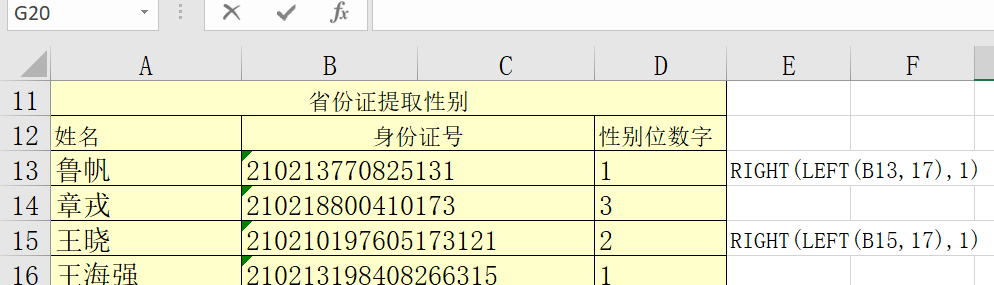
思路:如果使用IF()函数判断位数再进行取值,会很麻烦(最主要的是我不知道位数是哪个函数)。但是我们从MID()函数中可以知道,位数可取多位,只会返回有值的内容。于是可以利用这个特性,不管身份证号是几位,全部都从左往右取17位。这样即使是15位的,15位之后没有值,依旧会返回15位数值,但如果是18位身份证号,则会滤掉第18位,返回共17位的值,此时,两种身份证号的最后一位都是性别位,再用RIGHT()函数取最后一位,即可知道性别。
2.FIND()函数
FIND([区分前后两段的文本],[在哪个单元格],[开始的位数(非必要参数)])
可截取邮箱号中的用户名,如果有多个@,可使用FIND()套娃,第三参数就是从哪位开始找起,这里可放下另一个FIND()函数,去找第一个@。如图:

3.LEN()与LENB()函数
求单元格字符串长度函数:LEN([单元格])
单元格中的中文算一个字符。如果是LENB()函数,则是求字节的数量,一个中文字算2字节,b即字节。
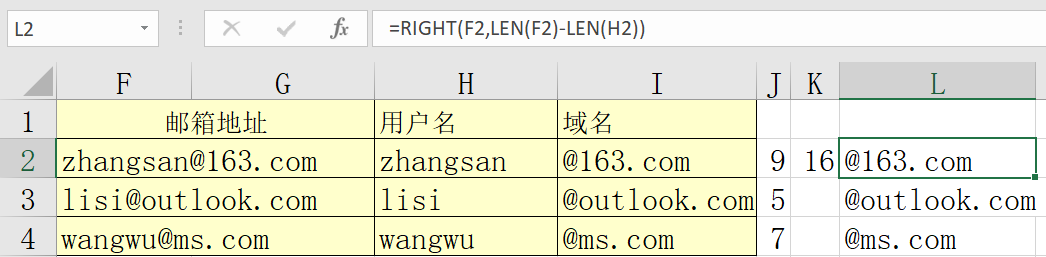
如果用LENB()-LEN(),就可以知道单元格中有几个中文字,从而可以在中英数夹杂的单元格中截取中文。e.g.:
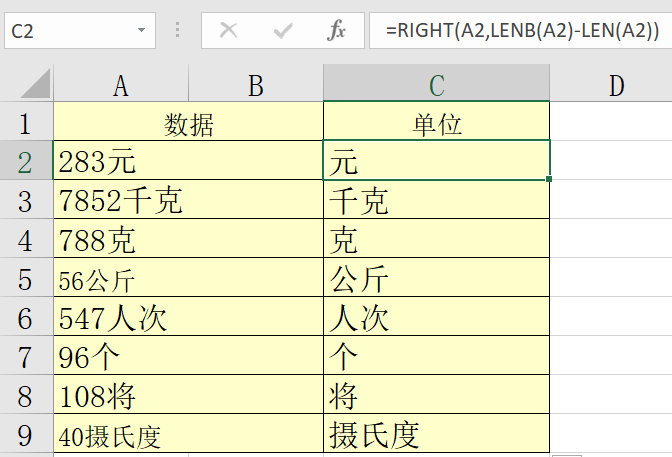
当然,现在可以用【CTRL+E】自动填充,这个功能在13版本之后才能用,我这个是office365,可用。
第16讲END,部分遗留问题在17讲
第17讲笔记
1.ROUND()函数
作用:四舍五入
格式:ROUND([处理哪个单元格],[保留到小数点后第几位])
2.ROUNDUP()函数
向上取整,进位,只要有数字就往前进一位,不用舍去。格式同上。(比如计算工时)
3.ROUNDDOWN()函数
与ROUNDUP()函数相反,向下取整,直接舍掉,不进位,也不入位。(比如计算员工假期)
4.INT()函数
直接取整,不分位数,无论小数点后有多接近,都不要小数点后的位数。
这个与ROUNDDOWN()函数在处理部分数值如负数的时候,会有区别。INT()处理负数时会向下进,而ROUNDDOWN()处理负数时会向上进。e.g.:

5.MOD()函数
MOD([除数],[被除数]),求余数。
也可以用奇偶判定(除2,为0则是偶数,为1则是奇数)。
或者是用来提取小数部分(本身除1)。像这样:

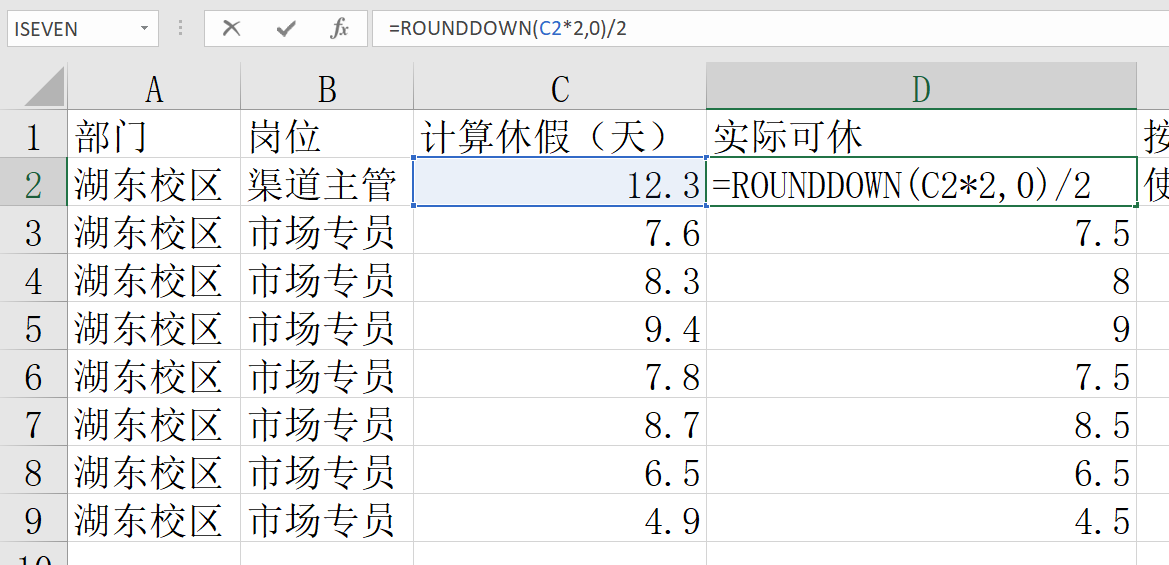
6.关于员工休假时长的舍入
例子:一般我们舍入是按照整数去舍的,但是在实际运用中,比如假期的舍入,有时会按照半天(0.5天)去发放休假时长,此处用函数来算。
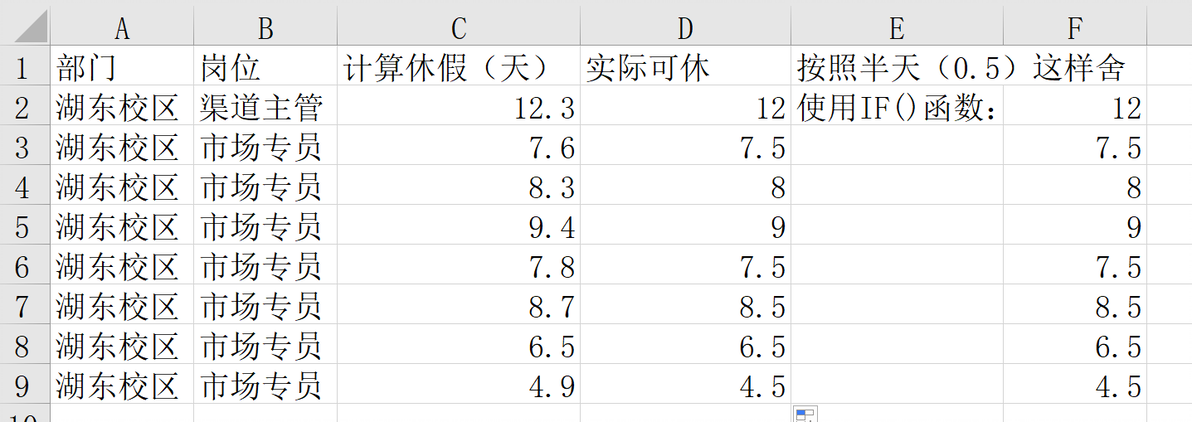
思路1:如果是12.3天,一般就只能算12天,不满0.5天不算,如果是7.6天,则只能算7.5天,也就是说,小数部分要么是0,要么是0.5,于是可以用IF()函数进行判断,以0.5为分界线进行条件判定,小数部分>=0.5,则整数部分需+0.5,反之直接取整,即舍去小数。
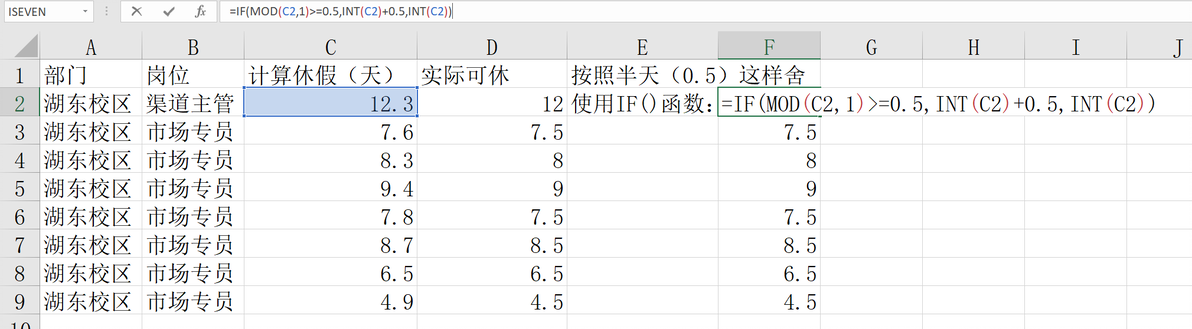
思路2:最终结果的小数部分只有0.5或0,这两个数即任意一个数除以2的两个结果,如果先将原数放大(×2),在取整/2,则可以直接得到一个小数部分为0.5或0的结果。原理:将一个数×2时,如果小数部分<0.5,则结果<1,无法进1,反之,结果会>1,即个位数可进一位。再用放大后的数取整/2时,也就是对已经进位之后的数运算,此时就会把小数滤掉。
7.根据身份证号判断性别
根据上节课内容取性别位数值,再判断该位的奇偶,可用MOD()函数:
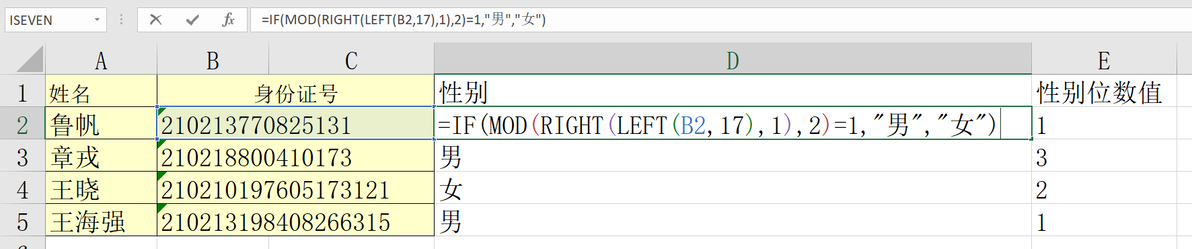
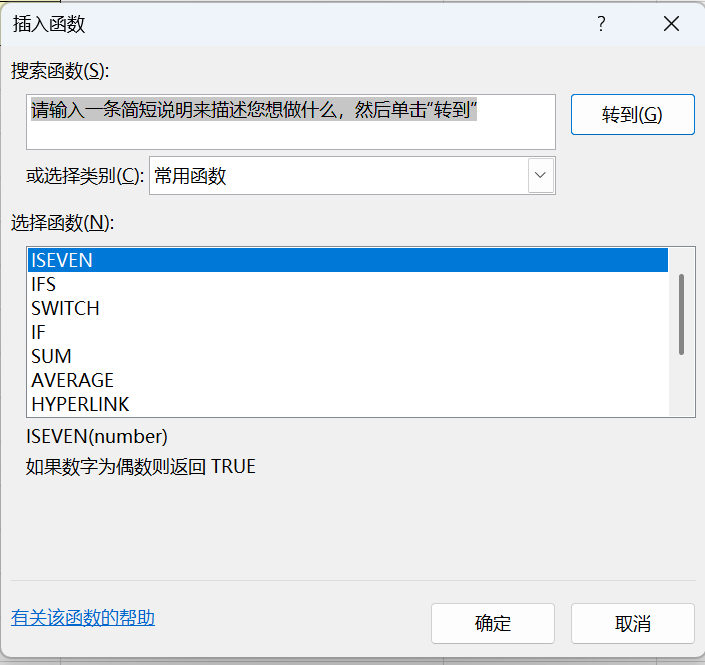
这是我上节课做的判断:直接用判断奇偶的函数,ISODD()奇数的为true,ISEVEN()偶数为TRUE

另外补充:可在【公式】-(函数库)【插入函数】-【搜索函数】框中输入关键词查找相关函数。
8.ROW()和COLUMN()函数
两个函数在第12讲提到过,具体参数见前。
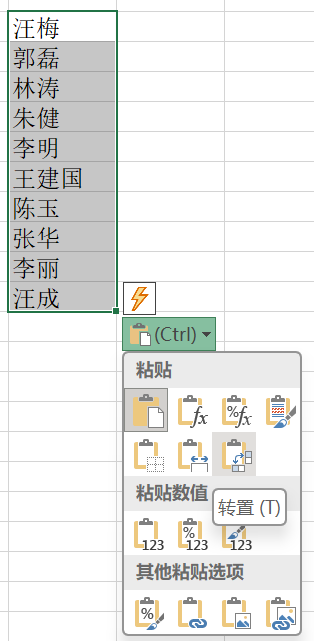
转置:复制后右键-右下角的粘贴选项中-选择转置
如果用INDEX()和定位函数结合时使用,原理:INDEX的第二参数是“取第几个值”,如果需取某列的第3个,则第二参数写3,利用这个特性,当需要用函数来转置时,在第二参数可用定位函数(ROW()或COLUMN()函数)来返回数字。横排时,“第几个”可用COLUMN()函数来返回当前列的列值,既然返回的是数值,则可放到INDEX()函数中进行抓取。
注意数值随位置的变化而变化。
也就是针对位置进行转置:
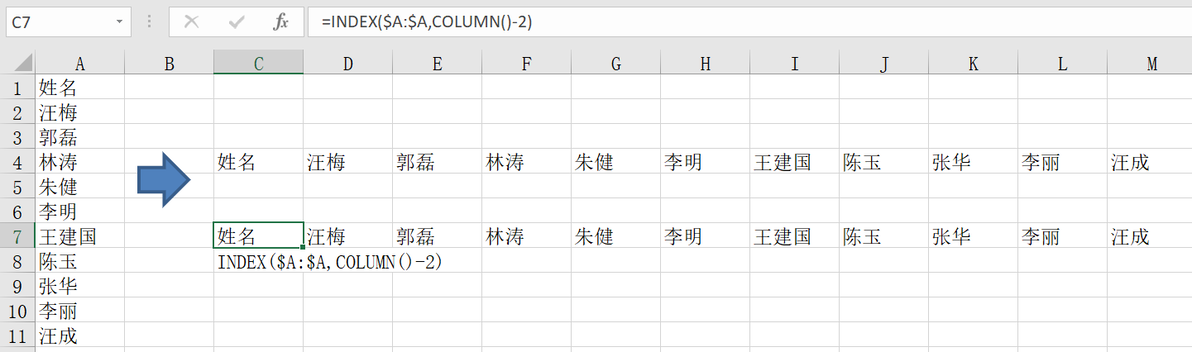
类似的,比如跨行选取值等,也是类似的思路,其实就是找规律。
9.单行按数量分列
需要目标如下:
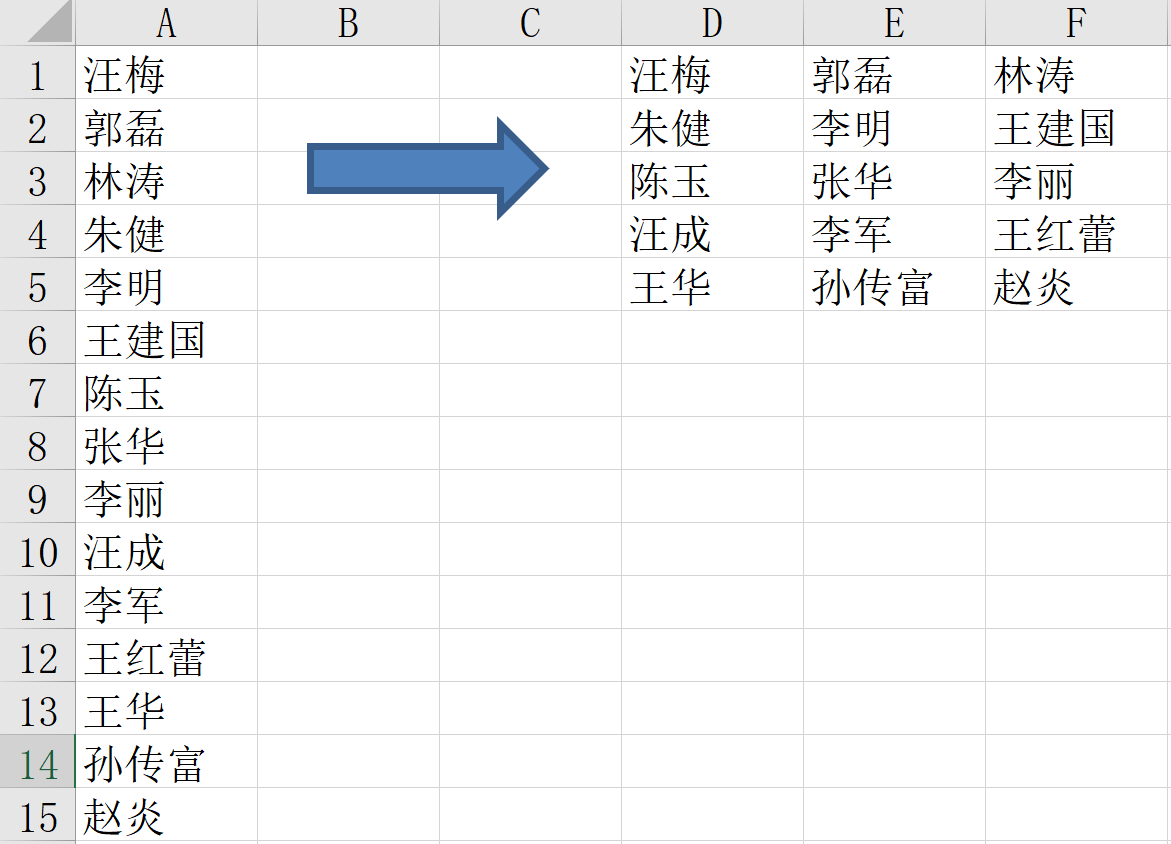
分析:排个序,按照结果对号入座一下,就是是要按照右侧的顺序排列:
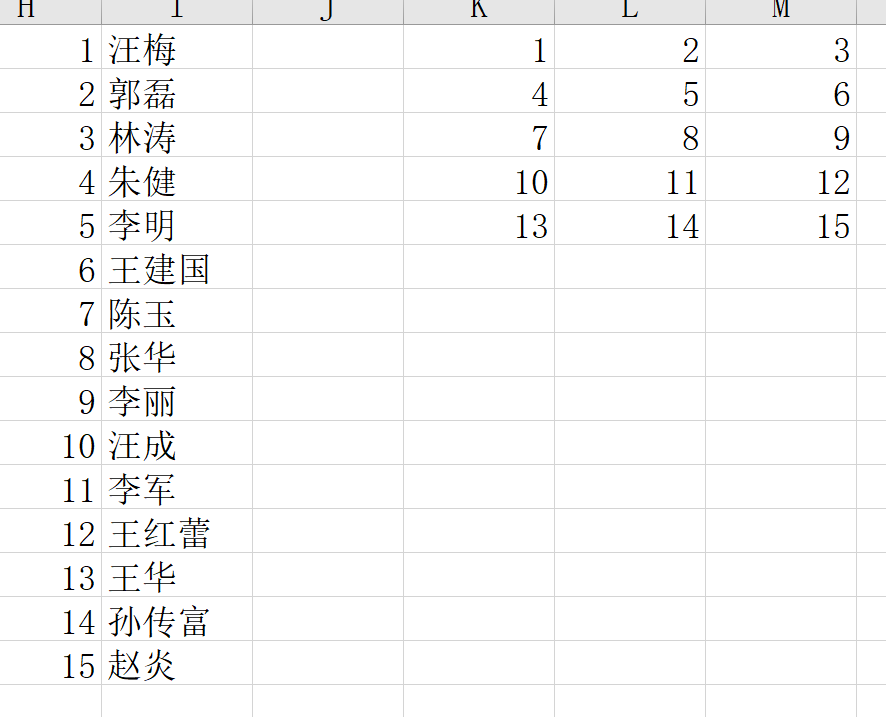
然后找规律就行了,每行从左到右是1为n递增,列的话就是跨行取值,跨的这个行也是有规律的。
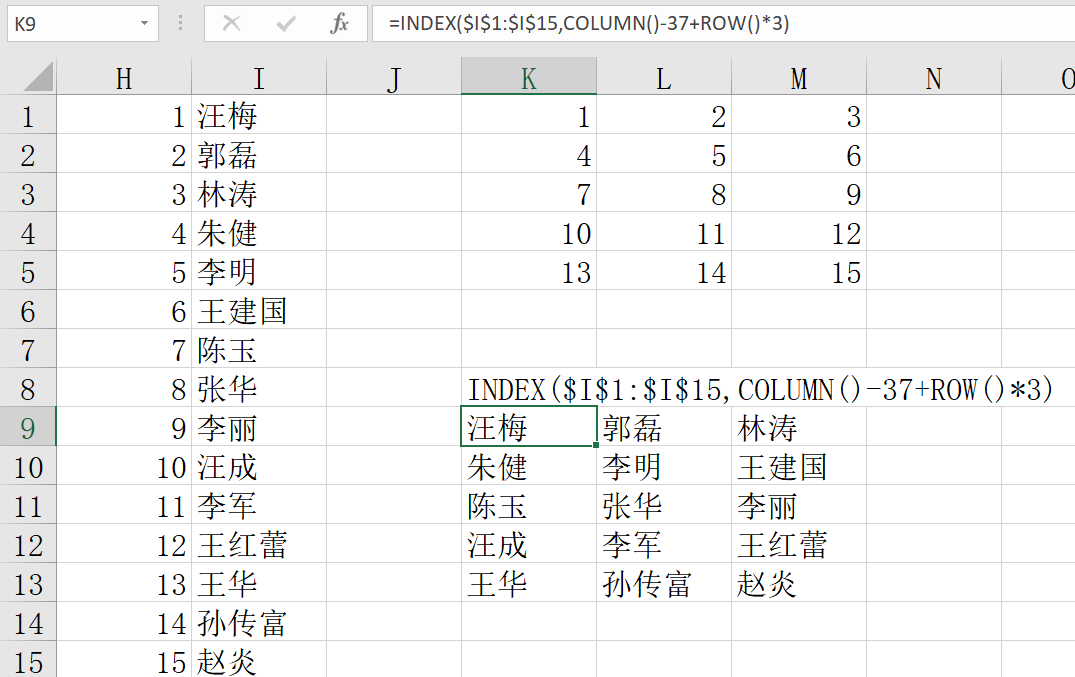
第一列竖列是1, 4, 7, 10, 13,其实也是以1为d1、3为n的递增数列,就可以按照规律取值了。
使用跨行取值,可写出上面的分列排序,只用写出第一行,其他复制即可:
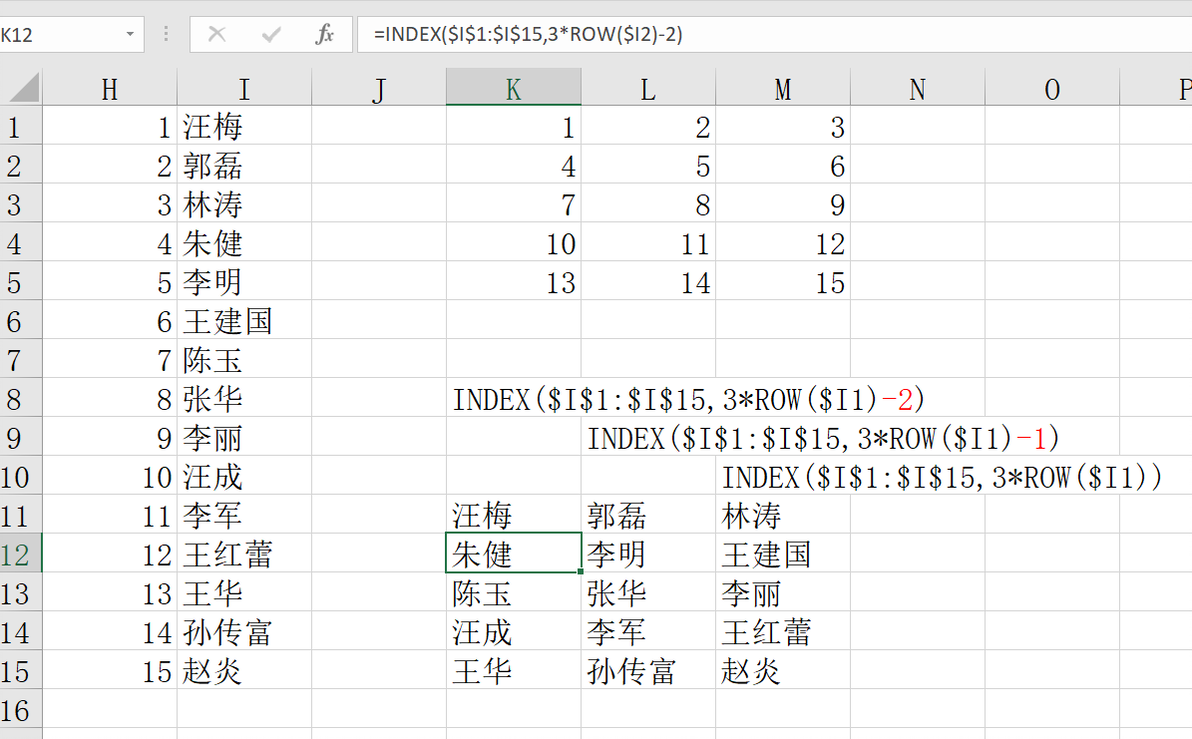
老师给出了一个更简单的答案:在第一格中将横竖的变量都写进去,思路类似混合引用。横往右拉+1,竖往下拉+1。注意第一个的数值要对应,而且这个不能移动位置,否则移动后当前列的数值无法对应:
第17讲END
第18讲笔记
1.数组
在没有SUMIF()函数的情况下使用筛选加和,可用使用数组的方式进行运算。
例子:筛选符合条件的值并求和
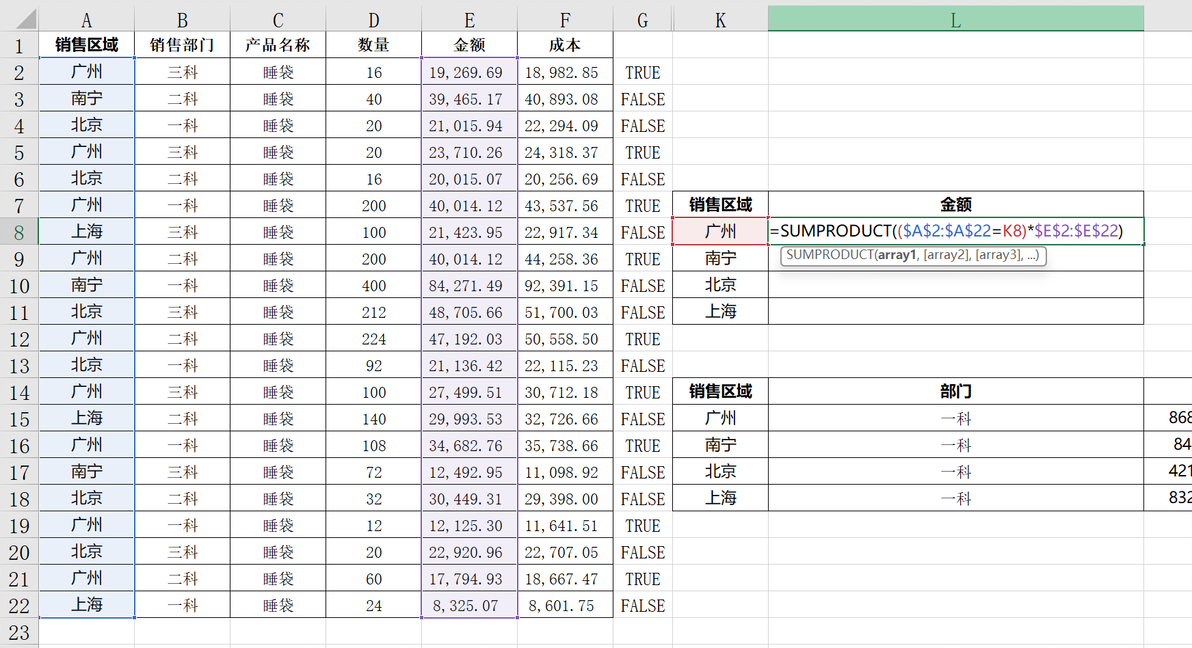
按照一般的思维,需要先判断表格中的值是否符合需要筛选的值,【判断】在编程中会转化成TRUE(1)和FALSE(0)两个值,这个在excel中同样适用,如果将这个值与金额相乘,则会得到一个数值(本身或0),这个值可以相加运算。以此类推,可得到结果。
但是一个一个比较太慢了,于是引入数组,即将一组数与某个值或某组数进行比较,也是会返回1或0。因为比较的结果有多种,而只有当全部都为TRUE时才是最终筛选出来的条件,那么可以将比较结果相乘,如果其中出现一个不符项(为0),则相乘结果为0。最终再乘金额,相加可得到结果。最终如上面第二张图的公式。
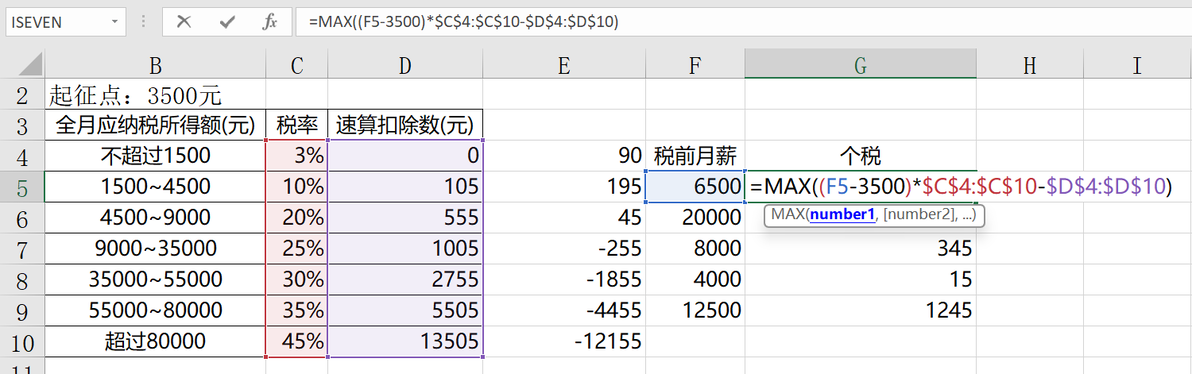
注意:如果使用数组进行运算,则不能只按回车键获得结果,需要【Ctrl+Shift+Enter】三个键一起按才能够得到运算结果,否则是0。(至少在我这个版本office365未能智能运算)计算结果之后的公式会被大括号包起来(类似矩阵左右的大括号),这个大括号自己打上是没有用的,一定是【Ctrl+Shift+Enter】按出来的。
另外提醒:当表格中数值比较多或者需要判断的值很多的时候,尽量不要用数组计算,此时的计算量会变得很庞大,降低计算效率。
2.SUMPRODUCT()函数
相当于是已经带了大括号的数组计算SUM()函数,不需要用三键连按即可得到结果。
3.VLOOKUP()函数
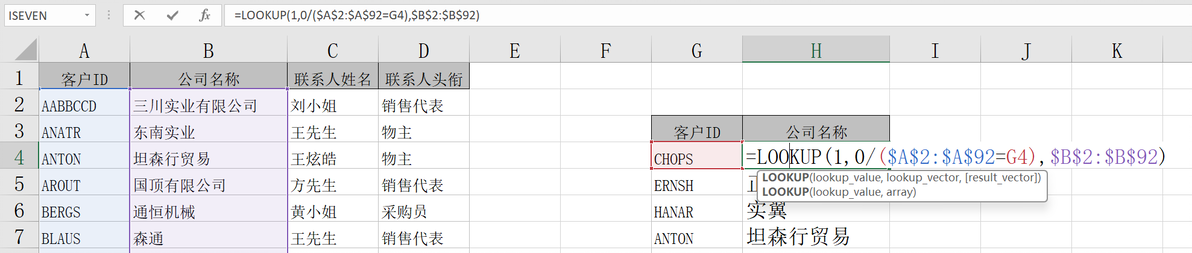
参数:这里演示的是第二个参数写法,放数组。

VLOOKUP()函数只能模糊查找,这个函数如果找到一个模糊匹配的,则会停止查找;如果要达到查找并返回某值的结果,可以将非目标值通过比较都转化成错误值,令函数无法模糊匹配上,则只会返回唯一一个完全匹配的值,可达到“精确匹配”的目的。
那么仍然是数组比较,返回结果应该是一串的0和一个1,如果此时直接返回比较结果为1的值,那么还是不行,因为VLOOKUP()函数是模糊匹配,小于1的值都能匹配上,那么比较筛选将毫无意义。函数能匹配数值,但是如果比较的结果是错误,则无法进行匹配。接着这个思路,已知不匹配的数值为0,则可以通过用【0/0结果为N/A】这个方法排除掉错误,因为0/1=0,所以唯一正确的那个数能够被筛选出来。得到答案。
第一参数是1,是因为该函数模糊匹配,比1小的都能被选中,但因为所有结果中只有一个值比1小,其他都是N/A,所以最后那个值是正确的值。
同理,可做多条件筛选,注意括号位置。
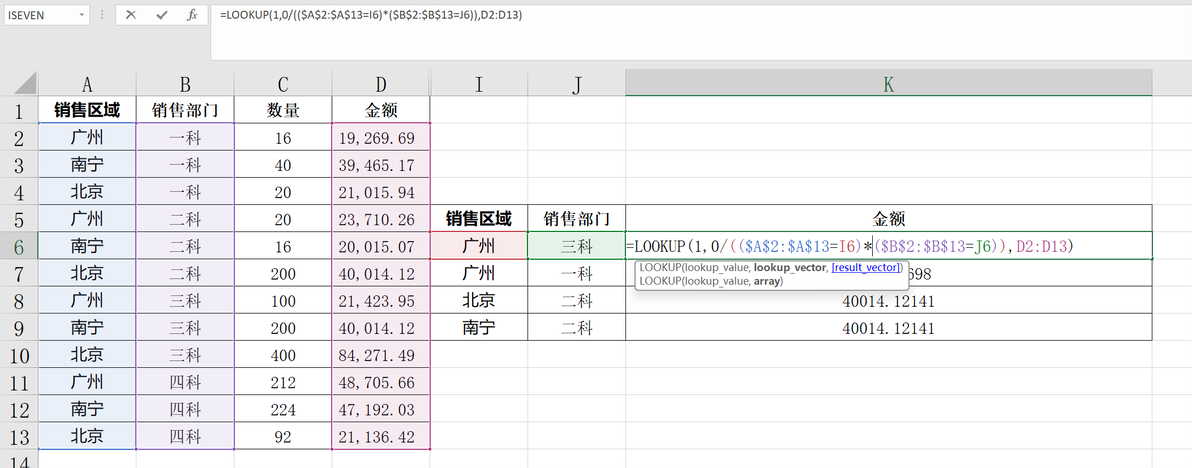
理解比较的逻辑和顺序就容易了。
4.个人所得税计算(使用数组)
以月薪6500为例,起征点之后的应缴税每项都算一遍,可以发现需要缴的是最高的那项费用。
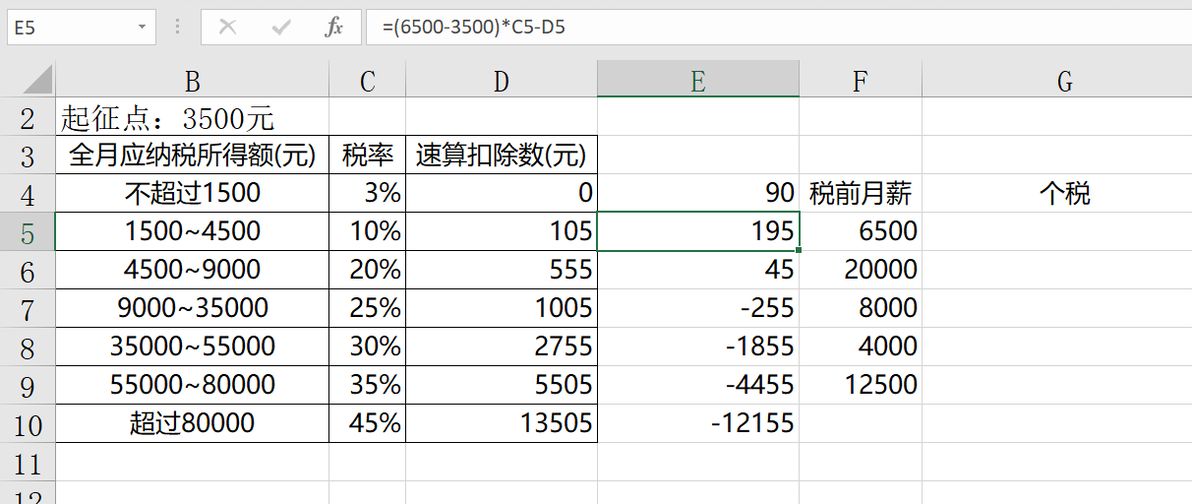
如果不想判断,则直接每个都乘一遍,取最大值就可以,这里也是用数组。注意是三键连按才能得到最大值。这里少了判断,自行加上就可以。
第18讲END
第19讲笔记
1.indirect()函数
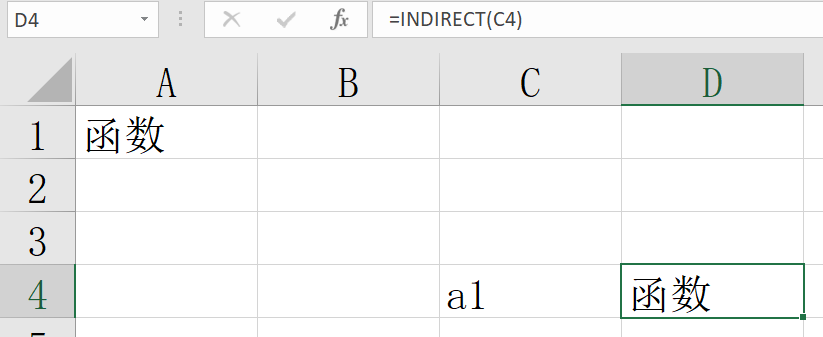
参数:[某单元格]
基本用法:文本转地址,参数为某单元格(单元格内可写一个类似单元格位置的地址),示意如下,相当于定位内容并取回该单元格中地址的值。
定位某表格中的规律位置:可以用INDEX()函数或者INDIRECT()函数做。
INDEX()函数时(直接引用):可用当前行ROW()函数来获取数据;
INDIRECT()函数时(间接引用):通过定位单元格地址,再来获取其中的数据;
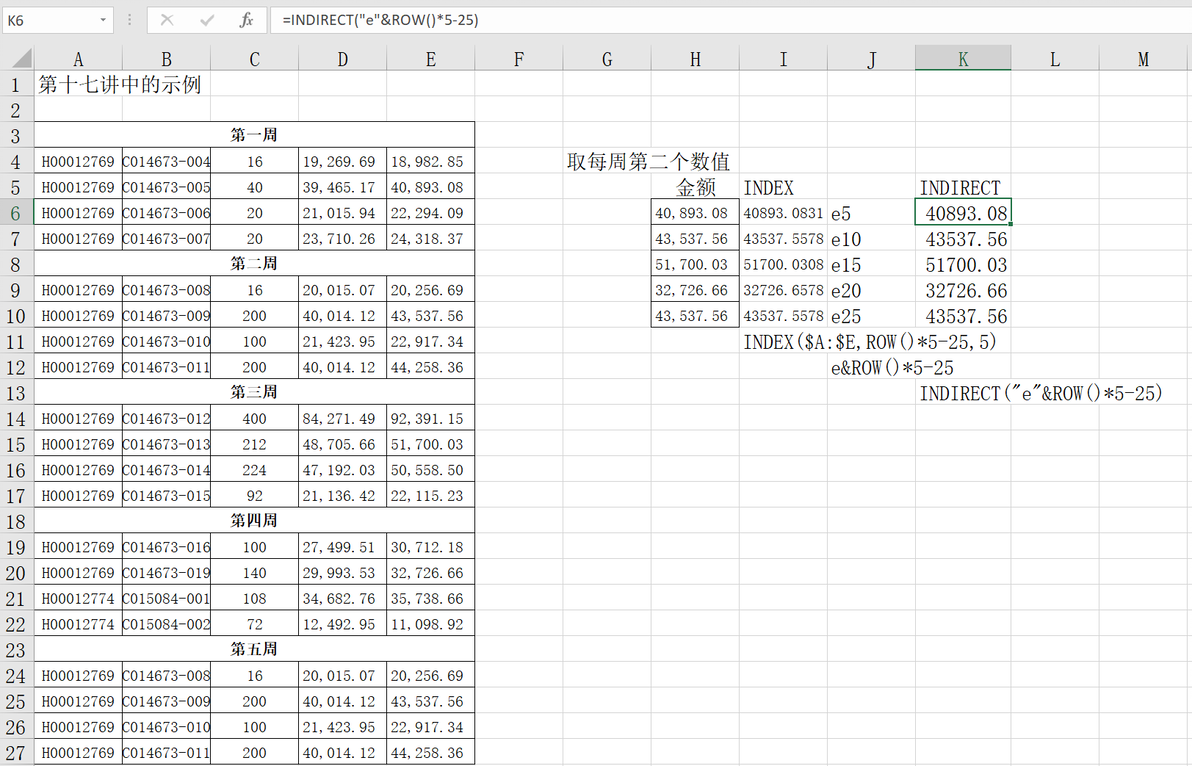
通过间接引用(INDIRECT()函数),可进行跨表引用,且可不用固定位置,注意找到需要改变的,通用内容的话需要用半角双引号引出。
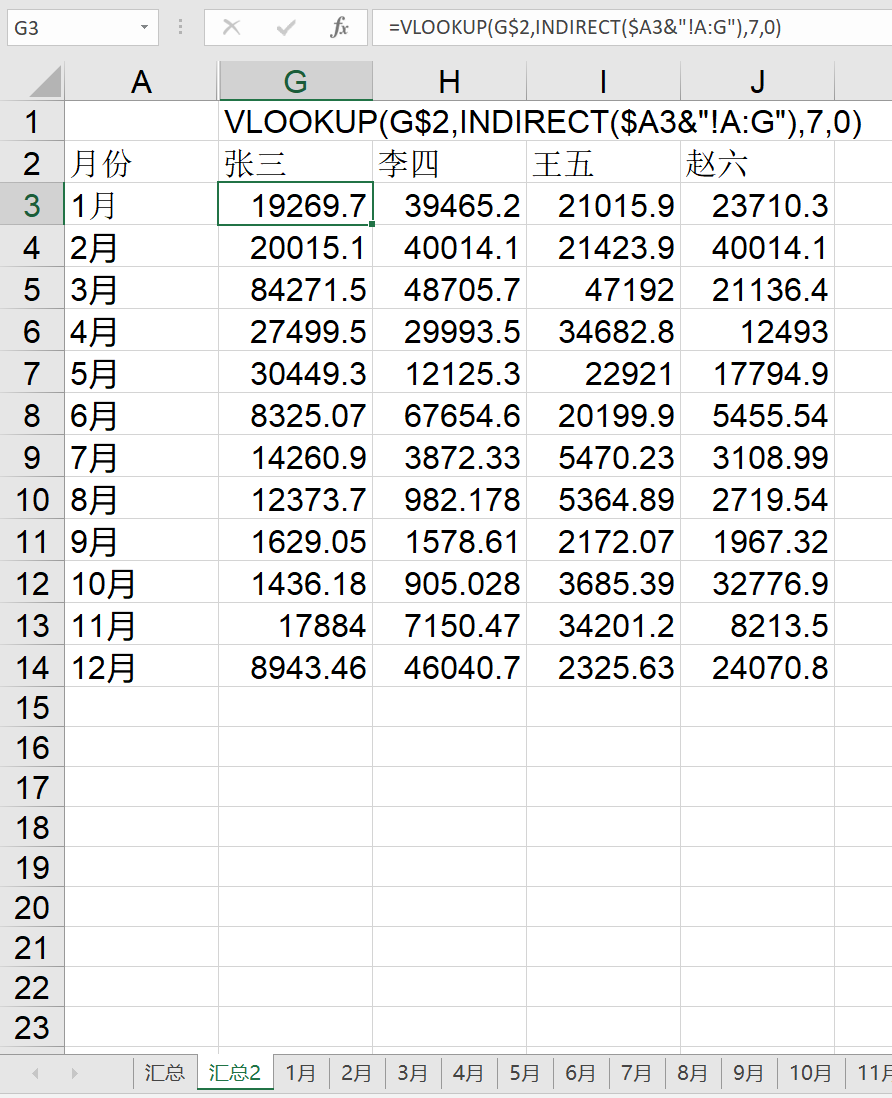
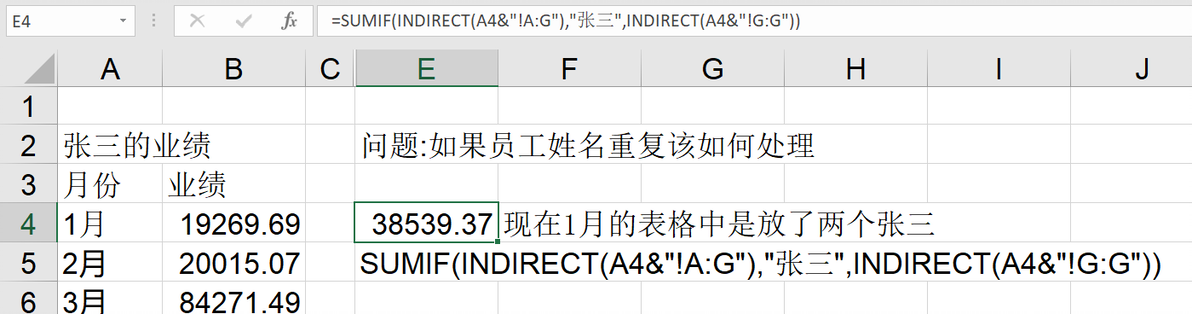
如果名字有重复,可以用SUMIF()函数辅助计算。
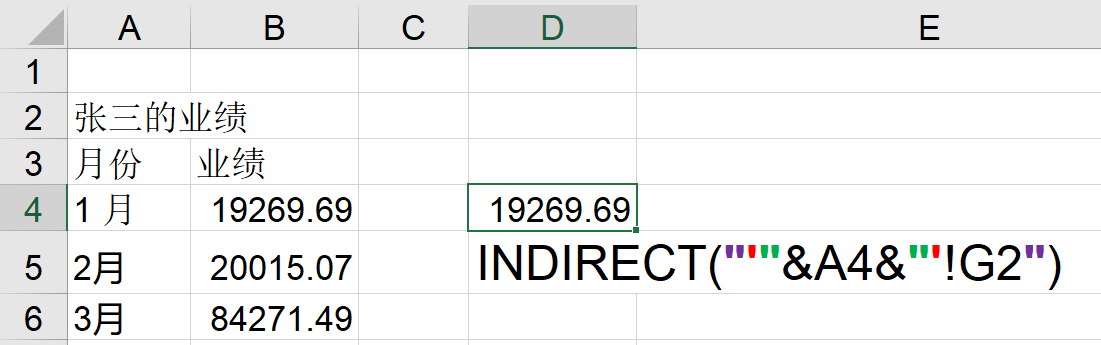
另外,如果表名或者参考的单元格名不规范(中间有空格等)但下方表名和参考的单元格名要一致,此时地址引用会错误,需要用半角单引号引起来,像这样:(为了方便区分引号,我作了颜色区分)
2.二级下拉菜单
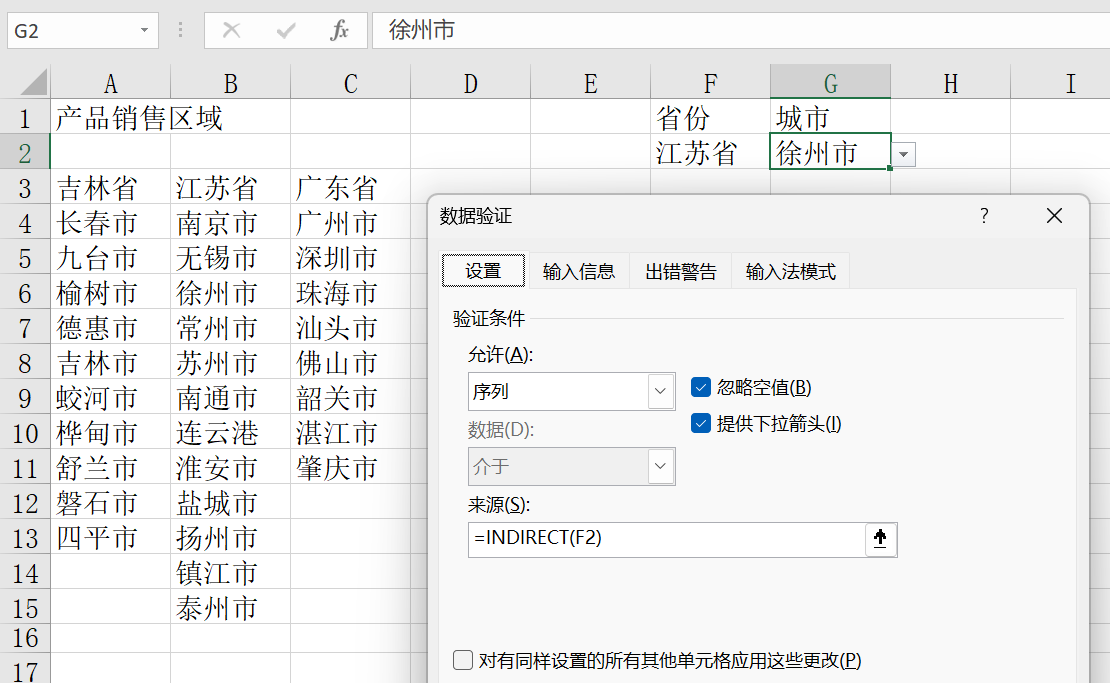
首先需要将菜单内容整合到一个区域,并对这个区域进行命名(详见第4讲#2)
这里复习:位置:【公式】-(定义的名称)【定义名称】-输入名称后的【确定】
展示结果如下:
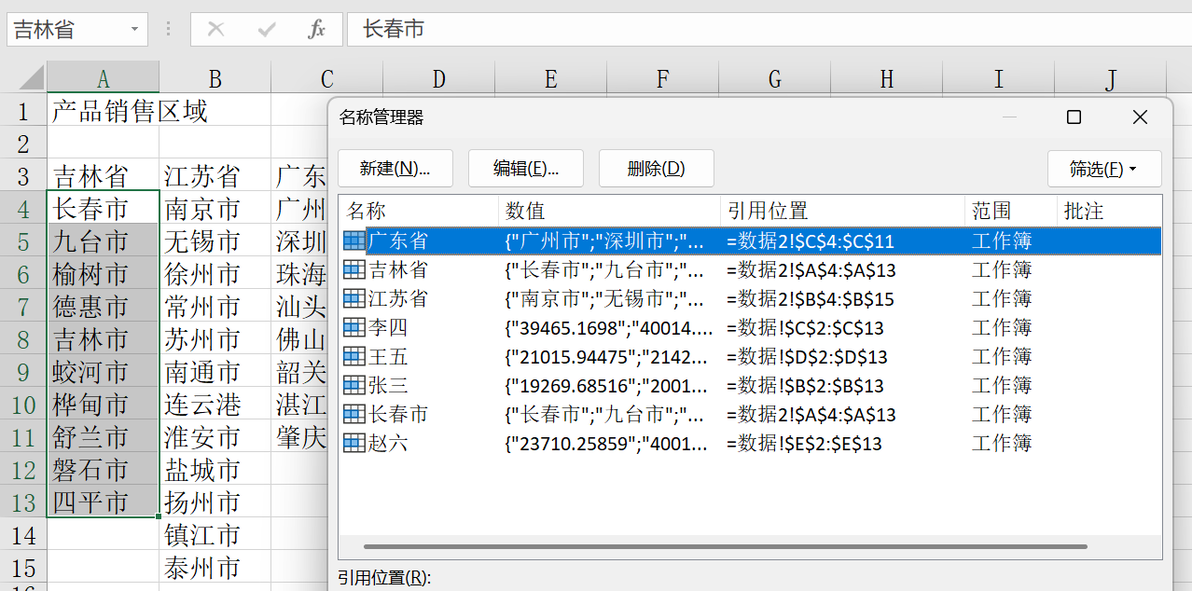
这个时候通过数据验证/数据有效性(详见第5讲#3),使用序列可选择省份,这个就是第一级菜单,如图:
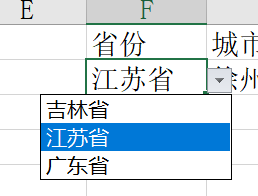
第二级菜单的设置比较巧妙,因为我们的一级菜单选的内容会变化,不能直接通过在二级菜单的单元格中输入函数来变化,但是通过INDIRECT()函数,可以定位到函数存放的地址指向的区域,从而获取到二级菜单对应的值。在【序列】的【来源】处,当作是一个单元格来输入信息,那么我们可以在这里定位一级菜单的地址,这样二级菜单就会相应变化。如图:
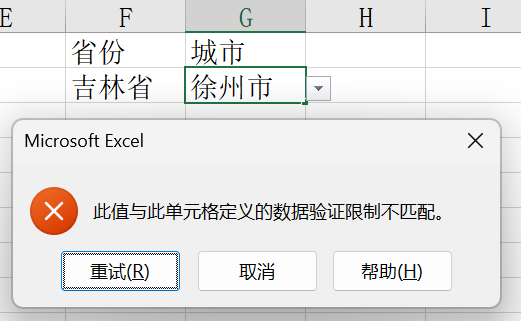
只是这样有一个小小的缺陷,就是当从一级到二级菜单都选完之后,如果再更改一级菜单,此时二级菜单不会失效,也不会改变,依旧会保留上一次选择的值。但是如果编辑状态再推出,系统会提示验证不匹配,此时取消后还是不变,如图:
第19讲END
第20讲笔记
1.隐藏单元格同时隐藏图片
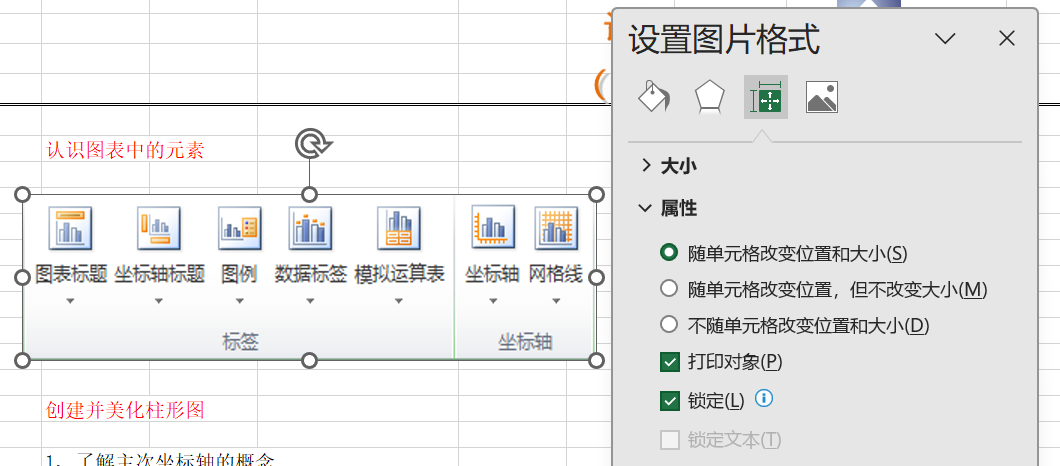
隐藏单元格时,如果想要将其中的图片同时隐藏,则需要对图片属性进行修改:点中图片【右键】-【大小和属性】(office365是这个,如果是其他版本,可能是【设置图片格式】)-(属性)【随单元格改变位置和大小】
此时隐藏覆盖该图片的行/列时,图片会随之隐藏,但是如果没有完全包含该图片,图片就会被压缩(见下第二张图),但是不会影响到看其他行字。
该调整对图片/图表均有用。
2.图表元素
通过七块积木+一个原则,可画出图表。
七块积木:图表标题、坐标轴标题、图例、数据标签、模拟运算表(数据表)、坐标轴、网格线
一个原则:主次坐标系原则
制作图表:选中数据区域-【插入】-(图表)这里可选择想要的图表形式,也可以点(图表)右边的小箭头进行导览选择。
选择图表后点中图表,选项卡会出现新的工具,【设计】、【布局】、【格式】三个选项对图表的精细化改动逐渐递增。(我这个是office365,没有【布局】这个卡,而是放在了【图表设计】-(图表布局)中)
所有图表元素点中之后右键,都可以设置格式,这个不多写了,很个性化的改变。
如果不慎取消了某个显示,也可以在(图表布局【添加图表元素】中重新添加上。
点击图表,在【格式】-(当前所选内容)中可以选择图中的元素。(其他版本可能在【布局】-(当前所选内容)中)
图表标题:可随单元格内容的改动而改动。点中后在编辑栏输入【=某单元格】,此时改动该单元格,图表标题会随之变化,由此可制作动态图表标题。
坐标轴格式:可选择【逆序类别】,即将坐标轴反转
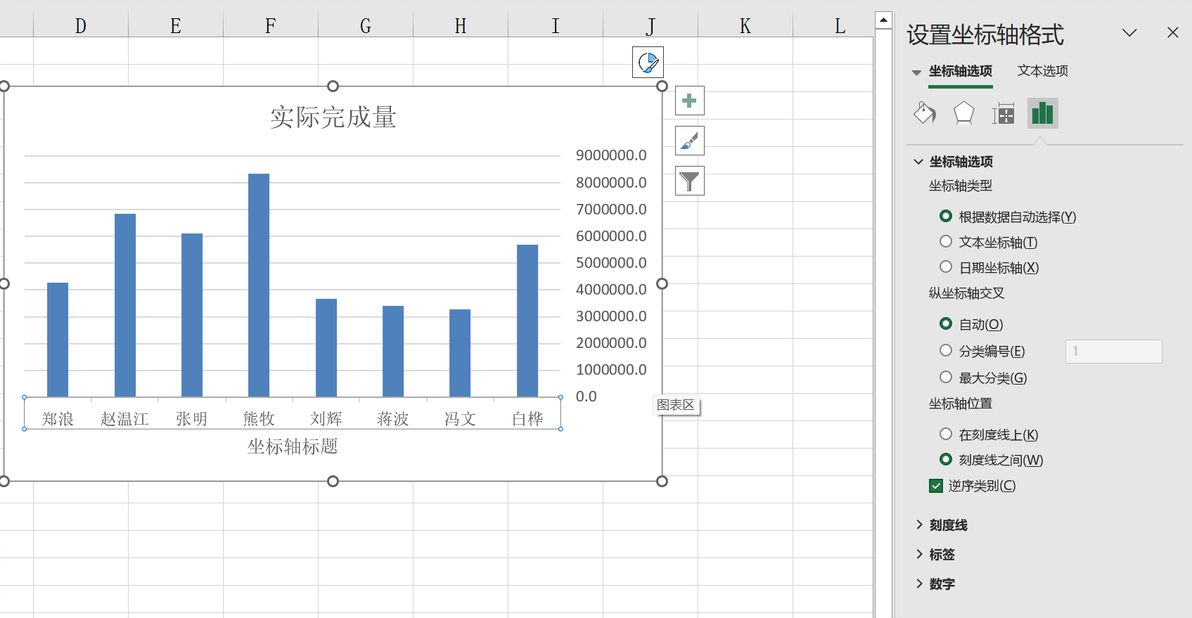
其他自己摸索下就可以了。
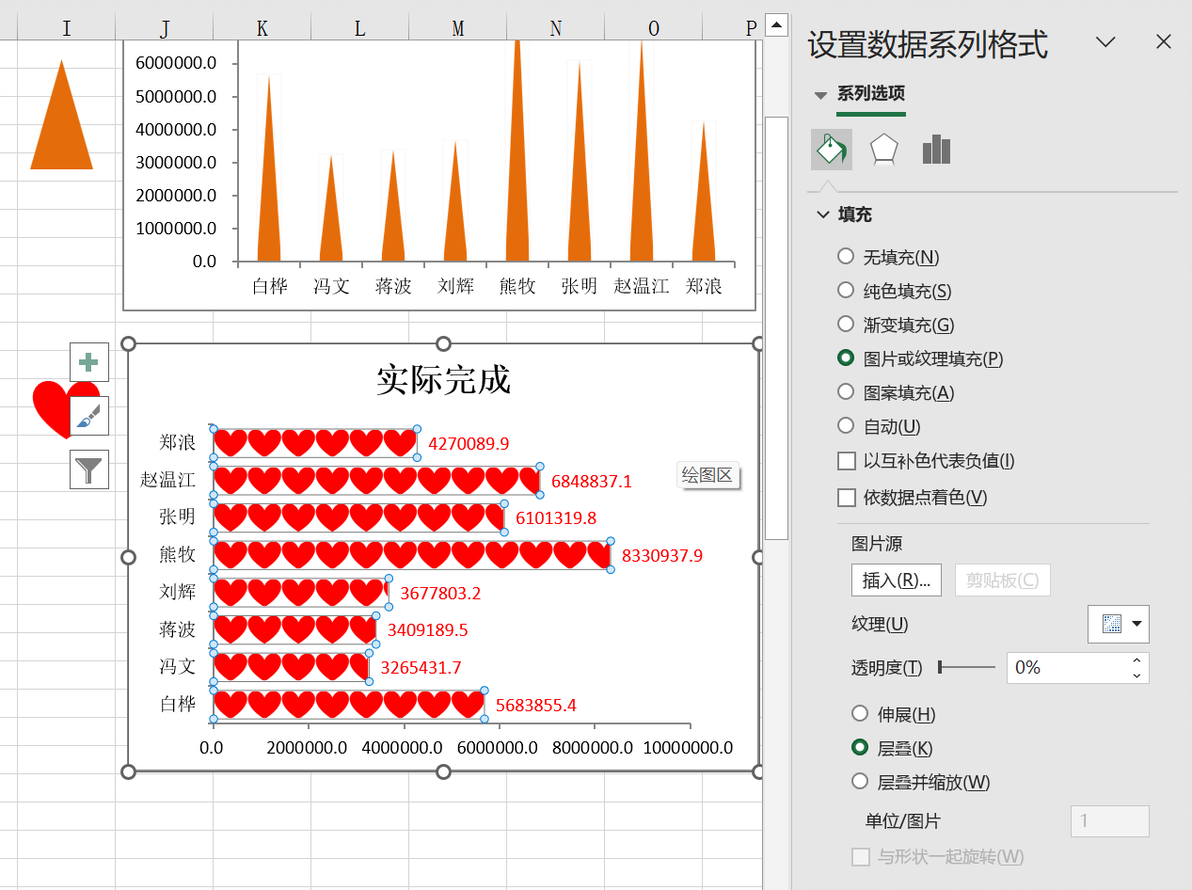
柱形图的图案可以自定义,复制图案后点击柱形粘贴,可改变柱形形状,右键-【设置数据系列格式】-【填充】-【层叠】,可实现进度表示。如图:
3.保存图表模板
位置:点击图表-右键-【另存为模板】。其他版本可能在:点击图表-【设计】-(类型)【另存为模板】
使用模板:点击需要做图表的数据-【插入】-(图表)右方的小箭头-【所有图表】-【模板】
【TIPS】
在平时可以收集比较好看的模板,形成自己的模板库,在需要的时候可以直接使用,但要注意不能生搬硬套,还是要根据当前数据进行调整。
另外,图表在excel中和在ppt中的作用是不同的,excel作用是分析数据,我们通过图表来直观地看出趋势、重点,从而帮助我们分析这个数据能为我们下一步的工作提供依据。而ppt的作用是展示,我们需要通过展示出来的表格,来验证我的推断,做出来的图表应该是与我的结论相匹配的,不能说我的结论是增长,但给出的图表是减小,而且有些小巧思可以进一步加强我的证据,例如可以通过改变坐标的上下限来突出或弱化某数据的差距。
理清图表的作用,可以帮助我们事半功倍。
第20讲END
第21讲笔记
1.
