
购买或下载了kindle版电子书想要分享给小伙伴,本文将一步步教你如何操作。
首先下载三个工具:
1️⃣ KindleForPC/Mac-1.17 kindle阅读器(如已从官方下载最新版请卸载,装这个版本)
2️⃣ Epubor DRM Removal v1.0.22.266 (解除“DRM 保护”的软件)
3️⃣ calibre-7.25.0 电子书管理软件(这里仅提供Win和Mac,需在其他系统安装可在官网下载:https://calibre-ebook.com/zh_HK/download)
上述软件网盘下载🔗:https://pan.quark.cn/s/66b89838e98b
正文:
【安装kindle】安装步骤按照提示一直下一步即可,登录时注意选择自己购买电子书的kindle账户,这里用日亚演示
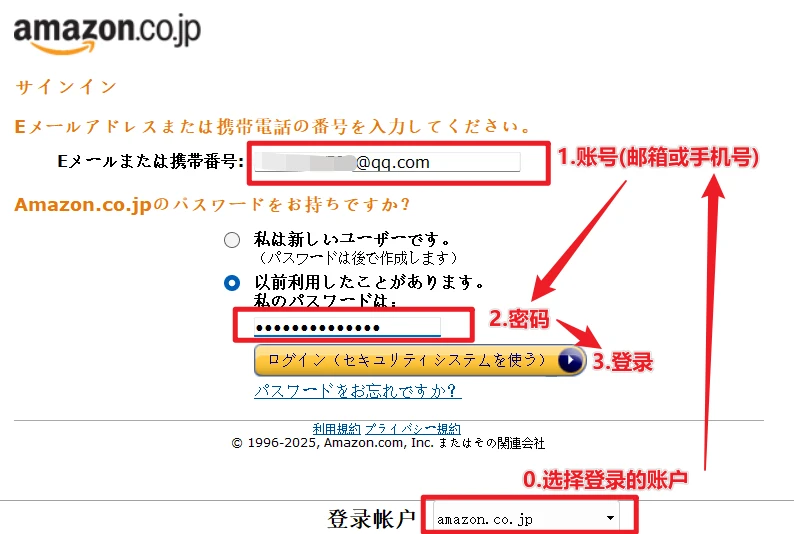
日亚登录界面
【下载电子书】选中要下载的电子书,右键下载
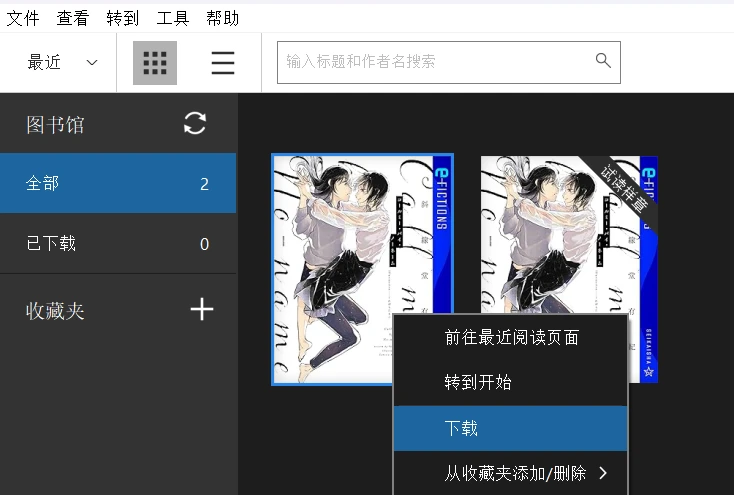
下载电子书
【安装Epubor DRM Removal】图示两个文件,红框内的是安装程序,另外一个文件夹内是破解程序。双击full-drm-removal.exe,安装步骤按照英文提示即可,最后finish,一般安装完成默认自动运行程序,弹出注册界面先放着不要关闭,下一步使用破解软件获取注册邮箱和注册码
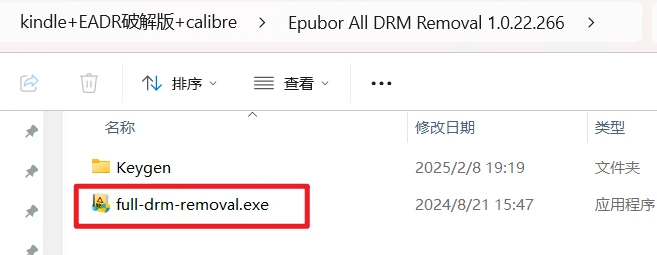
Epubor DRM Removal安装
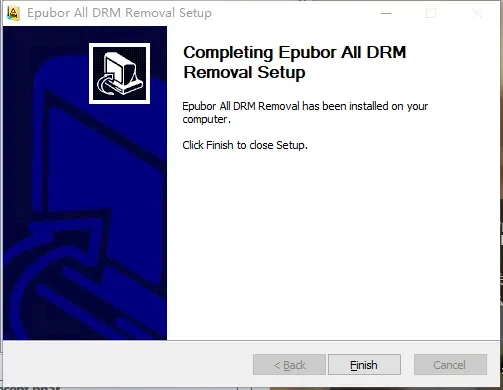
Epubor DRM Removal安装完成
【破解Epubor DRM Removal】打开上面提到的破解程序所在文件夹keygen,解压rar文件得到运行程序keygen.exe,双击运行keygen.exe得到注册邮箱和注册码,复制并输入后点注册,进入Epubor DRM Removal界面会自动载入下载的电子书
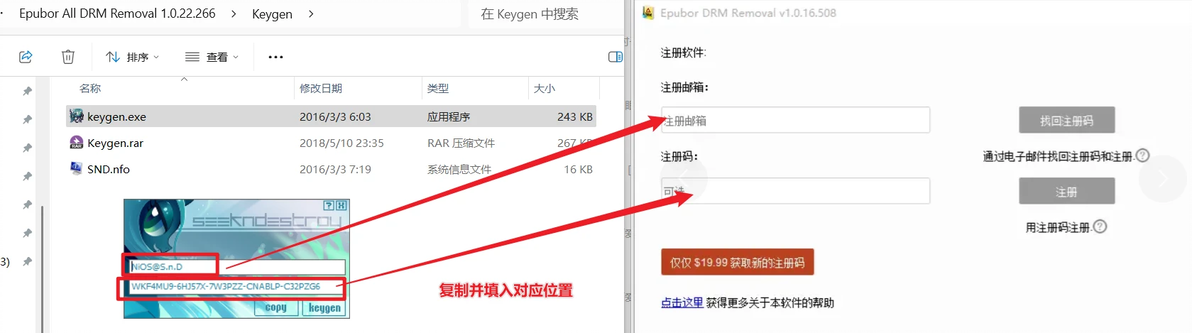
keygen获取注册邮箱和注册码
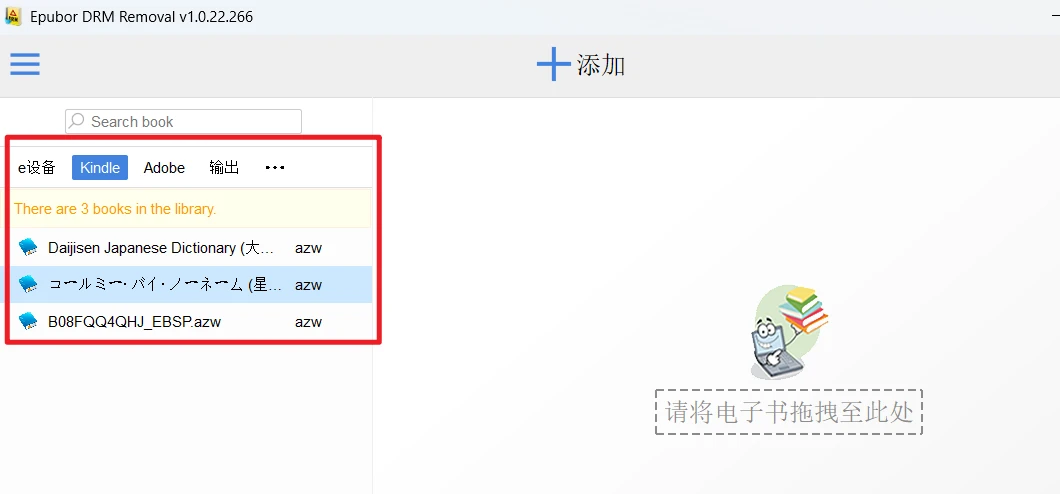
Epubor All DRM Removal界面
选中左侧电子书,拖动到右侧的白色框内即可完成解密,得到azw3格式电子书,也就是kindle的常用格式,右键可查看解密文件所在位置
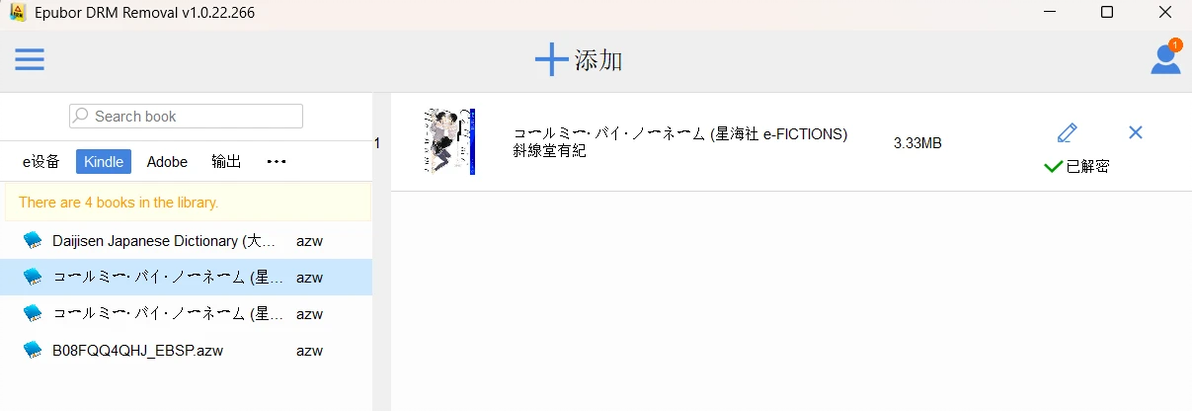
解密完成
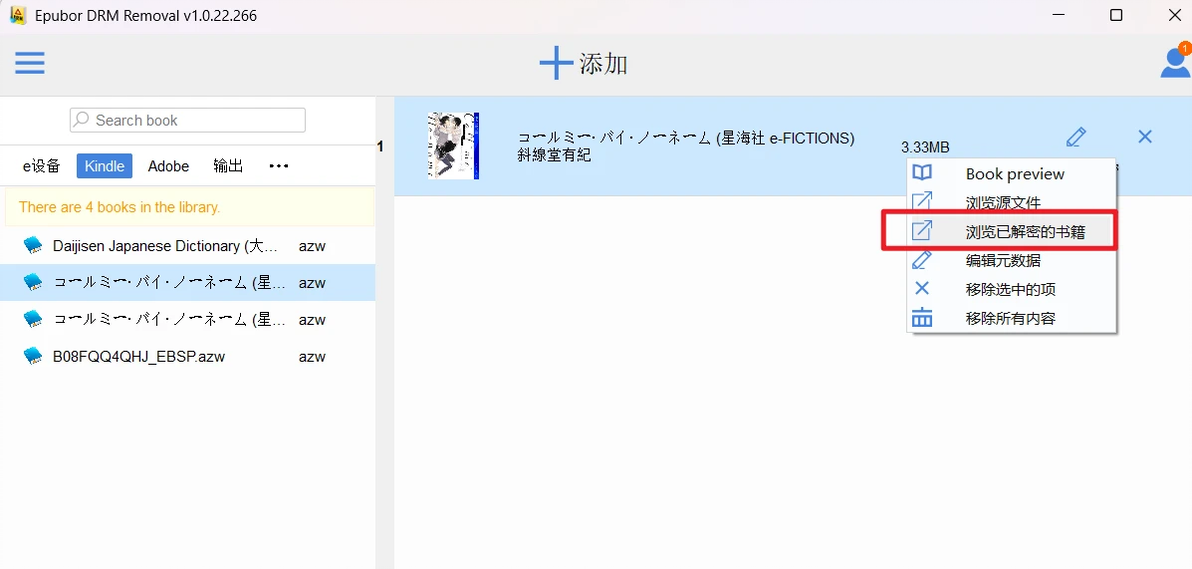
查看解密文件所在位置
【安装calibre】这里提供了三个版本,按需选择一个安装即可
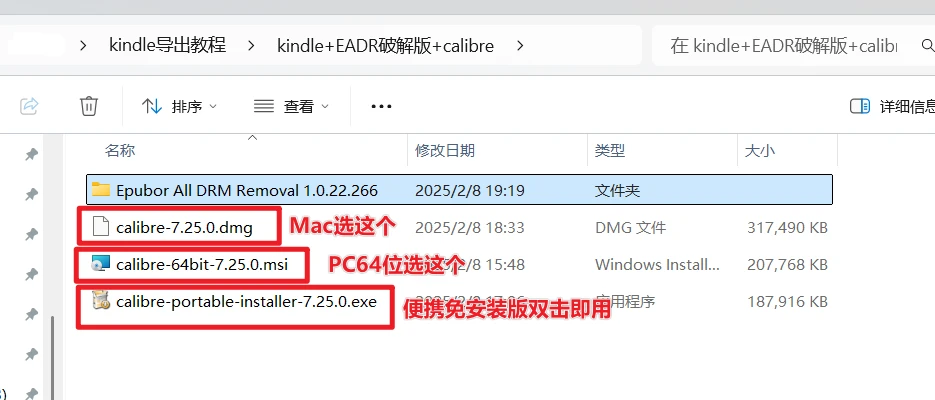
calibre安装程序选择
按照图示一步步勾选
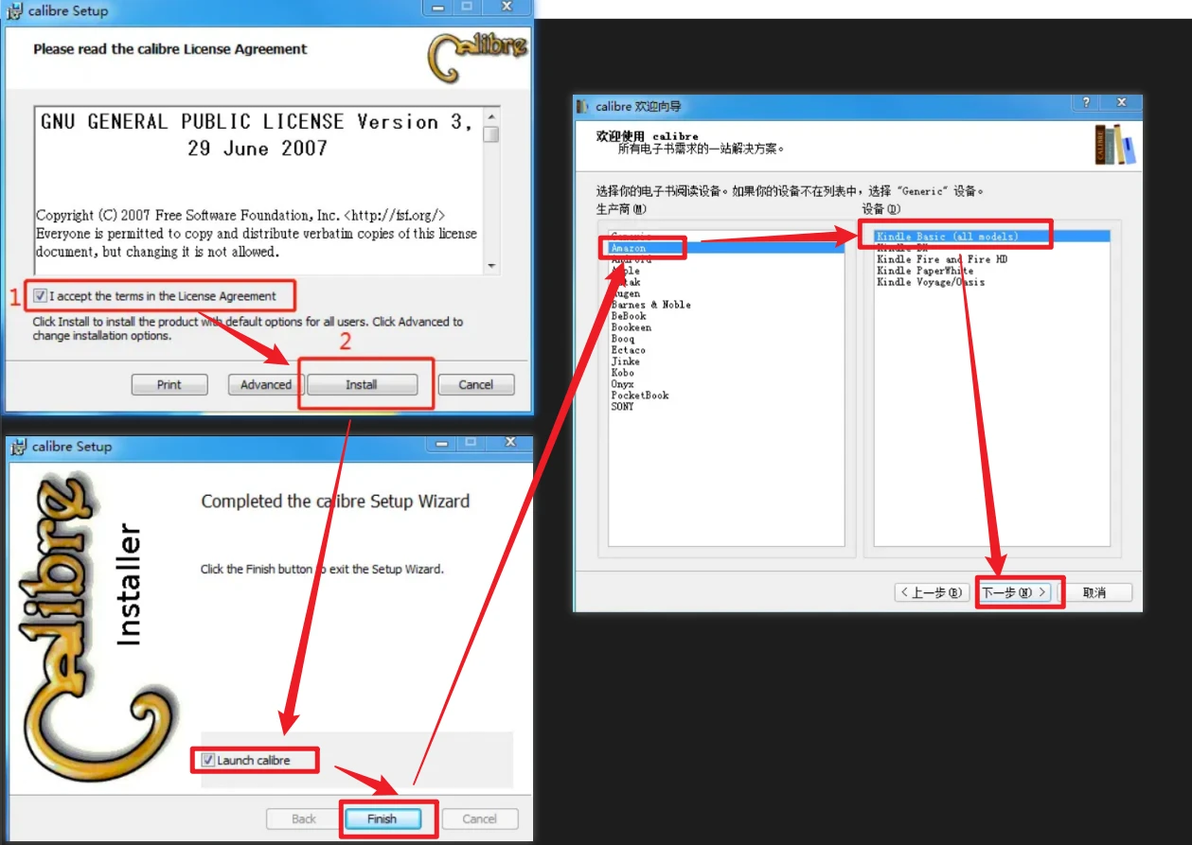
calibre安装
【转换格式】软件安装完成,进入calibre界面,选择红框的添加书籍,找到之前解密的书籍进行添加
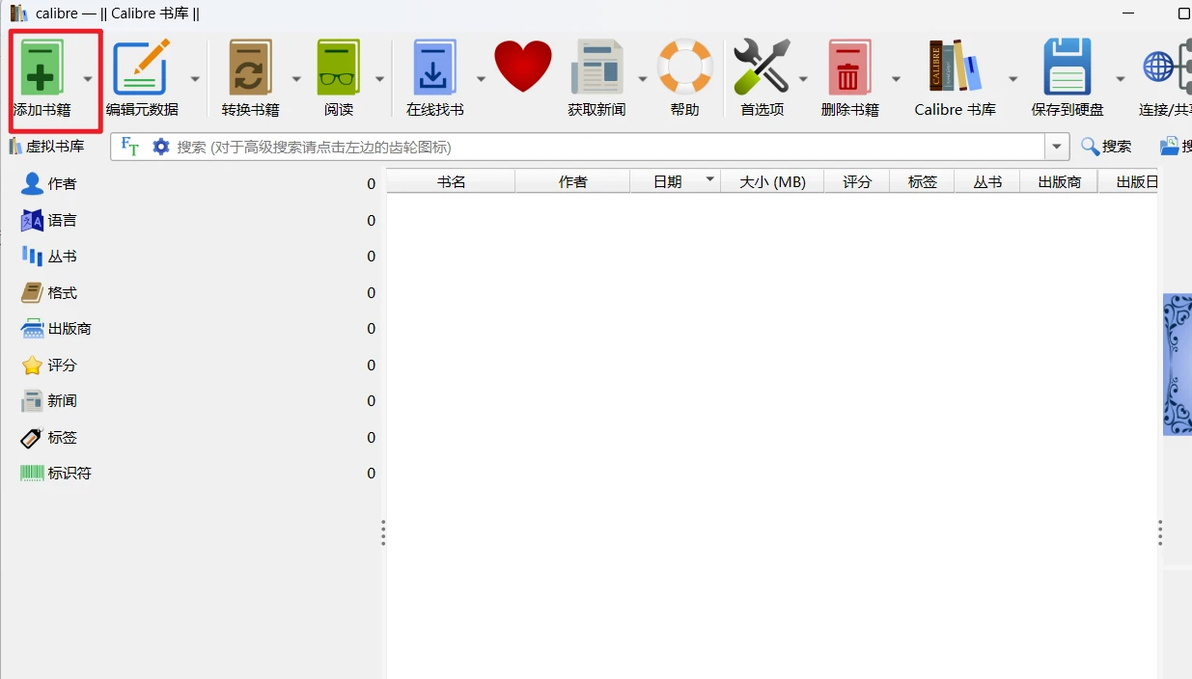
添加书籍
添加好书籍后,选中需要转换格式的书籍,点击红框内的转换书籍,按图示完成转换
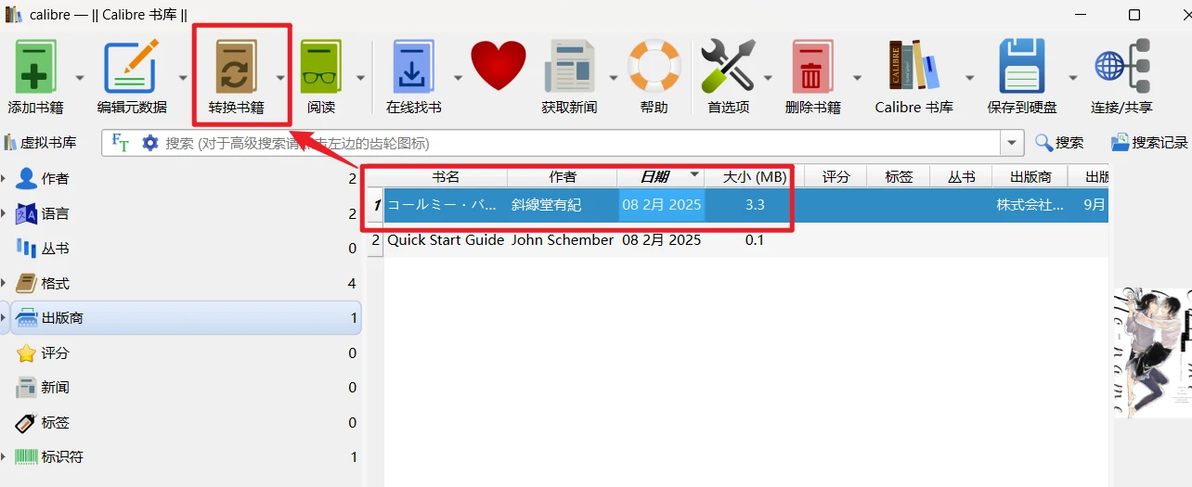
转换书籍
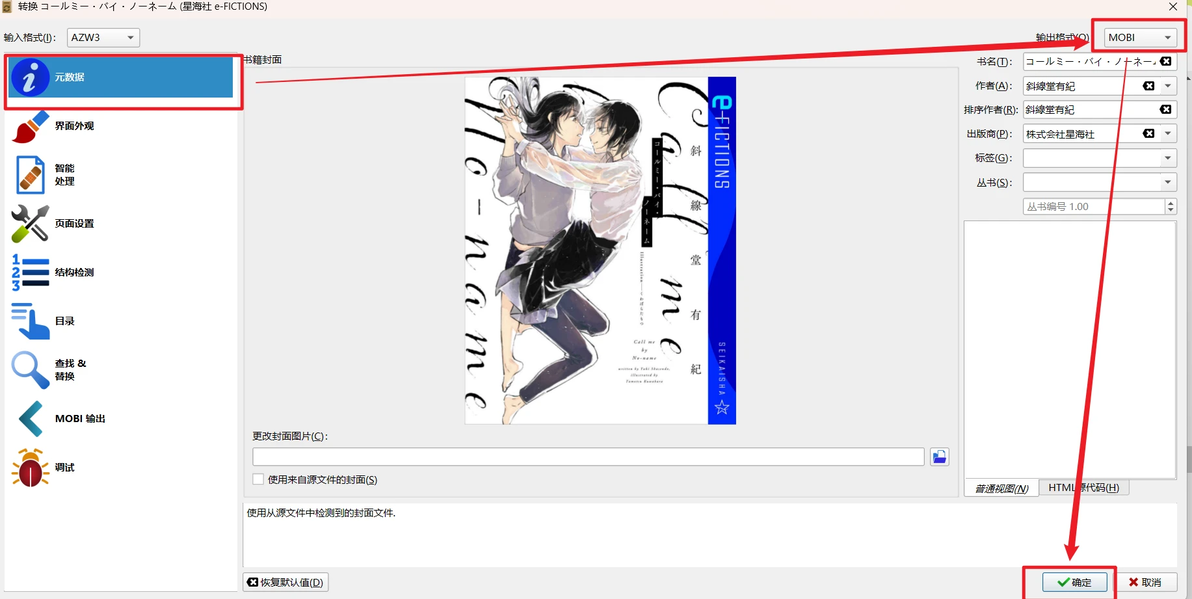
选择格式并导出
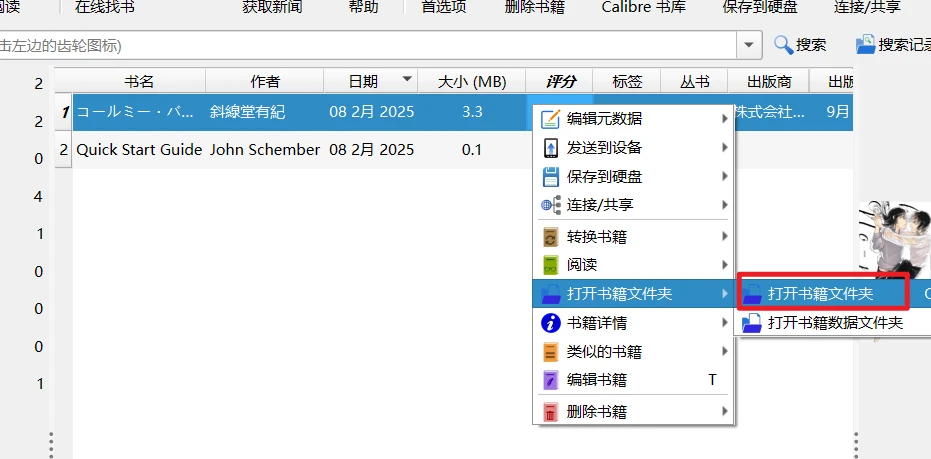
查看转换后的文件
呼~ 大功告成!
