
最近我的笔记本电脑突然无法连接IPv6,但手机连接同一Wi-Fi却能正常获取IPv6地址,简直让人抓狂!网上搜遍了教程,从控制面板里启用DHCPv6、更新网卡驱动到重启路由器,通通试了一遍都没用。最近Deep Seek很火,去问了问,用了DeepSeek提供的方法,最终通过修改注册表解决了问题!必须分享给同样被IPv6“坑”过的网友!
问题背景
症状:电脑显示IPv6连接为“无网络访问权限”,但手机连接同一Wi-Fi却正常。
尝试方法:
1.控制面板 → 网络共享中心 → 适配器属性 → 启用DHCPv6(常规操作,但无效)。
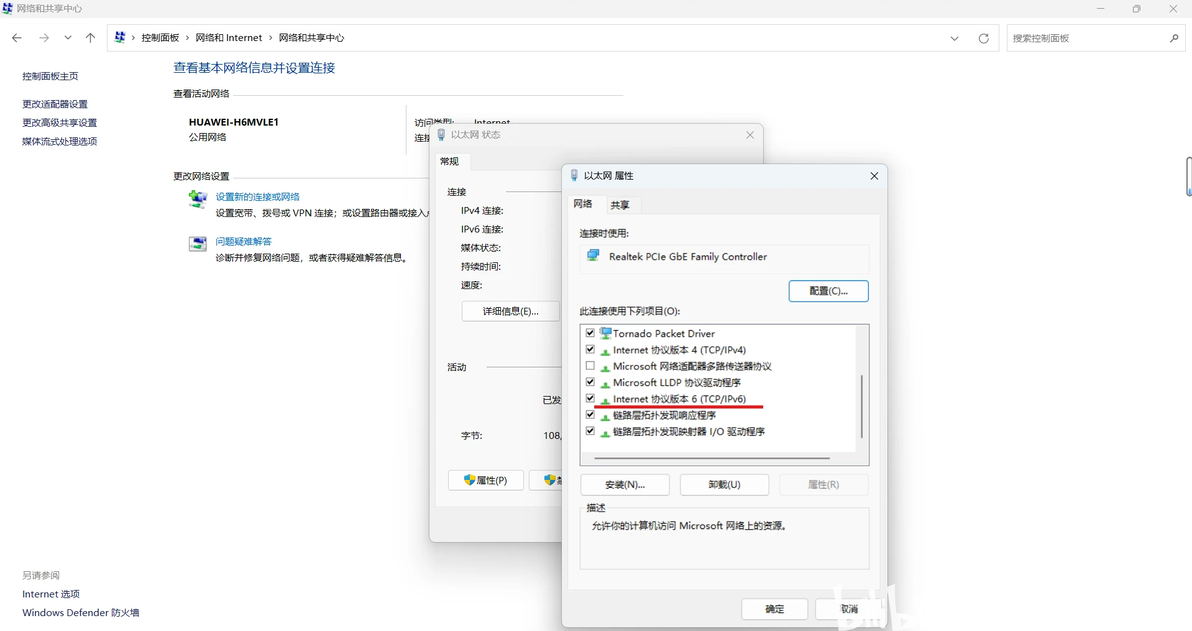
2.检查路由器IPv6配置(确认已开启,且手机能正常使用)。
3.更新网卡驱动、重置网络设置(依然无效)。
终极解决方案:修改注册表
适用系统:Windows 10/11(亲测Win11 专业工作站版23H2有效)
原理:部分系统可能因注册表配置错误强制禁用IPv6,需手动修正。
操作步骤(附截图指导)
1️⃣ 以管理员身份打开注册表编辑器
按下 Win + R → 输入 regedit → 回车 → 点击“是”授权管理员权限。
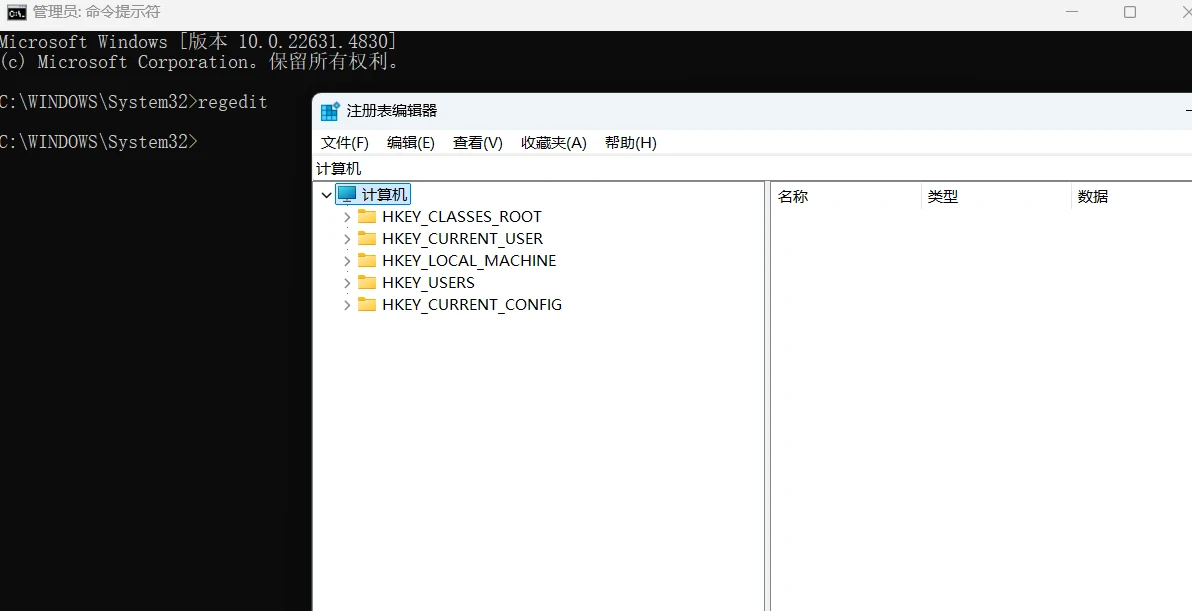
2️⃣ 定位到目标注册表路径
逐级展开左侧目录:
HKEY_LOCAL_MACHINE → SYSTEM → CurrentControlSet → Services → Tcpip6 → Parameters
❗注意:路径中的 Tcpip6 不要写成“Topip6”(易手误拼错)。
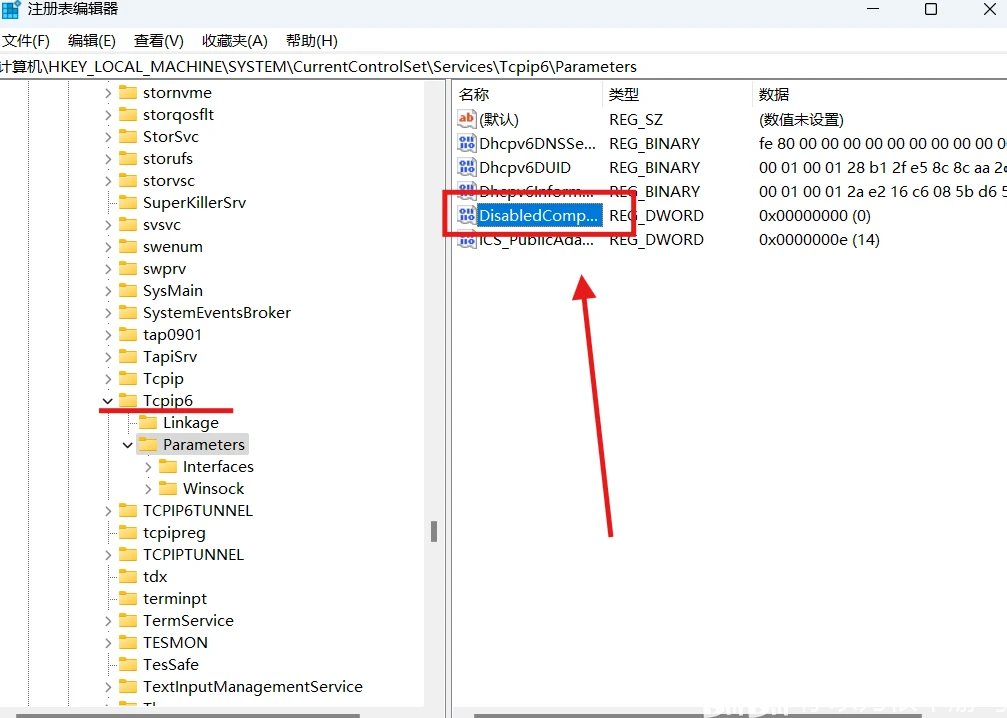
3️⃣ 检查/修改 DisabledComponents 键值
在右侧窗口中找到 DisabledComponents:
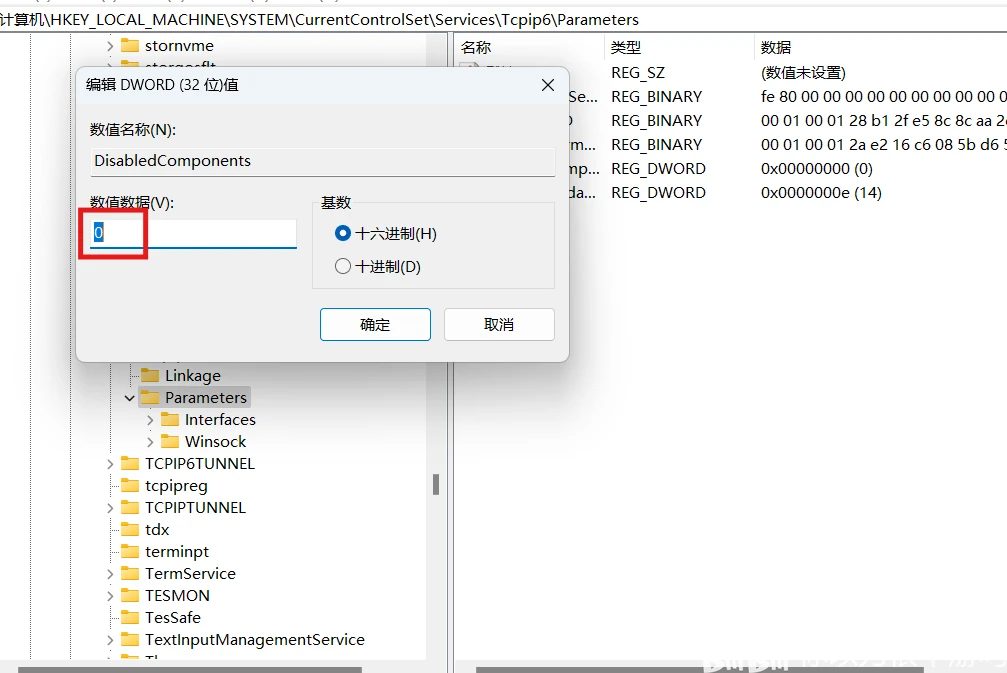
情况1:存在且值非0 → 双击修改为 0 → 确定。
情况2:不存在 → 无需创建,保持默认(系统已启用IPv6)。
情况3:值为0 → 无需操作,直接关闭。
📌 关键点:此键值控制IPv6状态,0=启用,其他值可能部分禁用(如仅保留隧道协议)。
4️⃣ 重启电脑
修改后必须重启!重启后检查网络属性,IPv6连接状态应显示“Internet”。
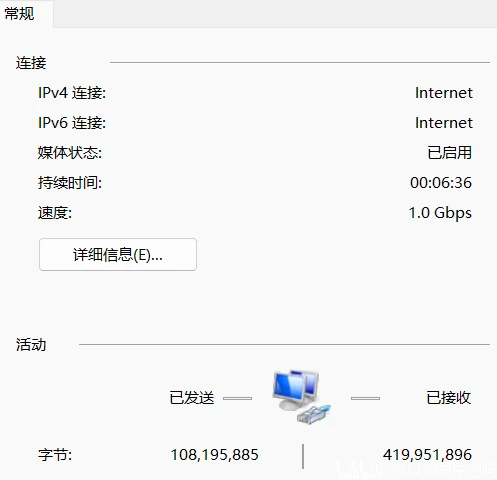
效果验证
修改前:IPv6连接显示“无访问权限”。
修改后:IPv6成功连接,速度与IPv4并存
可能的风险与注意事项
注册表操作需谨慎:误删或误改其他键值可能导致系统异常,建议修改前备份注册表或创建系统还原点。
排查其他原因:若仍无效,可检查防火墙设置、路由器IPv6前缀分配或联系网络运营商。
最后感慨
不得不说,这次全靠DeepSeek的精准指导!原本以为要重装系统,结果一个注册表键值直接搞定。国产AI现在真是硬核,问题定位快准狠,甚至比某些国外工具更懂中文用户的痛点!
如果你也遇到类似问题,不妨试试这个方法。如果成功,欢迎回来留言反馈;如果还有其他疑难杂症,也欢迎交流~
