
在数字时代,照片作为记录和传达信息的重要方式,其像素和尺寸大小对于不同的应用场景至关重要。无论是为了在网络上分享、打印输出还是用于特定的软件需求,调整照片的像素和尺寸都是一项基本技能。本文将详细介绍如何使用常见的图像编辑软件(以Photoshop和在线工具为例)来修改照片的像素和尺寸大小。
一、使用Photoshop修改照片像素和尺寸
Photoshop是一款专业的图像编辑软件,广泛应用于照片后期处理、设计工作等领域。以下是使用Photoshop修改照片像素和尺寸的步骤:
1. 打开照片:
• 启动Photoshop软件。
• 通过“文件”菜单选择“打开”,找到并选择要修改的照片,点击“打开”。
2. 查看当前像素和尺寸:
• 在Photoshop窗口底部的状态栏中,可以看到当前照片的像素尺寸和打印尺寸。
3. 调整图像大小:
• 选择菜单栏中的“图像”>“图像大小”。
• 在弹出的“图像大小”对话框中,可以看到“像素大小”和“文档大小”两个选项卡。
• 在“像素大小”选项卡下,可以直接输入新的宽度和高度像素值,或者调整分辨率来改变像素总数。
• 在“文档大小”选项卡下,可以输入新的宽度和高度尺寸值(通常以厘米、英寸等单位表示),同时可以选择是否约束比例以保持照片的纵横比。
4. 应用更改:
• 调整完毕后,点击“确定”按钮应用更改。
5. 保存修改后的照片:
• 通过“文件”菜单选择“保存为”,选择适当的文件格式(如JPEG、PNG等)并保存照片。
二、使用吉吉照修改照片像素和尺寸
1. 打开吉吉照小程序
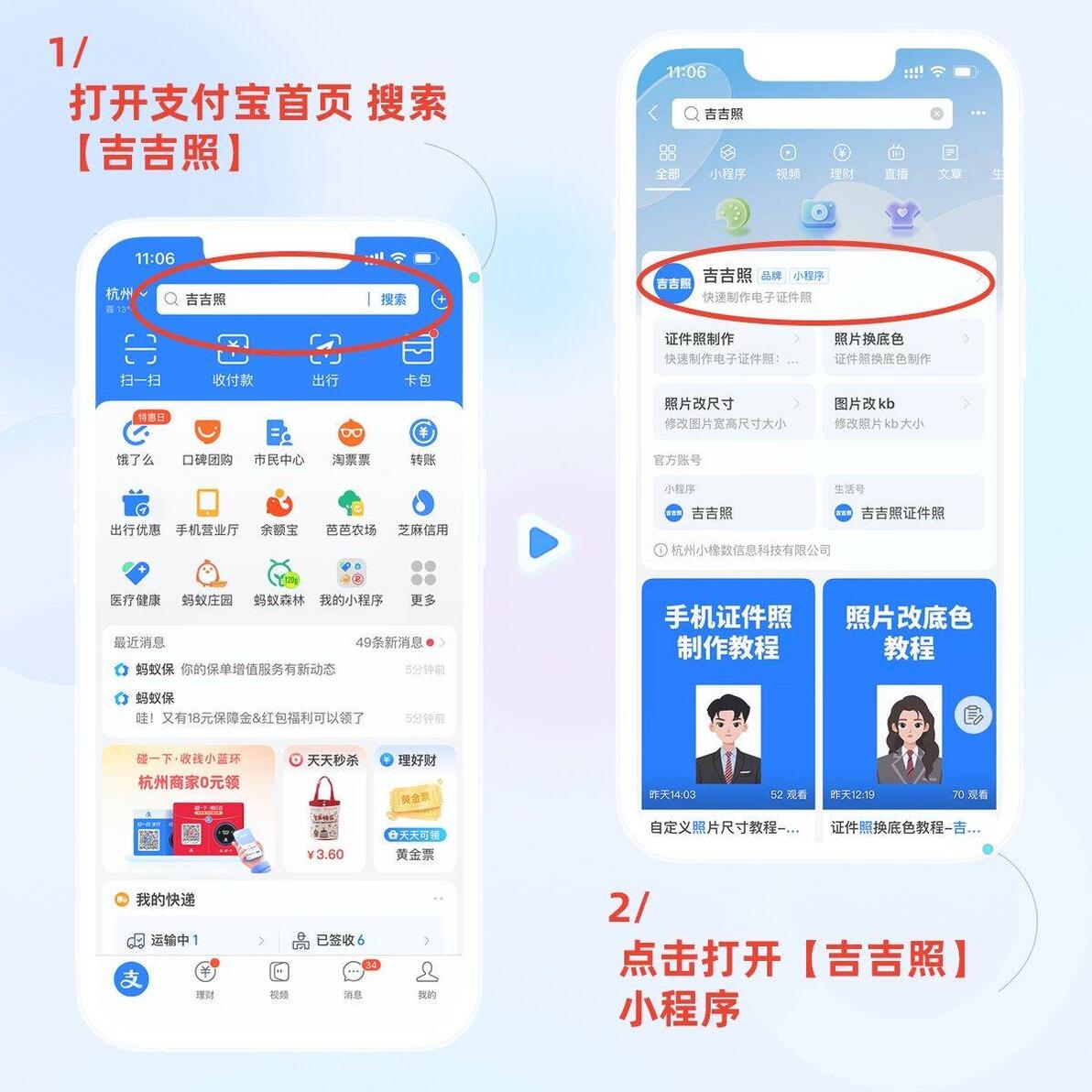
2.在首页下方点击小工具图标,选择自定义尺寸卡片
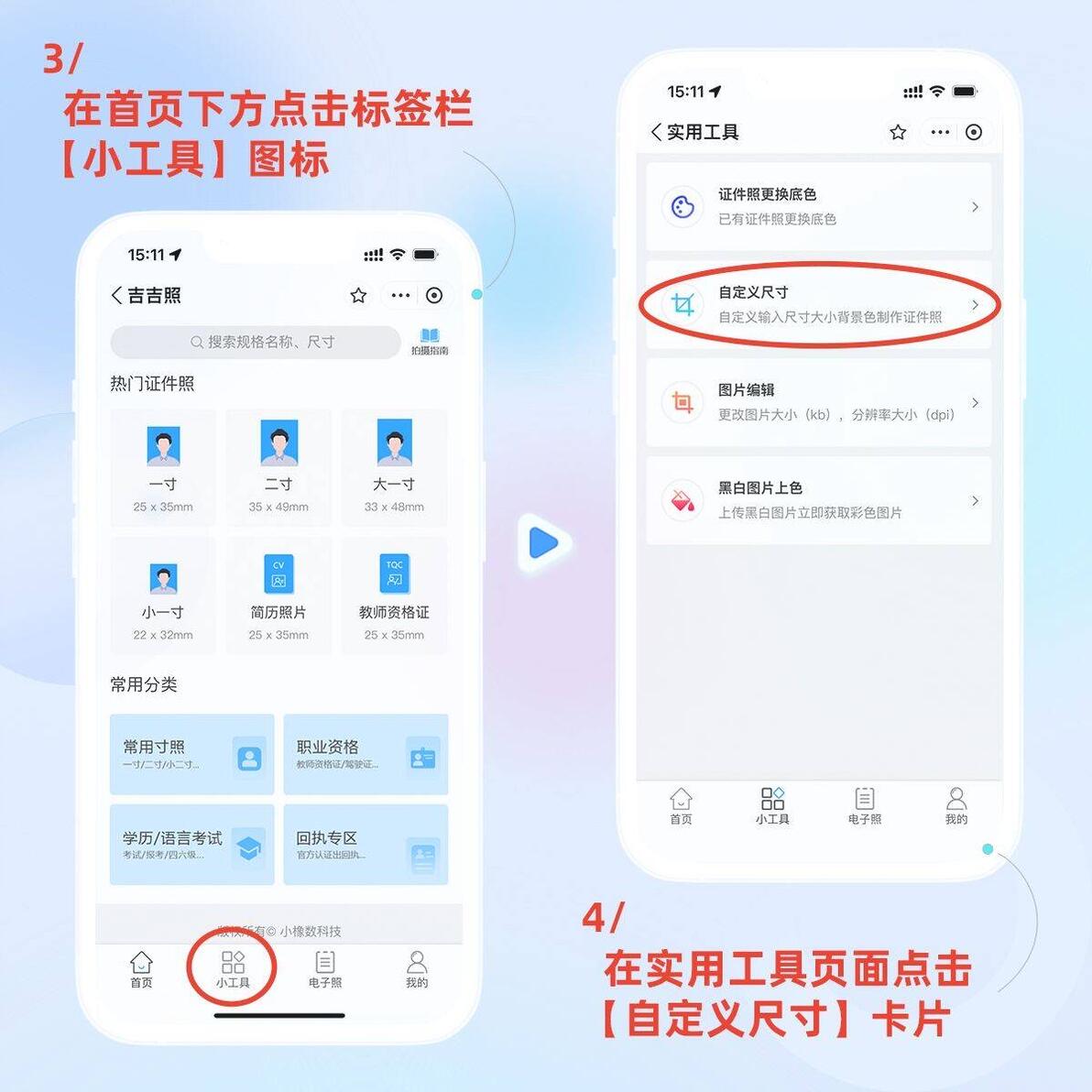
3.在页面中间点击上传图片,选择已有照片原图进行上传
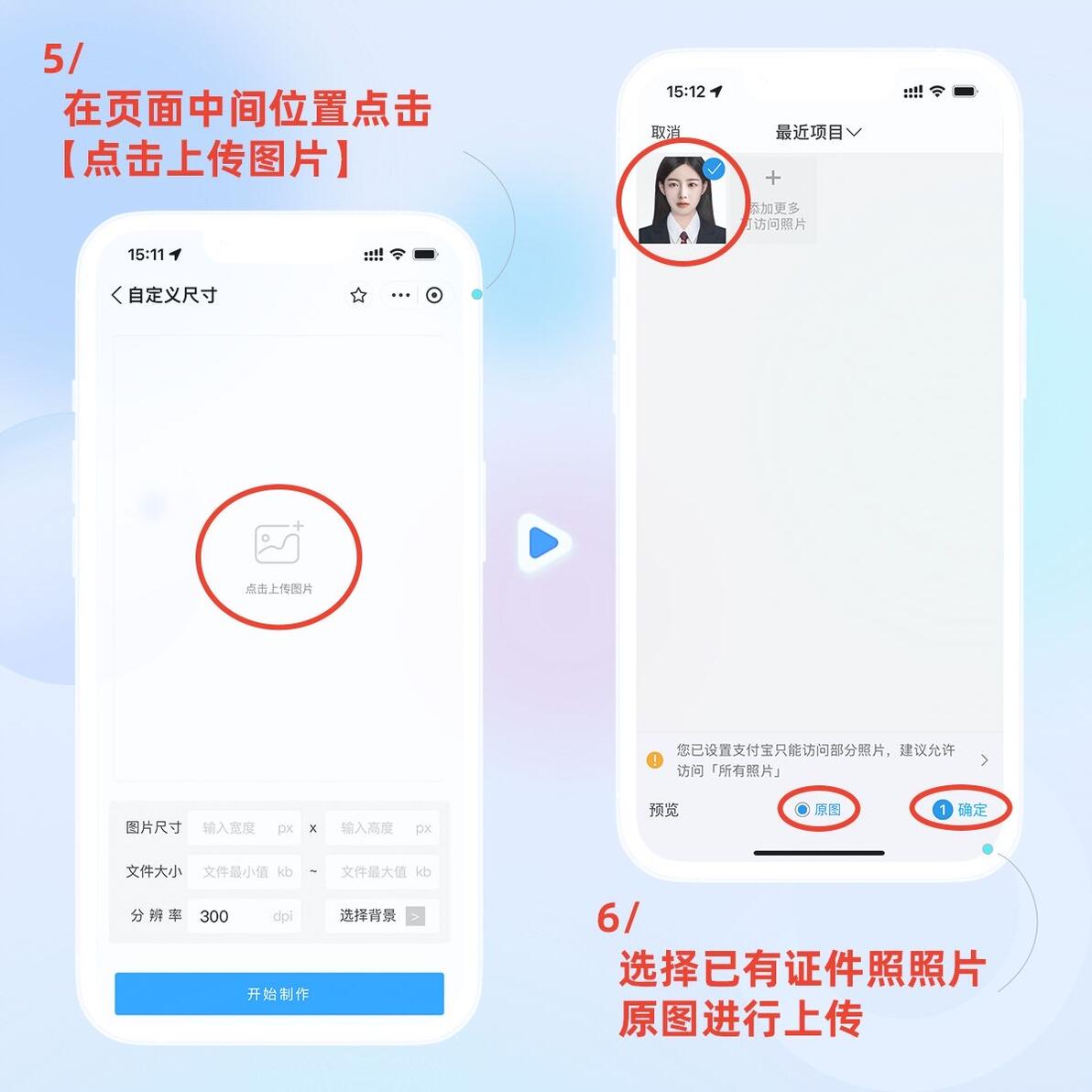
4.设置自己需要的尺寸和文件大小,选择底色开始制作
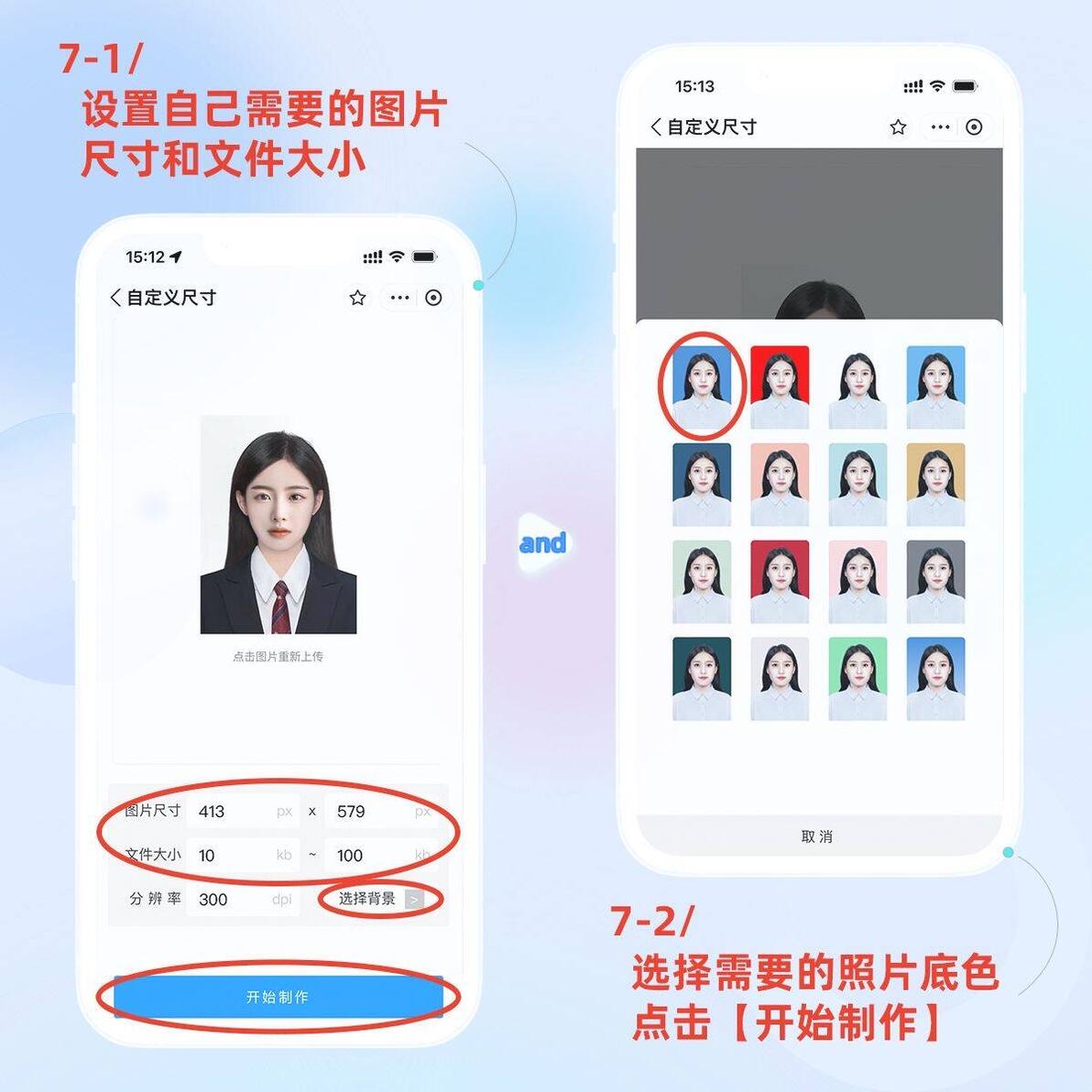
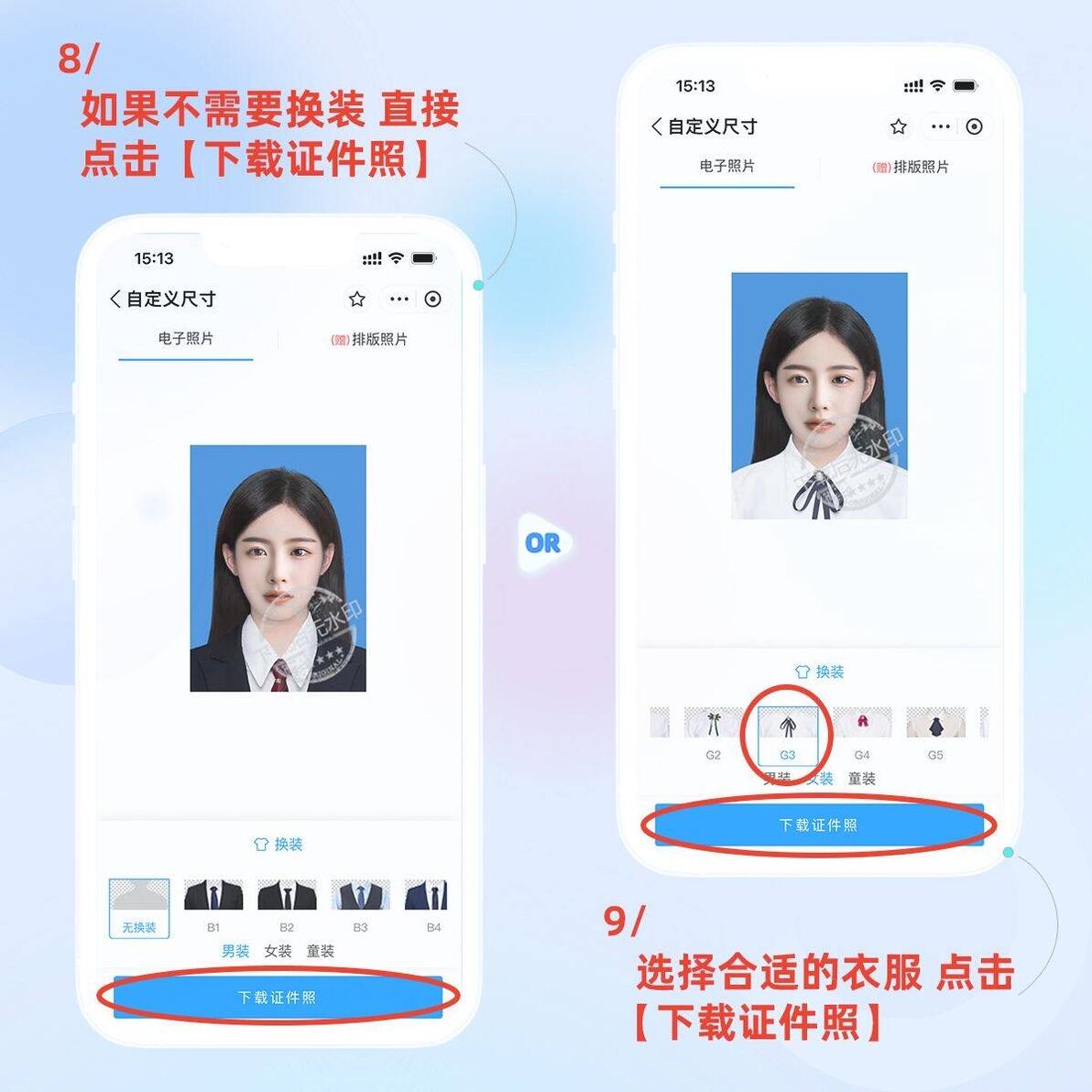
5.根据需要选择正装,然后下载证件照保存到手机
三、注意事项
1. 保持纵横比:在调整照片尺寸时,建议保持纵横比(即约束比例),以避免照片变形。
2. 分辨率与打印质量:如果照片用于打印输出,需要注意分辨率的设置。一般来说,300dpi的分辨率适用于高质量打印。
3. 文件格式选择:根据使用场景选择合适的文件格式。例如,JPEG格式适用于网络分享和打印输出,而PNG格式则适用于需要透明背景的情况。
四、结语
修改照片像素和尺寸是一项基本且实用的技能。无论是使用专业的Photoshop软件还是简便的在线工具,用户都可以轻松实现这一需求。通过本文的介绍,相信读者已经掌握了如何修改照片像素和尺寸的方法,并能够根据实际应用场景进行灵活调整。
