

“谁可以帮帮忙?笔记本电脑视频摄像头怎么打开?下午有场重要的视频面试要用到笔记本电脑的摄像头,所以想来向各位求助一下。在线等!”
当你着急用电脑摄像头的时候,却突然发现摄像头怎么也打不开,那可真是急死人了!不过别担心,今天我们就来聊聊笔记本电脑的视频摄像头怎么打开这个问题,小编已经给大家准备了3个快速打开摄像头的小技巧,赶紧学起来吧!

打开笔记本电脑视频摄像头的方法一:使用快捷键
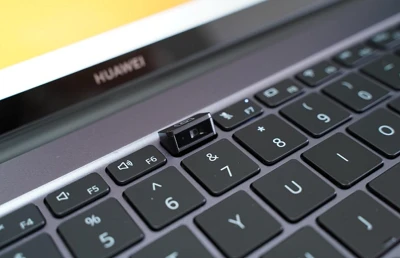
你知道吗?大多数笔记本电脑都配备了专门用于打开摄像头的快捷键,而且上面还有一个小小的摄像头图标。
笔记本电脑视频摄像头怎么开启?操作步骤:首先,你得在键盘上找到那个带有摄像头图标的功能键。然后同时按下键盘上的“Fn”键和那个带有摄像头图标的功能键。
打开笔记本电脑视频摄像头的方法二:借助Windows相机应用
如果你的笔记本没有专门的摄像头快捷键,别担心,Windows系统还自带了一个相机应用,你也可以通过这个应用来打开摄像头哦!笔记本电脑视频摄像头怎么打开?操作步骤如下:
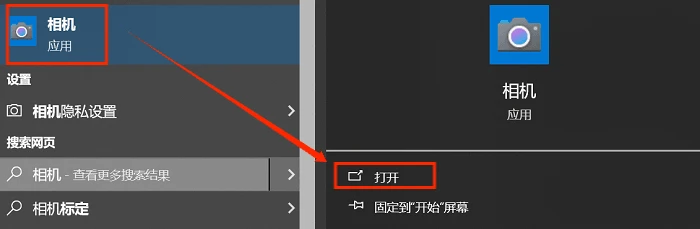
步骤1:按下键盘上的“Win+S”组合键,打开系统的搜索栏。在搜索栏中输入“相机”两个字,然后点击搜索结果中的相机应用。
步骤2:相机应用打开后,摄像头就会自动启动,并显示摄像头捕捉到的画面。
打开笔记本电脑视频摄像头的方法三:通过设备管理器
联想电脑前置摄像头打不开怎么办?有时候,摄像头可能因为某些原因无法正常工作,这时候你就需要借助设备管理器来检查和启用摄像头了。笔记本电脑摄像头如何打开?操作步骤如下:
步骤1:按下“Win+X”组合键,在弹出的菜单中选择“设备管理器”。

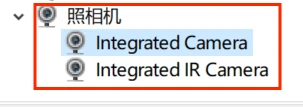
步骤2:在设备管理器中,找到“照相机”或“摄像头”选项,然后找到你的内置摄像头设备。右键单击摄像头设备的名称,然后选择“启用”。这样,摄像头就又可以正常工作啦!
怎么样?这3个小技巧是不是超级实用呢?相信你也已经知道笔记本电脑视频摄像头怎么打开啦!下次当你需要打开笔记本电脑的视频摄像头时,不妨试试这些方法吧!
记得哦,我们在使用摄像头的时候一定要注意隐私和安全问题,注意只允许信任的应用程序访问摄像头。好了,今天的分享就到这里啦!希望这些小技巧能帮到你,让你在使用电脑摄像头的时候更加轻松愉快!
往期推荐:
