

“急急急,今天和朋友在逆水寒下副本,想录一下咱俩的默契时刻,但是怎么都录制不了,咋回事啊!要怎样进行电脑游戏录屏啊?有没有懂的!救救孩子!”
在电竞的每一个关键时刻都值得我们铭记,想要记录下自己在游戏中的英勇表现或是搞笑瞬间,那么一款好的录屏软件必不可少。别担心,小编今天可是有备而来,接下来就给大家揭秘3种边玩边录的方法,再也不用担心错过和好友的游戏默契时刻啦!一起来看看吧!

电脑游戏录屏方法一:Xbox Game Bar
首先给大家介绍的是我们电脑自带的录屏工具——Xbox Game Bar,这是一款windows录屏工具,是微软专门为游戏录制设计的,如果需要用来录制游戏,那么Xbox Game Bar就是你的录屏小能手。一起来看看具体操作吧!
步骤1:首先启动游戏,按下快捷键“Win+G”,就可以唤出Xbox Game Bar了。
步骤2:在Xbox Game Bar页面上,点击“捕获”就可以唤出录制页面了。可以直接使用快捷键“Win+ Alt+R”来启动录制。录制完成后,再次点击使用快捷键停止录制。Xbox Game Bar会自动保存你的视频文件。
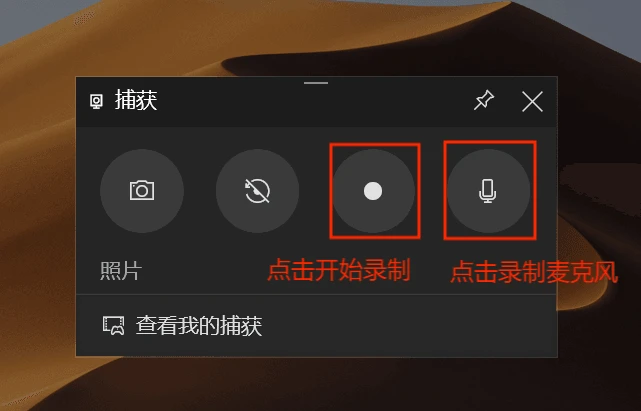
注意:Xbox Game Bar主要面向游戏录制,不支持录制桌面。而且功能单一,编辑和后期处理功能有限。
电脑游戏录屏方法二:数据蛙录屏软件
要说玩游戏的时候怎么录屏,还得是接下来给大家推荐的这款软件。如果你是一位追求极致体验的游戏发烧友,数据蛙录屏软件就是你的正确选择!这款电脑游戏录屏软件集高清录制、多模式选择、专业后期编辑于一身,能够满足你对录屏的所有想象。从全屏录制到区域选择,从视频格式到分辨率设置,每一个细节都由你掌控。
更令人惊喜的是,数据蛙录屏软件还提供了丰富的后期处理功能,让你能够轻松剪辑、合并视频片段,甚至添加文字、滤镜等效果,让你的游戏视频更加出彩。而且,它的定时录制和计划录制功能也非常实用,让你即使不在电脑前也能自动开启录制任务。
操作步骤:
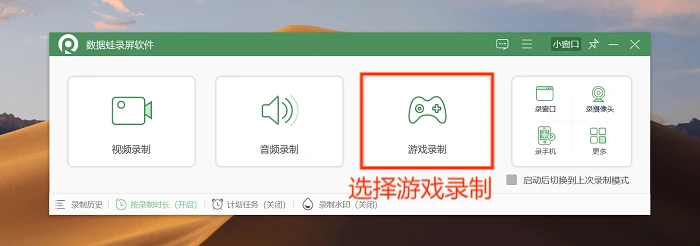
步骤1:首先下载一个数据蛙录屏软件并打开,有多种录制模式可以选择,比如视频录制、窗口录制、游戏录制等,点击选择“游戏录制”。
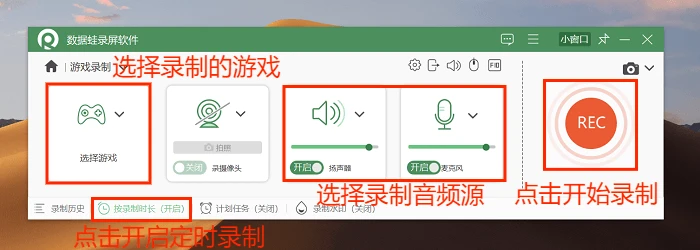
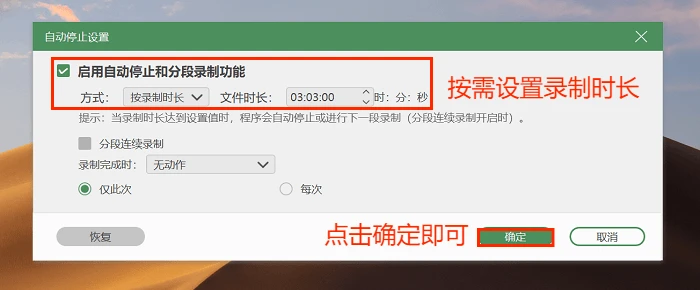
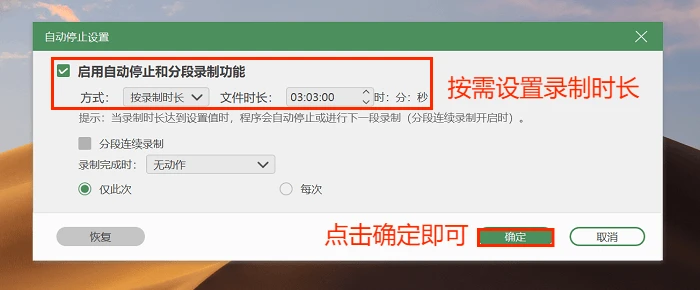
步骤2:自由选择需要录制的游戏区域,然后还可以选择开启定时录制功能,按照个人需求来设置录制时长等。设置完毕后点击“REC”开始录制。
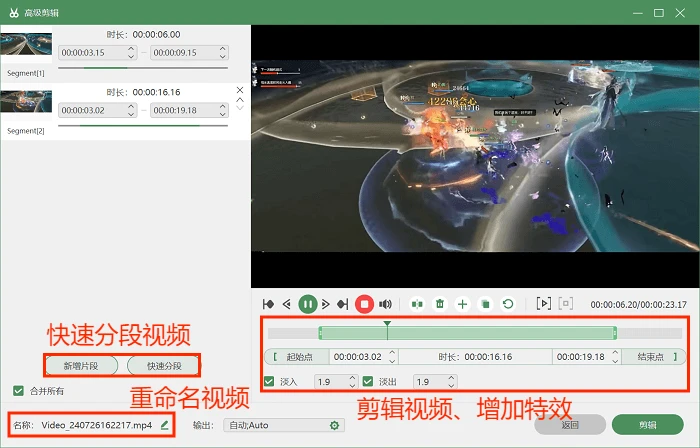
步骤3:录制结束后可以选择进入高级剪辑页面,对视频进行编辑,比如重命名视频、分段、合并视频等。
电脑游戏录屏方法三:QQ录屏
作为咱们常用的聊天软件,QQ其实也能进行游戏录屏,录制完毕还能一键分享,这下朋友们都能看到你的高能操作啦,那么具体要怎么操作呢?一起来看看吧!
步骤1:打开QQ,使用快捷键“Ctrl+Alt+R”就可以快速唤出录制页面了。
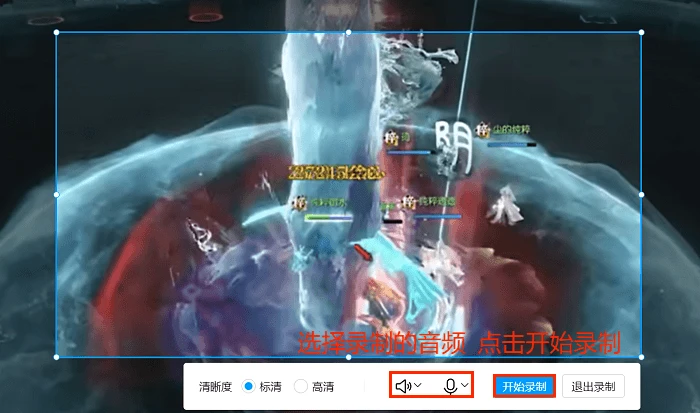
步骤2:在录制页面可以自由框选录制的区域,设置录制的音频源,设置完毕后点击“开始录制”就可以了。
注意:QQ录屏系统资源占用较高,可能影响游戏性能。录制的文件体积也比较大,画质可能无法满足高清需求。
电脑游戏录屏方法总结
无论你是Windows的忠实拥趸、社交平台的活跃分子,还是专业级的游戏玩家,都能在这3款电脑游戏录屏软件中找到属于自己的那份乐趣与满足。但
是如果想把游戏录制得更高清、更流畅,那还得是使用数据蛙录屏软件。它凭借强大性能和丰富的录制模式在录屏软件这个市场拼出了自己的一条路。大家快下载试试吧!当你们再次踏入那片充满挑战与机遇的虚拟世界时,别忘了带上你的游戏录屏秘密武器!
往期推荐:
