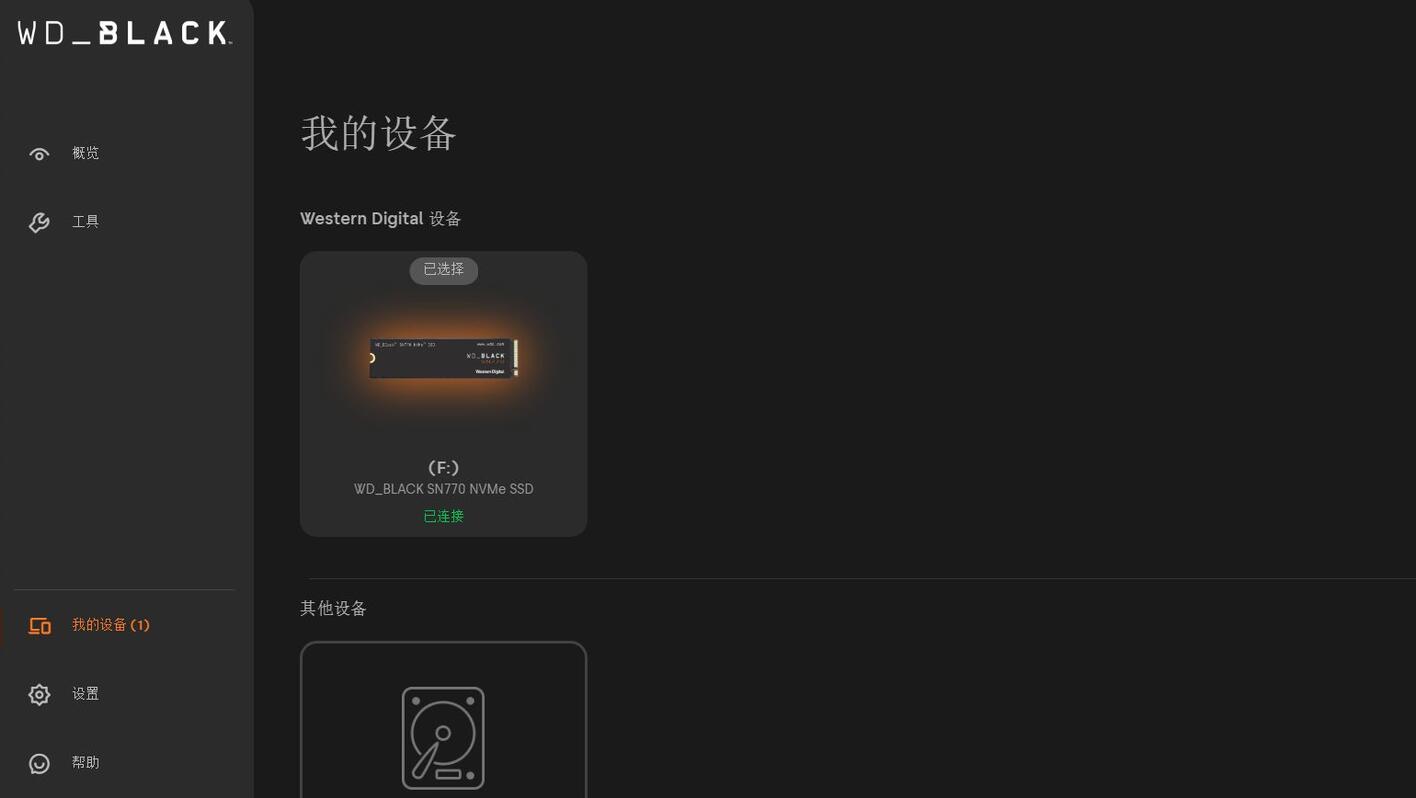

问题症状:在进行一段时间高负载读写操作后(个人比较经常触发的场景有:长时间游玩《极限竞速:地平线5》《极限竞速8》发生闪退,闪退后游戏无法启动且盘内文件无法访问;长时间剪辑处理视频,视频缩略图无法加载,素材选中后无法导入软件内;长时间读写拷贝文件等。)非规律性的掉盘。盘内文件缩略图无法加载,双击提示拒绝访问,但是重启之后恢复正常,且硬盘健康度通过软件检测一直为百分之百。
这个问题本来是这张盘插在原来的电脑上就已经发现的,当时一直以为是电脑性能不足和Windows系统的Bug机制影响导致的,但是最近我更换了性能更好的新电脑,问题依旧重复发生,那就可以证明问题跟电脑和系统的关系不大,就把精力主要放在了排查硬盘问题上。经过我的一番搜寻,网上的论坛里针对这个问题的回应大部分,要么是AI的无厘头回复要么就是推荐买别的型号的硬盘,没有实质性的解决方案,经过我的一番研究,终于是解决了这个问题,所以把这个方案推荐给各位网友,希望能带来实质性的帮助和参考!
教程:
1.首先打开下文给到的西部数据官方支持的网站链接:
https://support-cn.wd.com/app/products/product-detailweb/p/3892
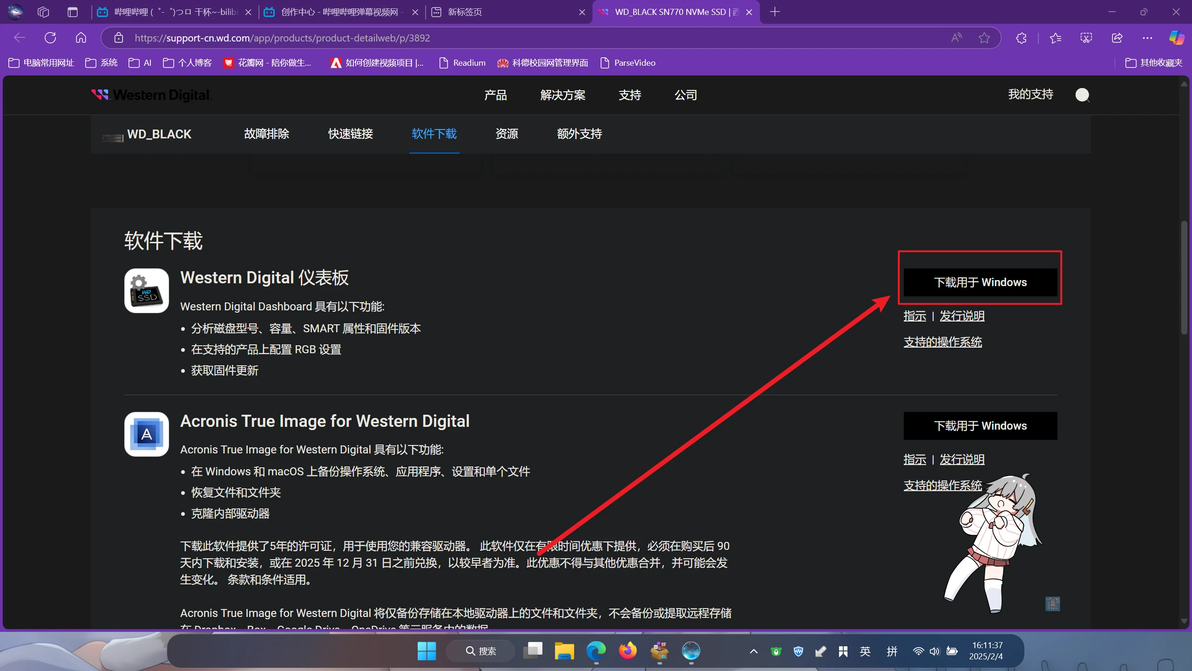
打开后,向下翻阅网站,找到如上图指引的工具下载按钮,点击下载该应用安装包。(这款工具西数全系硬盘通用,非SN770这个型号专属)
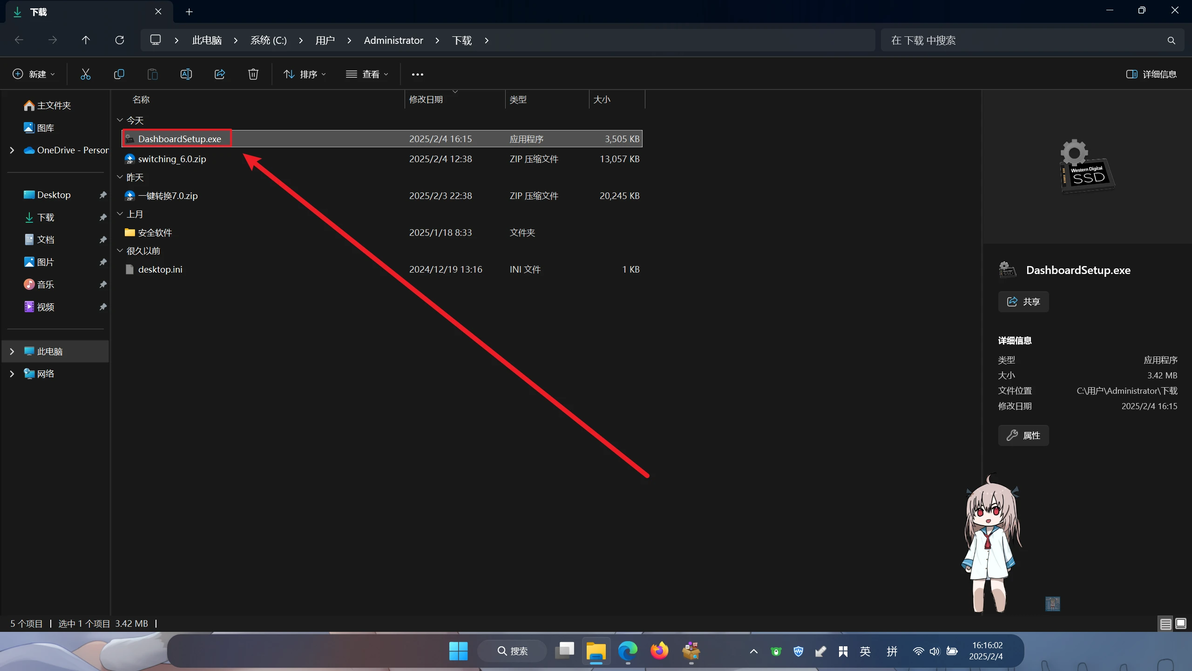
2.运行下载好的安装包,按照指引无脑式的点击安装和下一步,软件就会自动配置完成(如果遇到卡住安装进度的情况,请关闭安装程序打开加速器改善网络环境后重新运行安装程序即可安装成功)
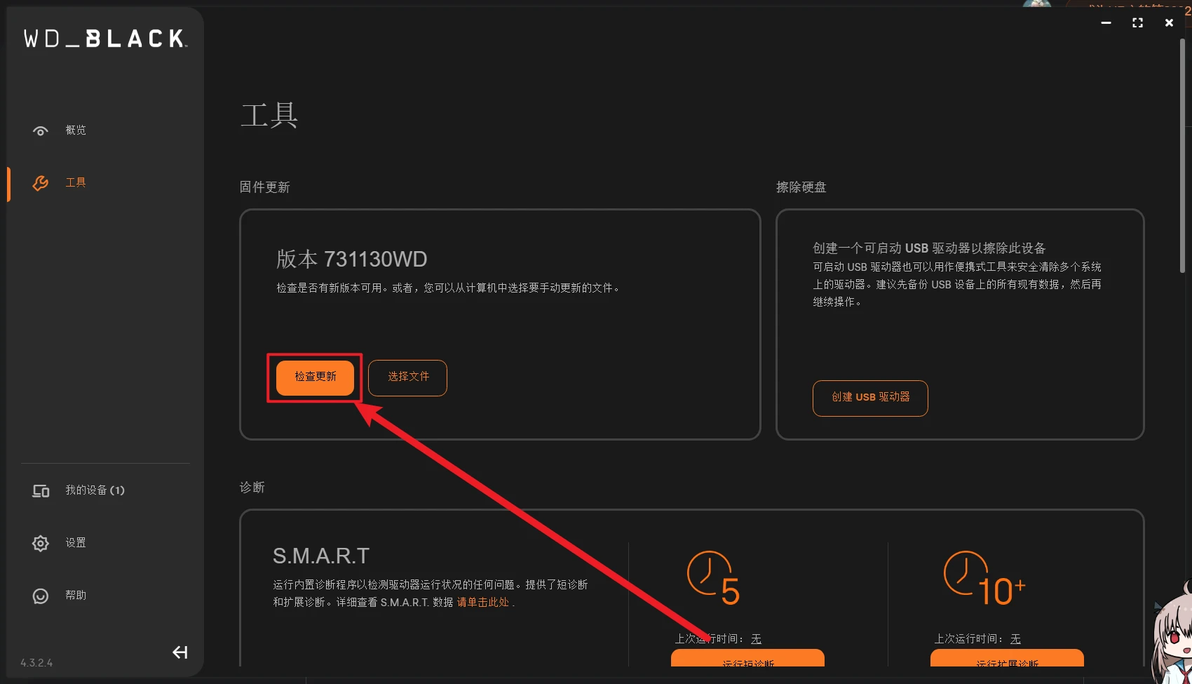
3.安装成功后。打开开始菜单或者双击桌面图标Dashboard运行WD控制面板,软件会自动扫描识别当前已经安装的西数品牌的硬盘,检测硬盘固件情况。点击左侧栏的工具一栏。切换到工具页后,如果已经扫描到固件更新了,那就直接点击下载更新即可。如果没有显示有可用的固件更新那就点击检测更新按钮刷新一下检测结果,大概率就会显示新版固件的下载按钮了。
4.固件下载更新安装完成后,点击左侧栏切换到概览一栏,点开右上角的游戏手柄小图标,启用硬盘固件级别的游戏模式(这个模式不依赖软件WD控制面板的开机启动优化,所以控制面板使用完毕后可以卸载或者禁用开机启动,等需要时再打开)按照提示指引,重启电脑后,游戏模式即可启动成功!
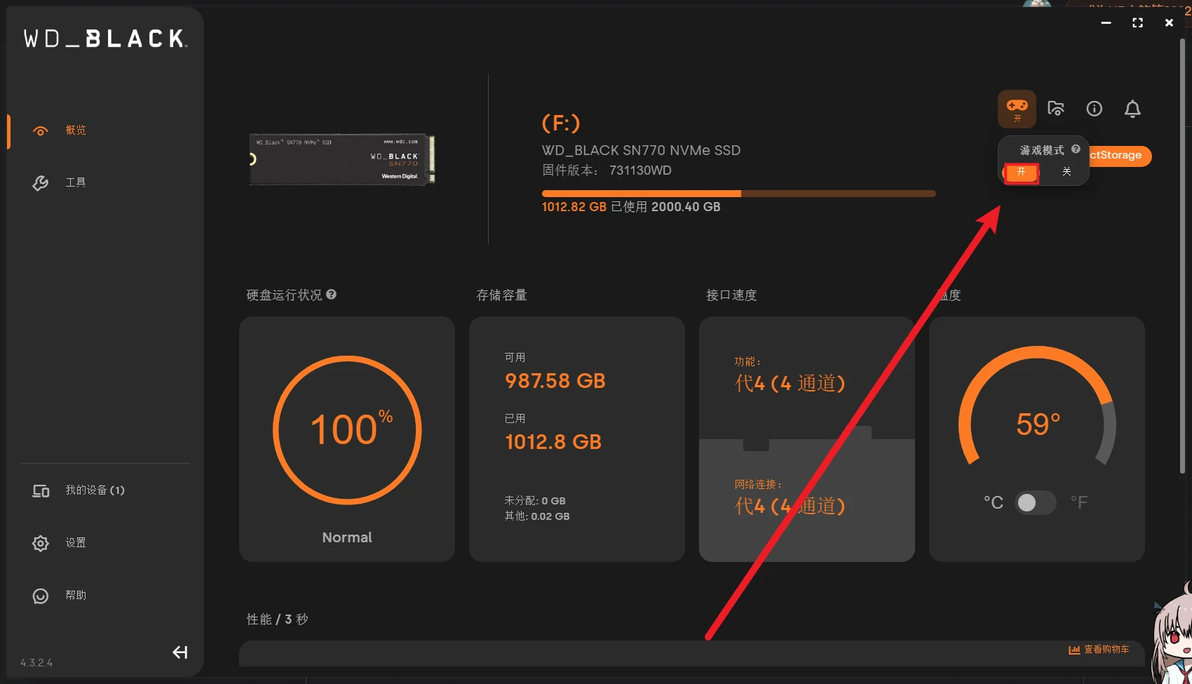
按照以上操作设置完成后,个人就没再遇到掉盘的情况了,希望教程能够带来帮助,感谢各位读者阅读支持!如有问题,欢迎在评论区发起讨论!
