不要手动配置路径!最好的方法就是
使用UE默认TurnKey的自动化脚本配置安卓环境!
不然就会有很多因素导致打包错误!
这里我重新安装了Windows系统
保证没有安装任何乱起八糟的SDK版本及其他环境演示
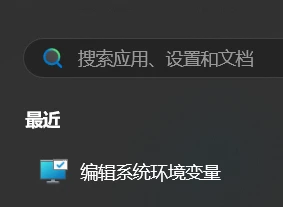
先检查电脑 搜索 编辑系统环境变量
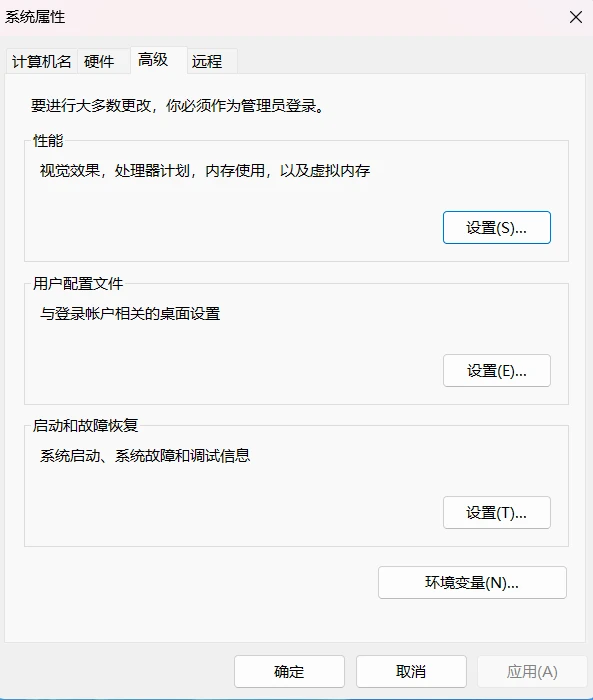
选择右下角 点击 环境变量
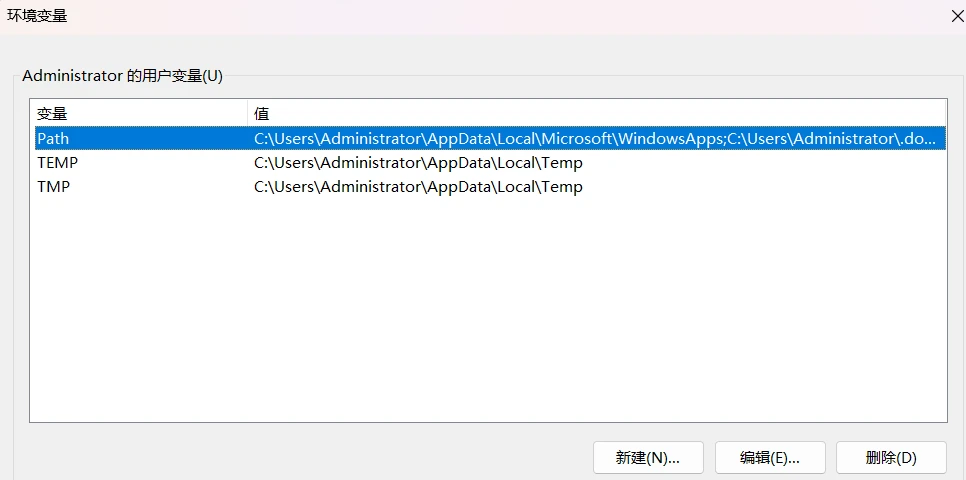
如果你电脑是重装的新系统 环境变量就是这样,没别的多的
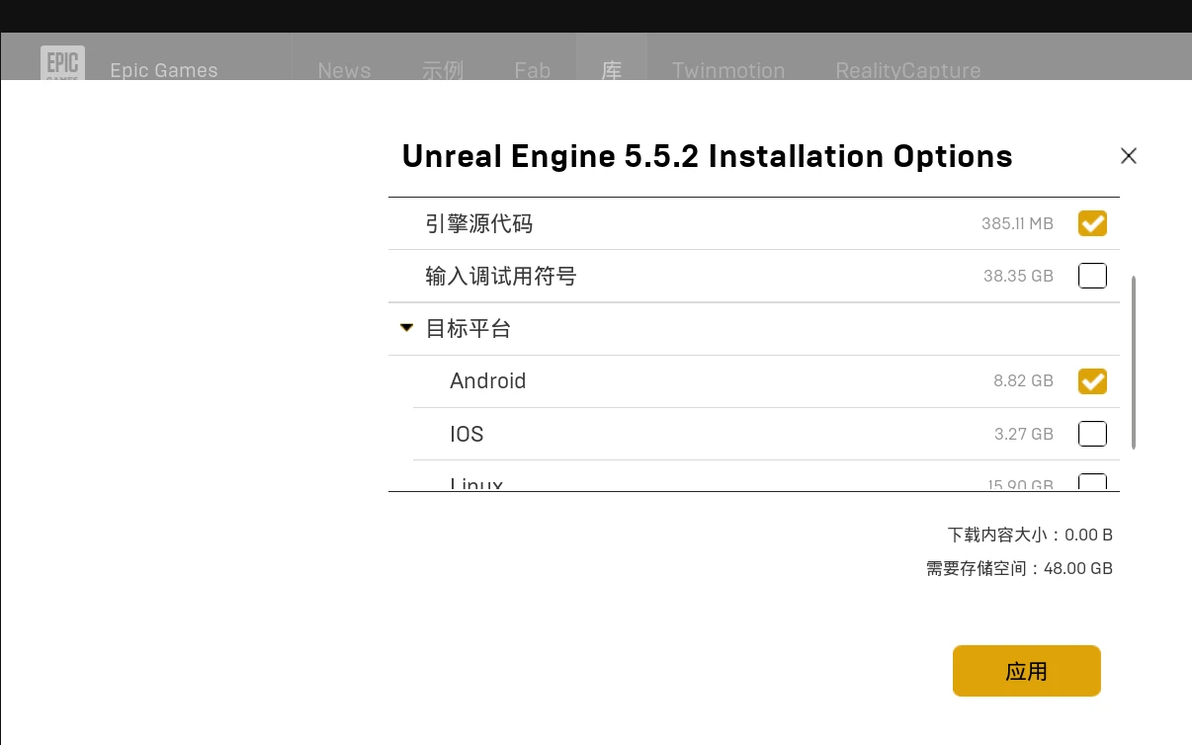
虚幻商城 虚幻引擎版本-选项 这里确定目标平台下载了8GB的安卓环境
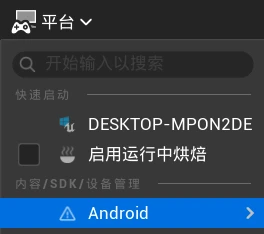
打开虚幻引擎随便一个项目 点击这里的安装SDK
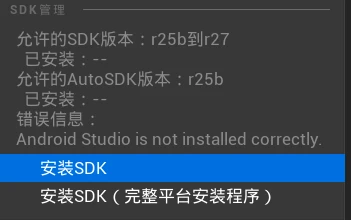
点击确定开始下载
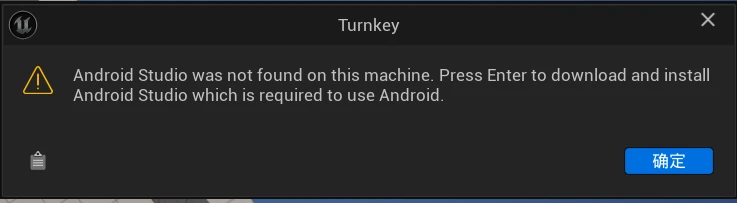
日志就会显示在安装SDK

下载完成后TurnKey弹窗就会弹起默认的选项点击确定就行了
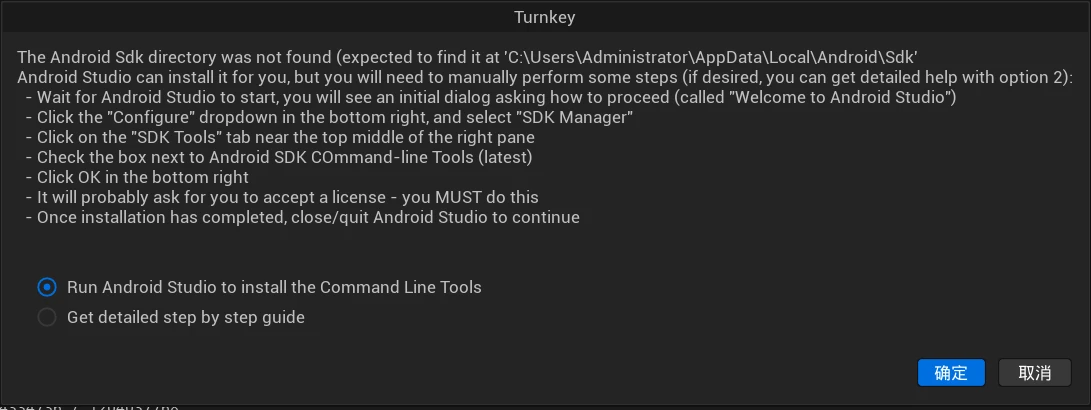
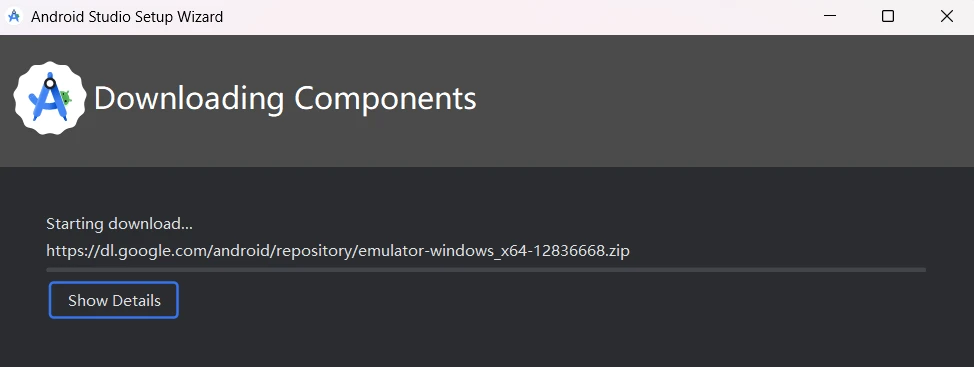
接着就自动运行了Android studio 一路下一步Next就行
期间不要管虚幻引擎的窗口
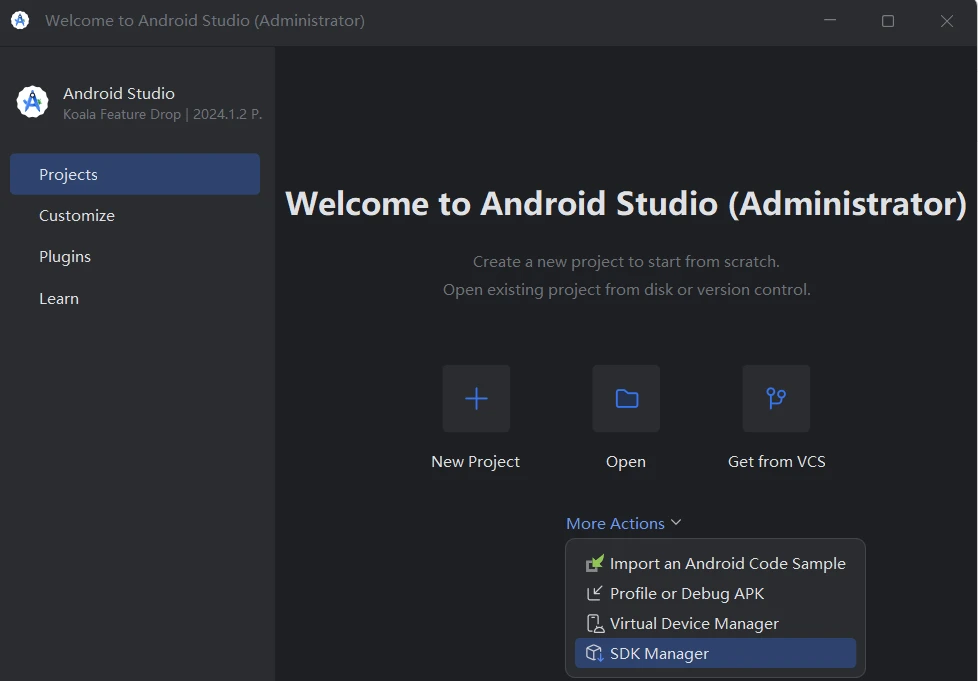
打开后点击这里的SDK Manager
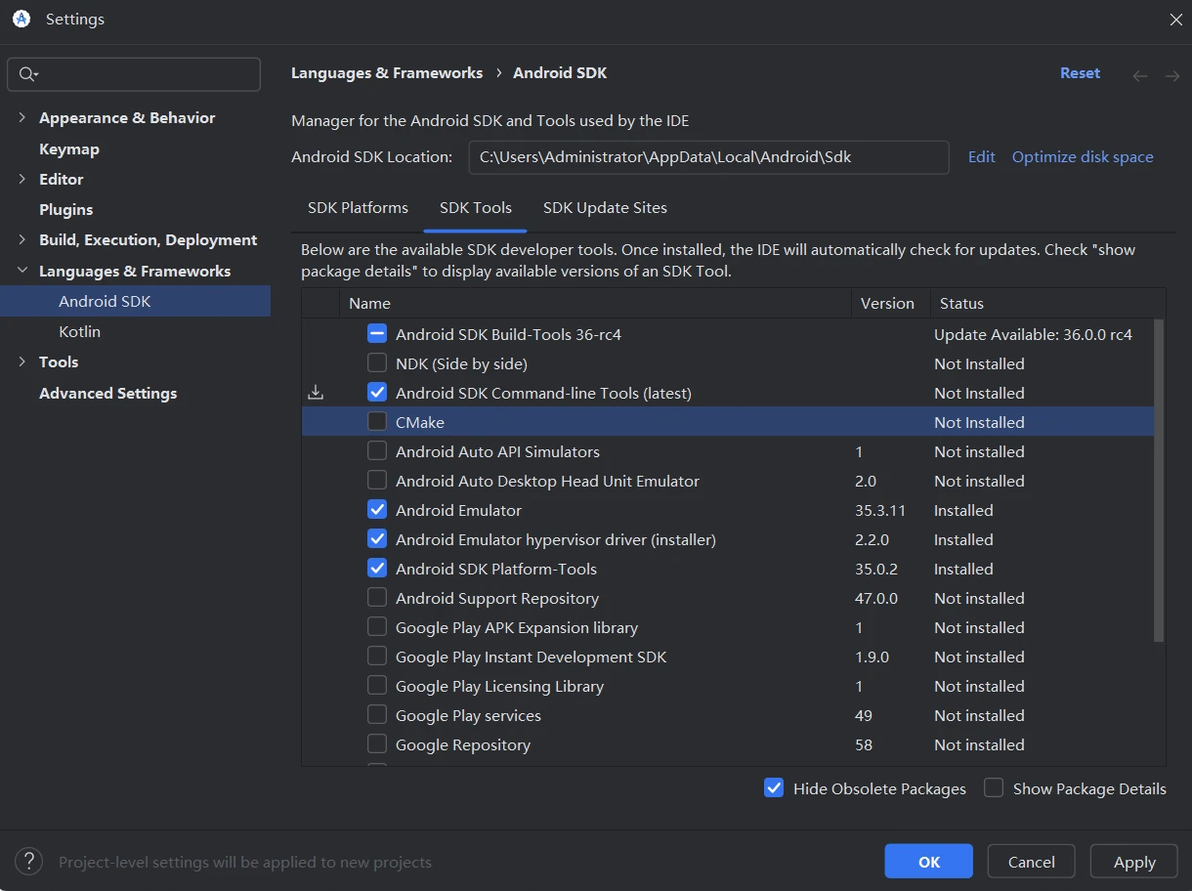
选择SDK TOOls下的
Android SDK Command-line Tools (latest)
这一个选项就行
然后去 SDK Platforms 勾选Android 15
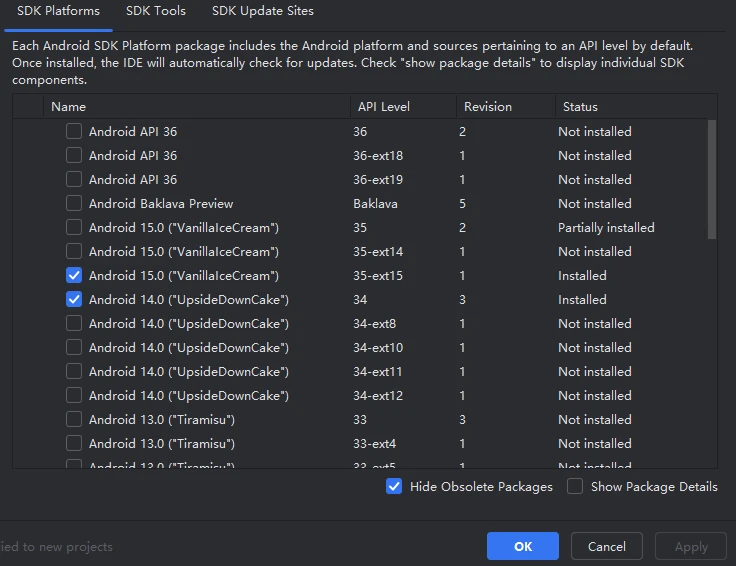
然后点击ok 或者Apply就开始下载了 最后点FInish
这时我们一定要关闭Android sutdio!
关闭Android sutdio!关闭Android sutdio!关闭Android sutdio!
因为你不关闭就虚幻引擎没检测到就会一直卡住以为你还在安装SDK
如果你关闭了Android sutdio 就会有下面这个CMD弹窗在下载指定版本的NDK
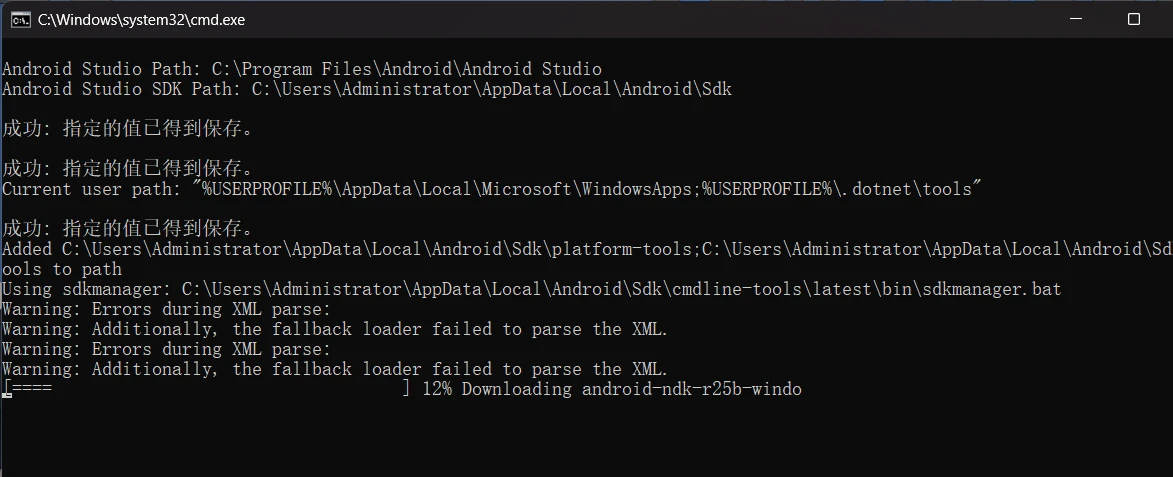
脚本执行完毕后,cmd界面会自动关闭,同时画面右下角出现提示:“需要重启才能应用新设置”,如图。点击【立即重启】,以重开UE5编辑器。

重新打开虚幻引擎后 再关闭 然后
重启电脑重启电脑重启电脑重启电脑重启电脑重启电脑
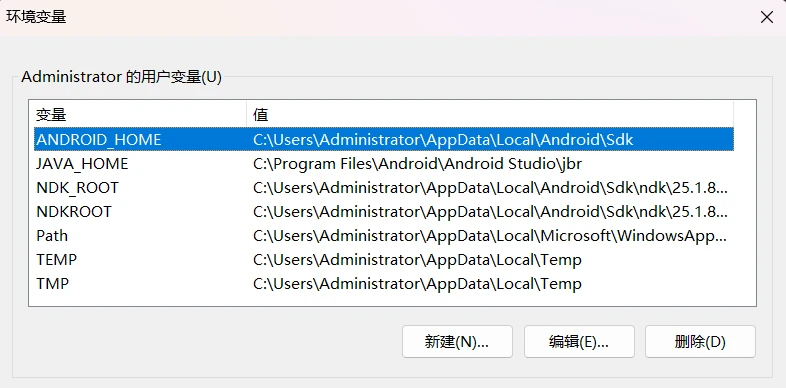
重启电脑后打开环境变量会看到已经自动配置好环境变量
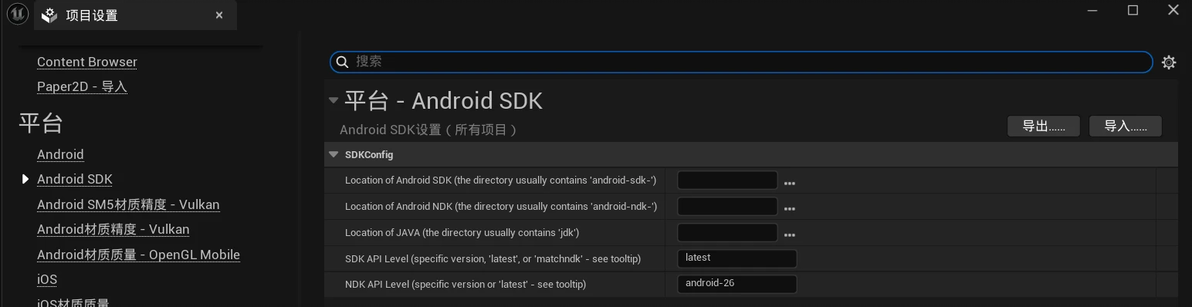
并且在虚幻引擎项目设置安卓SDK这里留空 鼠标瞄准留空位置会有详细说明
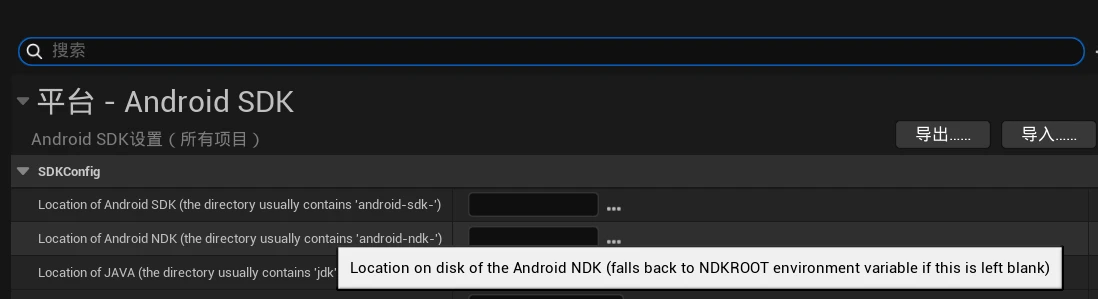
当此处NDK路径留空时,UE5会使用系统环境变量中的NDKROOT,作为NDK的路径,同理上面两个SDK 和下面JDK也对应了环境变量的
也就是说你不需要手动配置NDK,JDK,SDK路径虚幻引擎会自动安装合适的版本和指定好路径 如果你要是手动去指定版本和路径 那有你受的!我就是被这么坑惨的!
下面进行打包前的设置
回到项目设置 平台-Android
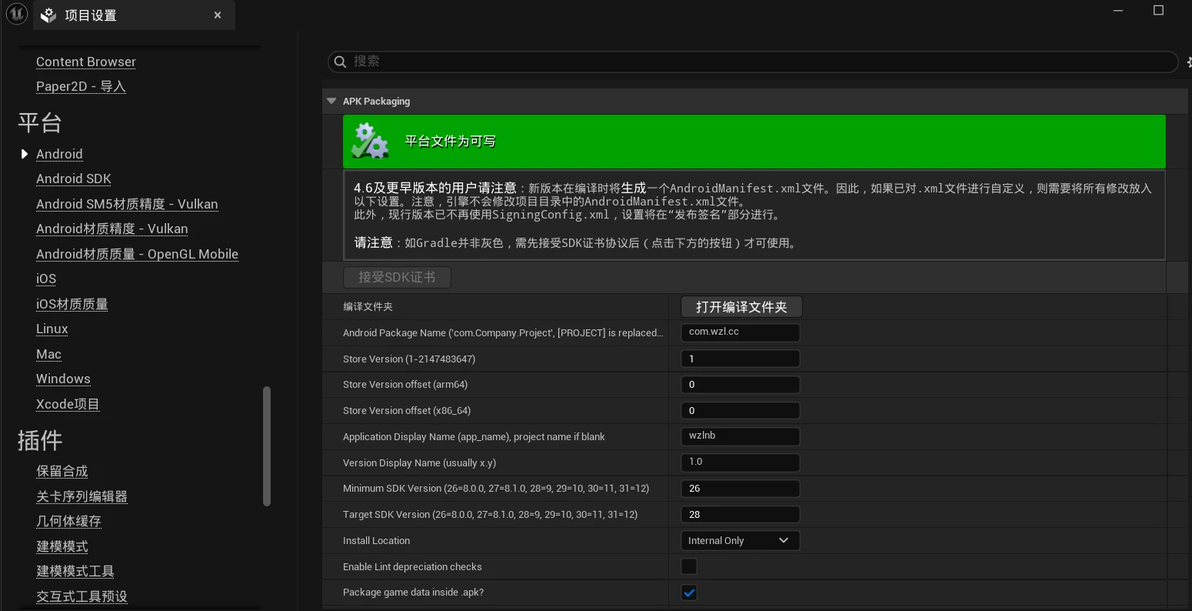
点击立即配置让颜色变绿
如图第一行设置包名格式为com.xx.xx
第五行设置app名字(游戏名字) xxx
Packge game data inside .apk这个勾选 这样数据包和安装包封装在单独APK里
如果是要上架GooglePlay商店那种需要分开上传obb和apk文件的软件商城就不勾选
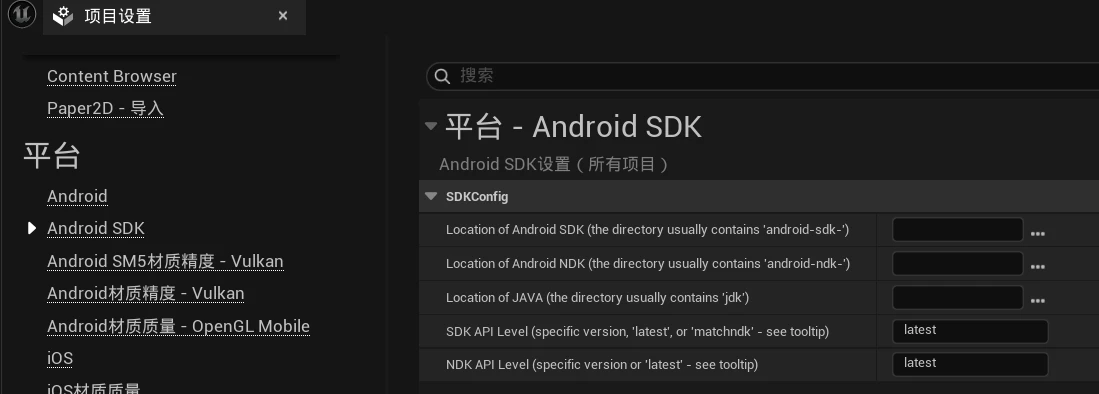
在Android-SDK这里 最后两行设置为latest意思为最新 注意是小写
还有一个关键步骤就是让游戏申请手机存储权限 项目设置搜索
Use ExternalFilesDir 勾选上
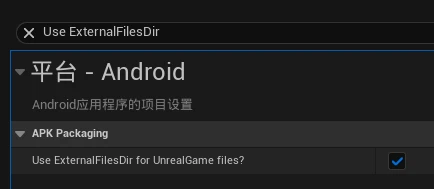
并且要删除Intermediate 和 Saved 文件夹,因为这俩文件夹会缓存上一次打包生成的 AndroidManifest 和 Gradle 配置,即使你勾选了 Use ExternalFilesDir forUnrealGame files,如果没删除,这些旧文件会继续被用,导致新设置没生效,Manifest 里依然保留了 WRITE_EXTERNAL_STORAGE 之类的老权限声明,运行时 UE 还会去申请它,在 Android 16 上还是会看到“需要存储权限”的提示
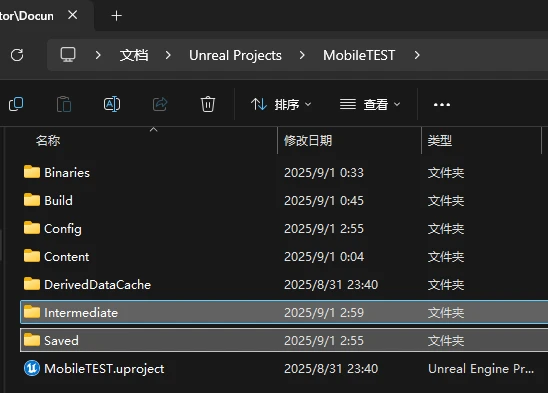
得关闭虚幻引擎这个项目 再删除,不然可能出错!
删除之后再打开,打包选择发行
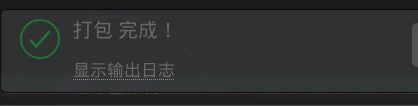
最后测试打包看看,一般情况下就会打包成功,并且游戏不会有存储权限提示