目录

【Blender】cycles渲染基本设置 / 使用区域渲染

收录于文集
共10篇
blender
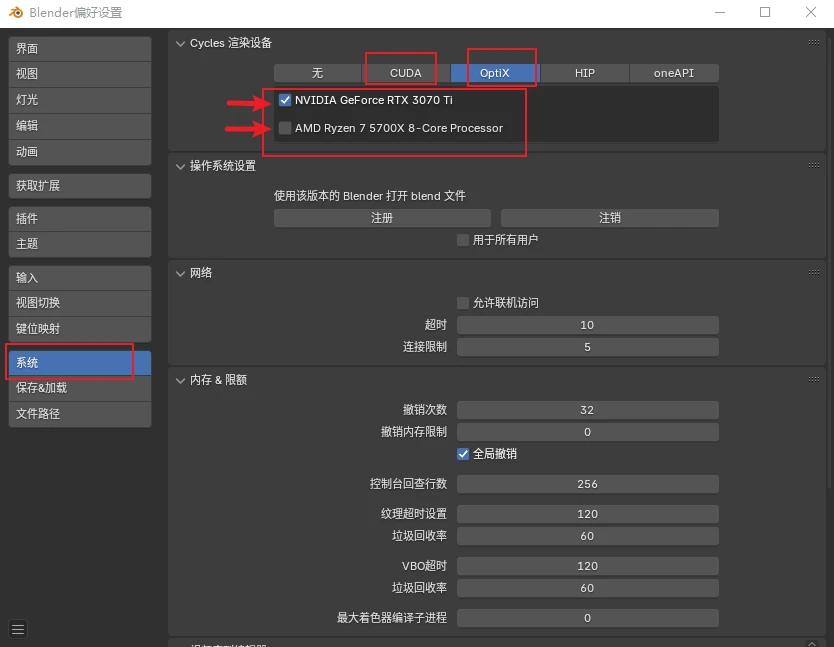
一、设置blender使用的渲染GPU
打开blender偏好设置,系统面板,cycles渲染设备 中勾选使用GPU,取消勾选CPU
(当GPU设备好于CPU设备时,同时使用GPU与CPU渲染,会降低渲染效率)
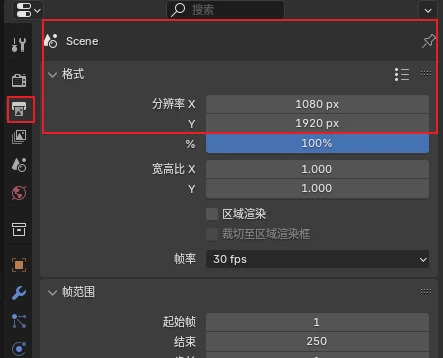
二、输出属性
调整图片格式分辨率,如果最终要输出一张1080*1920的图像,在测试阶段可以将【%】设置为50%,即50%将输出尺寸540*960。这个输出尺寸对渲染输出效率影响很大,所以测试阶段可输出小一些的尺寸,输出50%,25%。
三、cycles设置
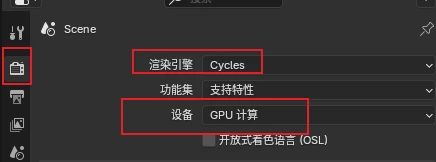
渲染属性面板设置
1.选择 渲染引擎 为cycles,设备 选择 GPU计算。
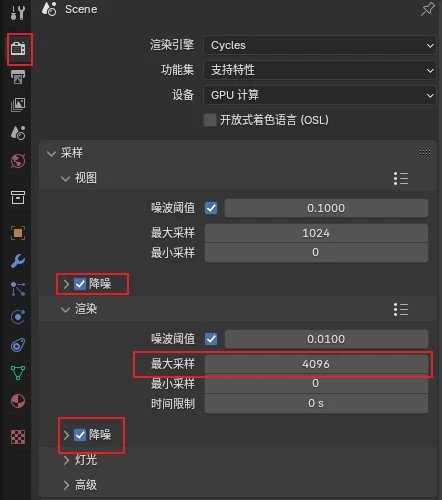
2.采样
勾选 视图 / 渲染 两个面板中的降噪。
其中渲染中最大采样设置可以根据自己的设备情况设置。
降低最大采样数量,将极大减少渲染时间,但会减低画面质量。
在测试阶段也可以降低最大采样,比如降低到1024或更低。
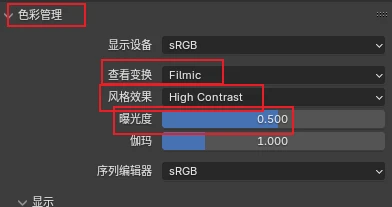
3.色彩管理
查看变换 使用 Filmic (更有质感的画面效果)
风格效果 使用 High Contrast / Very High Contrast(使用高对比度,能使画面效果更精致)
曝光度 适当增加(明亮画面)
四、在blender中使用区域渲染
在视图中或者摄像机视角内,选择一块区域进行渲染。
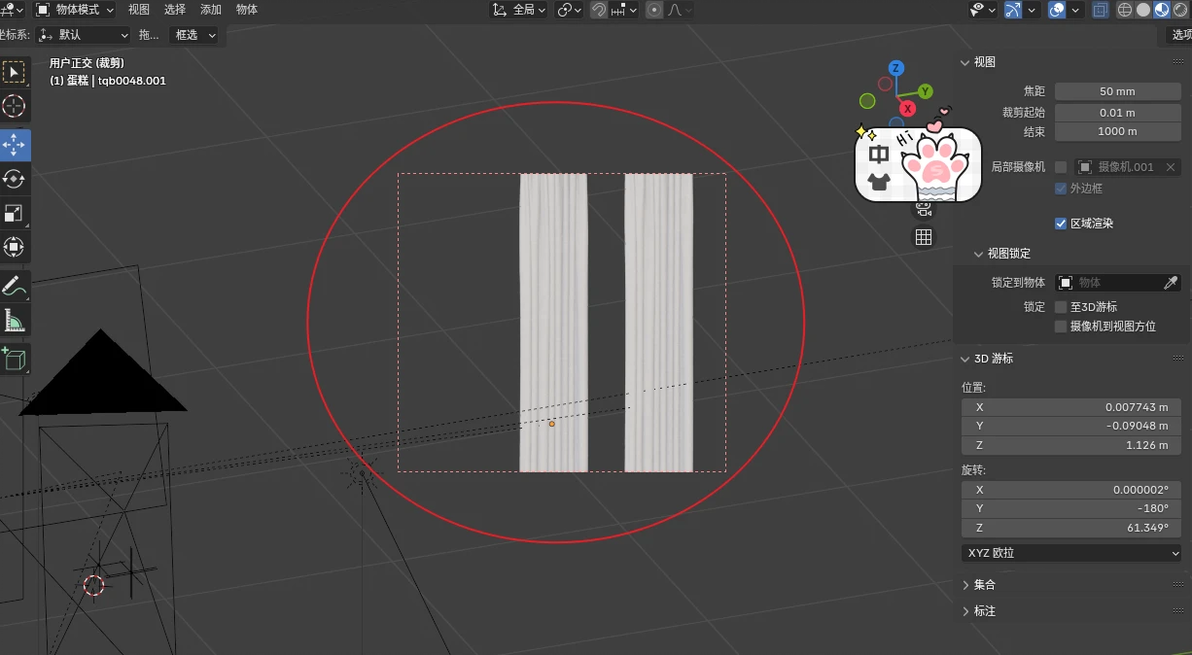
通常可以使用在快速测试材质渲染,修改摄像机尺寸等。
区域渲染快捷键
区域渲染:ctrl+b
取消区域渲染:ctrl+alt+b
本文为我原创,未经授权禁止转载
cv40572321
分享至
投诉或建议
