
【15集全】图文笔记,文本文件22.0 KB (22,529 字节)
用Vocaloid4教程自学XStudio(免费版),实测也是可以学的,音乐原理等基本知识都是一样的,只是软件界面有差异。
音符有三个基本参数:
音高(纵坐标是钢琴键盘)、
长度(时值是几分音符)、
歌词(没有声调的汉语拼音)。
P1_本套教程简介
系统、全面、免费的帮助没有音乐基础知识的新手小白,快速入门VOCALOID编辑器:
课程安排——前五节课是基础乐理知识,零基础必须按顺序一秒不跳
音符
节奏
节奏型
简谱
初识Vocaloid4编辑器
参数调节
备注:
第一,乐理知识很多,但VOCALOID只需要其中一部分,并且绝大多数是很简单的基础乐理;
第二,理论与实践相结合——在正式讲解Vocaloid4编辑器之前,课程就已经用到了Vocaloid4编辑器;
第三,答疑这个……建议先把这15集学完,第12集就有几个常见问题答疑。
P2_第二集:音符
本节课内容,第一是音符、音区、唱名,第二是钢琴键盘怎么认,第三个是初识Vocaloid4编辑器,是把钢琴键盘竖过来,从“左低右高”,变成了“下低上高”。
图1:音符的形、音、义
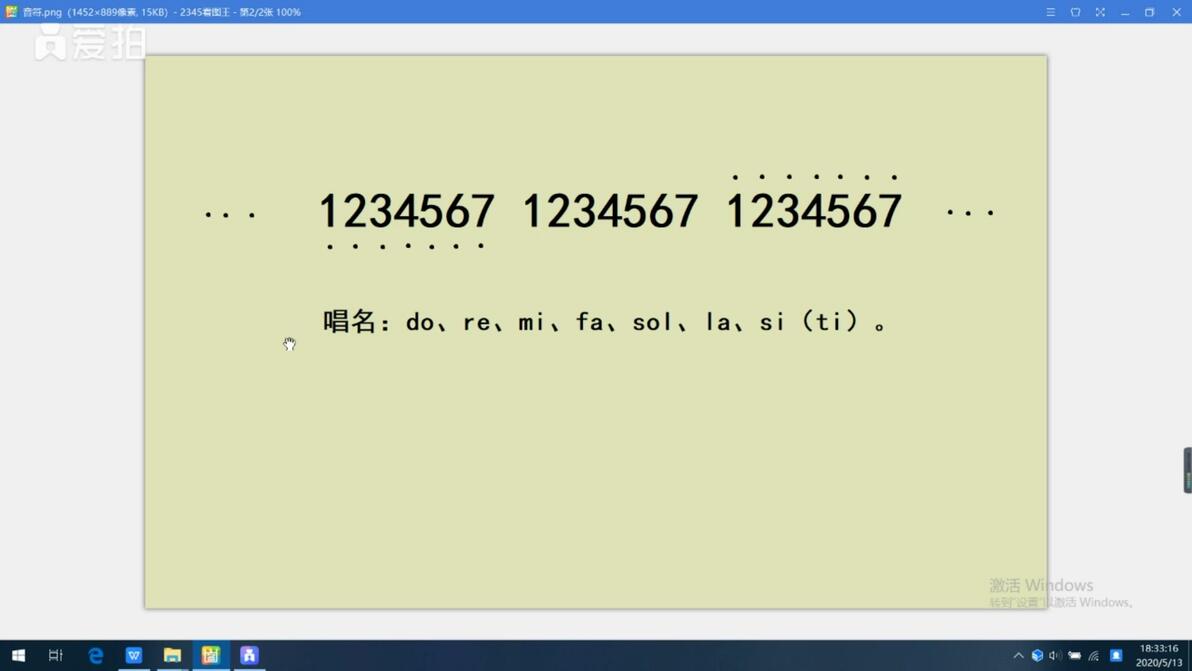
【音】“唱名”(发音)是意大利语的do、re、mi、fa、sol、la、si(哆瑞咪发嗦啦西?);
【形】音符使用数字书写,下面加点表示低音区,上面加点表示高音区;
【义】“音名”是大写字母C、D、E、F、G、A、B(P5 - 24:30补充知识点)。
当“1=C”时,三个属性的对应关系是
1 → C → do (duǒ?)
2 → D → re (ruaí?)
3 → E → mi (mī?)
4 → F → fa (fā?)
5 → G → sol (suō?)
6 → A → la (lā?)
7 → B → si (xī?)
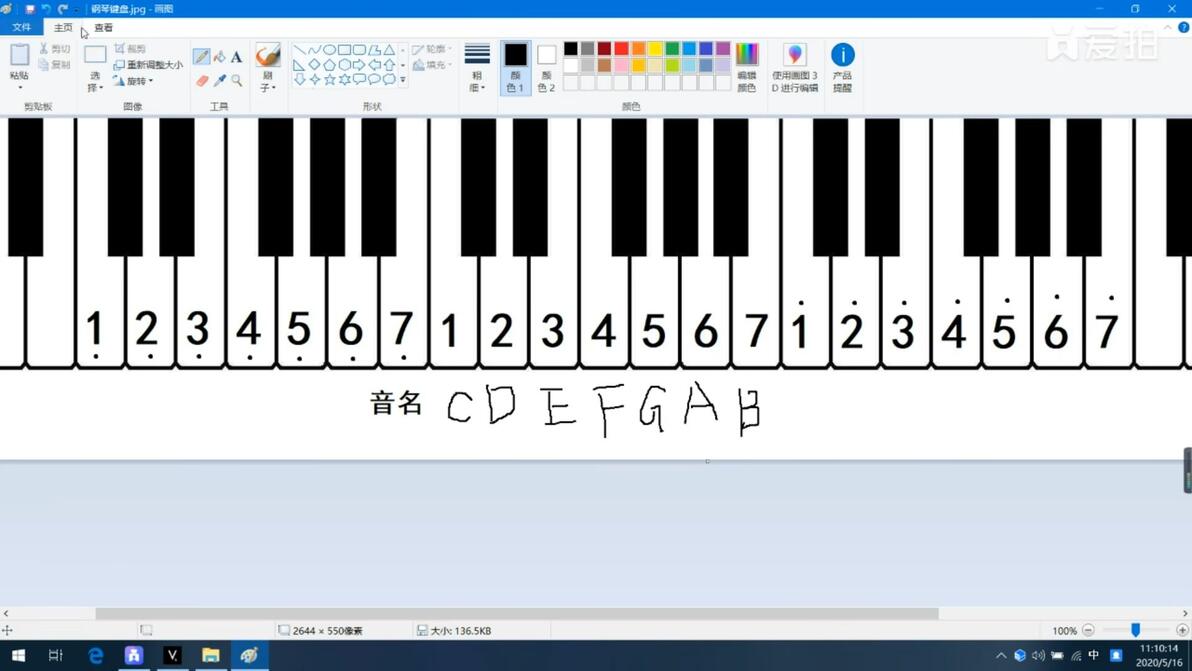
简谱左上角“1=字母”,这里的字母对应“音名”
——“1=C”,表示谱子上的“1”对应左侧钢琴键的“C”
真人的音域,一般从低音的5(sol)到高音的5(sol),这两个八度。
图2_钢琴键盘
钢琴黑键是2、3、2、3规律排列,每五个黑键为一组
——每组两个黑键左下角的白键是1(do)
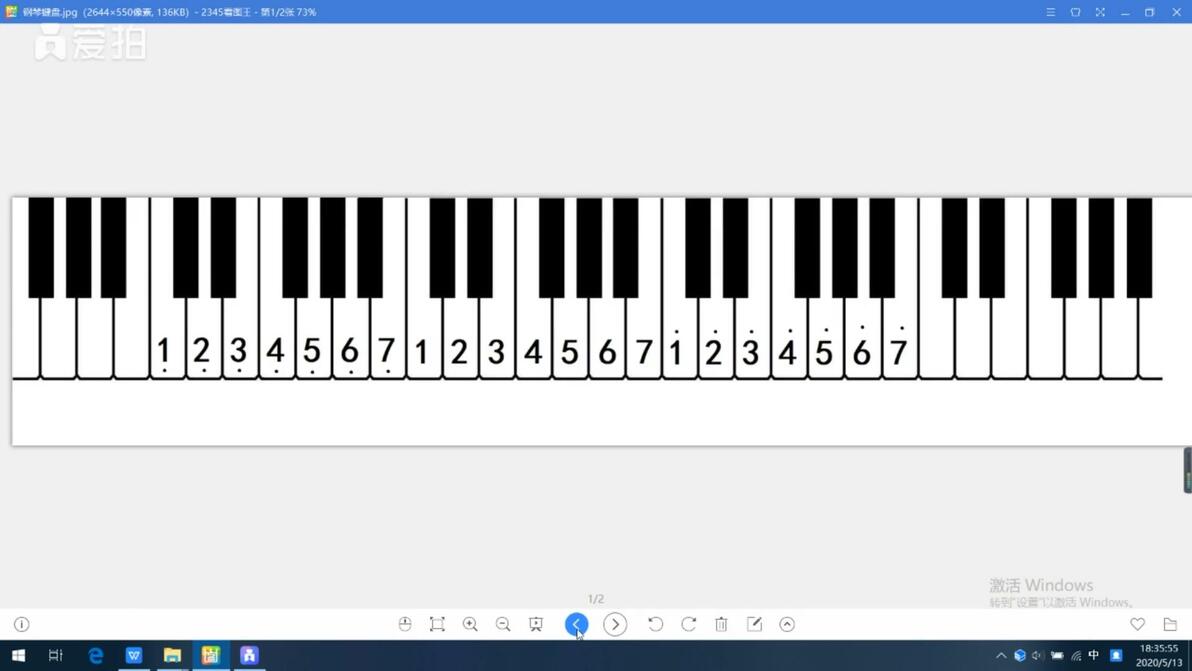
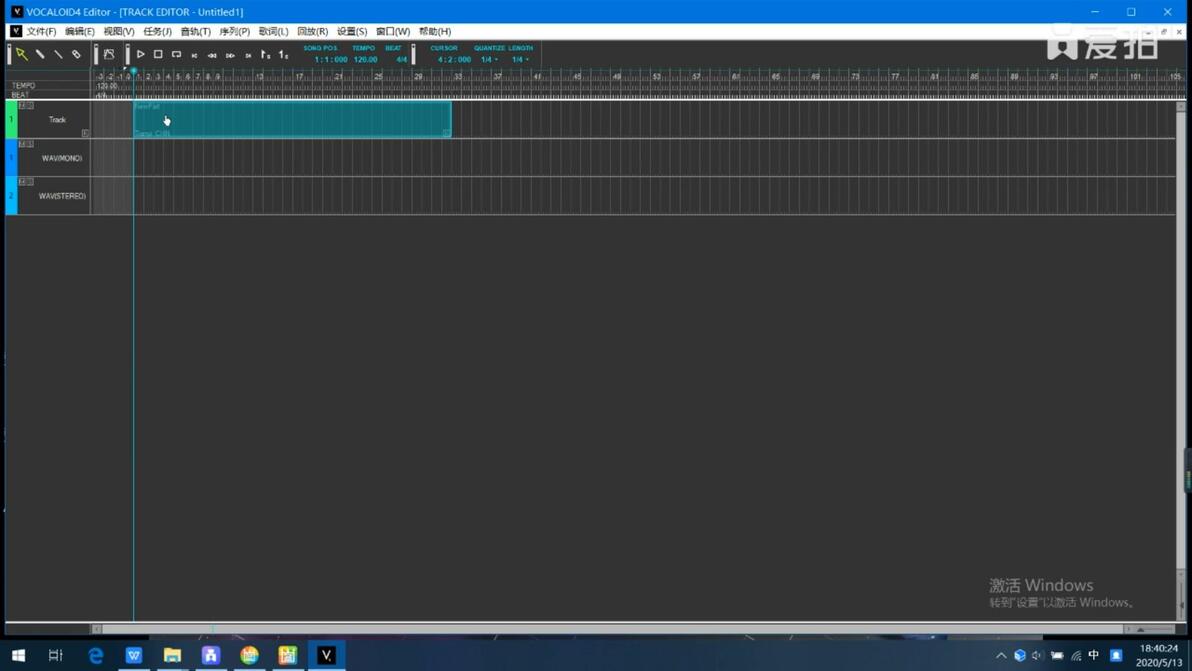
图3_Vocaloid4编辑器的软件初始界面

P2 - 07:34
图4_双击音轨,进入钢琴卷帘窗口
P2 - 07:53
图5_中音的1(do)是C3这行
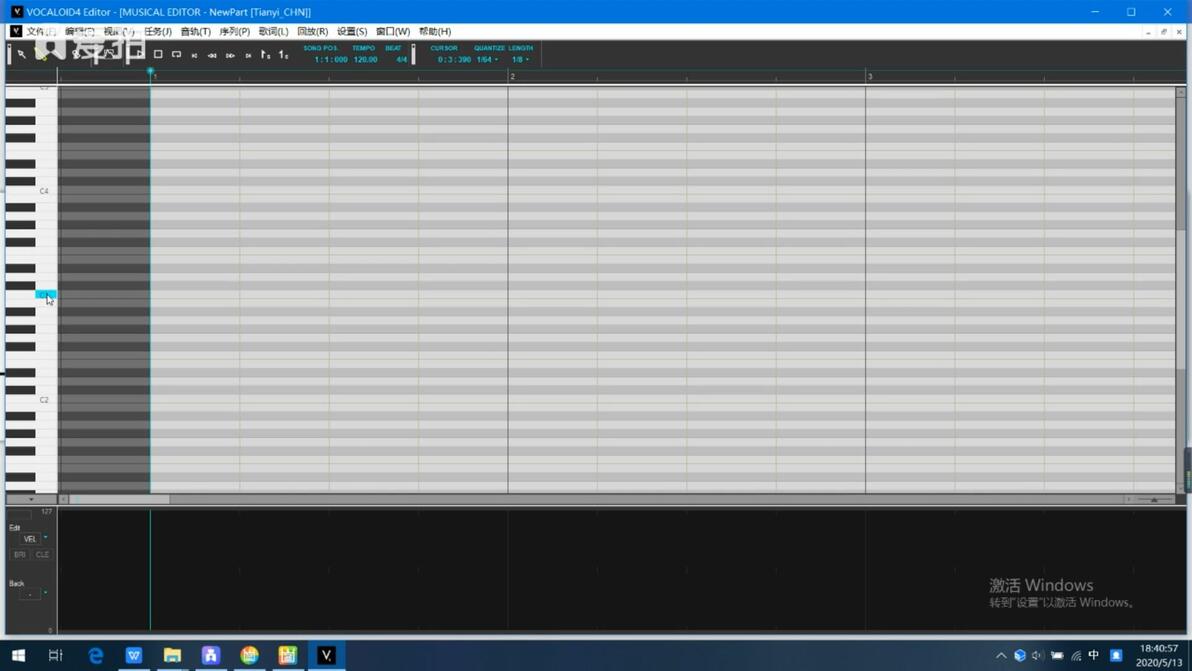
P2 - 08:32
而XStudio软件主界面,则是音轨和钢琴窗口同时显示
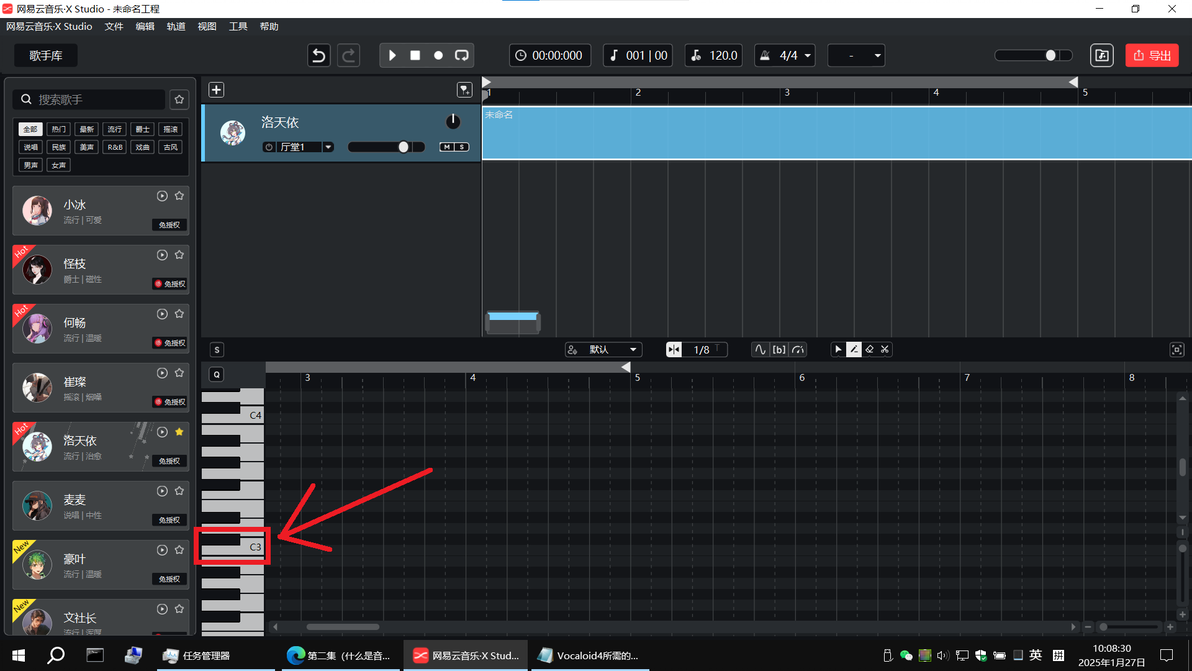
图6_Vocaloid4编辑器里面的do、re、mi、fa、sol、la、si
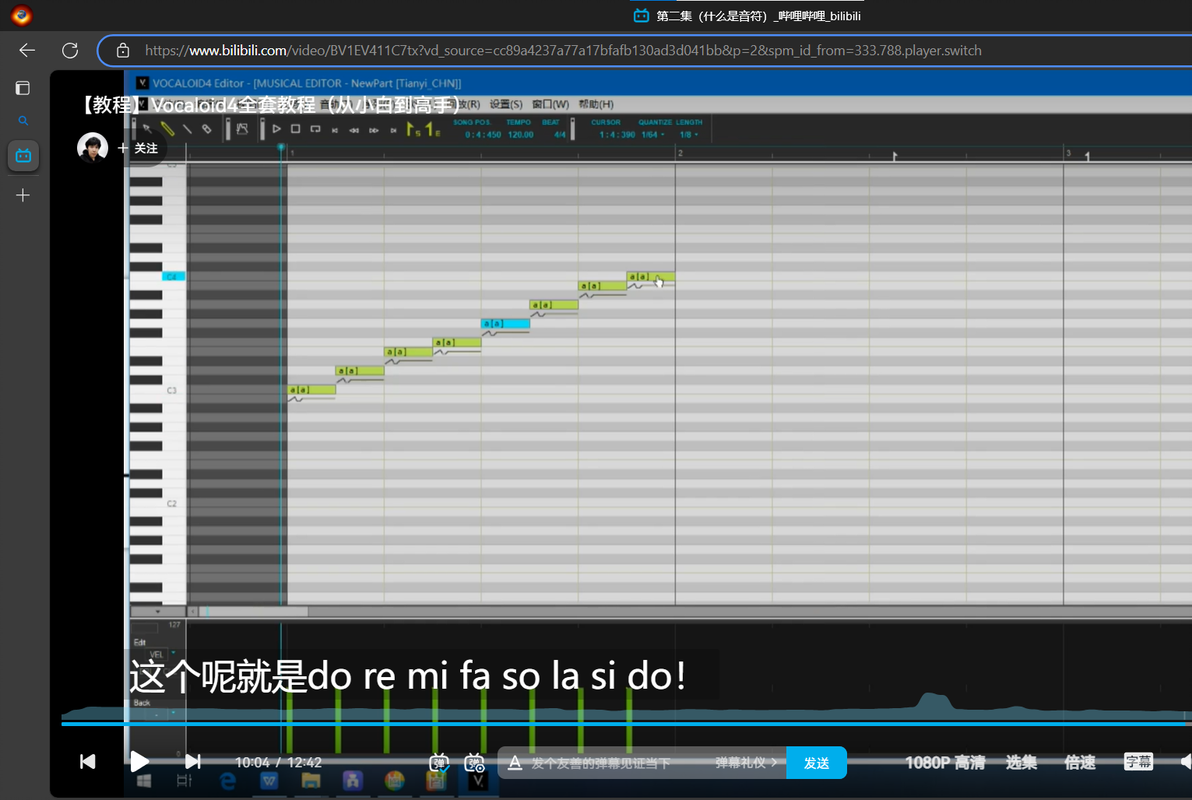
P2 - 10:04
X Studio里面的do、re、mi、fa、sol、la、si
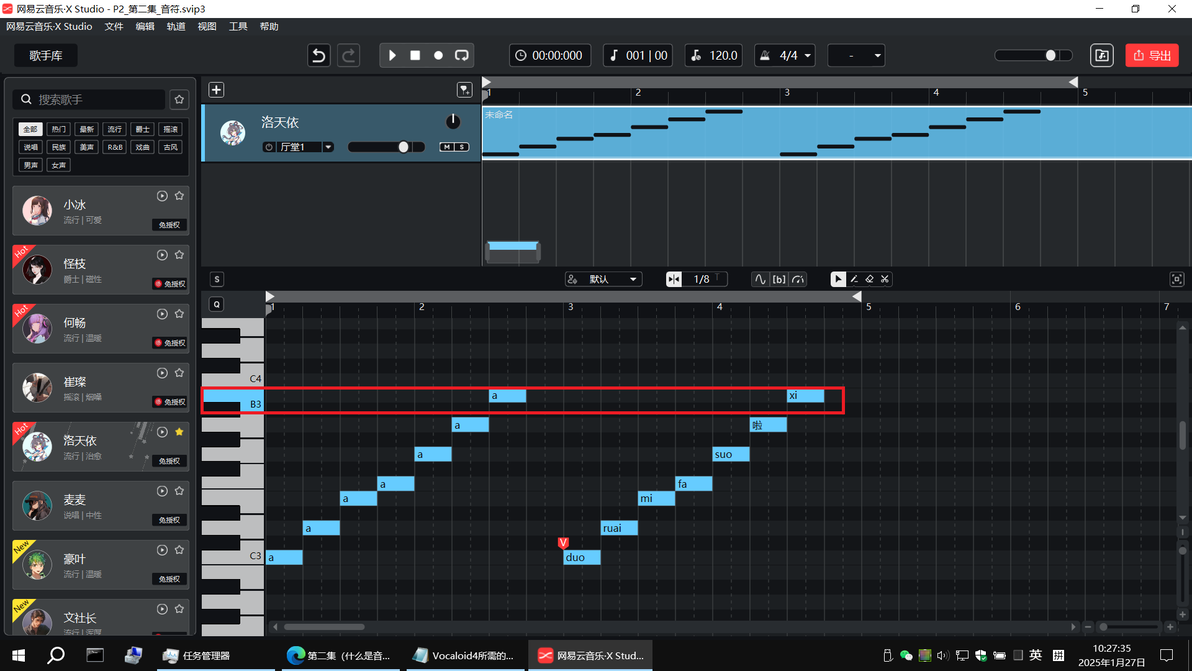
P3_第三集:节奏
P3图1《菊花台》的简谱(前半部分)
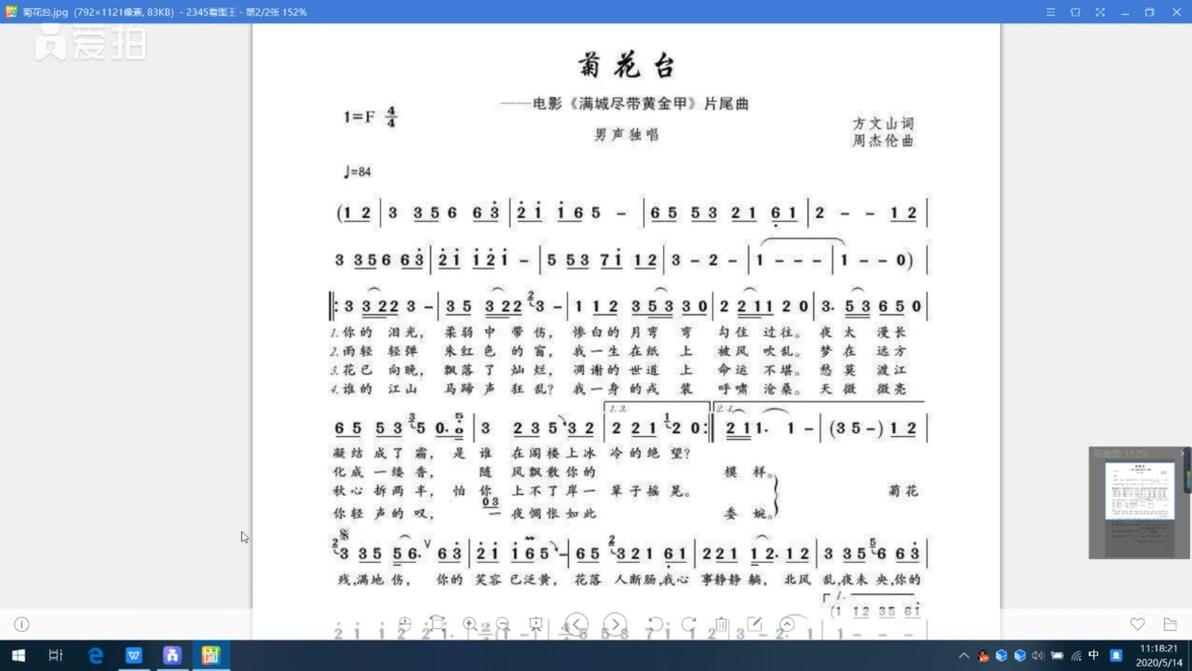
P3 - 00:16
旋律 = 音高 + 节奏;
“音高”就是简谱里面的数字(音符);
“节奏”就是音符的长短,简谱上的表现是在数字下面或右边加线。
P3图2_拍子
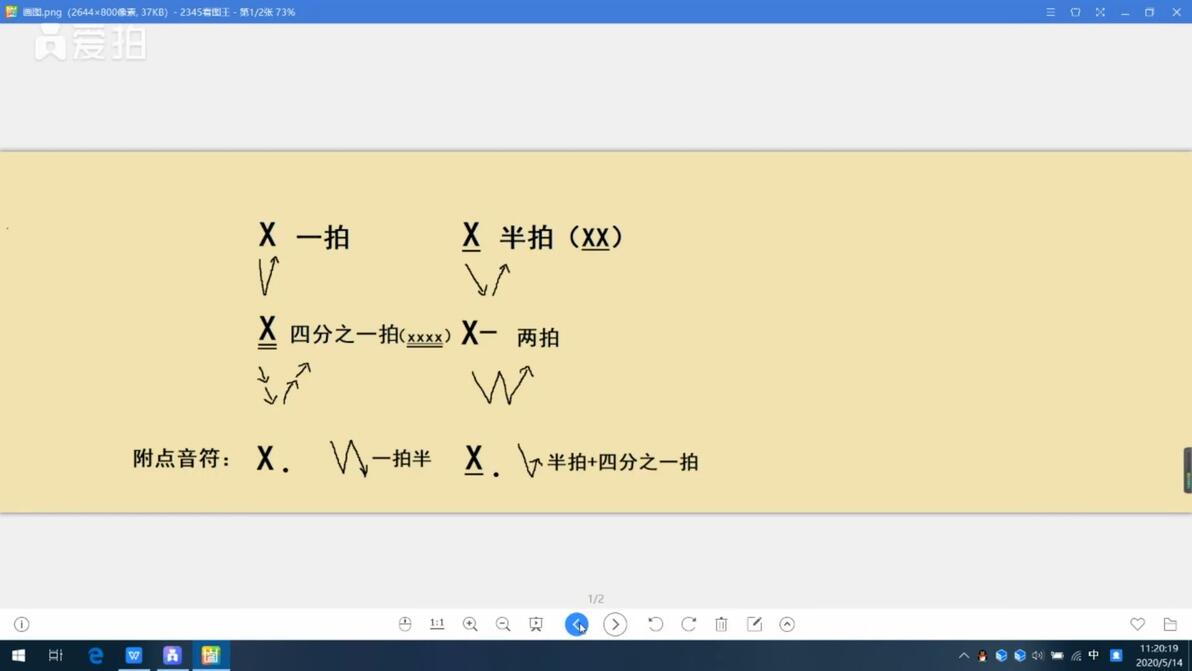
P3 - 02:15
用叉号(X)代表音符:
一个没有下划线的叉号(音符)是一拍:
一个加下划线的音符,表示半拍;
相邻两个数字用一个下划线相连,表示两个音符一拍;
一个“双下划线”的音符,代表四分之一拍(时长四等分);
音符后面的短横线“-”(减号)表示重复一次-号左边的音符;
P3第三章_节奏详解
P3 - 03:56到08:14
X (一拍)分前后两部分,英文V(前半拍下,后半拍上);
一个带有一条下划线的X号,下划线的音乐术语叫“减时线”(减少音符时值);
带“双下划线”的X号,是要把一拍平均分成四份;
“X-”后面的短横线叫“增时线”(延长音符时值),声音不能断。
p=4_第四集_节奏型和常用乐理知识
P4图1_常用节奏型
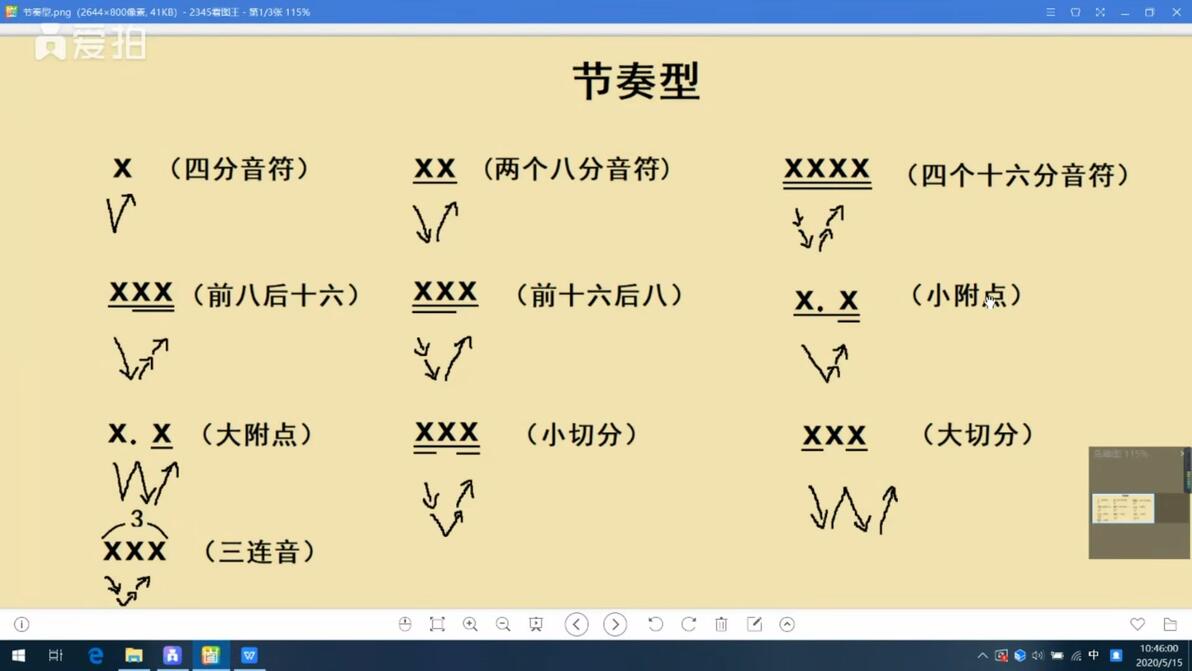
P4 - 00:44
第一个是单独的数字(一个四分音符),就是一拍;
第二个是两个带下划线的数字(两个八分音符),两个半拍;
第三个是四个双下划线的数字(四个“十六分音符”),注意存在重音(前半拍强,后半拍弱);
第四个是“前八后十六”,一个单下划线加两个双下划线——就一个半拍,两个加在一起是半拍;
第五个是“前十六后八”,两个双下划线加一个单下划线——前半拍两等分,接上后半拍;
第六个是“小附点”,一个单下划线加点,再接着一个双下划线——带下划线的数字加附点,叫“附点八分音符”(1/2 + 1/4),双下划线是四分之一拍;
第七个是“大附点”,X.加一个单下划线——时长就是两拍;
第八个是“小切分”,两个双下划线被一个单下划线隔开了——每个音符时长1/4 + 1/2 + 1/4;
第九个是“大切分”,两个单下划线中间隔开了,变成了两个半拍夹着一个一拍;
第十个是“三连音”,把一拍平均分成三份儿。
P4图2_拍号及强弱规律
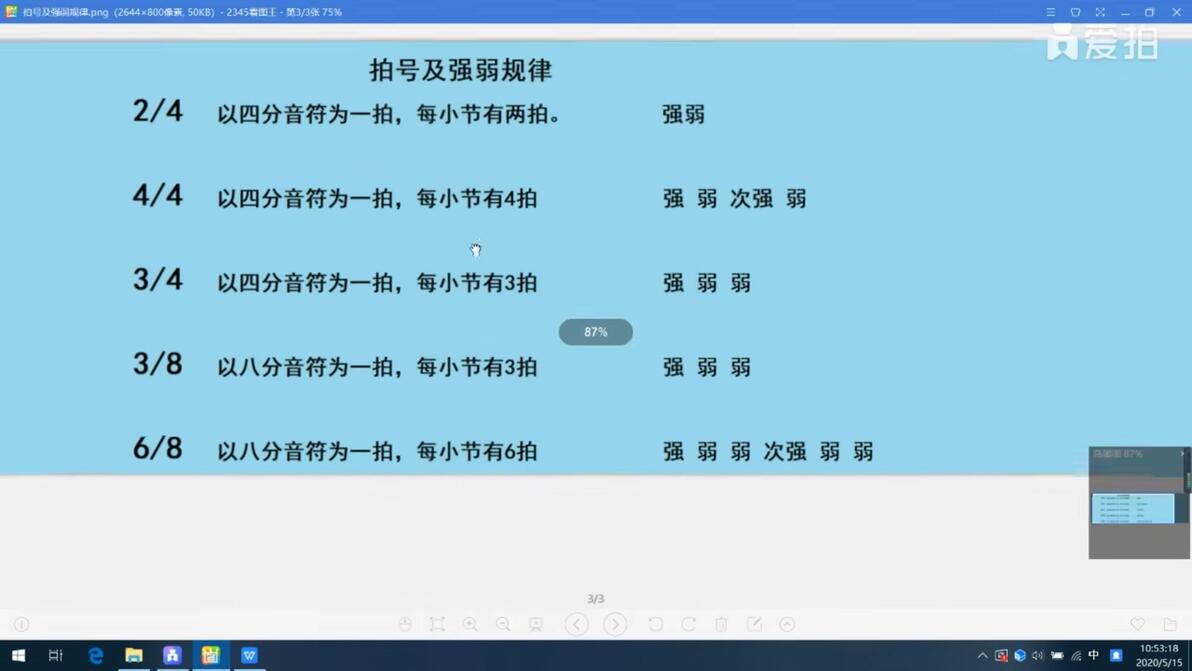
P4 - 08:00
“拍号”就是简谱左上角的“分数”(数学术语),先读分母,再读分子
——以[分母]音符为一拍,每小节有[分子]拍;
——小节是简谱里面数字间的竖线(|),数字0是“休止符”,只占时长不发音。
P4图3_拍号在简谱里面的样子
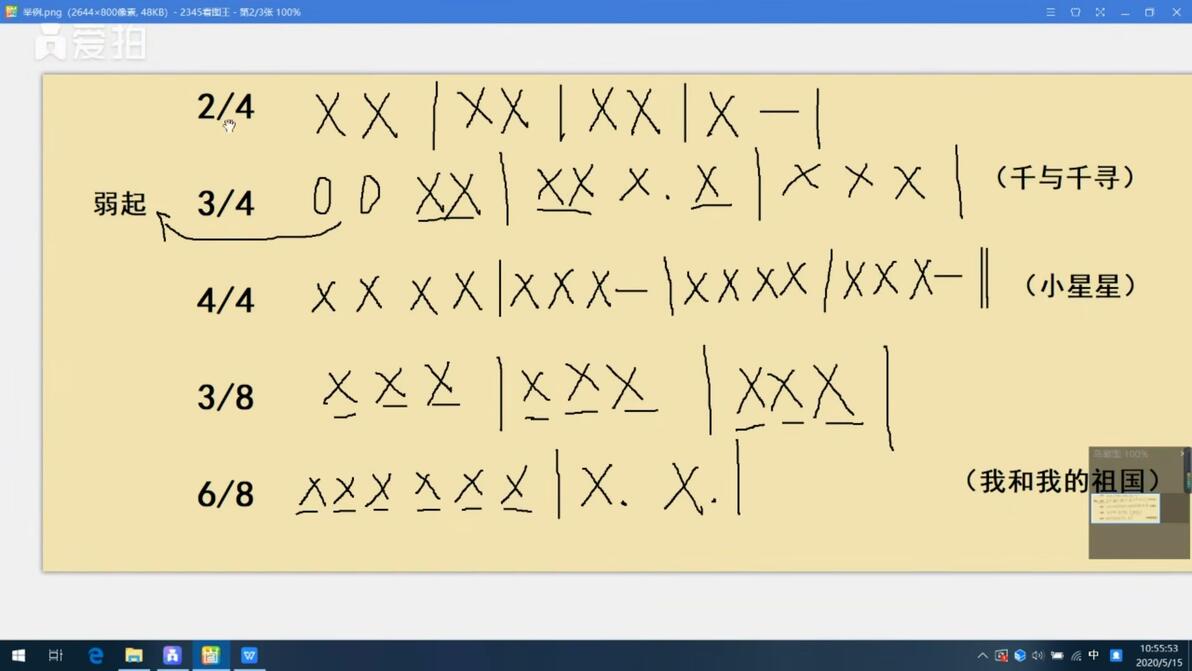
P4 - 10:36(把音乐转化成了数学题就简单了)
一个X(四分音符) = 两个八分音符;
一个“X.” = 3个八分音符;
一般来说,带3拍的,基本上是舞曲;
(“弱起”表示开头的强拍为0,不发音,而是从弱拍开始起唱)
P4第四章_拍号在简谱上的表现
19:43《小星星》的简谱 ↓
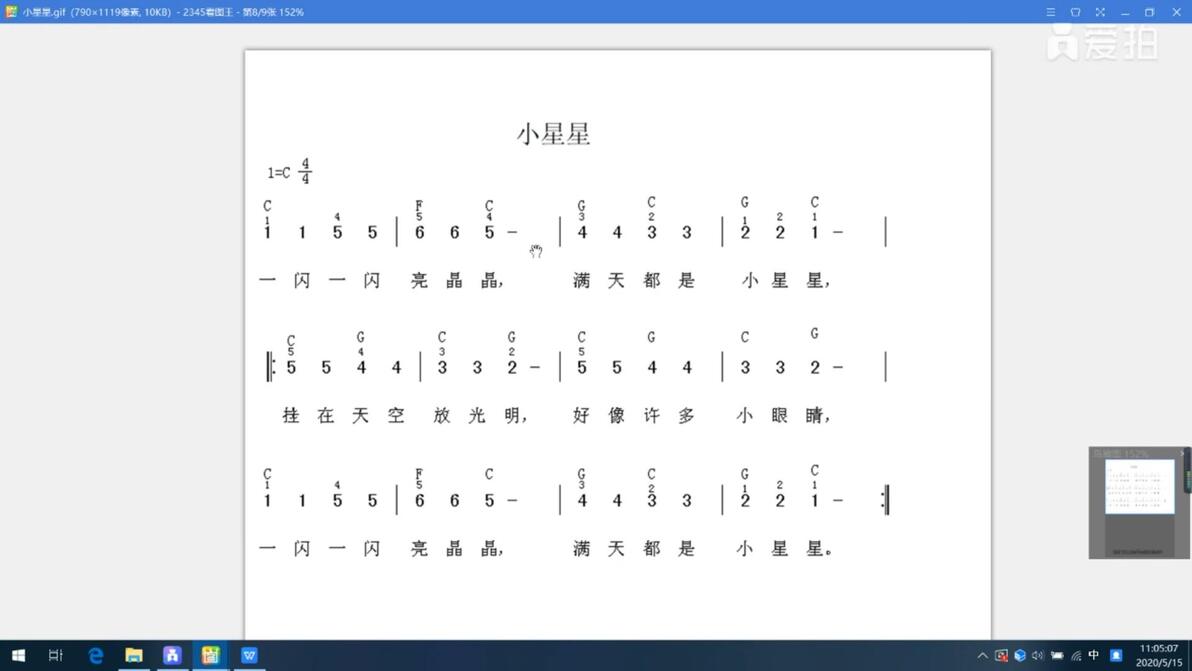
21:50《我和我的祖国》简谱 ↓
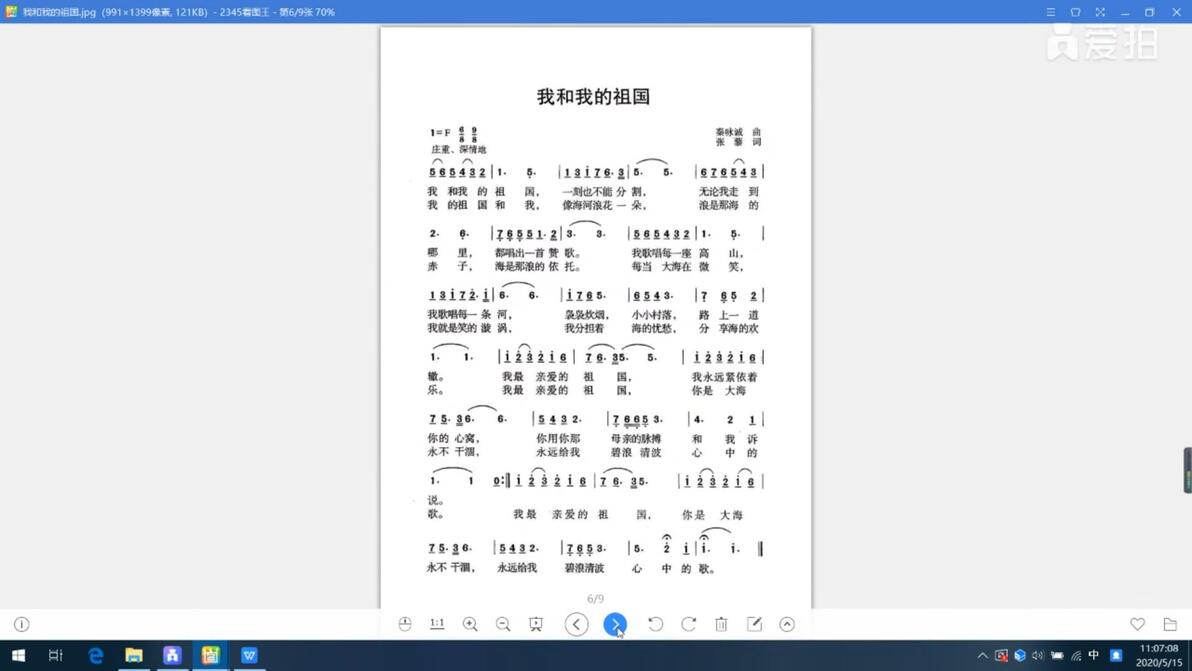
23:20贝多芬《欢乐颂》拍号“四四拍”,简单的加法。
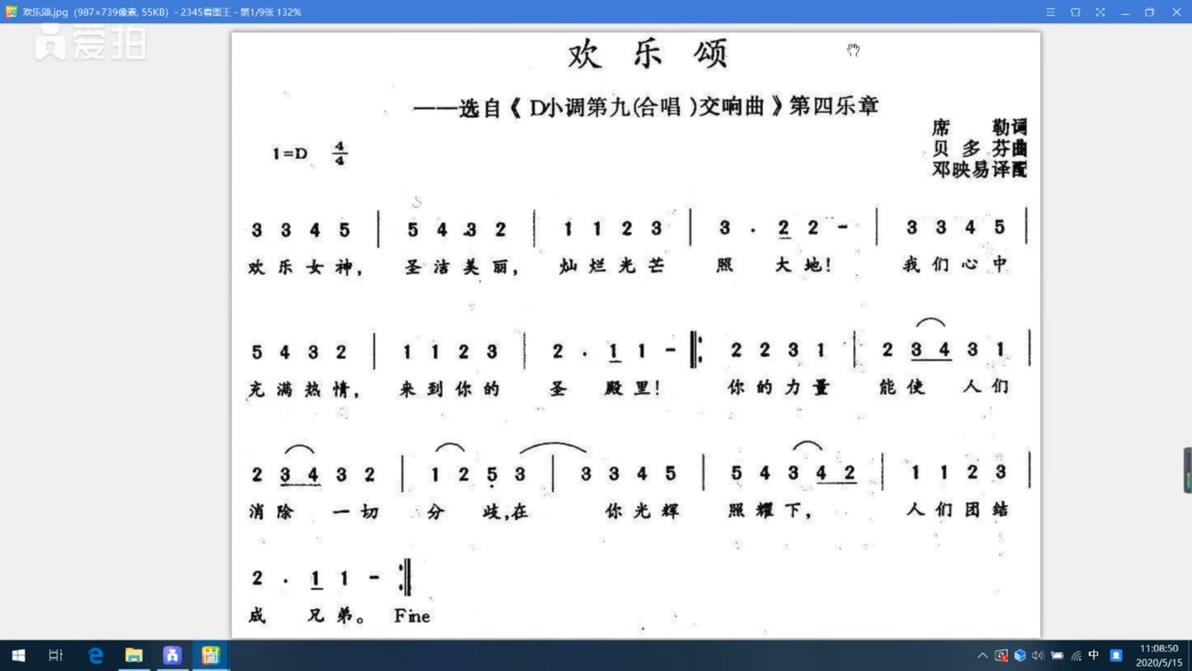
24:35《菊花台》
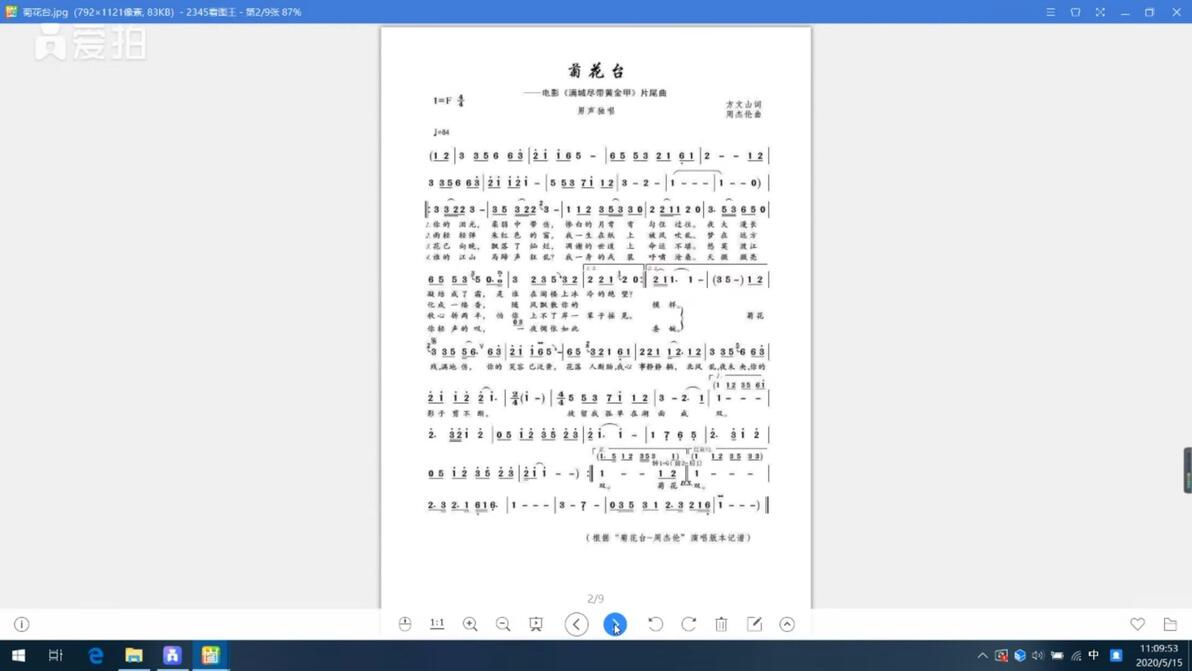
拍号“四四拍”,“前十六后八”是一拍
——正常数字左上角有一个小数字,是一个不占时间的“倚音”(一种装饰音)。
26:31《青春舞曲》
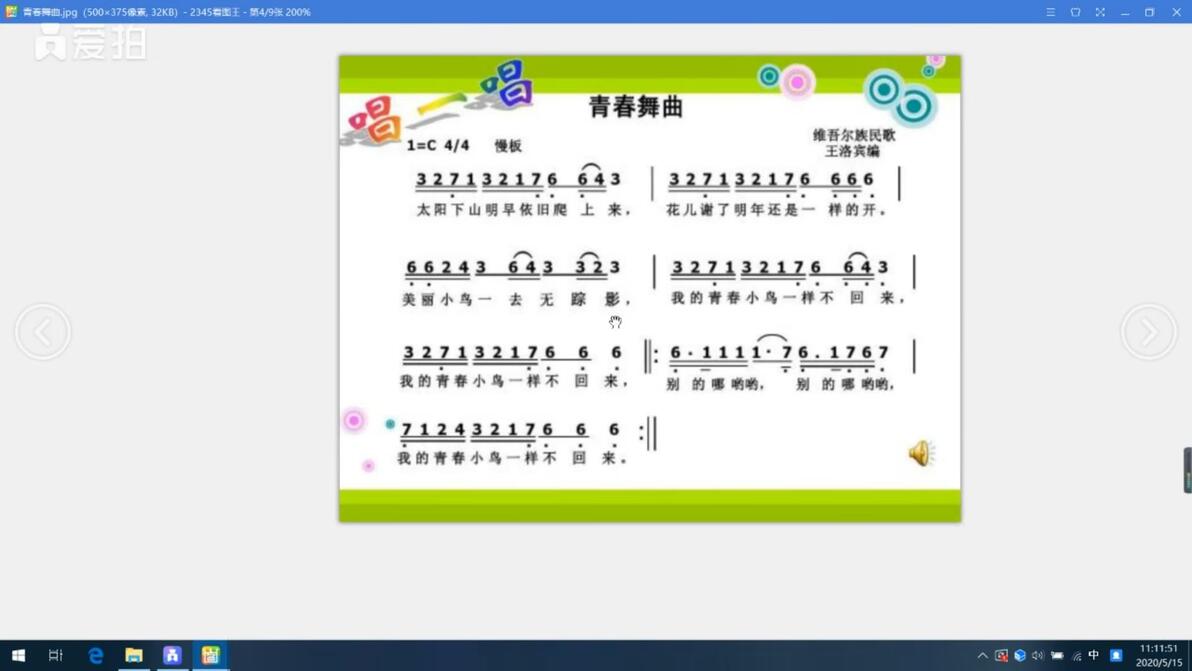
27:03《青花瓷》
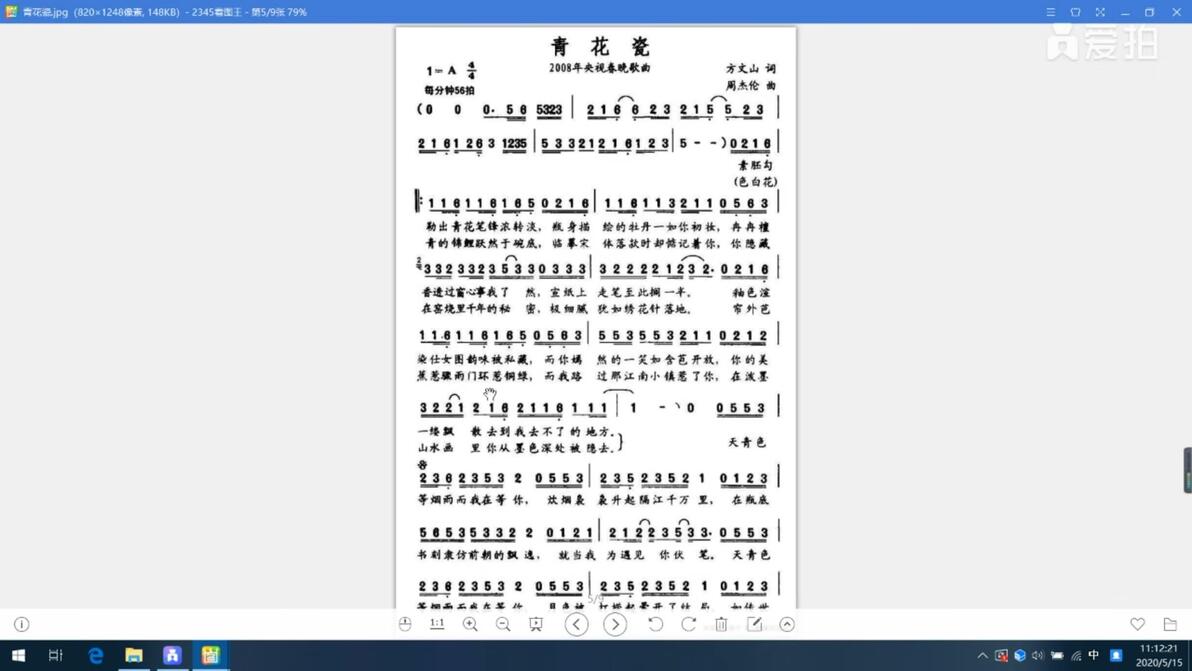
27:29《仙剑问情》
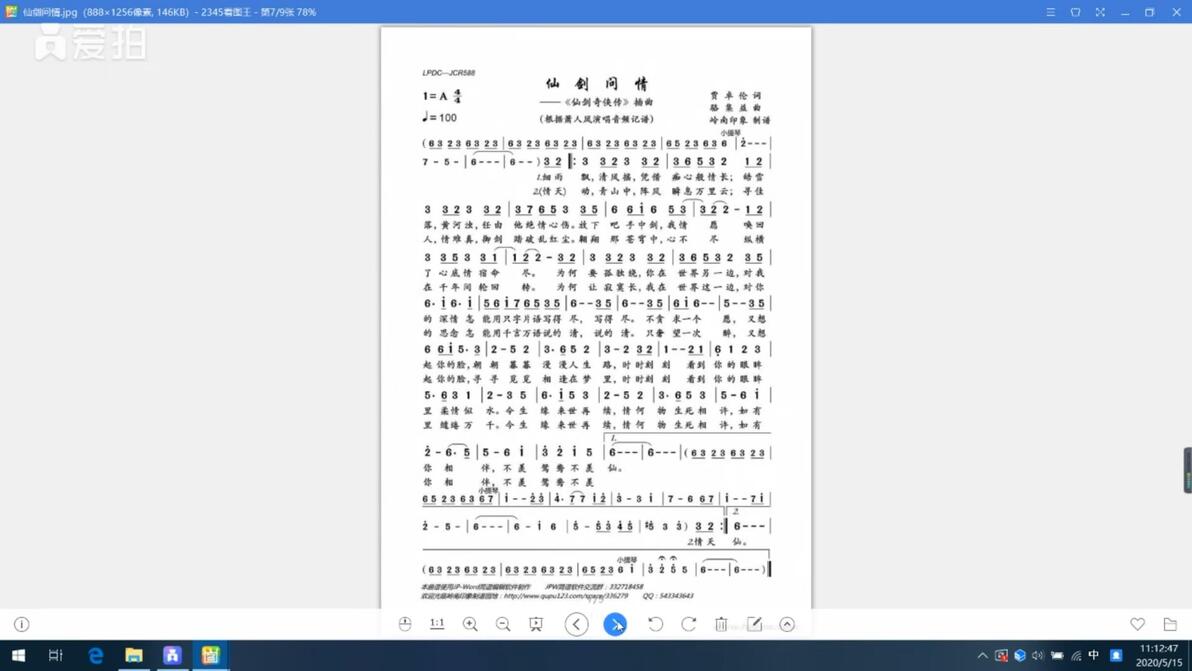
p=5第五集:简易扒谱练习(本集不讲歌词)
扒谱洛夫?
Vocaloid4新项目界面,有时候可能是钢琴,或者音轨列表
——如果是钢琴窗口,右上角关闭窗口(不是关闭软件),就可以回到音轨列表;
——在音轨列表里面,双击任意一个音轨,进入“钢琴卷帘”窗口。
(音轨的“M”是静音,“S”是独奏Solo)
P5第二章_基础参数说明
1. 整体曲速,默认每分钟120拍,这个是简谱左上角“1=字母”下面一行的数字
——“慢板”一般是60左右;
2. 节拍变化,默认拍号是“四四拍”,这个是简谱左上角“1=字母”后面的数学分数;
3. 小节线,如果是“四四拍”,每小节四个格子,每个格子一个四分音符
4. 缩放滑块,在钢琴窗口右下角,只针对钢琴窗口;
左上角主菜单“设置”下拉列表
1. 量化,调整到1/64;
2. 序列/音符长度,如果选择1/4,那么画笔工具写出来就是四分音符;
——当然,Vocaloid4的默认歌词都是 ā 这个音;
3. 音符固定长度 → 关闭。
P5第三章_基本工具介绍
在钢琴键盘上面与软件菜单之间:
1. 箭头工具,用来框选音符;
2. 画笔工具,用来添加音符,上下没有加点1234567一般是在C3与C4之间;
3. 直线工具
4. 橡皮工具
P5第四章_开始扒谱讲解与练习
第一步,设置曲速、节拍、音符长度
——如果简谱左上角是“1=C”,那么不加点(中音)的“1”(do)一般就在C3那一行,C3的钢琴术语叫“中央C”;
第二步,纵坐标(数学术语)——当“1=C”时,没有上下加点的1234567与“行号”(编程术语)的对应关系是(白键):
1 → C3(鼠标没有悬停在钢琴键盘状态的C3)
2 → D3
3 → E3
4 → F3
5 → G3
6 → A3
7 → F3
注意点:
1. 没有下划线的数字是“四分音符”、单下划线是“八分音符”、双下划线是“十六分音符”;
2. 上下加点的数字要写对位置;
3. “弱起”表示,不是从小节开始写音符;
4. 音符如果有重叠(或交错),软件会在播放时报错。
第三步,写完一句听一句,检查有没有错,比如说曲速,要不要升降一个八度
——如果简谱左上角是“1=A”,那么不加点的“1”一般就在C3下面3排的“A2”那一行
(当然你可以先假装“1=C”,等写完一段再框选,用上下箭头平移)
——如果音高太低,就选中区域,shift + ↑,整体向上平移一个八度,到C4下面三排的那个A调
——同理:
1=D是两次键盘上键;
1=E是四次键盘上键;
1=F是五次键盘上键;
1=G是七次键盘上键(或者一次shift + ↑然后一次键盘下↓);
1=A是三次键盘下↓
1=B是五次键盘下↓
p=6_第六集_认识软件并初始化(音乐专业的同学可以从本集开始)
讲师建议有条件的同学,花钱支持正版(音源就是七百八,V4软件本体已经绝版)
P6第一章_工具和参数
1. 整体曲速,默认每分钟120拍;
2. 节拍变化,拍号默认“四四拍”;
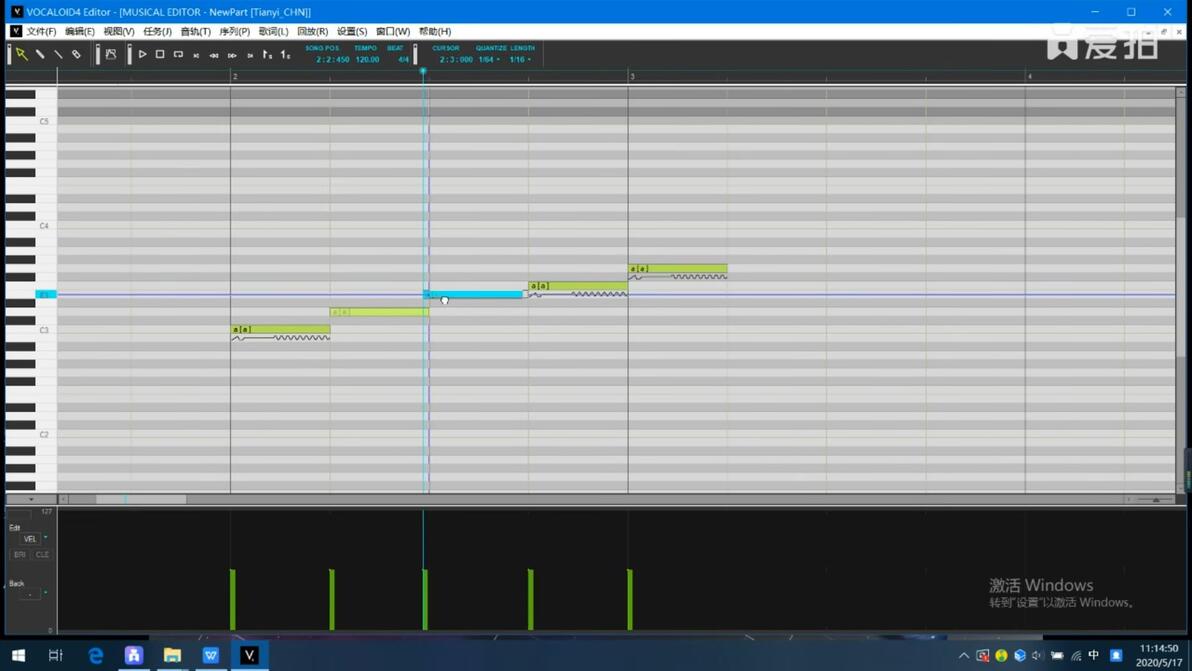
双击音轨,进入钢琴卷帘窗口,左侧是竖着的钢琴键盘左上角工具
1. 箭头
2. 画笔,写音符,如果音符重叠,右下角缩放滑块放大,检查
3. 线条
4. 橡皮,一个个删音符——与大多数Windows软件一样,也支持ctrl+z撤销
5. 播放按钮(空格键)
6. 停止按钮(空格键)
7. 重复按钮,配合开始和结束标记使用,在钢琴窗口内,顶部时间轴会出现标记,手动移动即可;
P6第二章_歌手与音轨
XStudio是拖拽歌手头像——Vocaloid4编辑器是在音轨上,右键菜单切换歌手
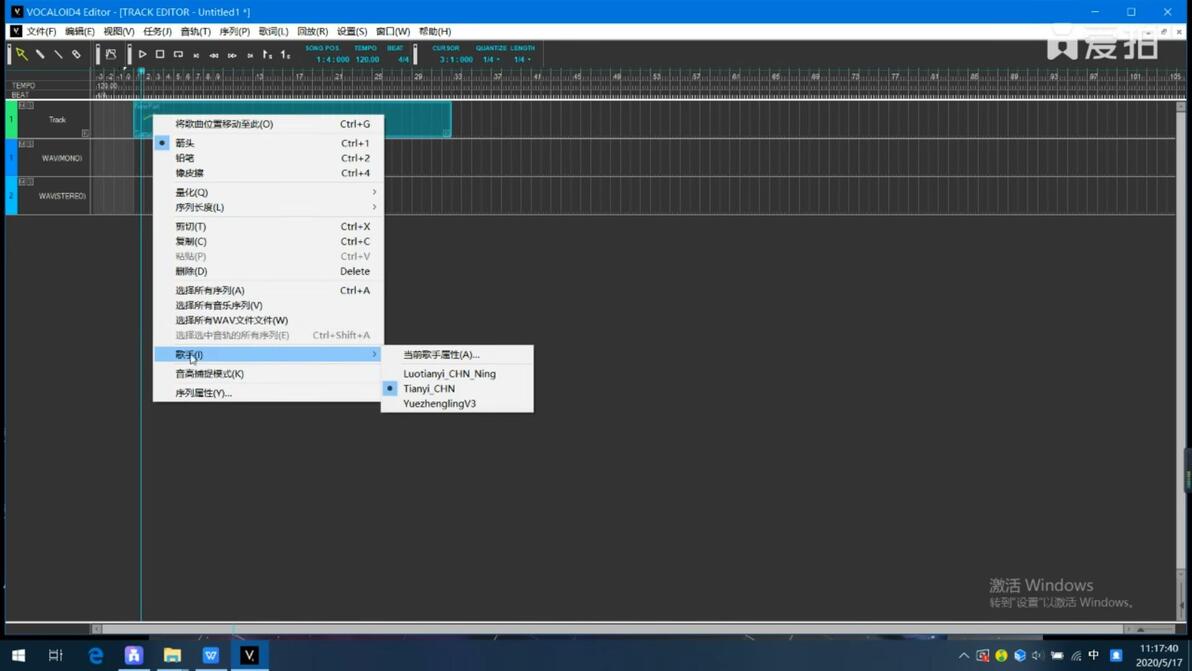
——“凝”是一个成熟的少女
——“萌”则是童声
做和声、合唱,左上角主菜单“音轨”下拉列表 → 添加音轨 → 在新的Ttack内自己画;
如果与其他音轨有重叠,已经写过的音符位置有标记。
P6第三章_歌词的添加
添加歌词之前,需要先写音符,左上角主菜单“设置”下拉菜单
1. 量化,是音符之间的间隔,主要用于2移动音符;
2. 序列/音符长度,就是你用画笔写出的音符长度,按住鼠标左键拖动,也是一格一格走;
3. 音符固定长度,就是音符长度不能改了。
如果会用编曲软件,导出“MIDI文件”即可,在V家编辑器左上角菜单“文件” → 导入 → 音轨,然后就节省了现写音符的时间。
(序列和波形暂时用不上)
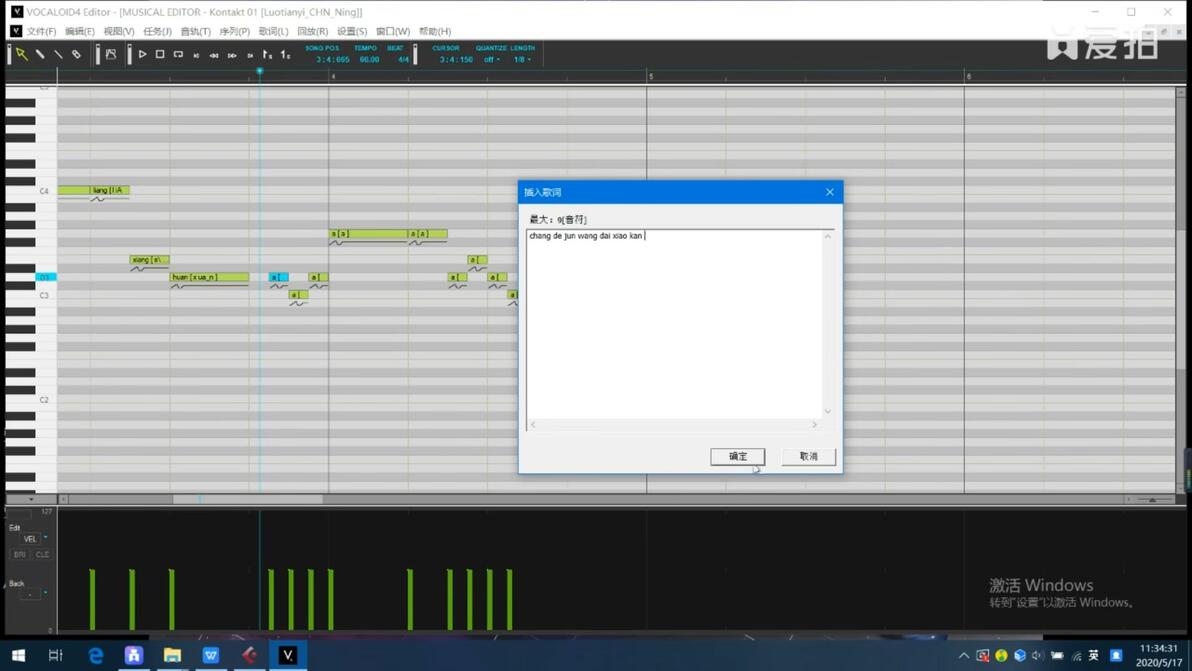
导入歌词,有两种方式
——一种是直接双击音符,英文模式输入拼音(忽略音调),TAB键切换到下一个音符;
——或者音符上,右键菜单 → “插入歌词”,在弹窗内英文模式输入拼音,空格分隔每个字,涉及到“滑音”需要特别注意
(【备注】“滑音”不是本节课的内容)
第四章_音轨的分割与合并
分割操作是在音轨要分割的位置,去左上角主菜单“序列” → 分割,然后你不想要的那段音轨就可以删了
第五章_导入伴奏
Vocaloid4编辑器只支持wav文件,X Studio也支持mp3格式的音频文件。
第七集_VOCALOID4软件参数介绍
(XStudio不适用本集)
第一,写音符,左上角切换到“画笔工具”
——如果有音乐软件基础,可以先在“宿主软件”里面写主旋律,然后导出“MIDI文件”,导入到VOCALOID编辑器里面;
第二,写歌词,老师建议一个音、一个音写,TAB切换音符,写完一句听一下,最好导入伴奏(记得对轨)后结后听,改人声;
第三,换气,一般是把音符提前半拍;
第四,PIT:滑音(钢琴卷帘下面某处,右键菜单,或者“视图” → 控制参数)
——需要结合“PBS:滑音敏感度”(滑几个半音)
第五,一字多音,音符里面不输入英文拼音,而是“-”(减号,数字0后面的短横线),前面一个音符的发音会自动延长;
第六个,OPE:开口度,是唱歌时张嘴的大小,一般保持默认,但带“ing”的音得调低,否则会有严重的鼻音;
第七个,颤音,找长音符就行,可以改曲线
——短音符自动加的颤音,你可以双击曲线,取消颤音;
第八个,DYN:动态,声音的大小,一般是长音符处的渐弱效果
——也可以单独调整某个音符的音量;
第九个,VEL:速度,不是音符时值,而是咬字时长,尽量保持默认;
10. GEN:性别值,高是男性化,低是萝莉化。
其他的,如果有特殊需要,那就是“混音”工序了,咱这是“编曲”工序
P7 - 26:35,模仿人说话,这个是“PIT:滑音”和“PBS:滑音敏感度”凭经验调。
p=8_第八集_乐理补充_什么是调
调(diào):
——乐曲、戏曲中指调门的高低;
——曲调,音乐上高、低、长、短配合和谐的一组音;
——语言中字音的声调。
如果不懂的话,调校出来的人声加上伴奏就会很难听。
大小调,完整版一共24个,最基础入门的是“1=C”;
P8第一章_三个符号
第一,“#”(井号)的音乐术语叫“升号”,升高后面音符的半个音;
第二,“♭”(看起来像小写字母“b”)的音乐术语叫“降号”;
第三,“♮”(看起来像L7合起来)的音乐术语叫“还原记号”,表示把后面的音符还原;
举个例子,黑键2、3、2、3排列,其中,两个黑键的左边那个,可以叫“#1”(升do)或者“♭2”(降re)。
P8 - 03:30,以《天空之城》的简谱为例
第一,简谱右上角,除了词曲,还有一个“记谱”,有一位叫做“桃李醉春风”的老师,有的话就是首选;
第二,正常的音符写在白键上,但有#、♭符号的音符,得写在黑键上;
第三,钢琴键盘,黑白键是要整体看,相邻两个键是半个音的关系,比如说3(mi)和4(fa)之间、7(xi)和1(do)之间
——举个例子,“1=C”就是在编辑器里面C3开始,每个白键写一个音符,到C4就是一个“C大调自然音阶” ↓
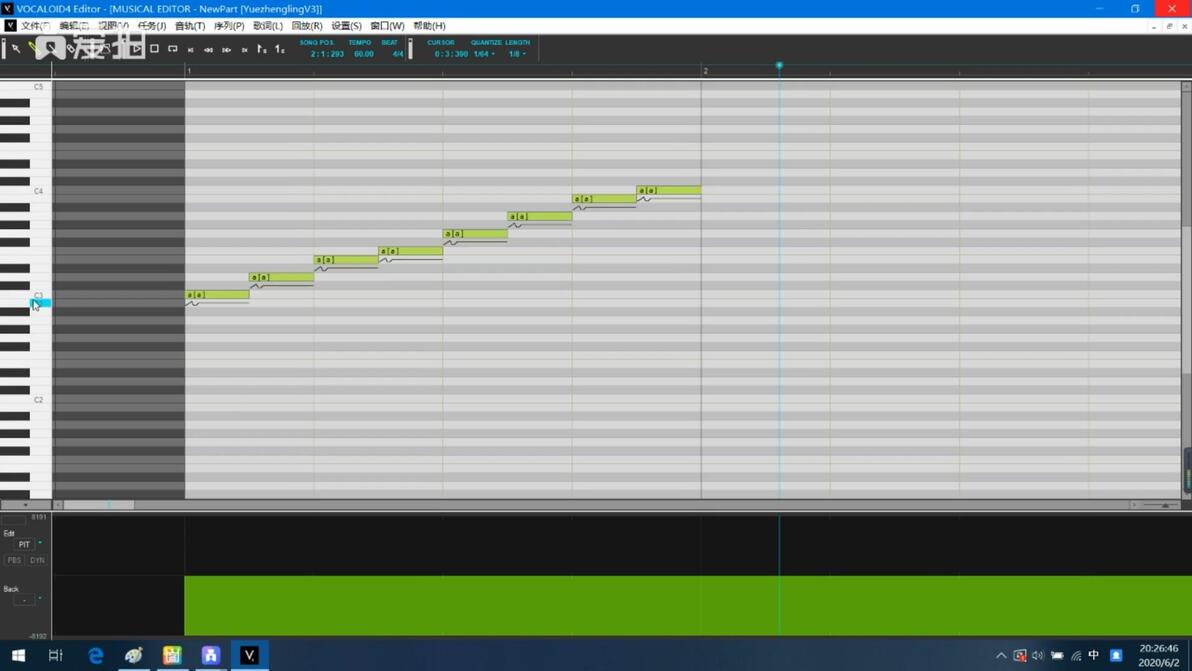
P8 - 08:20
同理,“D大调自然音阶”则是从C3上面两格的D3开始写一个音符,或者可以选中后按两次上箭头,平移“C大调自然音阶”;
——简单写法是,先当成“1=C”,然后找1(do)这个音,整体平移就行,快捷键是框选中音符,按上下箭头,把选中的音符整体移动一个八度是shif+上下箭头。
P8第三章_偷懒的好办法
P8 - 22:47以《小星星》为例,先按“1=C”写音符,如果不是“1=C”全选,整体上下平移
——如果简谱是1=D,按两下(方向键)上键;
——同理,看与“1=C”的音程,决定按上下键的次数(一次一个半音)
1=D是两次键盘上键
1=E是四次键盘上键
1=F是五次键盘上键
1=G是七次键盘上键(或者……一次shift + ↑然后一次键盘下↓)
1=A是三次键盘下↓
1=B是五次键盘下↓
第九集_如何测速(用Cubase5)
以《故乡的云》为例,系统默认曲速每分钟120拍子,这里需要用的Cubase5,如果只是外行使用简单的功能,不需要找新版
第一步,新建工程,拖入伴奏,记得勾选“采样大小”;
第二步,空格播放,找一段节奏感(鼓点)比较强的段落;
第三步,左上角主菜单“工程” → 拍子计算器;
第四步,音游,懂?
第五步,测量段落尽量长,然后尽量多测几次,取平均值的整数部分;
第六步,使用这个曲速,然后对轨、播放、调整曲速。
第十集_实战练习(有同学交上来的练习作业)
第一章,帮助新手小白检查歌曲的问题,供大家借鉴
——原曲是半阳的《一曲相思》,对新手难度较高
P10 - 03:03,调校歌曲之前,要去找简谱
第一步,把整体曲速、拍号、音符长度等初始化设置调整好,找第一小节;
第二步,一般来说,是从歌词的第一个字上面的数字开始写音符(注意“弱起”——歌词不是小节);
第三步,注意装饰音(数字上的小号数字)和一字多音(简谱上的减号“-”);
第四步,节奏较快的歌曲,听不清歌词读音,可以关闭音符,把音符适当拖长;
第五步,注意节奏,如果有错误,可以框选几个音符,整体拖拽。
划重点:音准(注意装饰音、不要写跑调)和节奏问题。
P10 - 13:48,添加混响
第一步,左上角主菜单“视图” → 调音台;
第二步,VST下拉菜单 → V3Reverb,这个是房间音效。
总结:
一是“弱起”的地方;
二是“装饰音”别忘了;
三是音符长度可以调;
四是只用画音符,不用改参数
——音准和节奏是主要的,新人小白别动参数。
P10 - 17:42,下课,后面是成品欣赏
第十一集_如何调戏腔
(以ilem与洛天依合唱的《得过且过的勇者》为例)
简单来说是“PIT:滑音”和“PBS:滑音敏感度”两个参数
——PIT(滑音)就是在要调戏腔的音符下面调一个凹陷(挖坑);
——(滑音敏感度的解释是“滑几个半音”)暂时不清楚滑音敏感度的4是怎么来的。
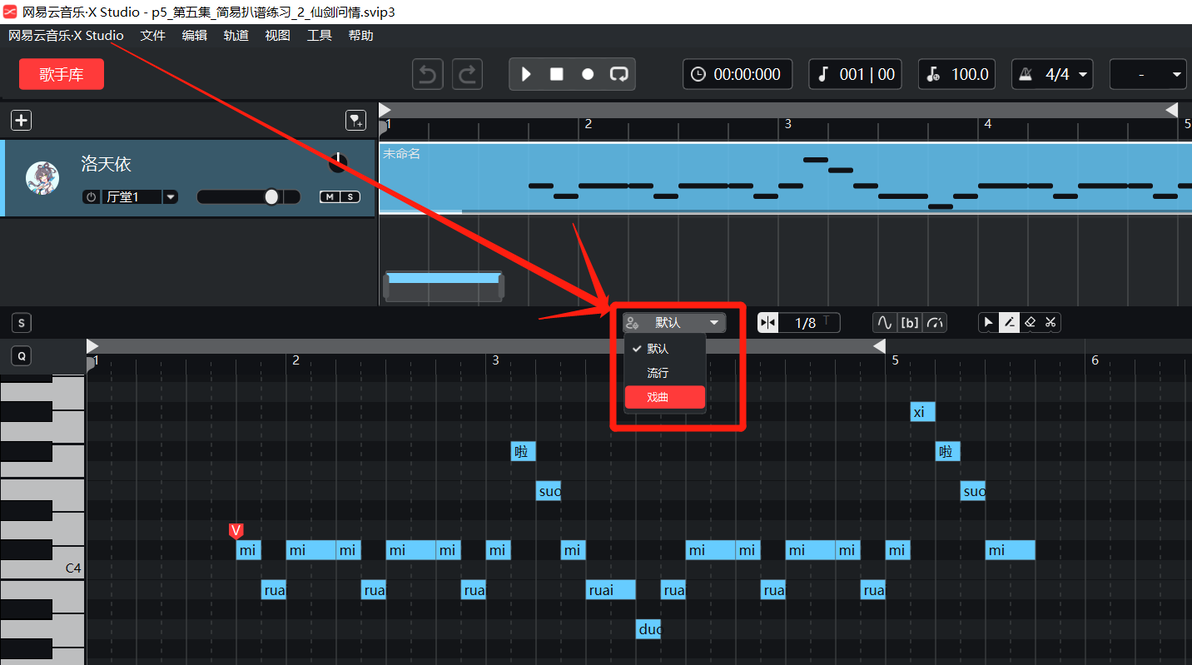
而XStudio自带戏曲腔调模式(注意视频是2020年5月的)
p=12_第十二集_常见问题补充
问题1. 变换拍子与速度(X Studio不支持此功能)
可能会存在——在同一首歌里面,拍子不固定的情况。
Vocaloid4的操作步骤是:
第一步,确定需要变换拍子与速度的起止小节序号;
第二步,铅笔工具(绘图)在时间轴上的小节线处添加“节拍变化”;
第三步,在弹窗里面设置起点、终点、节拍等参数
Vocaloid4变换曲速,是铅笔工具(绘图)在时间轴上的远离小节线的地方点击,然后设置参数.
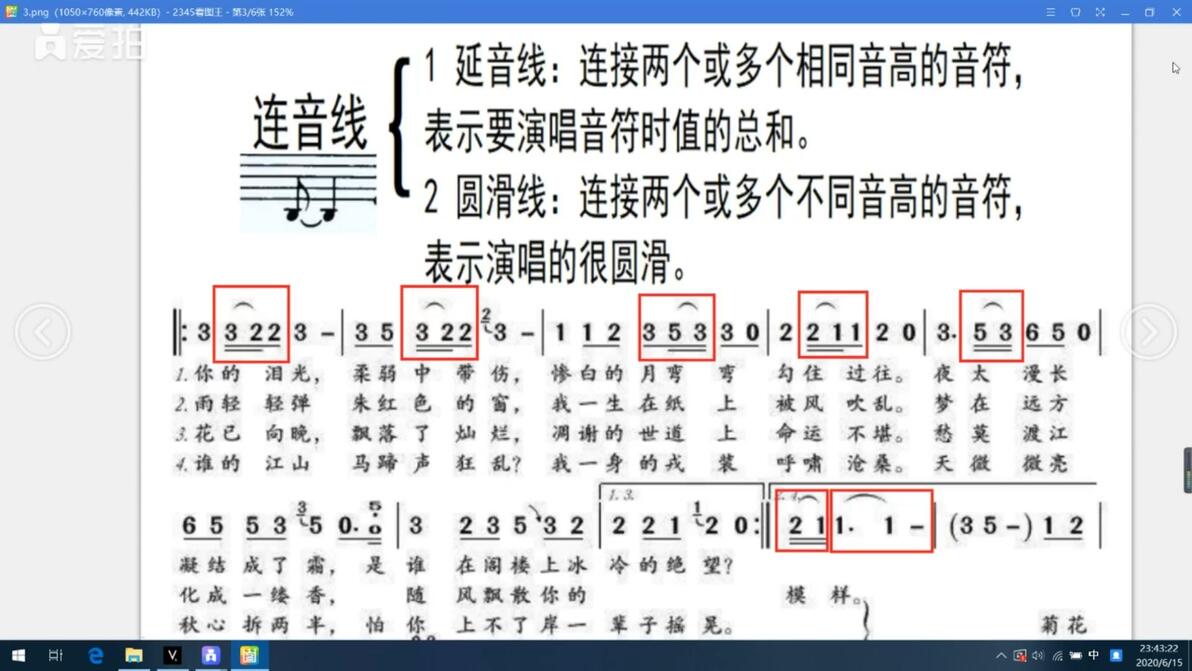
问题2. 连音线
(简谱里面,数字上面的曲线)有两种情况
P12 - 02:57
——相同音高的音符之间,叫“延音线”,表示音符时值总和(只唱一次,写一个音符,拖够时长,一般是用来跨越小节线);
——不同音高的音符之间,叫“圆滑线”,表示演唱圆滑。
(“音高”就是简谱里面的数字)
举个例子,算时值,“1· 1-”
——附点四分音符=一拍半
——二分音符=两拍
——综合就是3.5拍
问题3. 变音符号
(P12 - 05:39)
“#”(升号)和“♭”(降号)表示对本小节内相同数字有效,也包括“延音线”
——延音线连接的两个数字算一个音符,跨小节线之后不再适用(变音符号作用范围到小节线结束)
问题4. 常用装饰音
(P12 - 07:44)
第一个,数字左上方有一个小数字,是一个不占时间的“倚音”,写一个短促的滑音(短音符);
第二个,数字左上方有两个小数字,这一个音符的三个音就要唱得非常快;
第三种,数字上面有一个像是螺丝的符号,叫“波音”,唱成此音符上方的一个二度
——比如说在2上方,这里就要唱成re mi re
P13_结语
老师建议大家,如果有能力的话,请 支持正版编辑器软件和声库
软件本体在vocaloid.com:
目前最新版VOCALOID 6 for Windows / macOS
英文界面售价$225(without tax,大概1613块钱,2025年1月28日100美元兑换716.98人民币);
日文界面27,500円 (税込,大概1,273块5,汇率是100日元兑换4.6311人民币)
中文声库可以在vsinger官方网站,或者上海禾念淘宝店(Vsinger旗舰店)购买,原价七百八,有概率打折或者活动降价。
本套教程是VOCALOID4编辑器,老师后续可能会出五线谱和“编曲”(制作伴奏)的教程。
p=14_进阶1_如何给伴奏精准测速
老师建议大家使用第九集的Cubase5软件
第一步,新建工程,拖入伴奏,记得勾选“采样率”和“比特深度”两个;
第二步,空格播放/暂停,双击音频轨道全屏,找一段波形比较大的段落(建议副歌);
第三步,关掉对齐功能,切换到剪刀图标的工具;
第四步,从某一拍开始之前,剪出一段八个拍子的段落(第八拍2结束、第九拍开始之前的位置停)
第五步,左上角主菜单“工程” → 拍子计算器 → 节拍调到8,PBM值四舍五入即可;
第六步,使用这个曲速,然后对轨、播放、调整曲速
——Cubase5是左上角主菜单“工程” → 速度轨道界面改曲速;
——如果改了曲速后,音轨乱了,就清空音轨,重新导入伴奏;
——在曲速后面有一个激活节拍器按钮(Cubase5是左上角主菜单“走带” → 开启节拍器),点亮后会按小节线位置出现滴滴声。
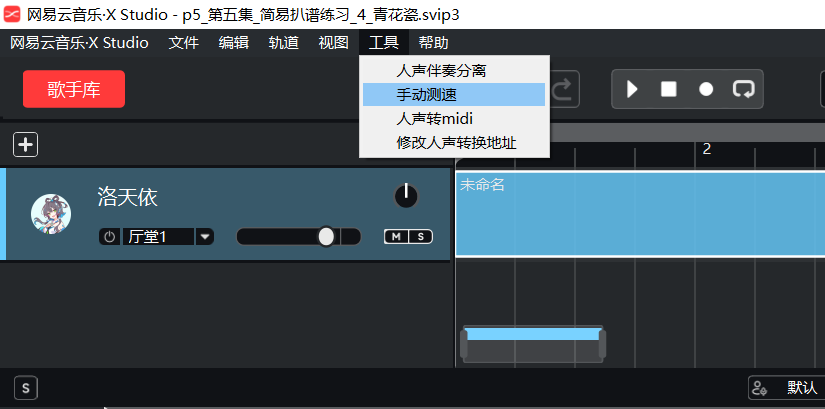
X Studio则是左上角主菜单“工具” → 手动测速。
p=15_进阶2_如何给人声添加和声伴唱
主音轨下方伴唱的音轨,整体下降个三度的音程,具体步骤:
第一步,先按“1=C”写音符和歌词;
第二步,再按照简谱整体调整;
第三步,返回音轨,右键菜单复制音轨;
第四步,新建音轨,粘贴到第二条轨道;
第五步,进入钢琴卷帘窗口,找到要添加和声伴唱的部分,框选,方向键下↓按三下;
第六步,如果是“1=C”的歌,在黑键上的音符,下移到白键(1=C就上移两下)
P15 - 07:06,降调三度音程的原理
以1=C为例,音符只能出现在白键:
小三度(下移三个半音还是白键);
大三度(下移三个半音到了黑键,要再下移一个半音)。
