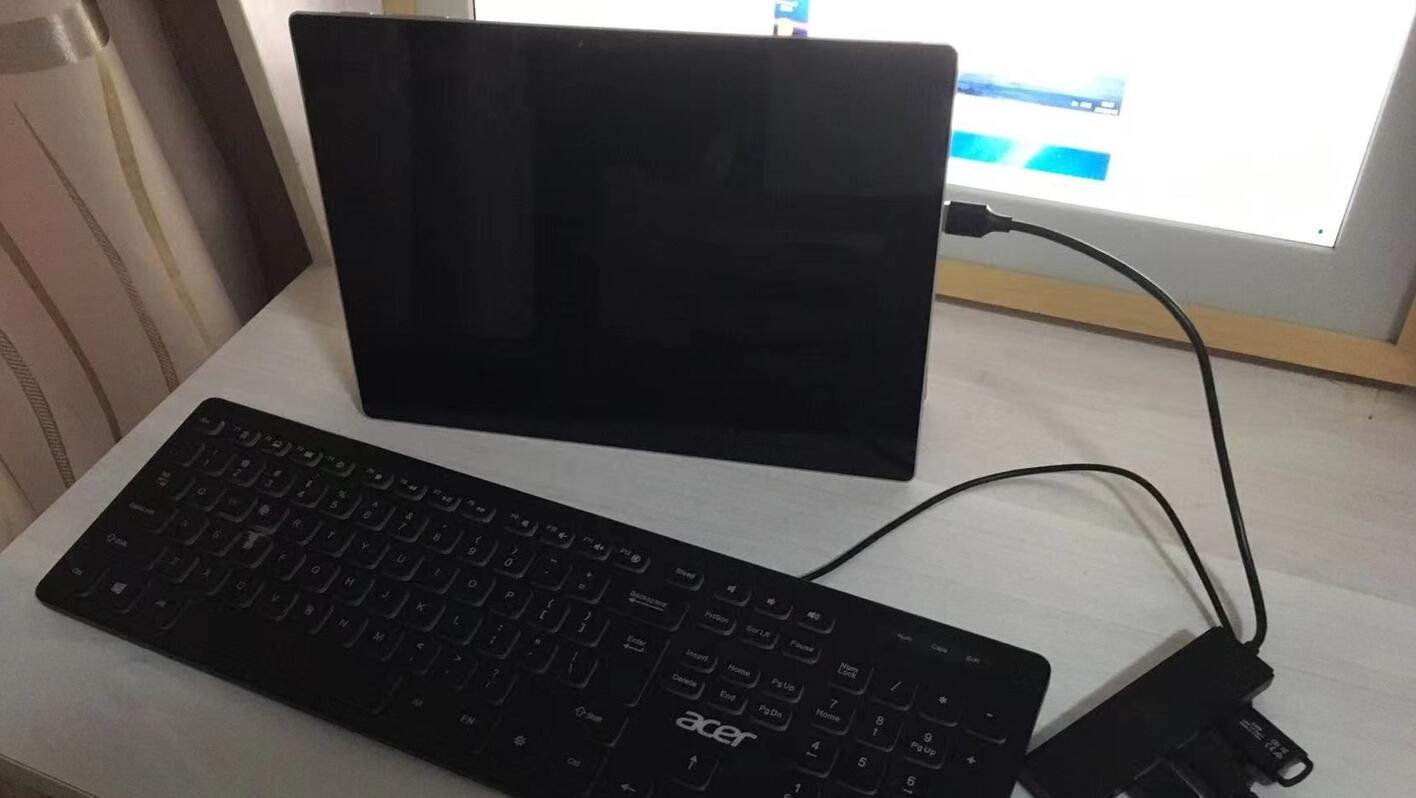

最近在小黄鱼上买了台surfacepro4由于不满原版系统的运存占用过高无奈下重装系统在这里跟大家分享下我个人重装系统的经验及建议
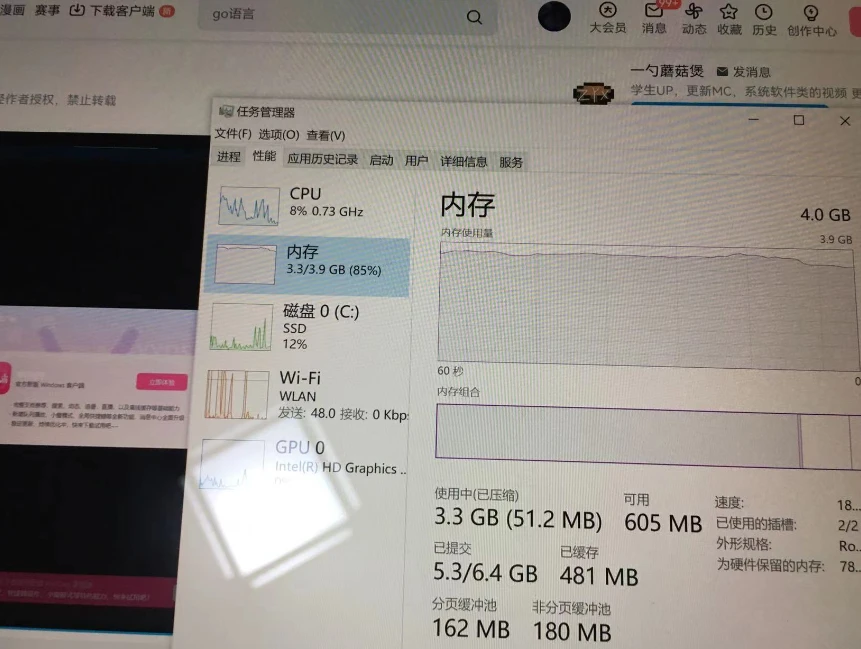
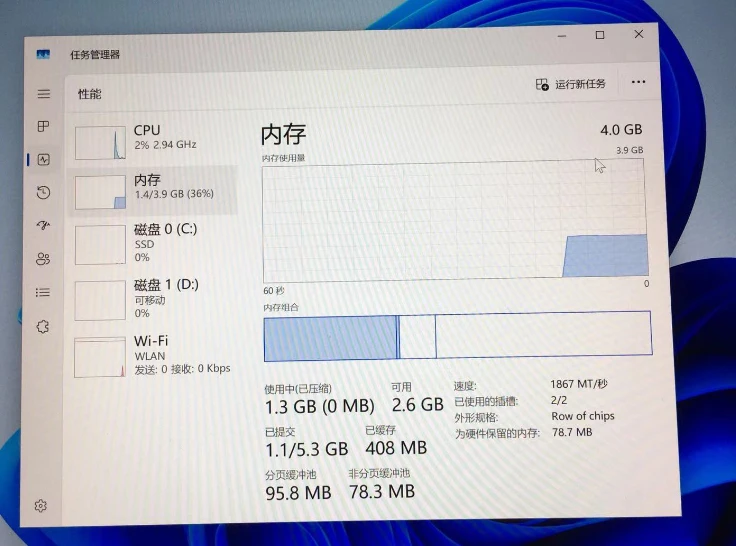
(PS:这里由于找不到合适的图片所以啥找了一张当时系统开机大概占2.2G)
一:准备PE
准备一个8GB以上的u盘装好winPE(https://www.we删pe.com.cn/)
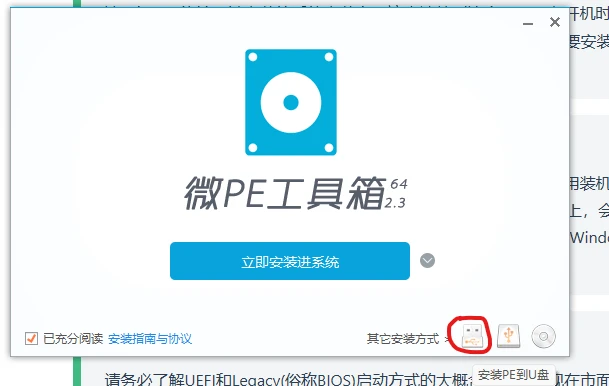
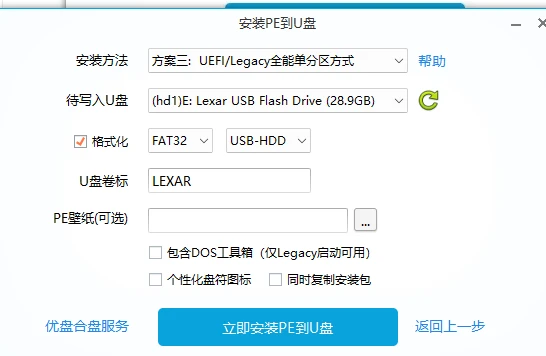
点这里后选择单分区其他的它会帮你设置好点击安装即可
二.下载镜像
1.将下载好的系统镜像复制到u盘
(PS:这里推荐安装Virtual-Z大佬开发的win10优化版------百度网盘:https://pan.baidu.com/s/1AoDS3KWZuvvP8uiJ6fylDA 提取码: uv48)
个人不建议安装精简版系统因为精简版系统阉割了好多库不定哪个就用的上我装win11精简版22H2装完DX及各种游戏运行库后电脑休眠后花屏
win11精简版卡开机后运存占用1.3g
三.正式开始安装系统
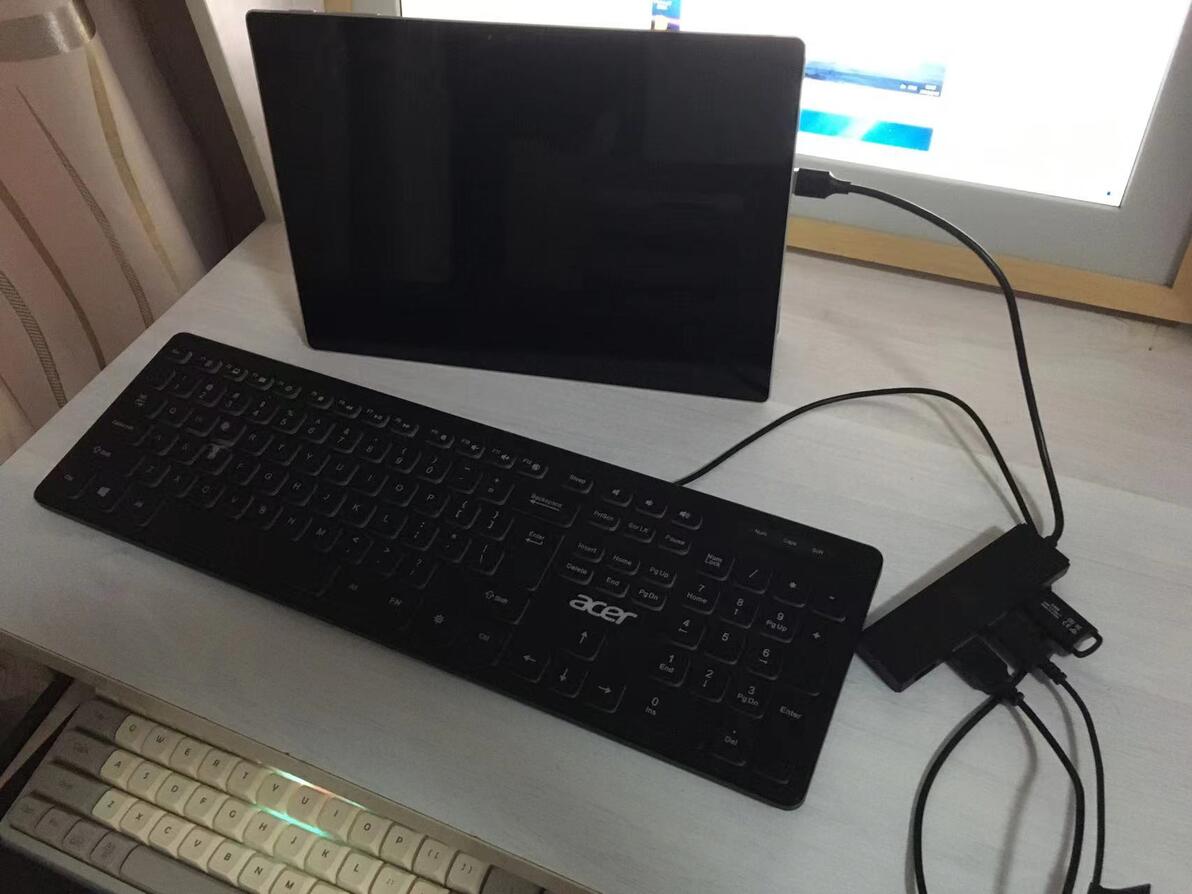
1.需要接一个usb拓展器,有限鼠标,有限键盘(PS:因为PE系统没有surface的驱动因此无法使用触屏)
三.准备就绪正式开始!
1.将surface关机同时按下音量+及电源键直到屏幕显示surface徽标
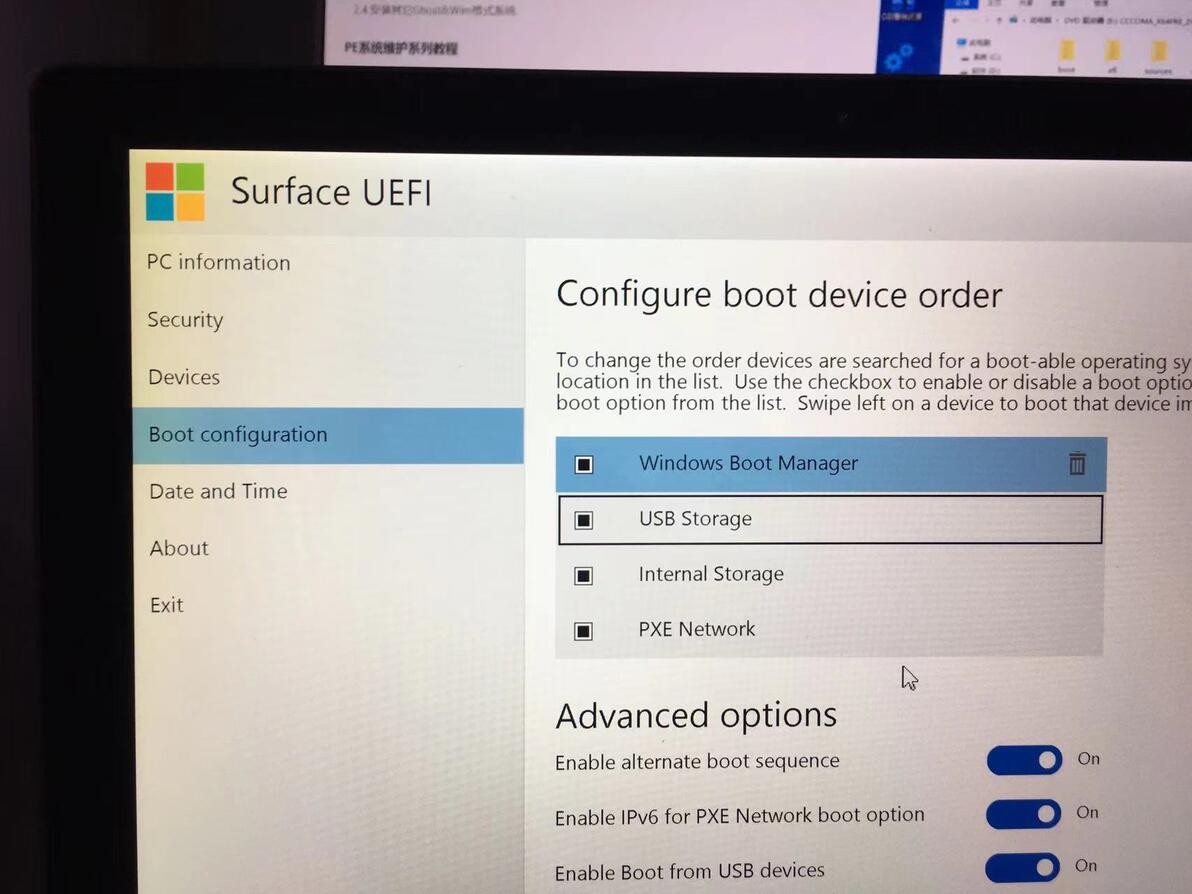
3.进入BLOS通过TAB键及回车键控制光标或者触控操作进入如图界面选择USB Storge
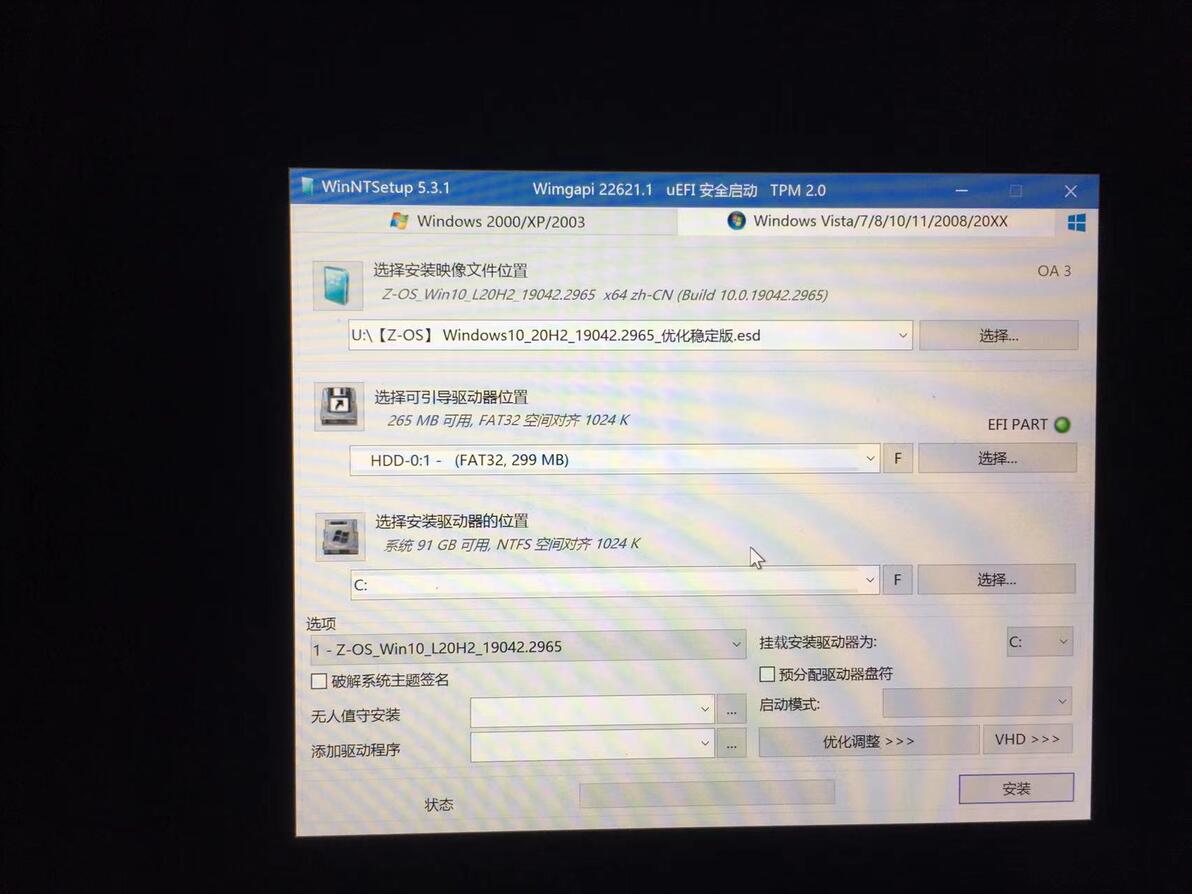
4.打开位于左侧屏幕的windows安装器按照如图设置
1.第一项选择你u盘中的系统镜像(没错就是你刚才下载的那个文件)
2.第二项它会自己设置好不用动
3.第三项选择系统c盘(最好用它给的磁盘工具格式化下要不装完后系统会出现一个windowsold文件夹啥用没有删掉就可以)
大功告成,点击安装
装完后重启,此时可以拔掉u盘了。
四.驱动安装
只要是win10及以上系统都会帮你装好驱动如果要装的是win8.1及一下系统的话它是没有网卡驱动的那么在装之前就要把驱动备份到u盘里
这里我个人建议安装微软官方原装驱动这版驱动经过优化不会出什么奇怪的问题缺点就是无法自行更新最新版驱动当然你下完后卸载也是能更新的(链接献上:https://www.microsoft.com/en-us/down删load/details.aspx?id=49498&irgwc=1)
至此系统安装完成
