
一、前言
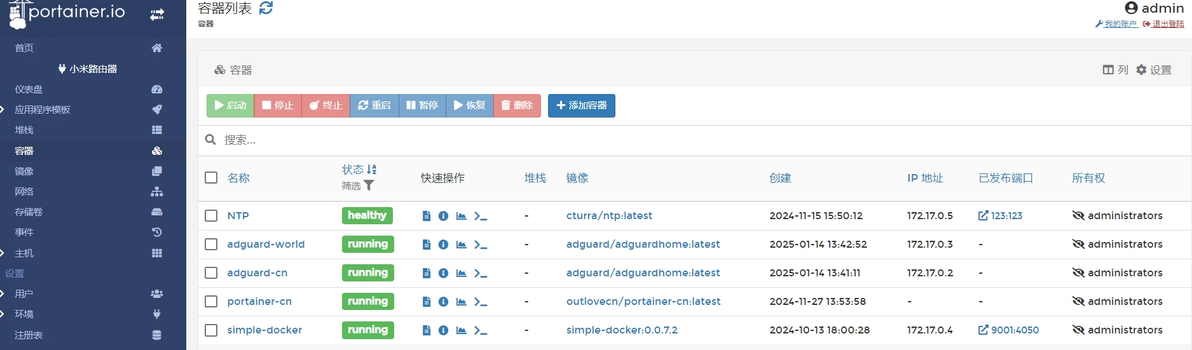
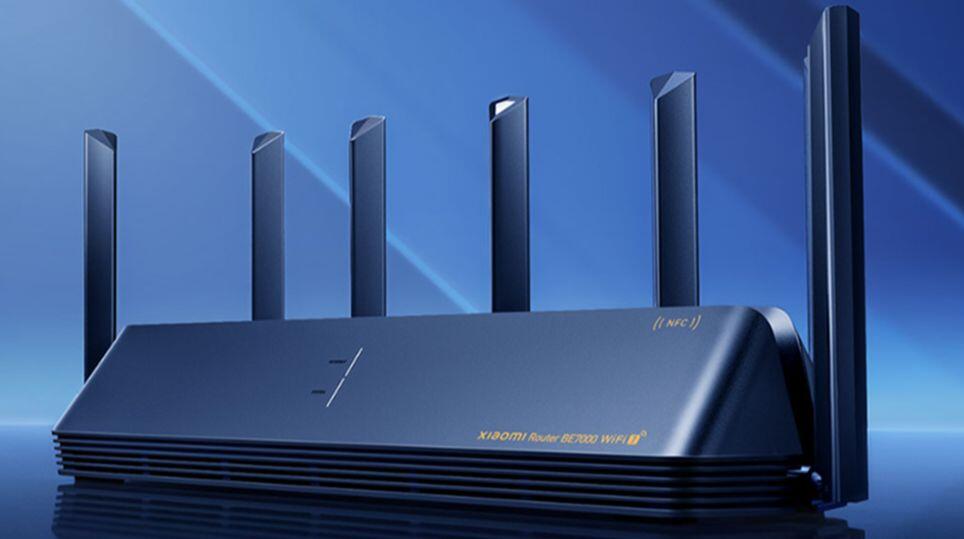
小米路由器7000,拥有4个2.5G网口,支持插U盘,配备docker功能,在小米路由器体系中就是仅次于小米万兆路由器的存在,买这么贵的路由器,当然要充分利用其中的功能,本章节简要介绍在小米路由器7000上折腾docker的过程。
二、前提条件
(一)一台小米路由器7000,且已解锁并固化SSH;
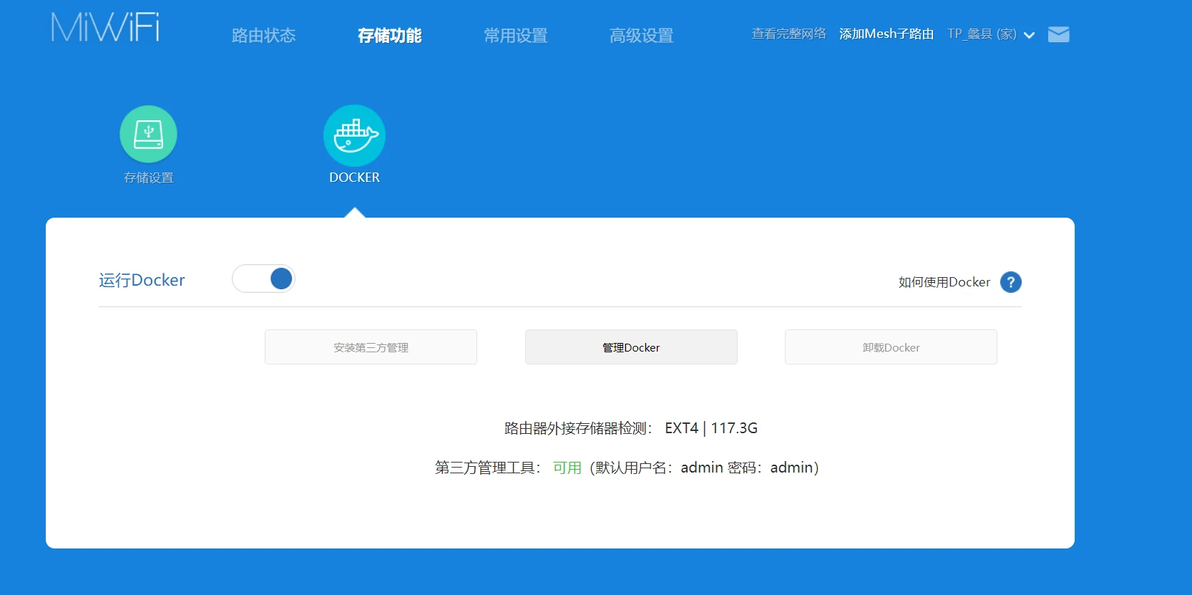
(二)路由器已插入大于等于64G U盘(买64G或更大的才能安装docker),并开启小米路由器7000的docker功能和第三方管理功能。
三、解决痛点
(一)路由器ssh界面无法使用docker命令的问题;
(二)Docker无法正常拉取镜像的问题;
(三)原装simpledocker功能不全的问题。
四、实战操作
(一)修改Docker环境变量
小米路由器7000在SSH界面输入docker命令会提示以下内容:
-ash: docker: not found
原因为小米路由器7000的docker被部署到了U盘,并不在路由器内,且默认没有设置环境变量,下面是配置步骤:
1、查看docker存储路径
输入192.168.31.1:9001,回车进入simple docker管理控制台,如果你的路由器后台地址不是192.168.31.1,就把地址换成你的,进入后看到如下界面。
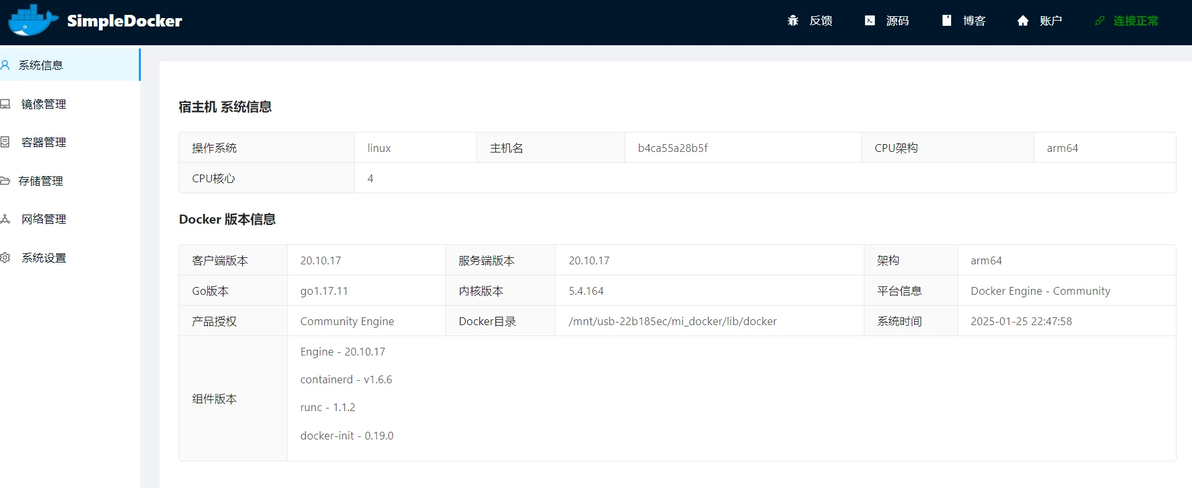
注意中间部分的Docker目录,这个就是docker所在路径,usb-XXXXXXXX是每个人都不一样的,不能直接照抄我的。
2、修改环境变量
输入以下命令,输完一行回车后再输下一行。
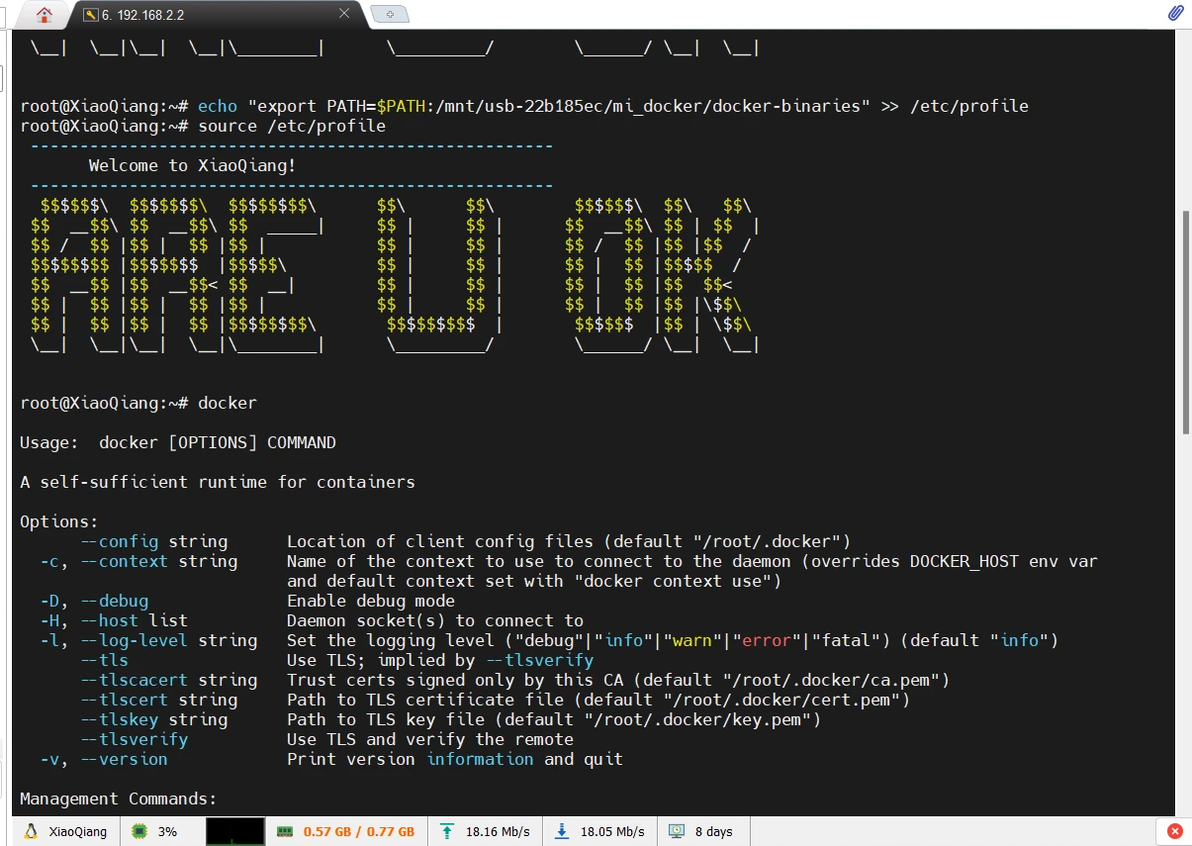
echo "export PATH=$PATH:/mnt/usb-XXXXXXXX/mi_docker/docker-binaries" >> /etc/profile
source /etc/profile
完事后屏幕会返回一次ARE U OK,即代表环境变量刷新成功,再次输入docker回车即可返回命令大全。
(二)修改docker镜像加速地址
小米路由器7000的docker的默认镜像加速地址从去年开始就都不可用了,SSH里输入docker info回车后显示当前在用的镜像加速地址,如果把地址输入到浏览器打开提示404或者页面关闭,大概率就是镜像加速地址挂了。
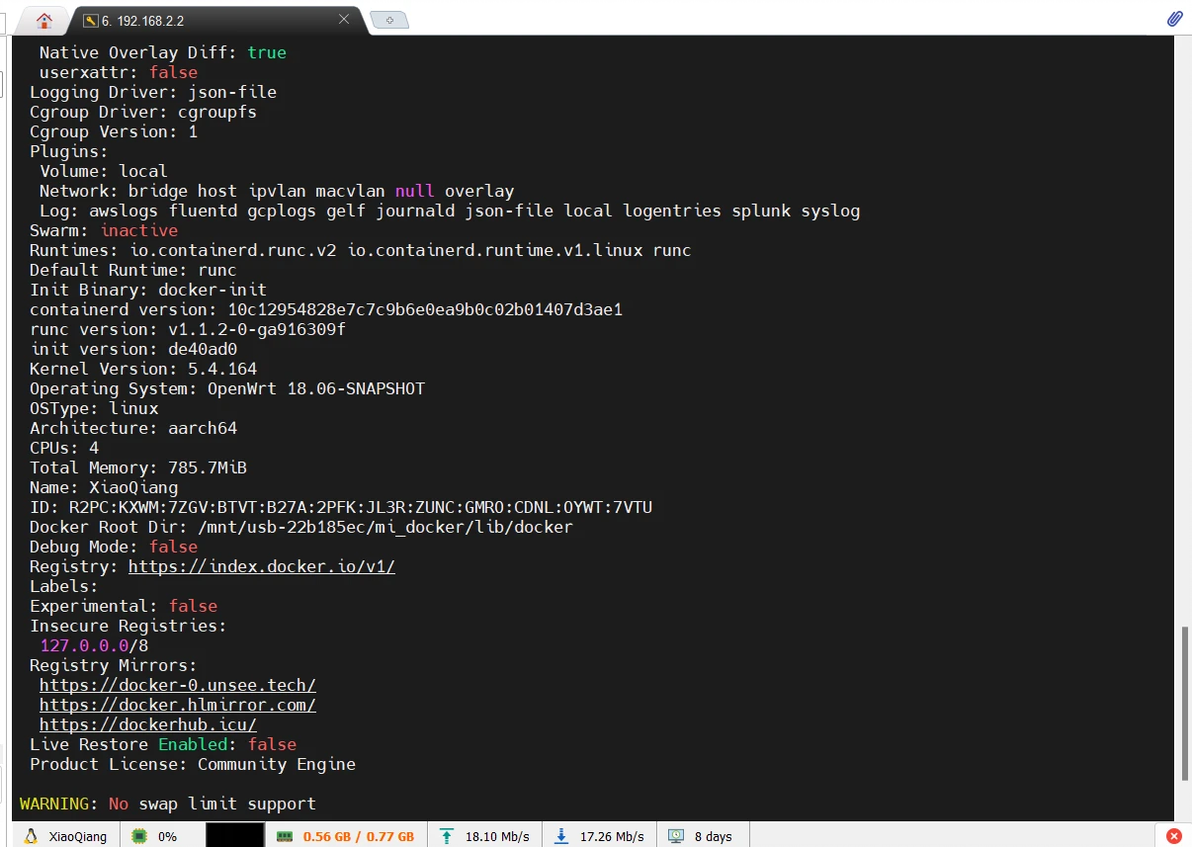
小米路由器7000的镜像加速地址文件在/tmp/dockerd/daemon.json,这个文件的“registry-mirrors”字段就是镜像加速地址列表,把后面的三个地址修改成正常提供服务的镜像加速地址即可,文件修改保存好后在SSH中输入以下命令刷新docker配置即可生效。如果镜像加速地址配置无误,即可在simple docker和ssh界面正常拉取docker容器镜像。
kill -SIGHUP $(pidof dockerd)
(三)安装Portainer-cn
portainer是我比较喜欢的docker第三方管理工具,可以比较方便的修改容器参数及其他一些设置,且可以远程连接其他docker环境,可惜只有小米ax9000自带portainer,小米7000和小米万兆出场都是自带simpledocker。
镜像的话我选择的是outlovecn/portainer-cn,版本虽然老一点但是汉化的比较完整,使用起来比较顺手。在simpledocker或SSH里拉取,或者直接使用镜像文件导入。
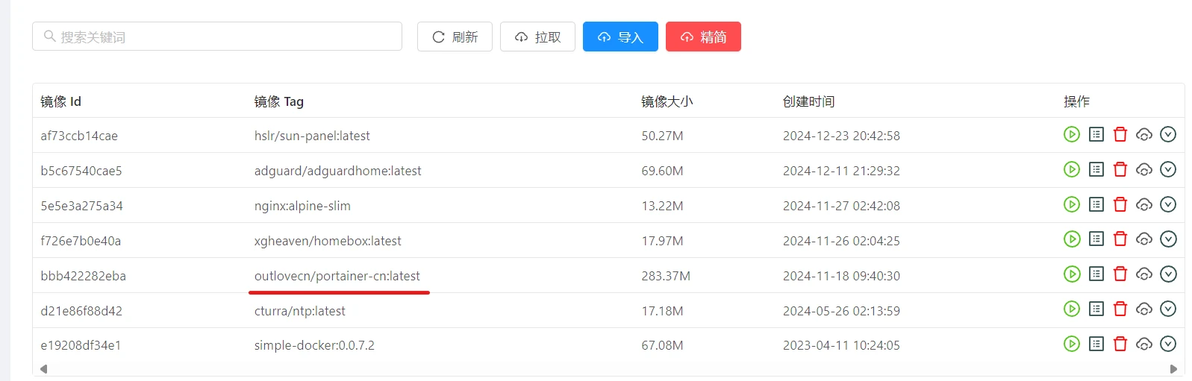
找到下载好的镜像,点击右边的绿色播放键,启动,选择专业模式。
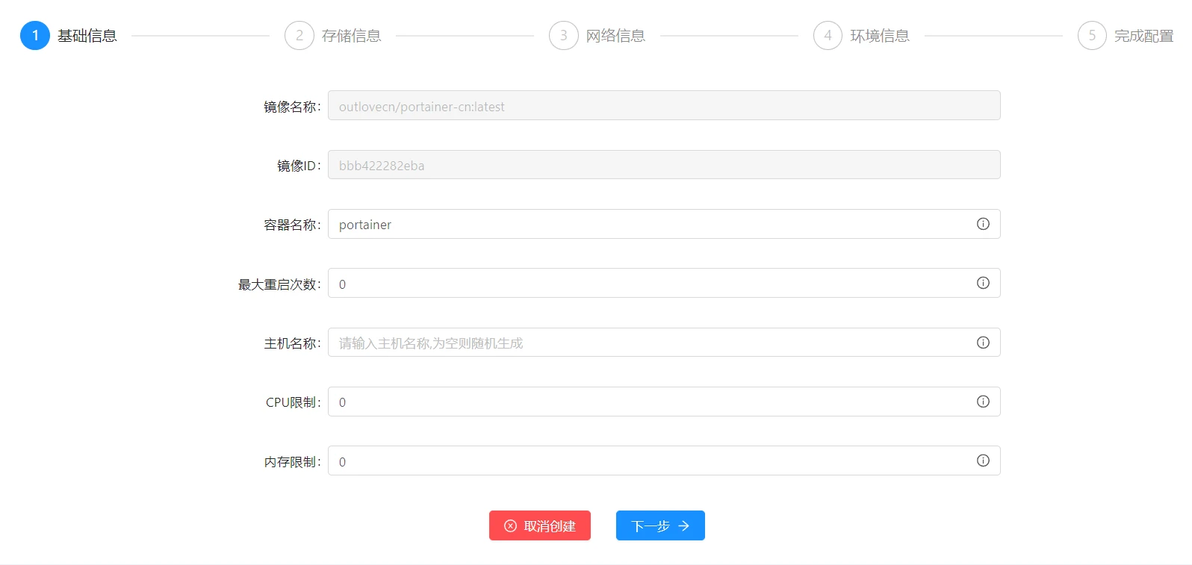
此页只需要填写容器名称,方便辨识及在SSH里操作。
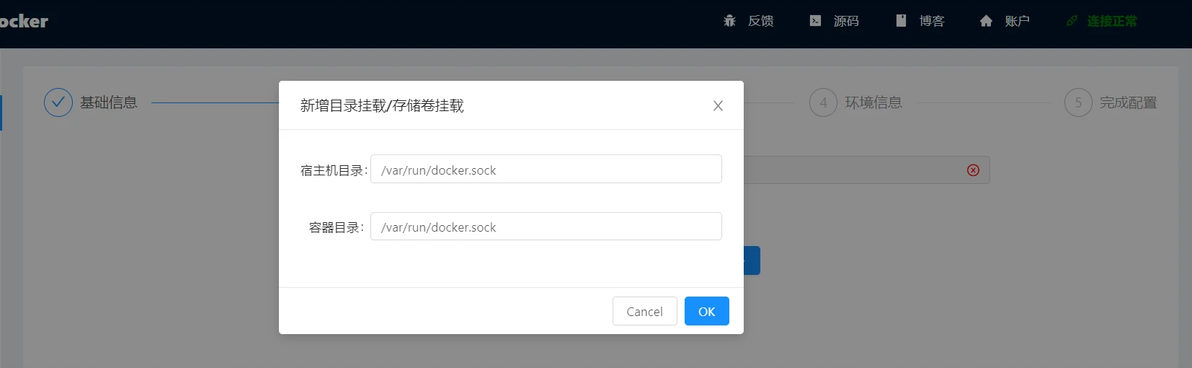
管理docker的容器,都需要把宿主机的 /var/run/docker.sock 映射到容器内,按照图上填写点击OK,下一步。

网络选择host,下一步,环境变量不需要填,最后点击确定创建,容器即创建完毕。
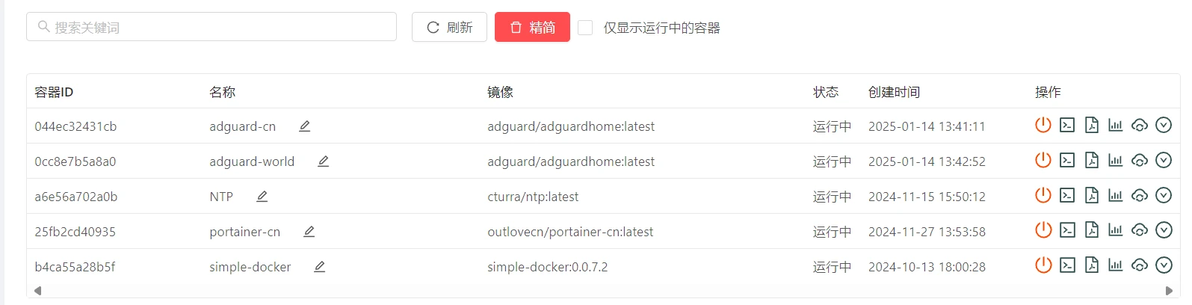
此时容器管理界面已经显示运行中,输入路由器管理地址:9000,初始化后即可进入全新的docker容器管理界面。