

大家有没有发现,随着录屏的广泛应用,录屏软件如同一位全能助手,悄然融入我们的工作、学习与娱乐日常,成为不可或缺的魔法道具。无论是捕捉游戏中的每一个精彩瞬间,编织教学视频的细腻脉络,还是珍藏会议中的灵感火花,一款得心应手的录屏软件,都能让你的创作与记录如同插上翅膀,轻松翱翔。
那么我们要怎么去找到适合自己的录屏软件呢?有没有录屏软件推荐呢?其实找到一款好用的录屏软件并不困难,主要还是看是否适合自身的需求。接下来小编就和大家一起,分享3款好用的录屏软件,一起来看看吧!

录屏软件一:QQ录屏
QQ作为我们日常沟通的重要工具,其内置的录屏功能也非常实用。而且操作界面直观,上手难度低。那么使用QQ录屏怎么录呢?一起看看操作步骤吧!
步骤1:安装QQ并登录你的账号。打开与任意好友的聊天窗口,点击聊天框下方的剪刀图标,选择“屏幕录制”。
步骤2:然后你可以自由框选录制的区域。确认后,点击“开始录制”。录制完成后,点击停止按钮,视频将自动保存到你的电脑中。还可直接通过QQ发送给好友或分享到QQ空间。
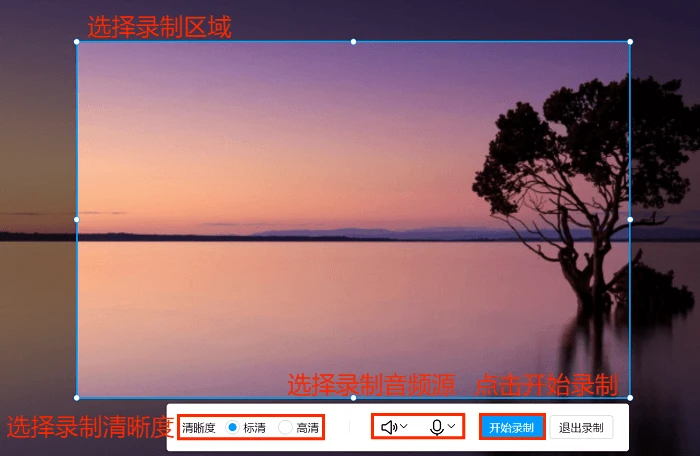
注意:QQ录屏功能比较简单,缺乏后期编辑功能,而且录制出来的视频存在不够清晰的问题。
录屏软件二:数据蛙录屏软件
那么,还有什么好用的录屏软件呢?当然有啦!接下来给大家介绍的是数据蛙录屏软件。该软件是一款功能强大、操作简单的专业级录屏工具。它可是今天录屏软件推荐中的重头戏哦!它支持多种录制模式、多种视频格式输出,以及丰富的编辑功能,非常适合需要高质量录制和后期处理的用户。
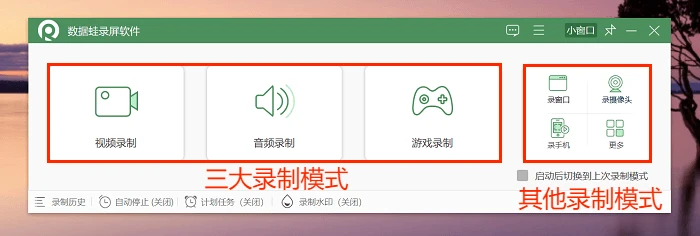
该软件支持多模式录制,比如视频录制、音频录制、游戏录制等多种录制模式,满足不同场景需求。还提供多种视频格式和画质选择,确保录制效果清晰流畅。而且内置剪辑、字幕、滤镜等编辑工具,能够让你的视频更加生动有趣。操作步骤如下:
操作环境:
步骤1:从官方网站下载数据蛙录屏软件的安装包,并进行安装。打开软件后,自由选择录制模式。本文以“窗口录制”为例。
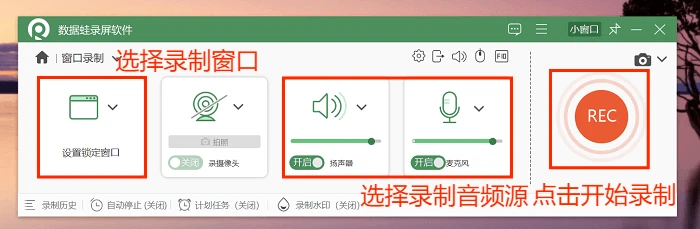
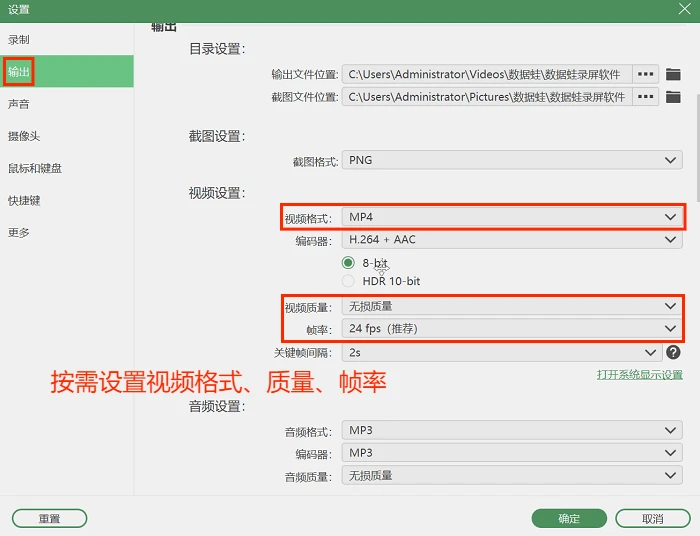
步骤2:在录制前,自由选择录制的窗口,还可以设置视频格式、分辨率、帧率等参数,确保录制效果符合你的需求。设置好参数后,点击“REC”按钮,倒计时结束后正式开始录制。
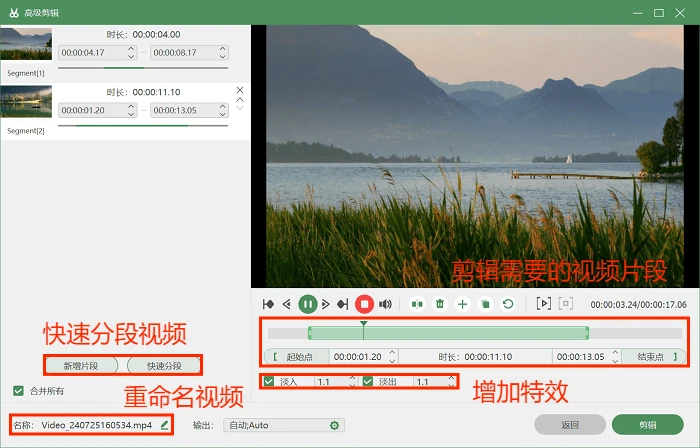
步骤3:录制完成后,你可以在软件中进行剪辑、增加特效、重命名视频等后期处理,然后导出所需要的视频格式。
录屏软件三:Xbox Game Bar
Xbox Game Bar是Windows 10及更高版本内置的一款可自定义游戏覆盖工具,专为游戏玩家设计。它不仅支持大多数电脑游戏,还能让你在游戏过程中即时访问各种小组件,进行屏幕捕获、共享,以及跨平台与Xbox好友聊天。操作步骤如下:
步骤1:按下快捷键“Win+G”就可以呼出Xbox Game Bar。
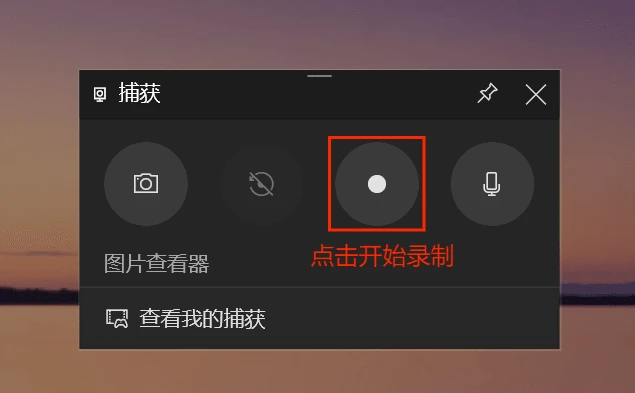
步骤2:在Xbox Game Bar中,找到“捕获”按钮并点击,选择“开始录制”。录制过程中,你可以随时点击相同的按钮停止录制。录制完成后,你的视频将自动保存到图库中。你可以在这里查看、编辑视频,甚至直接分享到社交媒体。
注意:Xbox Game Bar无法录制桌面,受到电脑性能的影响,录制视频的时候存在卡顿的现象。且录制出来的视频文件比较大。
录屏软件总结
综上所述,以上就是3款好用的录屏软件推荐以及使用方法。Xbox Game Bar适合游戏玩家,QQ录屏适合日常使用,而数据蛙录屏软件则更适合需要专业级录制和后期处理的用户。无论你是游戏爱好者、教育工作者,还是职场人士,总有一款适合你。希望这篇文章能帮助你轻松上手这些录屏软件,享受更加便捷的录屏之旅。
往期推荐:
