

本次文章将分享ArcGIS Pro 3.3.2安装包(获取方式见后文)与安装教程。所有资源均为网络收集,仅用于学习,如有侵权请联系删除!
文章将包括系统安装需求说明+软件包分享+安装教程
先前版本请看:

推荐学习:

一、系统安装需求+升级卸载说明
注意:arcgis pro3.3.2 安装后对于计算机性能的要求更高,如果计算机没有8G的内存不建议使用,建议16GB内存及以上。
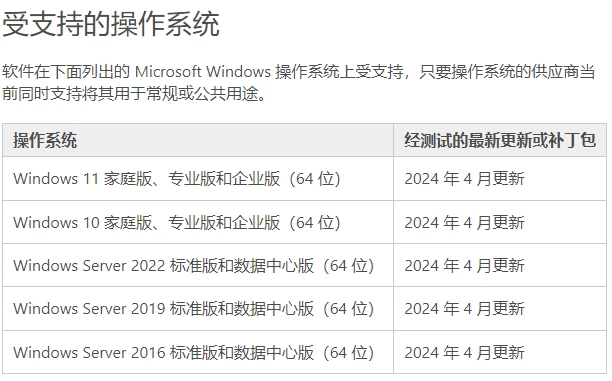
下图是ArcGIS Pro3.3.2受支持的系统如下,已经不支持win7、win8、windows server2012等系统,不可用于国产系统、苹果mac系统。
升级卸载说明:
如果大家之前已经装了ArcGIS Pro3.3系列的版本,那是可以根据升级包直接安装升级,同时利用破解文件同样替换破解即可,具体步骤参照二、安装教程中的5、6步骤。
否则便卸载之前的版本再次重新安装。
点击查看——>:选ArcGIS Pro还是ArcGIS?
二、安装教程
1、下载后的文件如下(总大小大概4.47 GB ,不包括深度学习等模块):
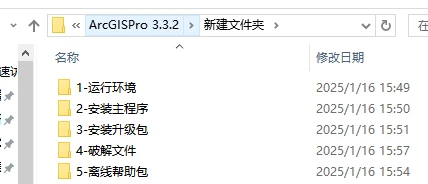
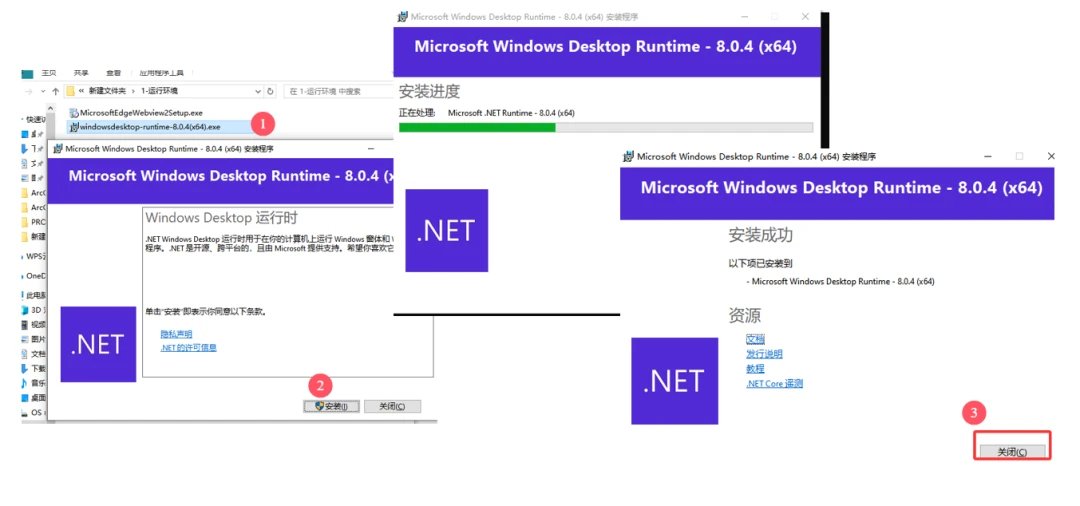
2、首先安装dotnet8运行环境,如果计算机已经具有了dotnet8,那么不需要再装,直接从安装主程序开始安装。因为我这里就默认安装
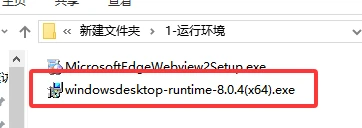
于是我双击windowsdesktop-runtime-8.0.4(x64).exe,后续默认安装等待安装结束。
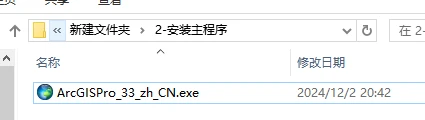
3、进入安装主程序,双击ArcGISPro_33_zh_CN.exe,进入解压。
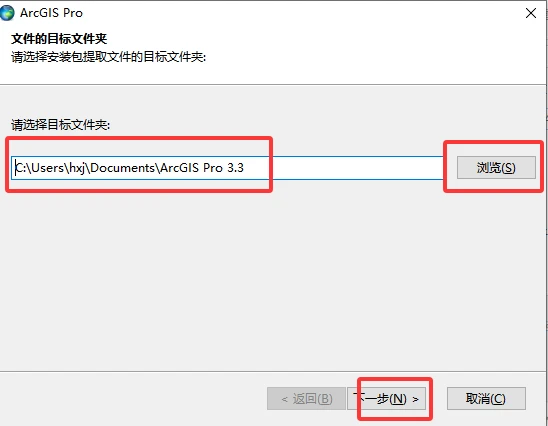
要解压到哪里你可以修改,后续安装完解压的文件可以删除没关系,我默认一下,反正后续找过去删除就好,C盘大不想删除也可以
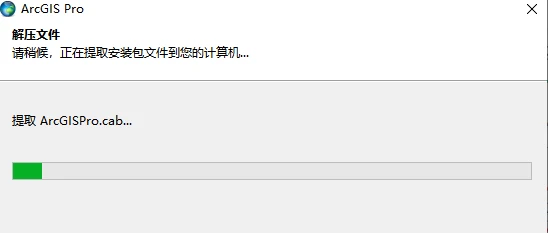
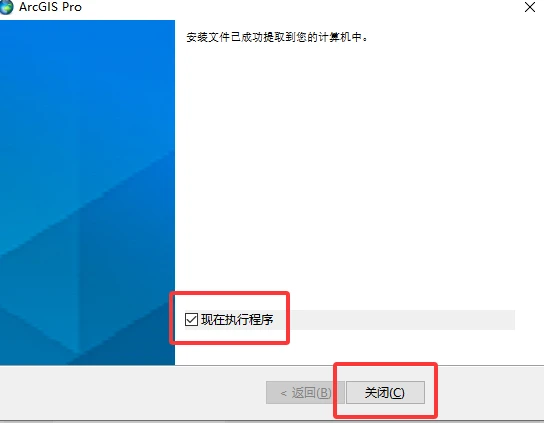
4、点击上图的关闭,开始进行安装。
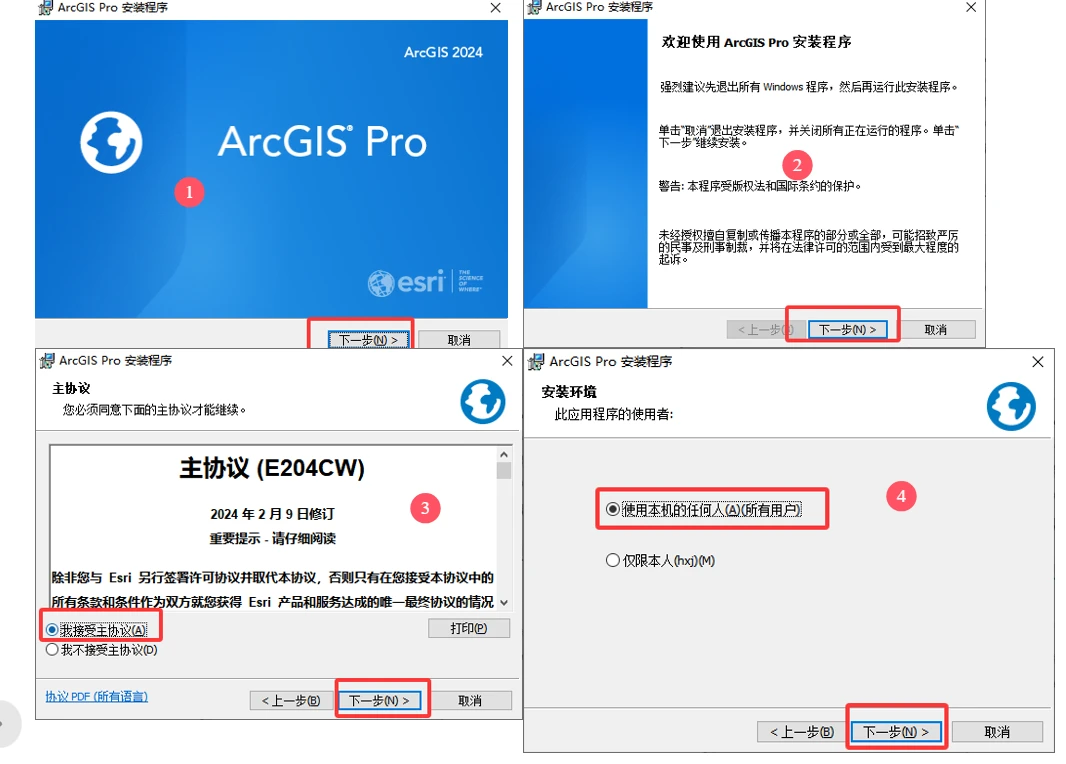
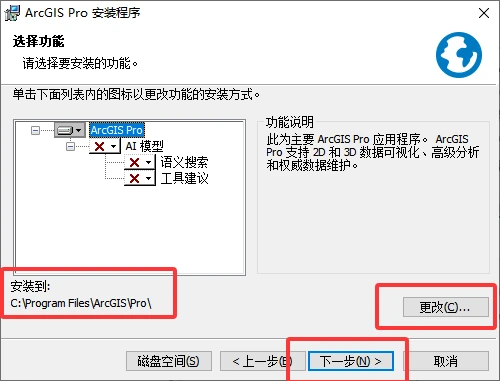
取消参与改进计划与安装完成的勾选。
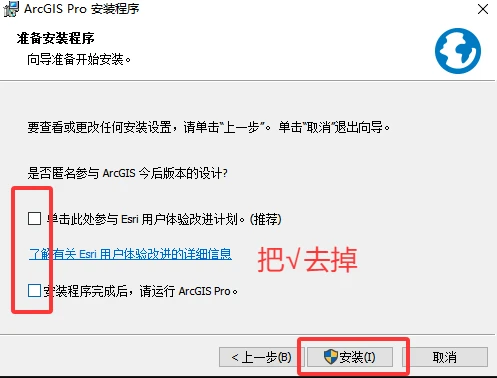
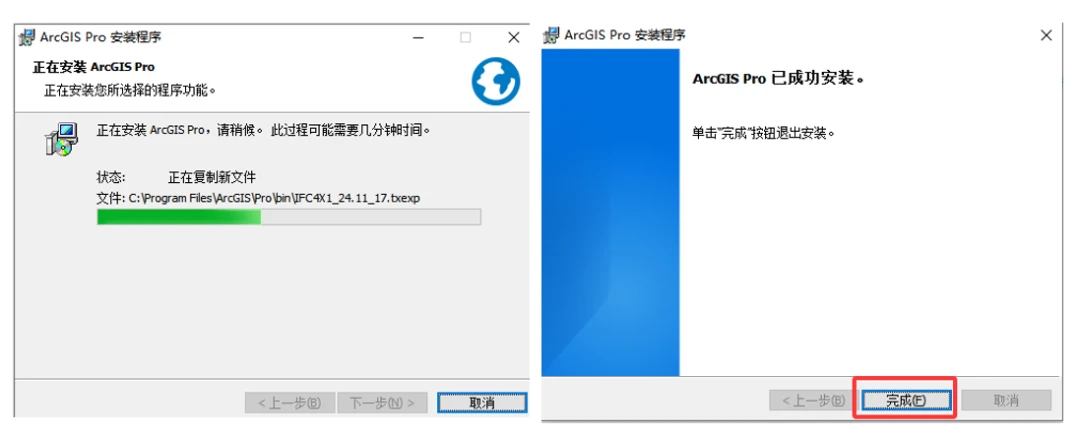
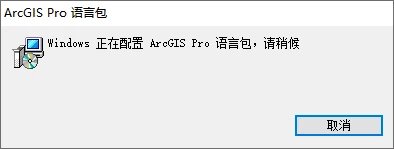
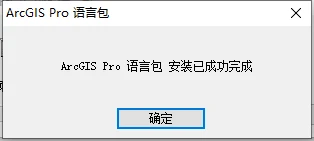
自动配置中文包。
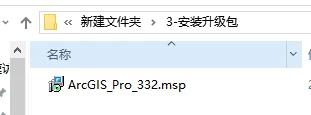
5、升级包安装,双击ArcGIS_Pro_332.msp文件安装更新包
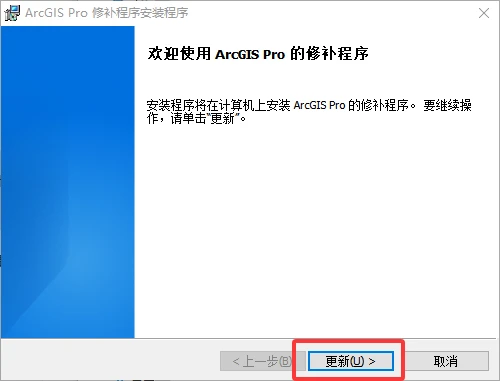
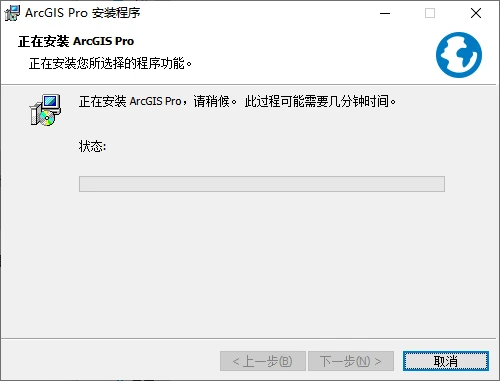
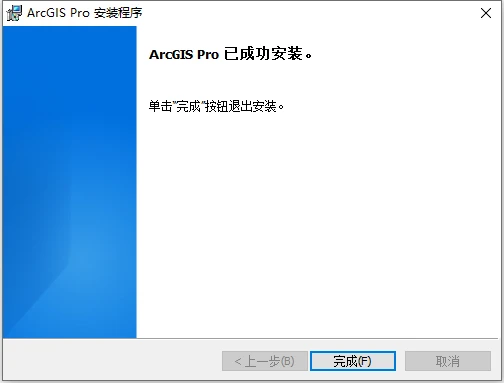
6、进入破解文件。注意配套的dll文件不要被杀毒软件给清理了。如果afcore.dll被清理可以重新对zip文件解压。
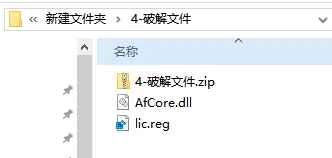
复制AfCore.dll 文件到 Pro 安装目录
C:\Program Files\ArcGIS\Pro\bin,并确认覆盖
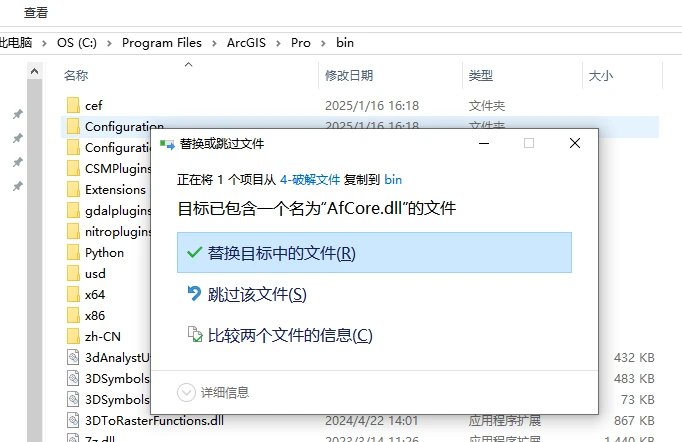
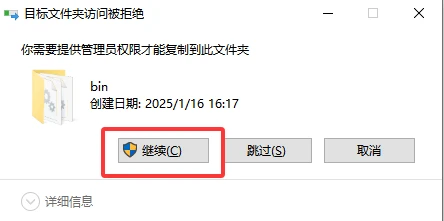
双击运行 lic.reg
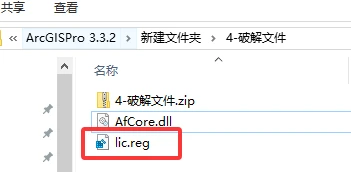
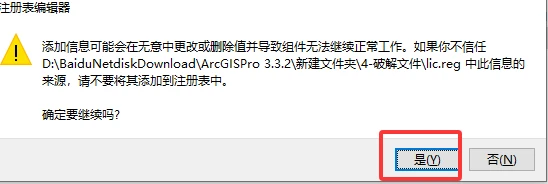
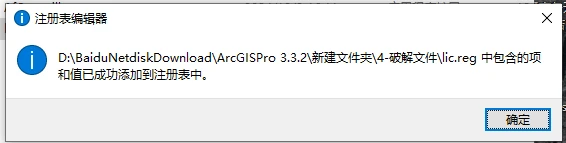
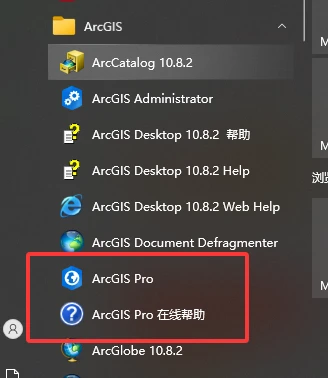
7、安装成功,打开软件
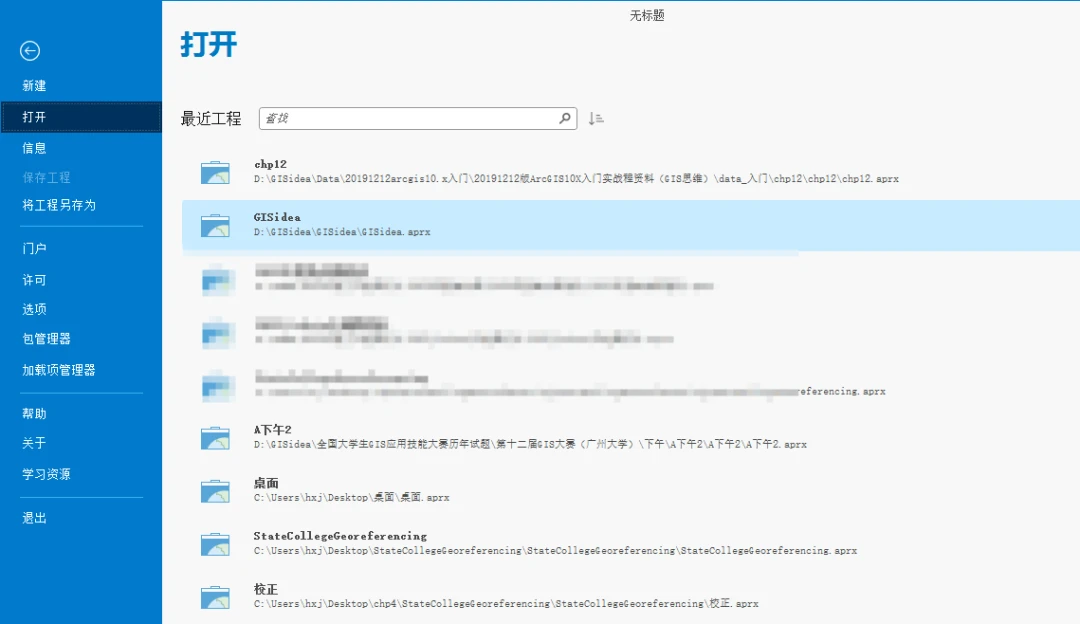
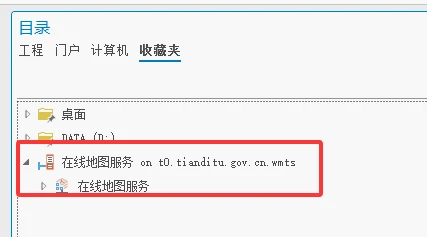
大家可以看到,如果你之前装过ArcGIS Pro,卸载的时候没有把配置文件清理掉,那所有的配置都还在,收藏夹的内容也是在。
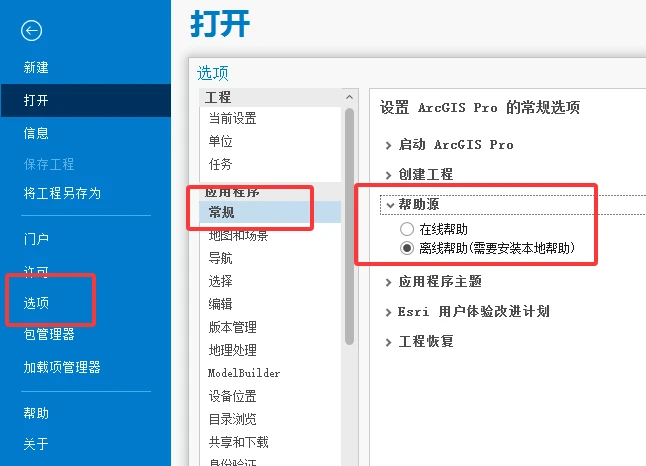
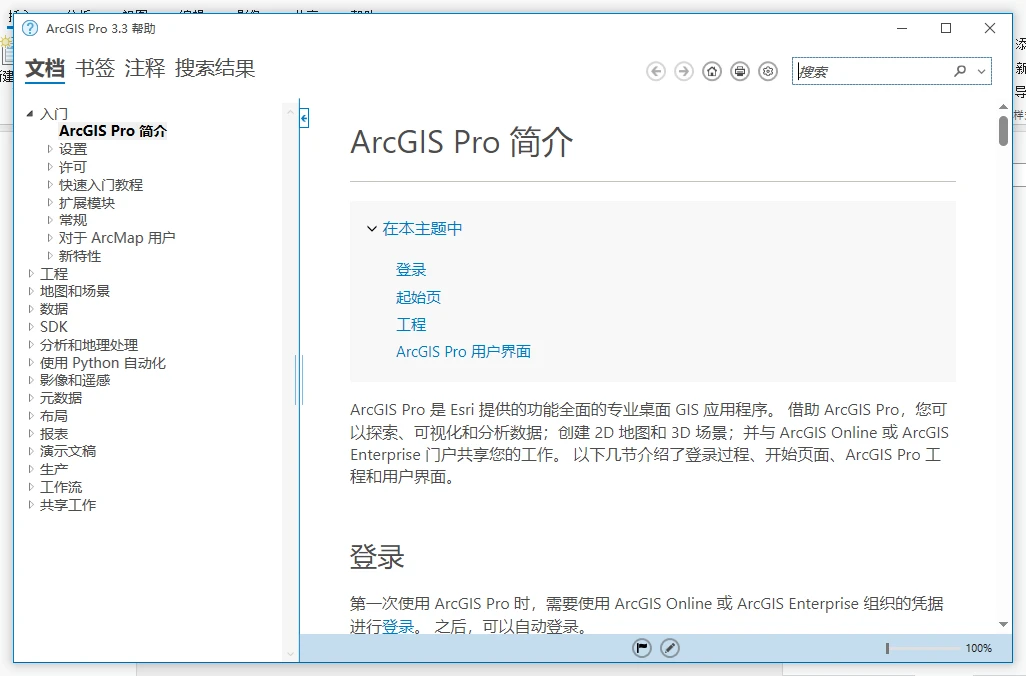
8、安装离线帮助文件。我们现在用的帮助还是在线,需要安装一下离线帮助。
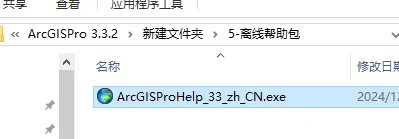
解压安装包,一路默认将自动安装。
安装完成后,在ArcGIS Pro配置一下帮助为离线帮助源
三、软件获取
点击进入ArcGIS Pro零基础快速入门与案例分析
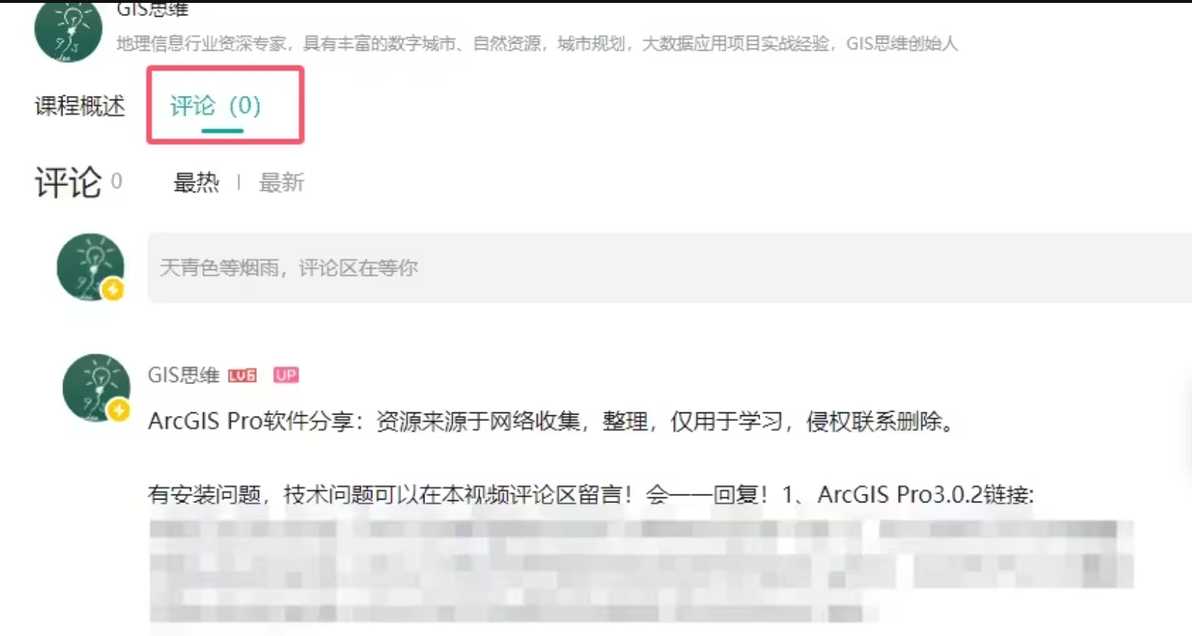
视频置顶评论获取。
推荐学习:
