
观前叠甲:此流程已通过我个人的轻薄本电脑(核显),游戏本电脑(rtx3050 laptop 4GB),台式机(丐版RTX4060),进行多次测试,效果显著。但因为测试的电脑数量不足,且不同人对电脑的爱护程度不同,不同人的电脑性能配置亦有差距,因此,本次流程属于个人主观意见,如把握不准,请通过评论区进行留言,看到后会解答问题。
本次优化适用于在拉高降低视角,切换模拟市民视角,旋转视角等多个场景。同时,该优化不能使您的帧率显著升高,而是减少掉帧的概率,使得游戏变得更加丝滑。
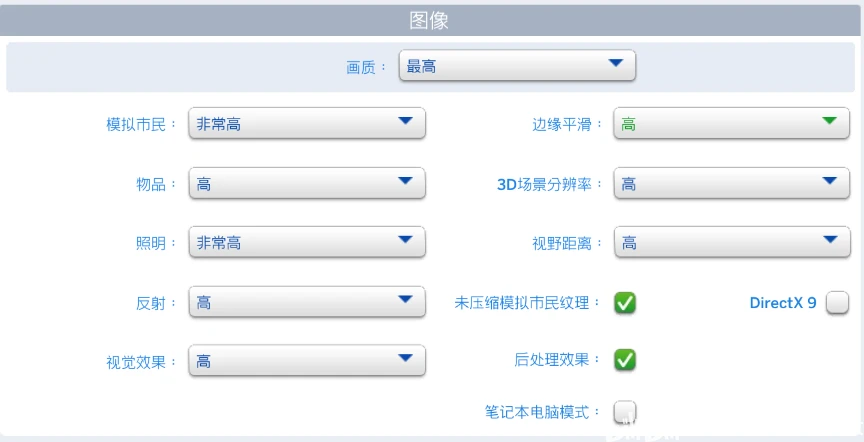
电脑基本性能说明:您通过台式机(或笔记本电脑)设置模拟人生4中,已经将游戏画面质量拉至最高,且能完美运行不闪退,不会出现爆显存的情况。
如图所示
警告:
不建议轻薄本对此方法进行测试!
不建议轻薄本对此方法进行测试!
不建议轻薄本对此方法进行测试!
大部分轻薄本使用的显卡为核显而非高性能独立显卡,如果非要测试,请一定率先看好自己的显卡强度,并合理利用搜索引擎进行比对,查看自己的核显大概处于独立显卡什么样的水平,如测试出现问题,恕概不负责
当您游玩模拟人生4的时候,您是否会发现即使您的电脑明明已经更新换代过,但游玩模拟人生4时在64*64地图,圣米舒诺地图(尤其是开始庆典后),游戏开始无故卡顿,不要着急,这并非您电脑出现了问题,而是模拟人生4底层设计的优化问题。
原理解释:
模拟人生4发布于2014年,此时发布的显卡主要包括NVIDIA的GTX 970、GTX 980和TITAN Z,以及AMD的R9 290和R9 290X;CPU主要包括Intel的Core i7-5960X、Core i7-4790K和AMD的FX-9590、FX-8300以及A10-7850K。
在这种情况下,模拟人生4为维持游戏的稳定,采取了模型层级切换的策略——即离玩家视线近的物品或模拟市民优先加载最高清的模型,离视角远的加载最低画质。这就导致如果你切到距离你视野很远的模拟市民或物品时,游戏就会瞬间进行模型层级的由低到高切换而导致掉帧延迟。但是如今,已经到了2025年了,随着电脑的更新换代,该优化已经开始成为阻碍模拟人生4流畅游玩的原因之一。
该修改逻辑为:通过修改设置文件,将距离,模型层级以及贴图清晰度直接调到最高,即一进游戏的地段直接全部加载至最高画质,这样的话你无论怎么切换视角,都不会出现掉帧的情况。
修改步骤:
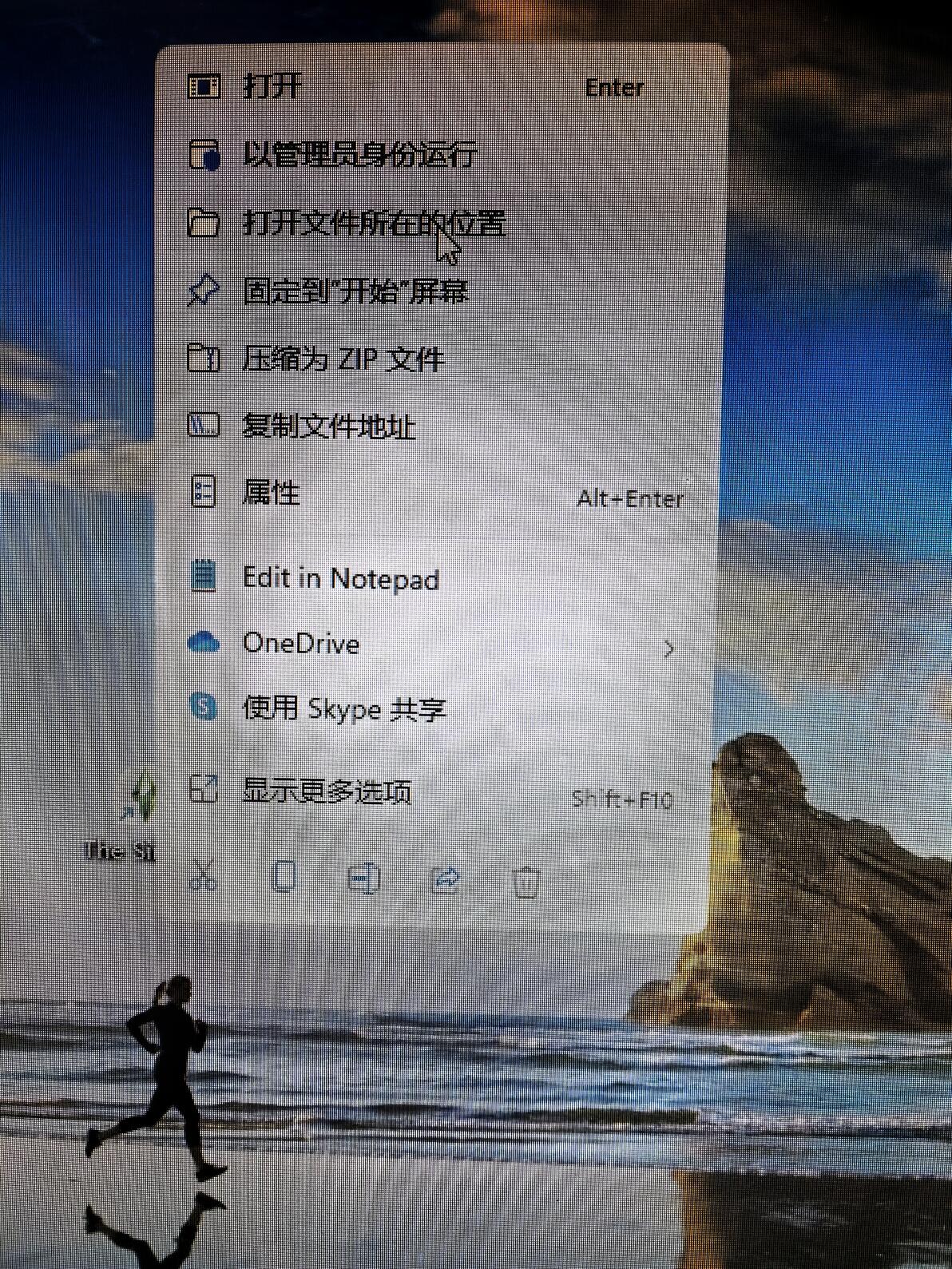
1. 右键桌面快捷方式The Sims 4 选择“打开文件所在位置”
或直接在“此电脑/模拟人生4所属的硬盘/The Sims 4/bin”中查找
以我自己的电脑举例:“此电脑/D盘/The Sims 4/bin”
2.
打开后您会在硬盘中找到这个文档
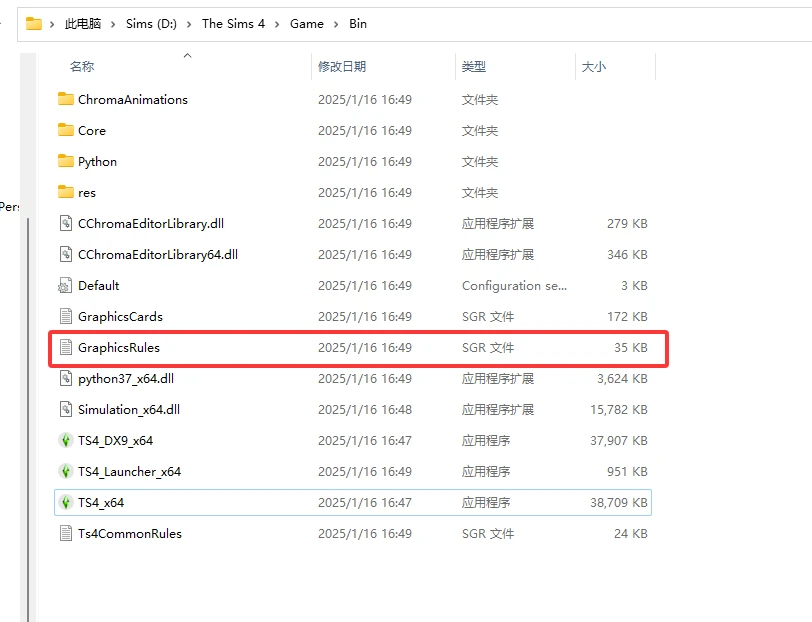
请注意:发现该文件后,请立刻将此文件复制到桌面或其他区域,万一修改失败,可以直接将备份的文件重新粘贴到该文件夹中!
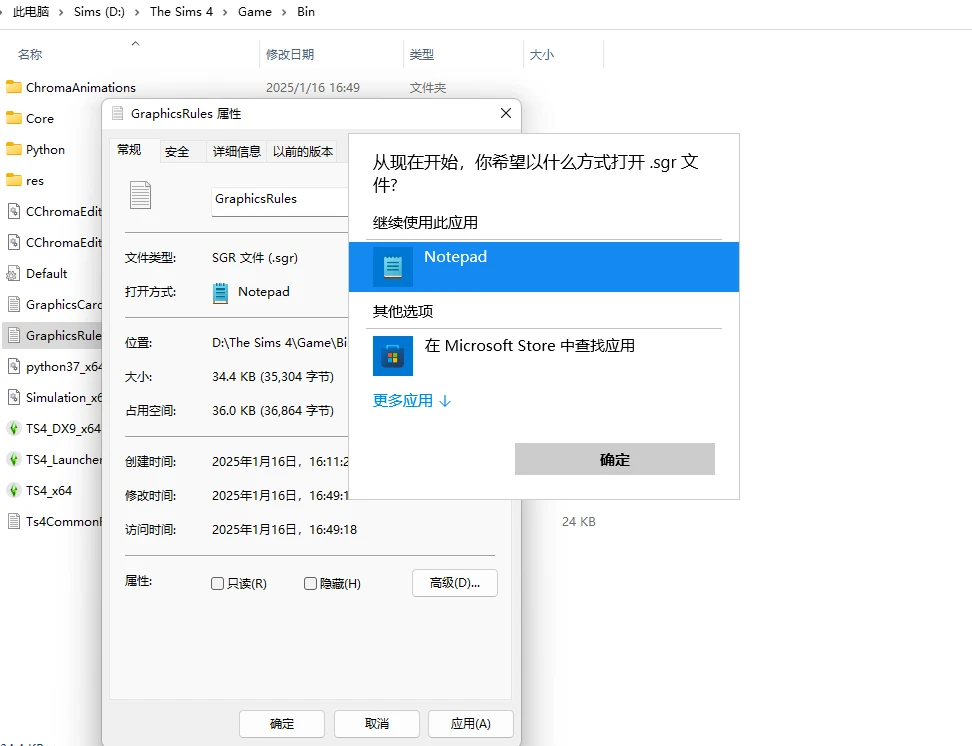
3. 将GraphicsRules文件属性, 作为记事本打开
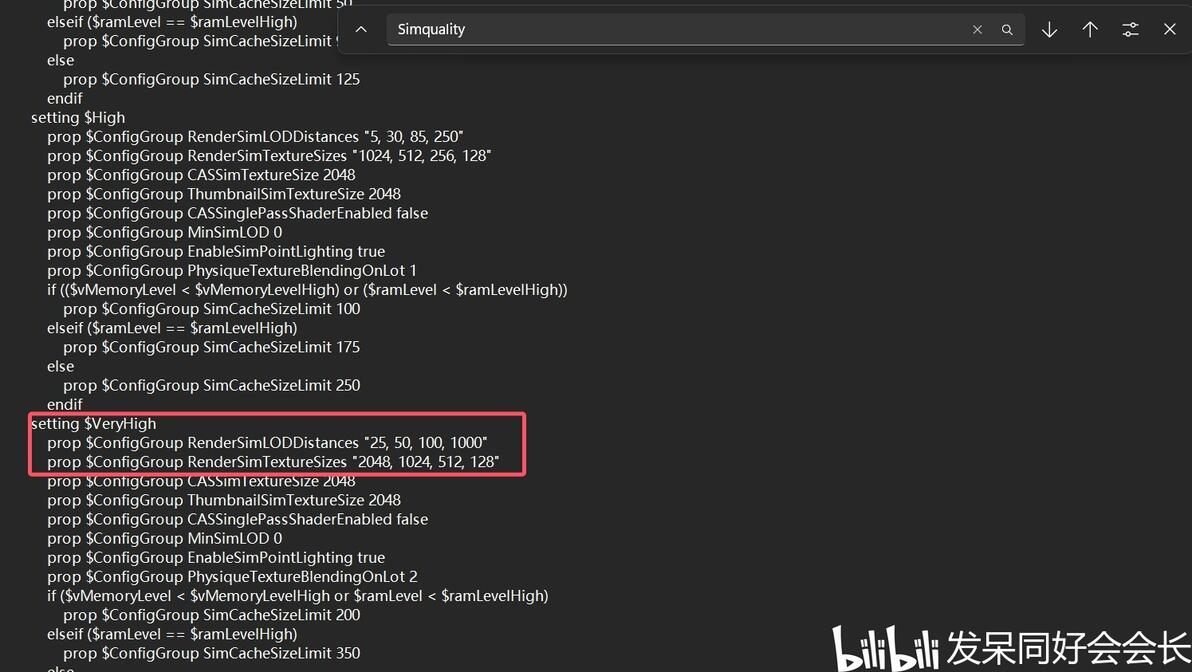
4.使用 CTRL+F 并输入“SimQuality"进行搜索
向下滚动时,您会看到setting $Low、setting $Medium、setting $High和setting $VeryHigh
在此之前,请确认您已经将画面设置为最高了,如果是其他设置,请先调整至最高,并查看电脑是否能流畅运行模拟人生4,不发生闪退,爆显存,游戏不响应等问题。
在setting $VeryHigh中找到这两个设置!
prop $ConfigGroup RenderSimLODDistances "25, 50, 100, 1000"
prop $ConfigGroup RenderSimTextureSizes "2048, 1024, 512, 128"
这两条信息合起来的意思是
(距离小人25米范围内加载2048分辨率贴图)
(距离小人50米范围内加载1024分辨率贴图)
(距离小人100米范围内加载512分辨率贴图)
(距离小人1000米范围内加载128分辨率贴图)
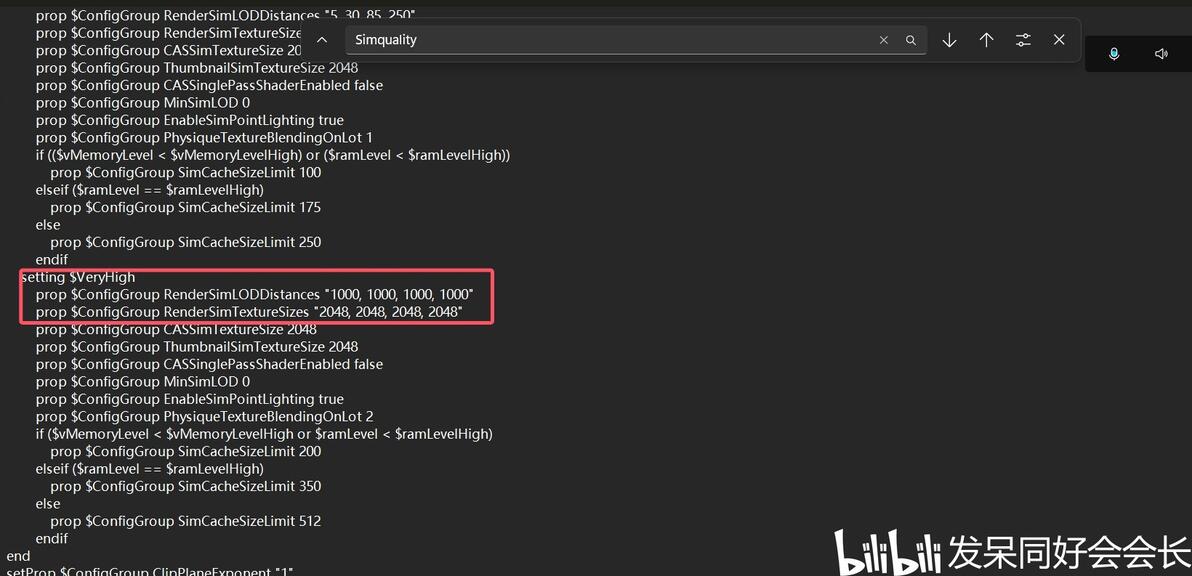
在setting $VeryHigh中,prop $ConfigGroup RenderSimLODDistances的最高值应为1000。取该值并替换prop $ConfigGroup RenderSimLODDistances 下的其他值。得到内容如下:
prop $ConfigGroup RenderSimLODDistances "1000, 1000, 1000, 1000"
在setting $VeryHigh中,prop $ConfigGroup RenderSimTextureSizes 的最高值应为2048。取该值并替换prop $ConfigGroup RenderSimTextureSizes 下的其他值。
得到内容如下:
prop $ConfigGroup RenderSimTextureSizes "2048, 2048, 2048, 2048"
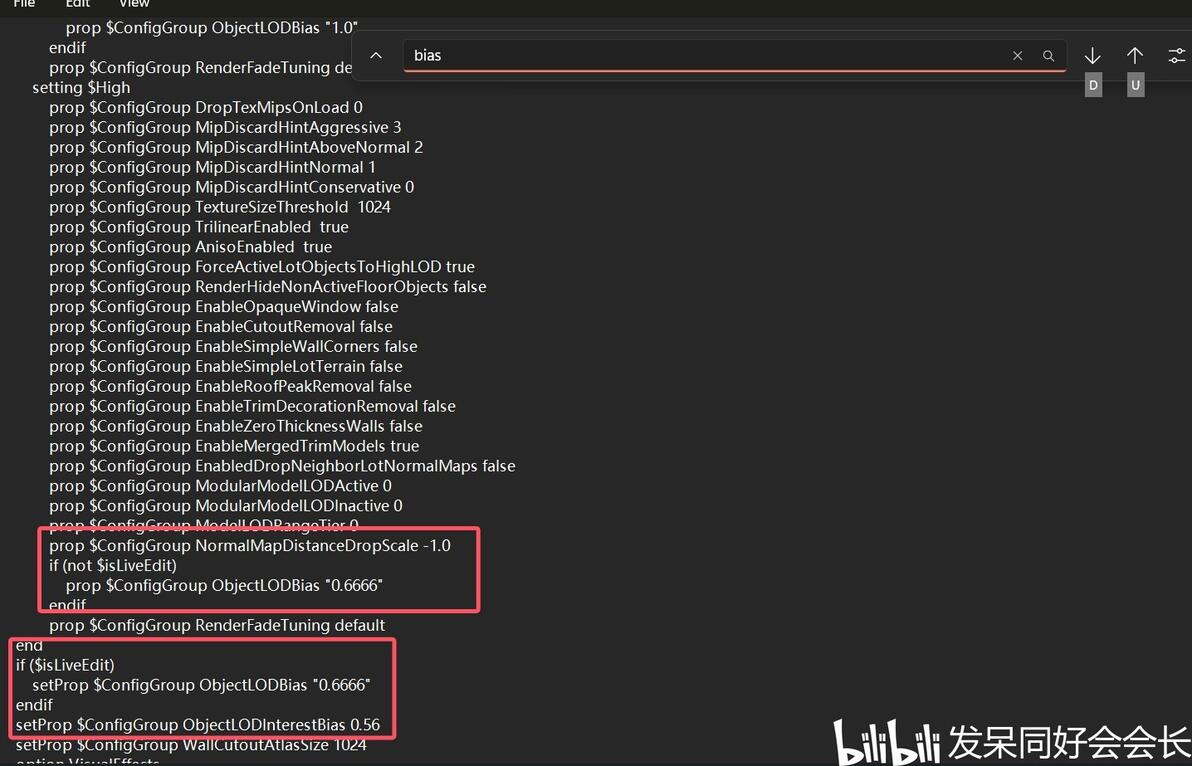
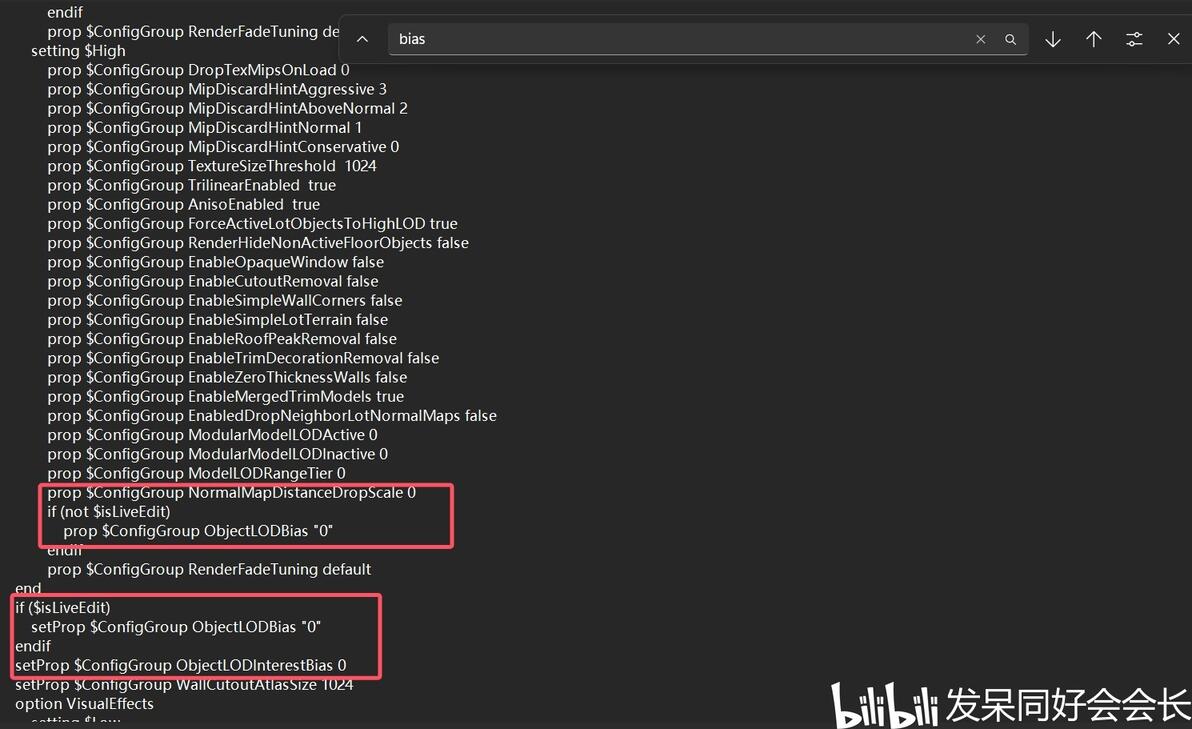
5.返回到该笔记本最上面的初始位置,插入符也同样放到最上面,使用 CTRL+F 并输入“Bias"进行搜索
向下滚动时,您会看到setting $Low、setting $Medium和setting $High
在setting $High中,按照下图进行修改
都改成0意味着无论你的视角多远,都会加载为最高清的模型
完成了,一定要保存!
会长案例:
台式机:
CPU:AMD R5-3600
显卡:Geforce RTX 4060
内存:双通道32GB国产内存条
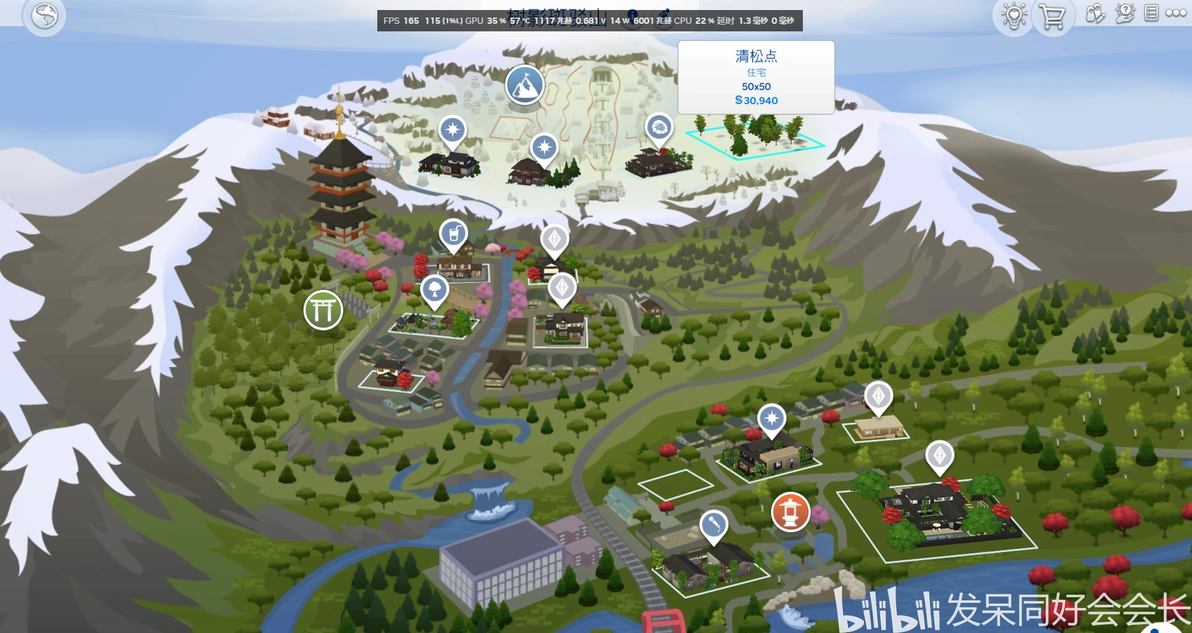
测试场景:树影斑驳山--清松点地段(50*50)
因忘记地段原名,重新开了一个地图截的图
测试房屋:三层楼,内部大量装饰,同时有8人居住
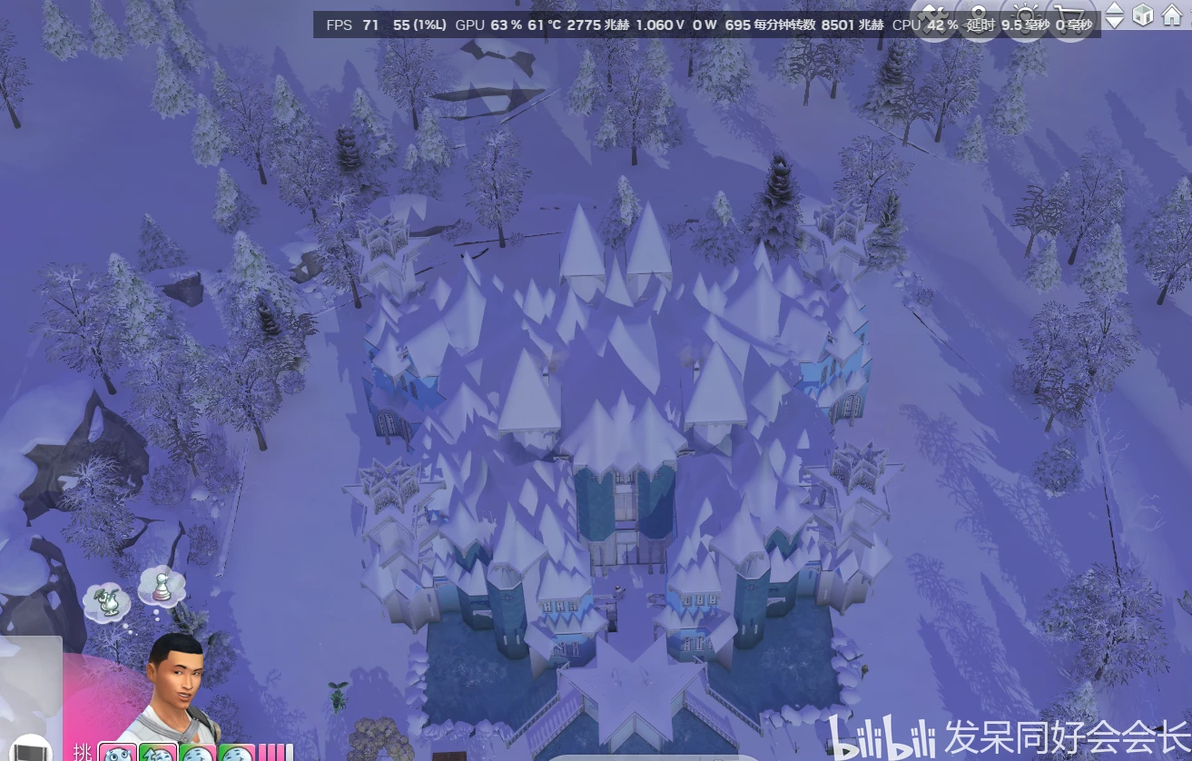
测试内容:让其中两个模拟市民在二三层睡觉,两个模拟市民看电视,一个模拟市民做饭,一个模拟市民跳舞,两个模拟市民在雪山特有的缆车坐缆车进行下山,同时用社交活动----明星的粉丝见面会邀请到15个模拟市民来家中做客。
(1).快速切换不同场景下的模拟市民
(2).在多人场景中同时让模拟市民进行互动并突然拉远拉近,切换视角
(3).快速上下点击楼层
部分实验结果如下:
红框为FPS帧率,左侧为更改设置后,右侧为更改设置前
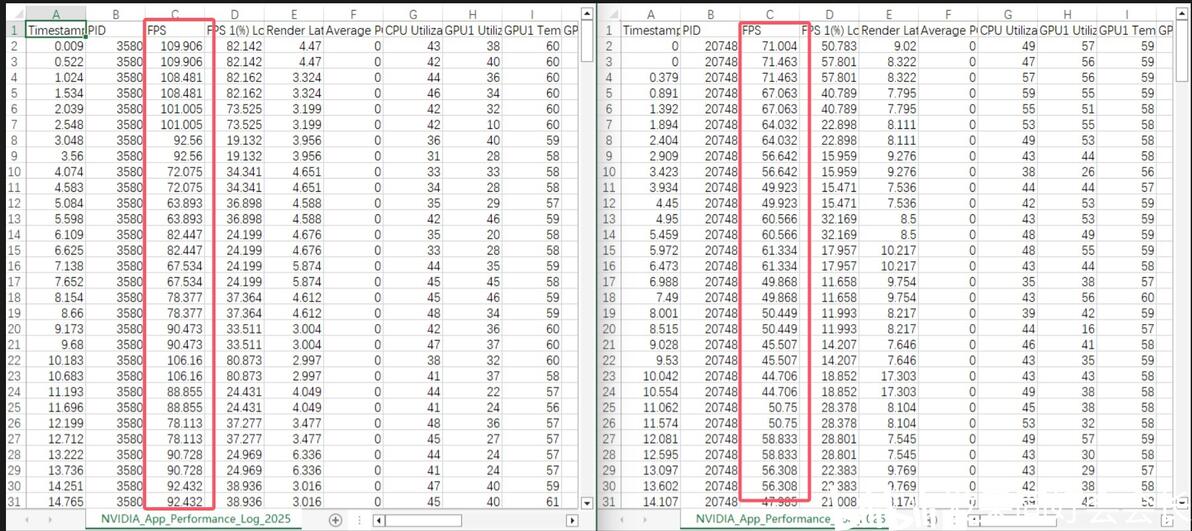
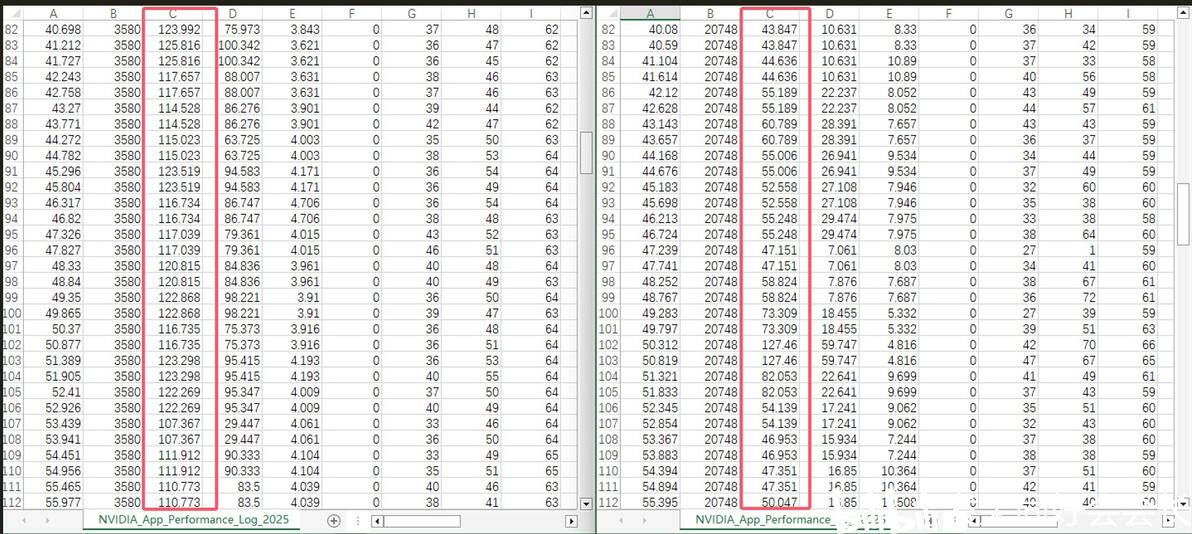
可以看到,在这些条件下,掉帧情况得到了缓解,同时帧率的波动也相对较小。
好的,这就是本期专栏的全部内容了,我是会长,如有其他问题可在评论区友善提问讨论,谢谢!
