
简要说明:
通常情况下,在PE中打开的注册表编辑器默认为U盘中PE系统的注册表,并不是本地硬盘上Windows系统的注册表。如果需要在PE下修改Windows系统的注册表,需要以下几个步骤。
操作步骤:
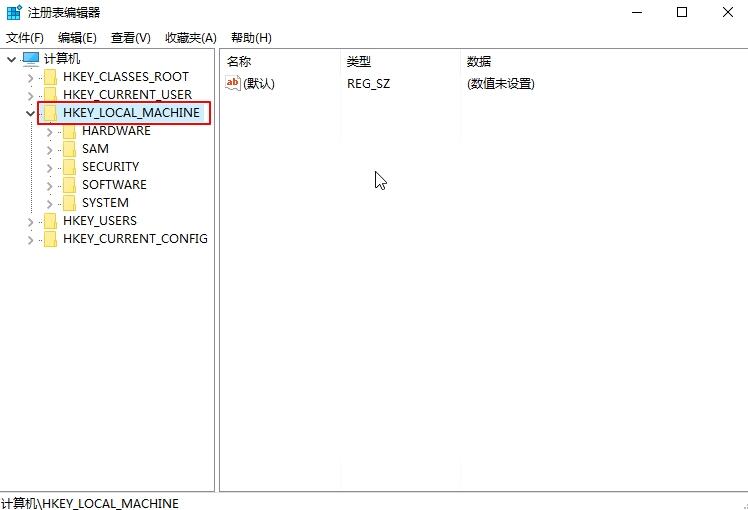
1.PE桌面内,点击开始,运行,输入regedit打开注册表编辑器,并选中HKEY_LOCAL_MACHINE项。
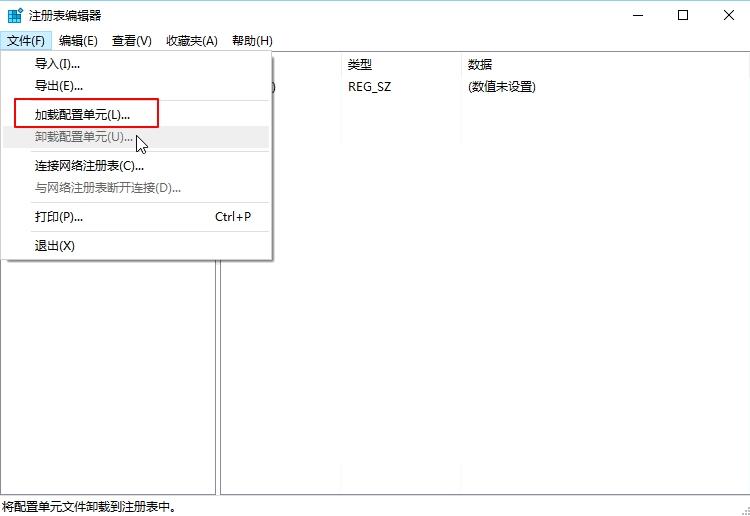
2.选择文件>>加载配置单元
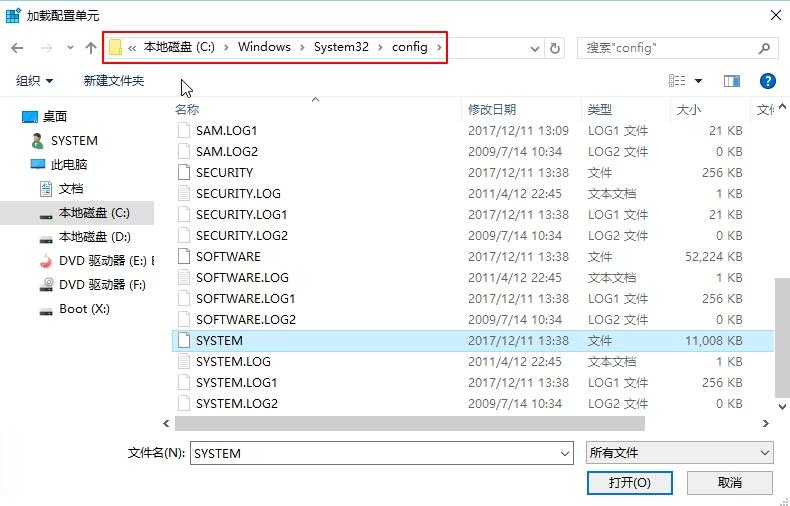
3.在弹出选择定位对话框,把路径定位到原来系统所在分区盘符:\windows\system32\config,看到注册表文件,其中没有扩展名的文件,即为类型中显示“文件”的即为注册表核心文件,也就是要编辑的本机原来系统的注册表,选择你要编辑的单元, 本教程以system项为例,所以选择SYSTEM项所在的路径C:\Windows\System32\config\system
注意:示例中PE界面内刚好C盘就是原系统所在分区,当你在PE环境操作时请根据分区大小和展开分区查看分区内的文件进行进一步确认。
4.输入加载的配置单元项目名称,名称随机但不要和注册表重复。
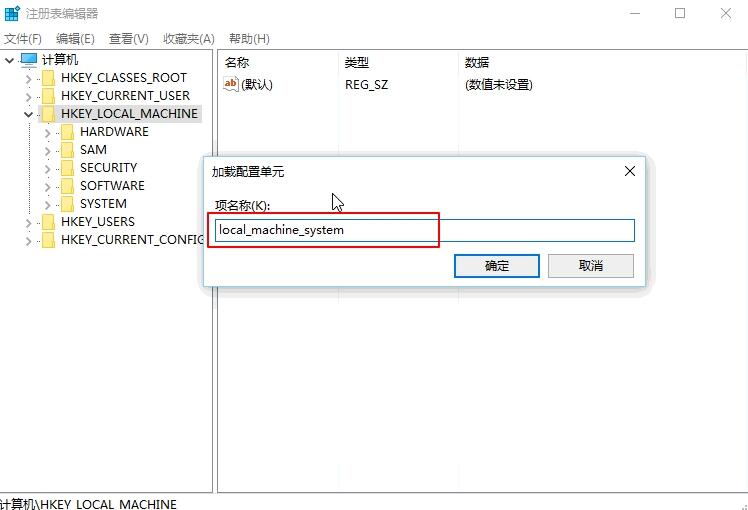
5.在local_machine_system(你挂载时输入的自定义名称)下修改对应的项
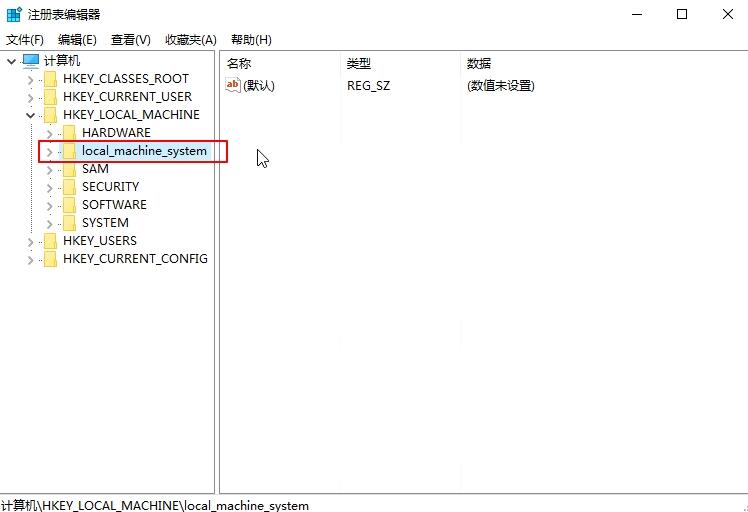
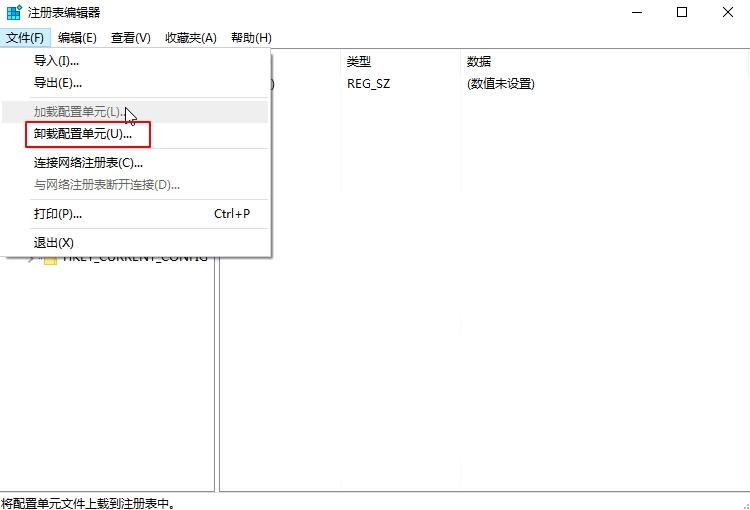
6.修改完之后,选择文件>>卸载配置单元
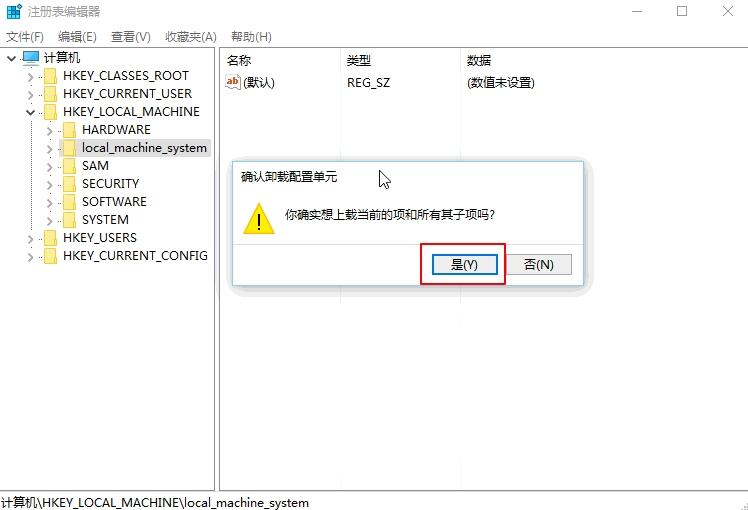
7.弹出确认框,选择是。
知识拓展:>>>怎么备份注册表注册表是Windows操作系统中至关重要的数据文件,它存储了系统的配置信息和软硬件设置。由于注册表直接关联到系统的稳定性和性能,对其进行修改或不当操作可能会导致系统异常。因此,备份注册表成为电脑维护中的一项重要工作。以下是几种备份注册表的方法:
**方法一:利用系统自带的自动备份功能**
Windows系统默认在每日首次启动时,会自动运行Scanregw.exe程序,对注册表进行备份。这些备份文件以.cab格式压缩存放在Windows\Sysbckup目录下,文件名通常为rb000.cab、rb001.cab等,系统最多保留最近的5份备份。这种方式最为简便,无需用户手动操作。
**方法二:通过注册表编辑器手动备份**
1. 按下“Windows徽标键+R”组合键,打开“运行”对话框,输入“regedit”并按回车键,打开注册表编辑器。
2. 在注册表编辑器中,点击菜单栏的“文件”选项,选择“导出”。
3. 在弹出的“导出注册表文件”对话框中,选择备份文件保存的位置和名称。
4. 在“导出范围”选项中,可以选择备份整个注册表或者只备份特定的分支。
5. 点击“保存”按钮,等待备份完成。
**方法三:使用第三方工具进行备份**
除了系统自带的功能和注册表编辑器外,还可以使用一些专业的注册表备份与还原工具,如CCleaner、Eusing Free Registry Cleaner等。这些工具通常提供更为直观和简便的操作界面,用户只需按照提示选择备份文件保存的位置和名称,即可完成备份。
**注意事项**
1. 在进行注册表备份与还原之前,建议先创建系统还原点,以防止意外情况发生。
2. 导入注册表文件时,务必谨慎操作,避免误删重要注册表项导致系统不稳定或无法启动。
3. 如果不确定如何进行注册表备份与还原,建议寻求专业人士的帮助。
数据无价! 谨慎操作!
END
