上一专栏的参考文献部分Unity游戏去码方法归纳
如果希望自己能独立处理大部分unity游戏的码,建议认真看完上面链接的专栏,除了部分游戏确实难搞,大部分DL上的unity游戏都很简单处理的
下面举一个例子如何修改文件:
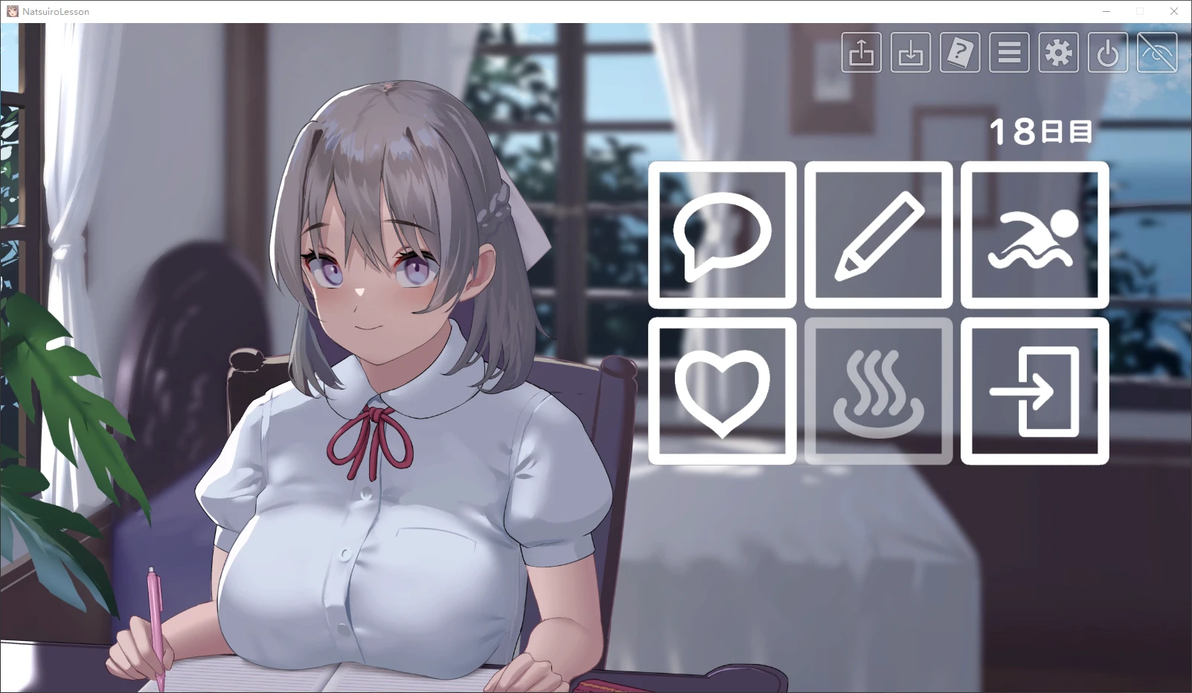
游戏:Natsuiro Lesson: The last summer time
版本:ver1.03a
简介:做老师教富有巨乳学生,2D养成类,具体我不清楚哇,剧情日文看不懂啦!
关键文件名:resources.assets
关键文件Path ID:423, 427
方法:
A2
修改.assets方法(shader)
使用AssetStudio工具加载游戏文件夹。
搜索“mosaic”,找到含有mosaic字段的Shader类型,记录其Path ID(和Size)及来源的.assets。(还可以寻找带有_CellSize的shader)
根据记录的信息,使用UABEA工具打开相应.assets并选中该文件,“Export Dump”为txt格式。
打开txt,用替换功能把“0 SerializedShaderFloatValue colMask”下一行的“0 float val = 15”全部替换为“0 float val = 0”,保存退出。
UABEA选中原文件,把修改后的txt “Import Dump”回去完成修改。
分割线————————————————————————————————————————————————————————————————————————
!!!首先所有文件最好先备份,特别是要改动的文件
#第一步,定位关键文件:
如下图,打开AssetStudio.GUI.exe(得先下载个AssetStudio),点击左上角file(文件)——load folder(加载文件夹)——选择要解包的游戏的整个文件夹
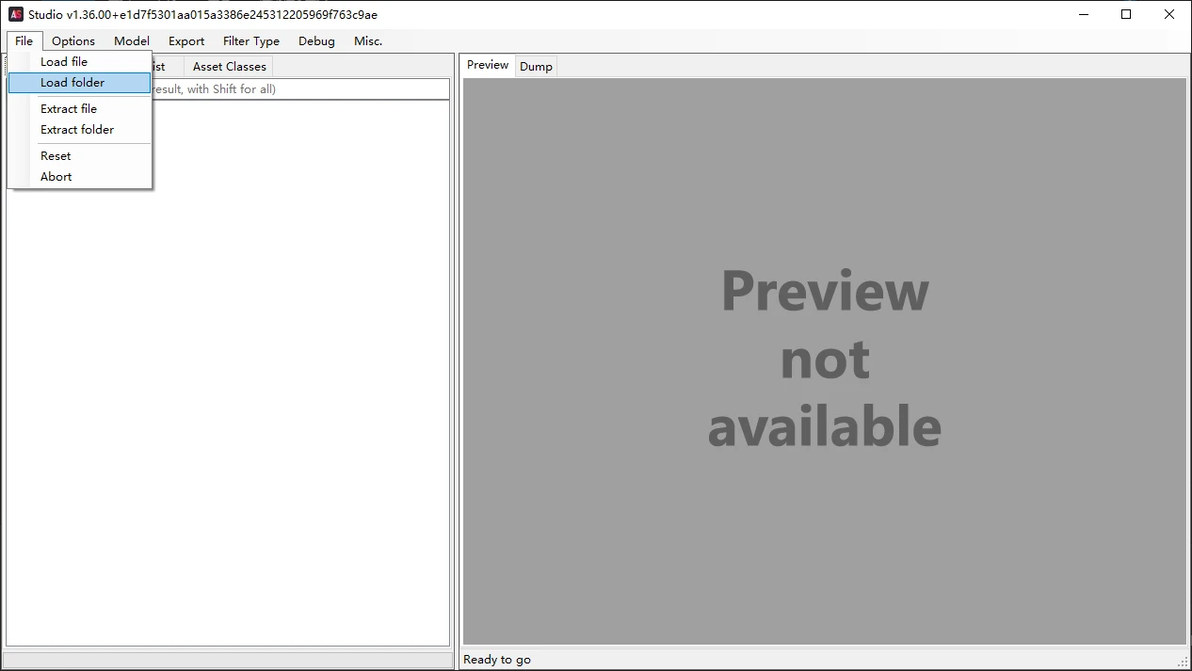
加载完毕后,注意下图红框,点击上面的Asset List,在搜索框中输入mosaic后 回车(参考文献中还有提到可以搜索mosaic,mozaic,msc,pixel,censor等关键词)

如蓝框内显示的两个文件,文件类型是shader,那它们就是重点文件了,记住他们的Path ID分别是423,427。
如下 图一 分别右键他们,点击show original file(显示原文件),如下 图二 会自动跳转至文件位置并高亮它们所属的文件,这里两个文件都是所属resources.assets的
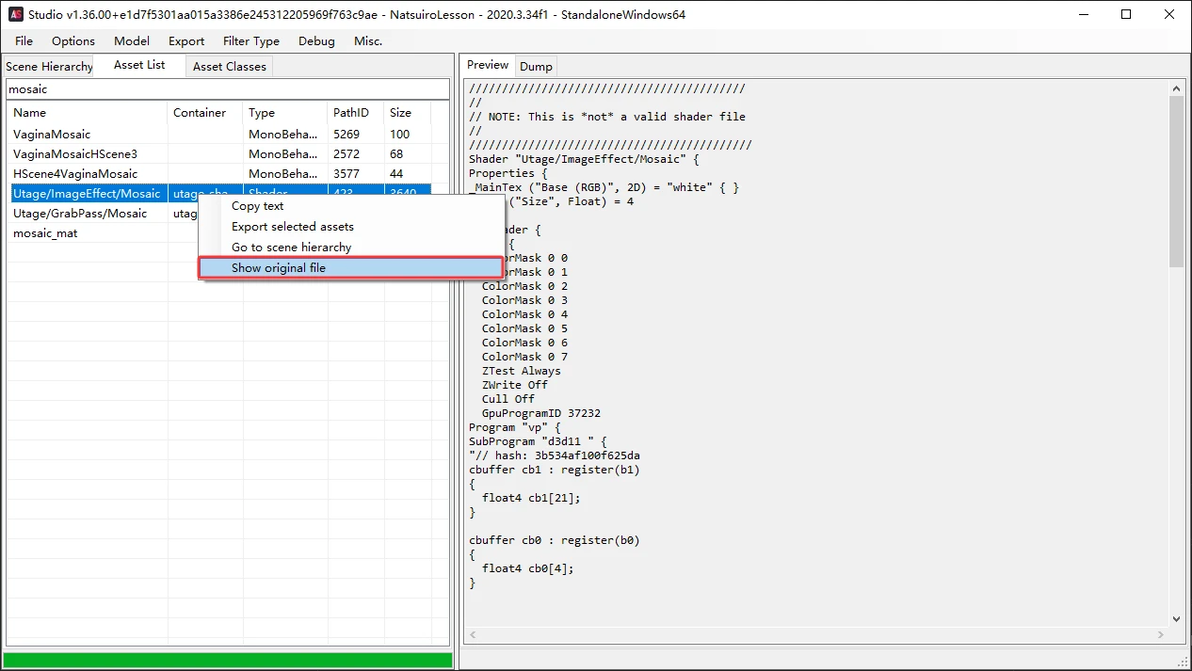
图一
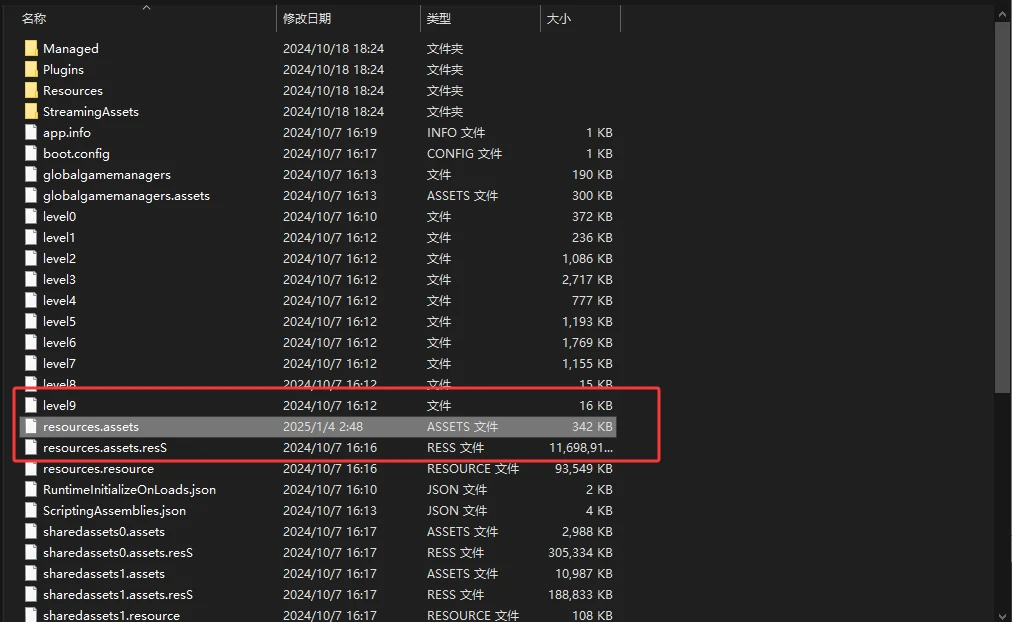
图二
#第二步,使用UABEA进行修改
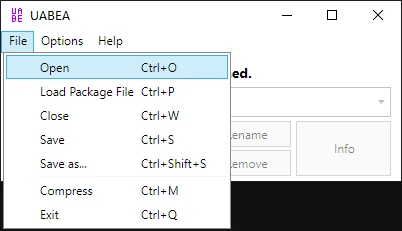
首先打开UABEA,点击左上角File(文件)——Open(打开)——选择刚刚的resources.assets文件打开
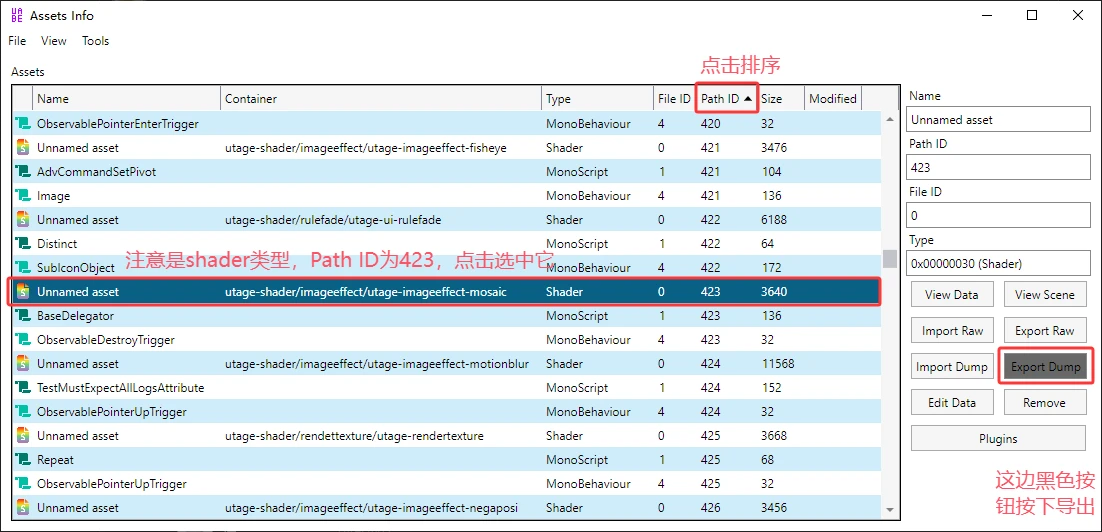
现在会出现如下图的界面,点击下Path ID进行排序,往下找到423,427,记住要修改的文件是shader类型的,选中Path ID 423的文件,点击右边的Export Dump,默认保存类型为txt就不用改,保存在桌面方便修改
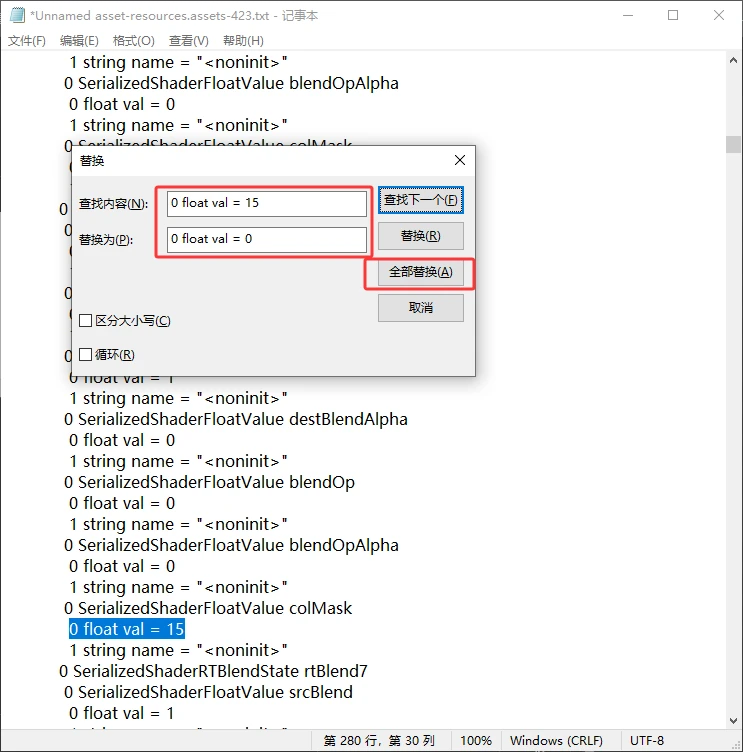
打开保存在桌面的txt文件,如下图一 按照参考文献内说过的 Ctrl+F 查找0 float val = 15,发现能查找到这串数据,而且如参考文献所说,是在 0 SerializedShaderFloatValue colMask 的下一行,这时如下图二 按下Ctrl+H 将0 float val = 15替换为0 float val = 0,无需顾虑(有的游戏会需要替换为0 float val = 0.0001之类的很小的数字,不然会出问题,这种提前备份好操作完进游戏一看就知道了)
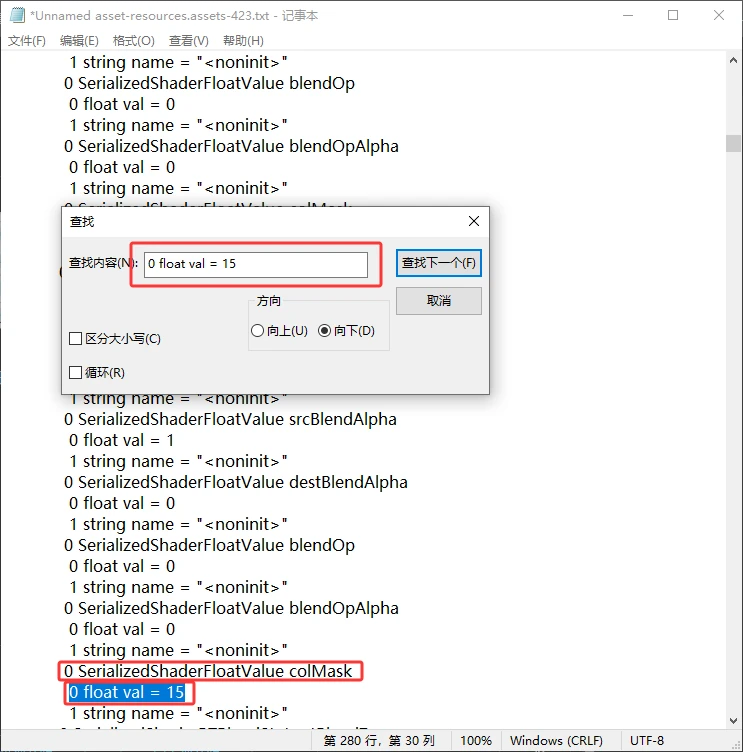
图一
图二
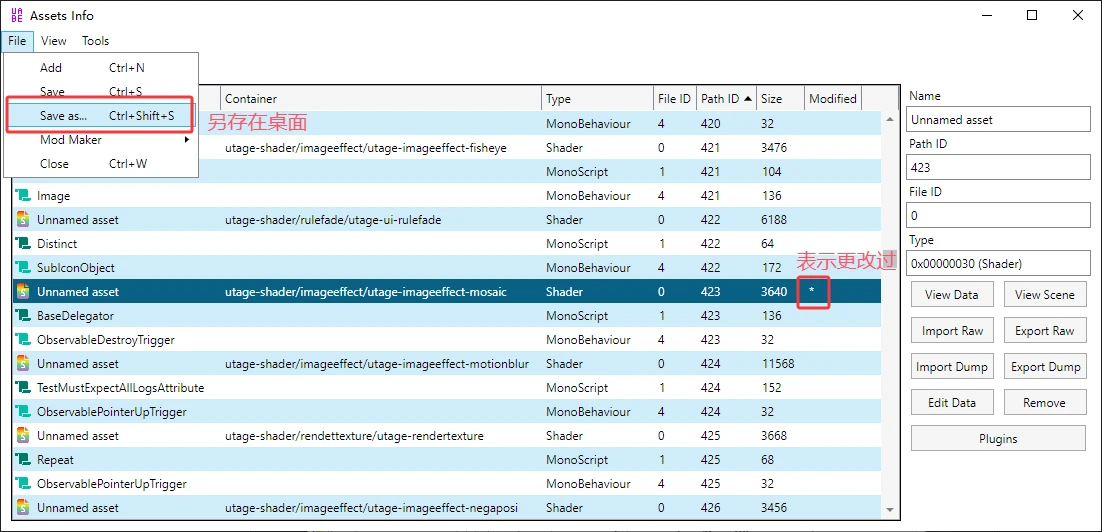
替换完成后保存,回到UABEA,如下图 记得依旧要选中Path ID 423的shader文件,点击右边的Import Dump,选择桌面上修改完保存好的txt文件导入即可
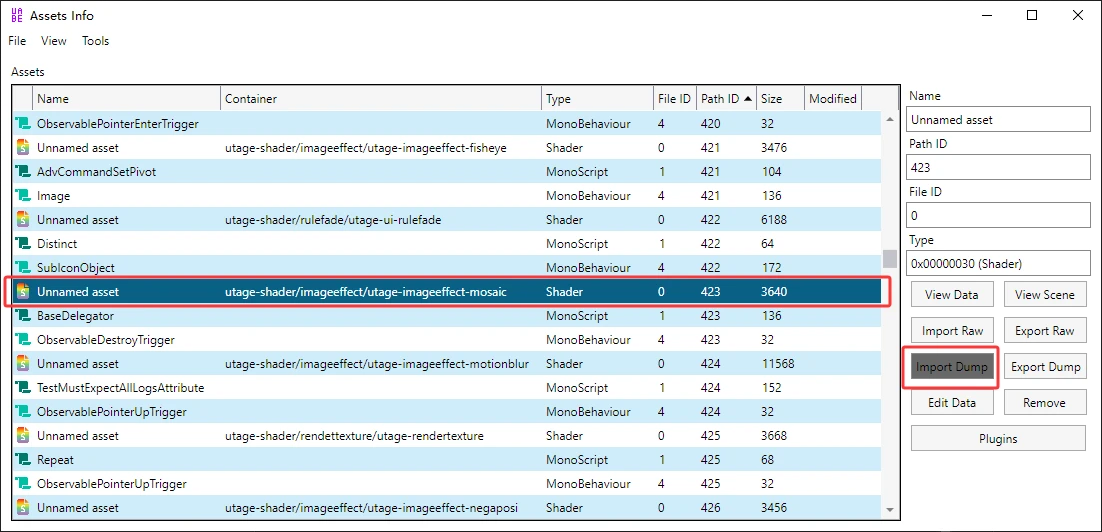
Path ID 427也同理进行上面的操作即可,现在都修改完导入后,会如下图看见在文件最右边会出现一个 ' * ' 号,说明被更改过,现在点击界面左上角File(文件)——Save as(另存为)——保存在桌面,最好是将游戏文件夹内的resources.assets提前备份,防止出问题,再将桌面另存的resources.assets拖到游戏文件夹内,记得要放对位置,例如这个例子中resources.assets应该放到游戏文件夹 NatsuiroLesson_Ver1.03a 下的 NatsuiroLesson_Data 文件夹内