
没有创建虚拟环境,直接将pytorch安装在anconda的base环境下。
1.Anconda中增加镜像源
默认库下载链接非常慢,增加清华镜像源加快下载速度。打开Anconda Prompt,运行以下命令:
conda config --add channels https://mirrors.tuna.tsinghua.edu.cn/anaconda/pkgs/free/
conda config --add channels https://mirrors.tuna.tsinghua.edu.cn/anaconda/pkgs/main/
conda config --add channels https://mirrors.tuna.tsinghua.edu.cn/anaconda/cloud/pytorch/
conda config --set show_channel_urls yes
显示已加入的镜像源:
conda config --show channels
若需要删除镜像源:
conda config --remove channels https://mirrors.tuna.tsinghua.edu.cn/anaconda/cloud
恢复默认源
conda config --remove-key channels
清除缓存命令:
conda clean --all
由于网速问题,可将timeout设置得更长,增加下载成功的可能性
conda config --set remote_connect_timeout_secs 50.0
conda config --set remote_read_timeout_secs 1200.0
2.获取安装命令
进入pytorch官网,选择合适配置。这里配置如下图所示,获取原安装命令。

为了从清华镜像源下载安装包,需要对以上命令进行修改,删除"-c pytorch"。没有查到后面的"-c nvidia"该如何处理,保留该关键字然后运行命令:
conda install pytorch torchvision torchaudio pytorch-cuda=12.1 -c nvidia
3.安装测试
安装完成后,运行以下命令,返回True时,则安装成功。
import torch
print(torch.cuda.is_available())

4.遇到的问题
问题1:
频繁遇到网络问题,如下图所示,有些包下载失败:
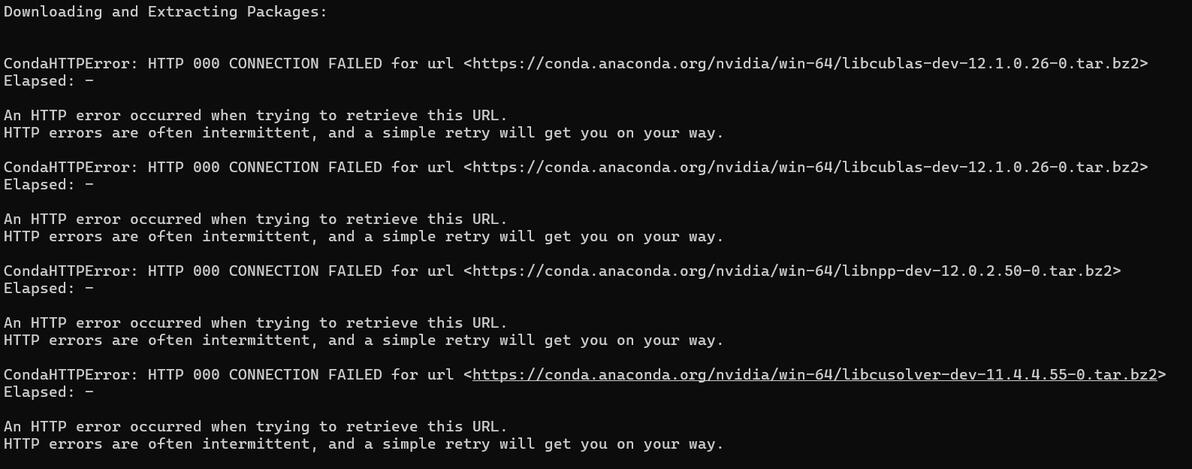
问题原因:从包的下载源可以看到"-nvidia",对应命令行中"-c nvidia"从nvidia的源下载包,所以下载速度非常缓慢,经常网络连接断开,导致下载失败。
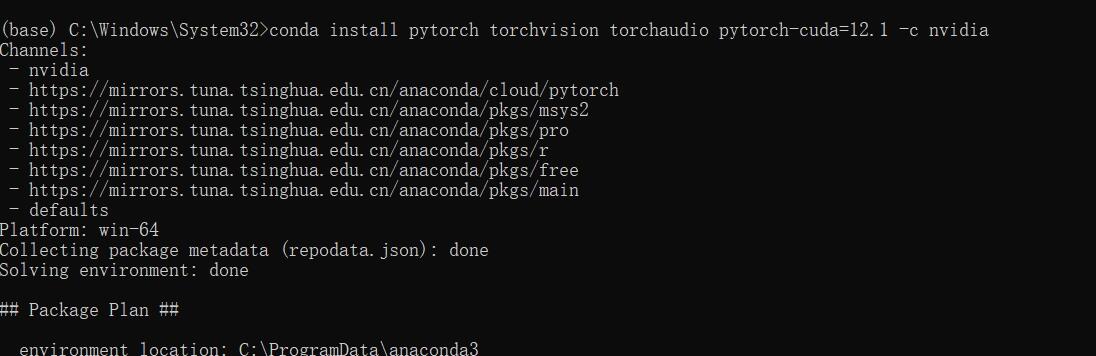
解决办法:有两个办法
a. 再次运行pytorch安装命令,未下载完全的包会继续下载,多次运行安装命令直至下载并安装完全;
b.没有下载完全的包会有下载链接提示,点击复制该地址用别的下载工具进行下载,如浏览器。下载好之后,将包拷贝至C:\Users\用户名\.conda\pkgs文件夹中。然后再次运行pytorch安装命令进行安装。
问题2:EnvironmentNotWritableError,如下图所示,C:\ProgramData\anconda3没有写入权限。解决办法:以管理员身份运行Anaconda Prompt,然后运行pytorch安装程序。

